

記事の入力が完了したら、ページの詳細設定と公開(発行) を行います。
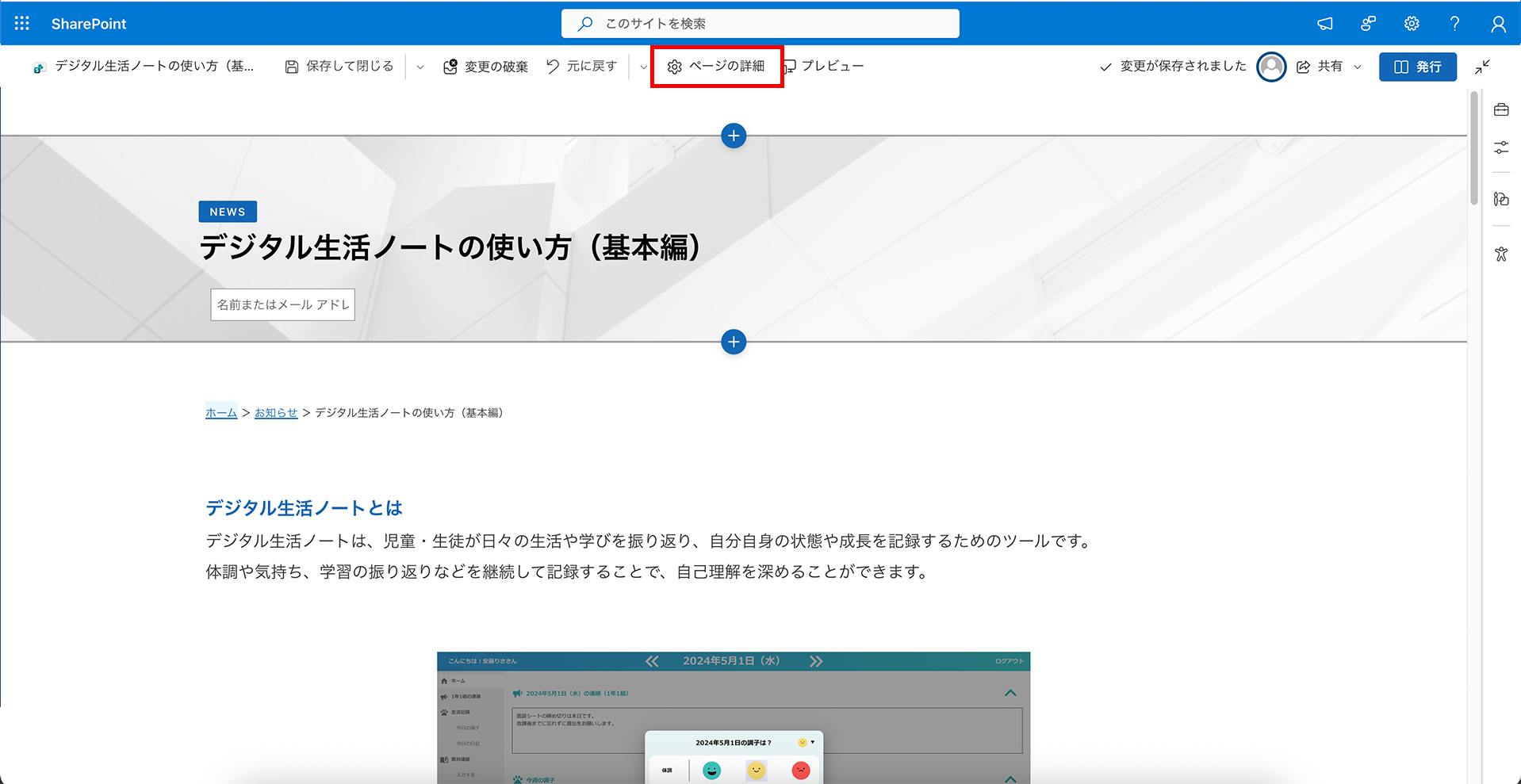
① 編集画面右上の 「ページの詳細」 をクリックします。
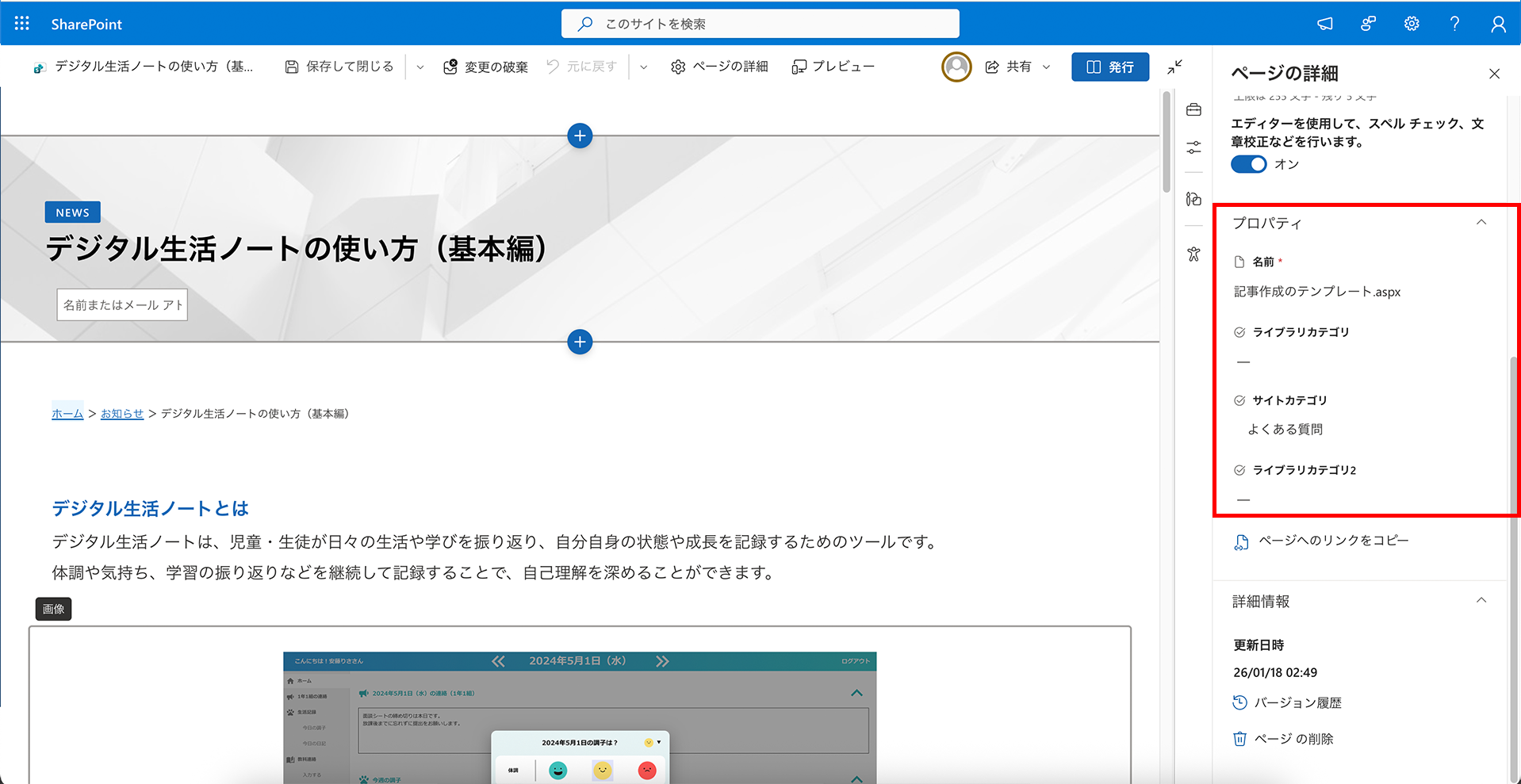
② 「ページの詳細」画面が表示されたら、下へスクロール します。
「プロパティ」項目が表示され、「名前」 には、記事タイトルが自動で入力されています。
テンプレートから作成した場合は、 「サイトカテゴリ」 があらかじめ設定されています。
※通常、この項目を変更する必要はありません。
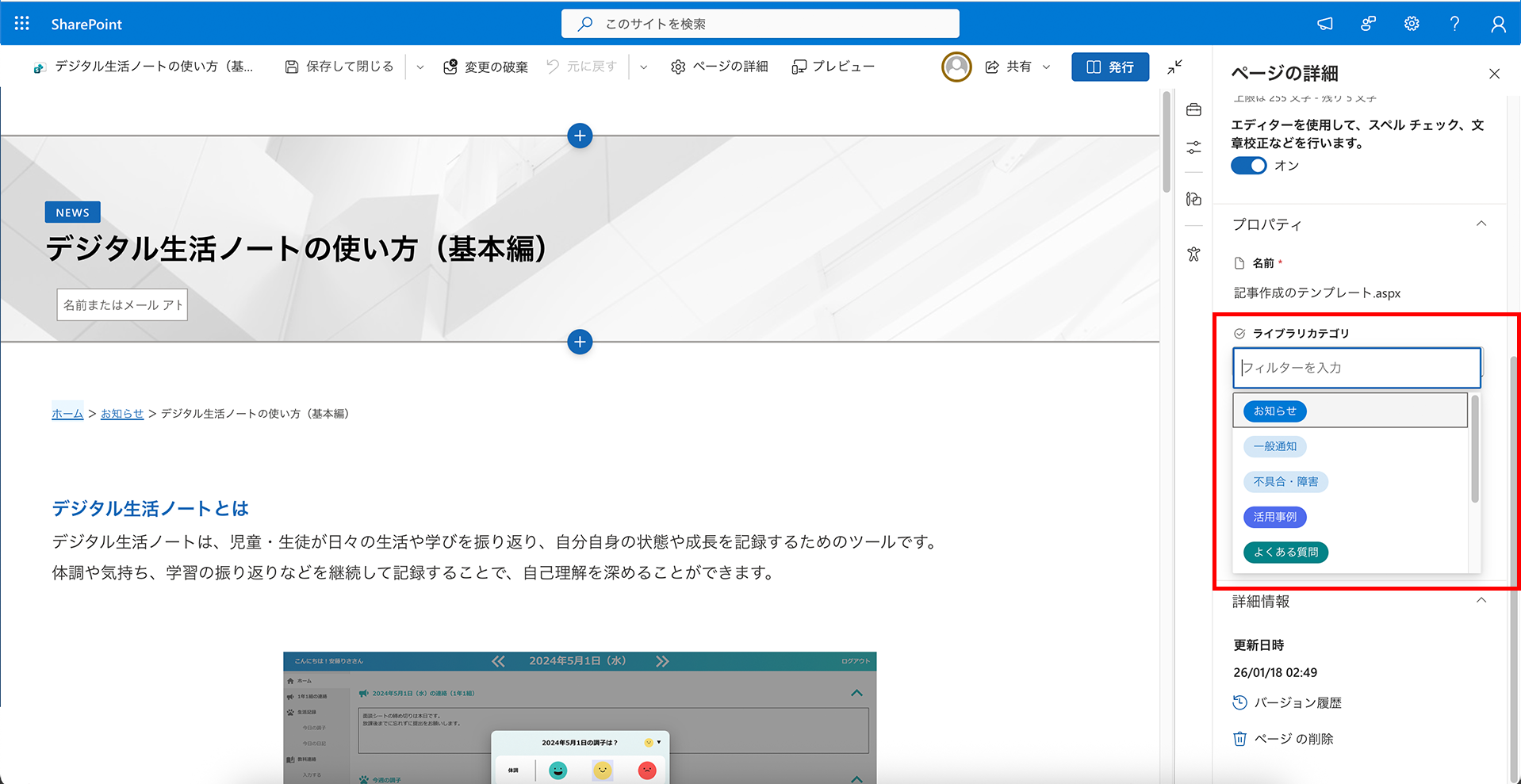
③ 「ライブラリカテゴリ(複数選択可)」 を設定します。
「-」をクリックすると、プルダウンメニューが表示されます。
記事内容に該当する ライブラリカテゴリ を選択します。
ライブラリカテゴリの選び方
ライブラリカテゴリは、サイトカテゴリに含まれる項目の中から選択します。
※サイトカテゴリ自体は選択しません。
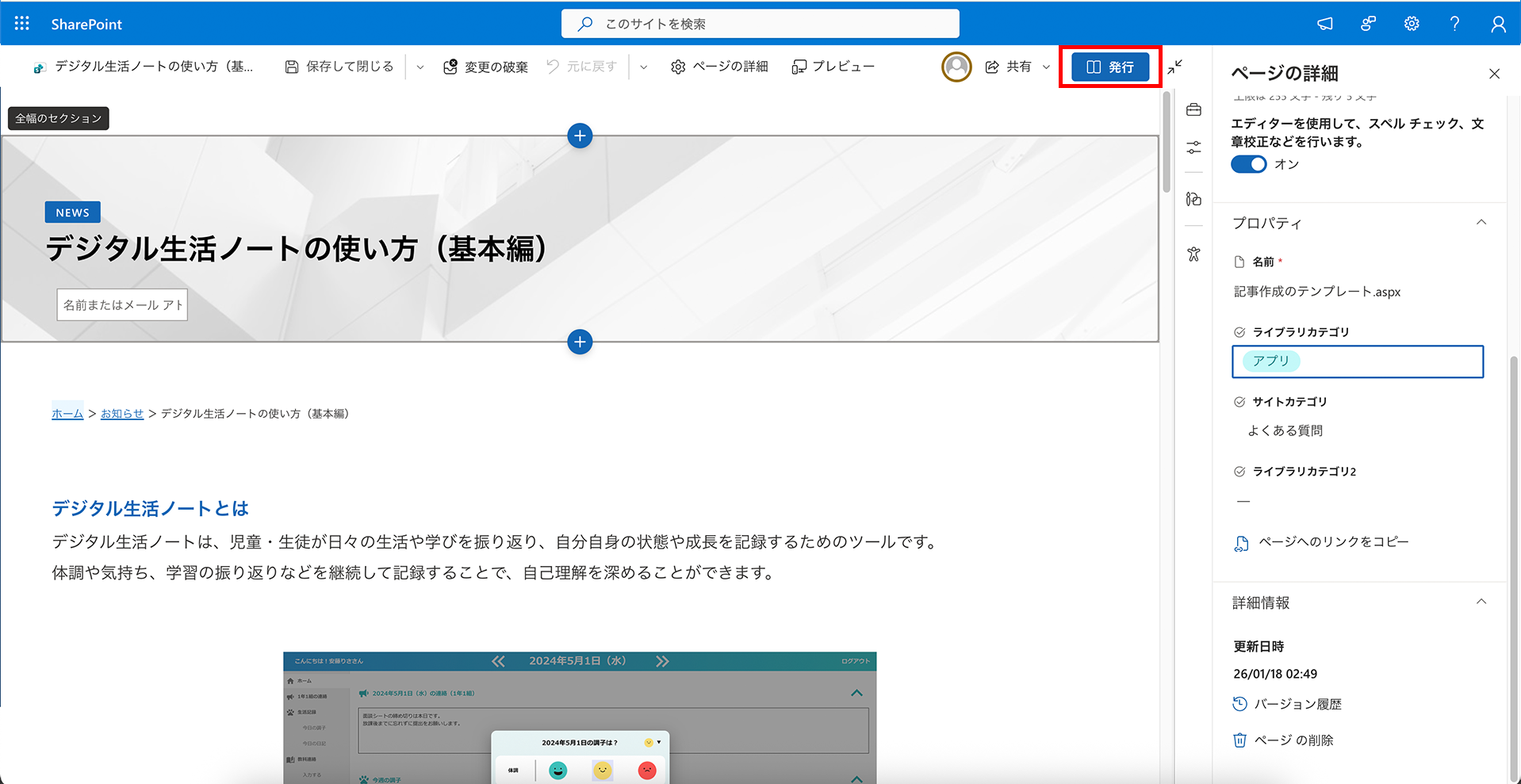
④ 設定が完了したら、「発行」 ボタンをクリックします。
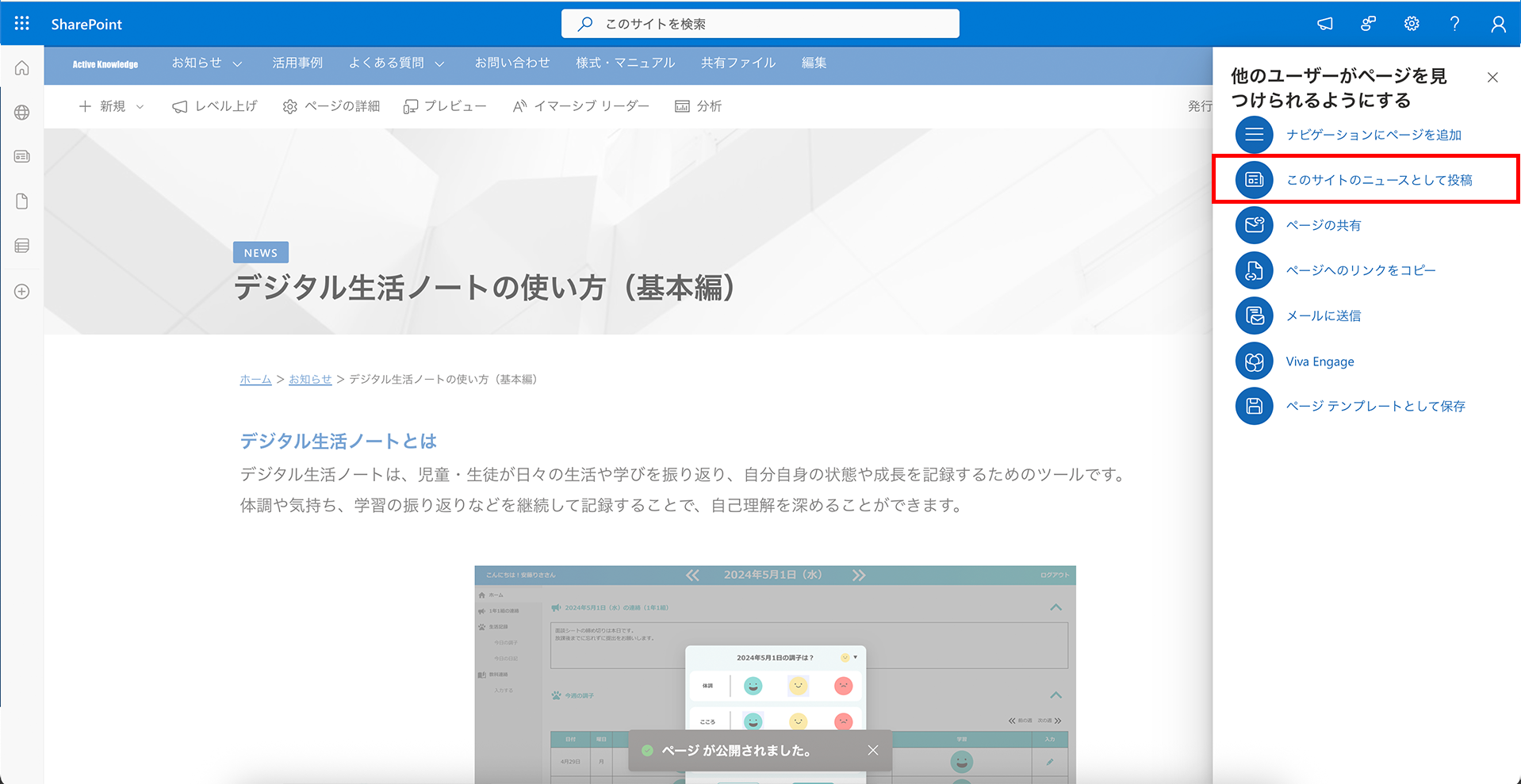
⑤ 「他のユーザーがページを見つけられるようにする」画面が表示されたら、「このサイトのニュースとして投稿」 をクリックします。
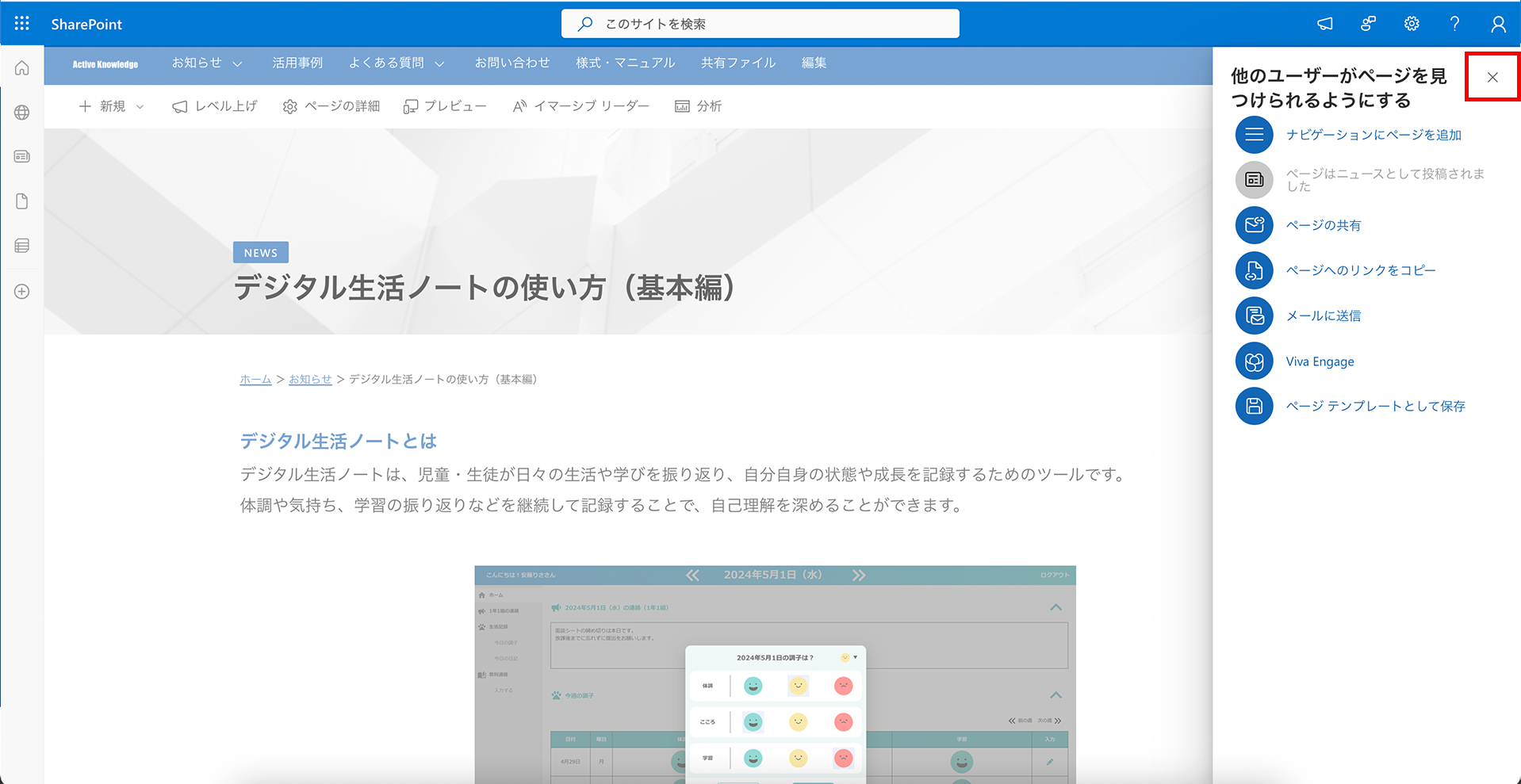
⑥ 「ページはニュースとして投稿されました」と表示されたら、「×」 ボタンをクリックして画面を閉じます。
これで、記事が公開され、閲覧者がサイト内から確認できる状態になります。
注意ポイント
ライブラリカテゴリを設定しないと、記事が正しく表示されません。
記事を修正した場合は、必ず 「再公開」 を行ってください。
「ニュースとして投稿」を行うことで、トップページや一覧に記事が表示されます。