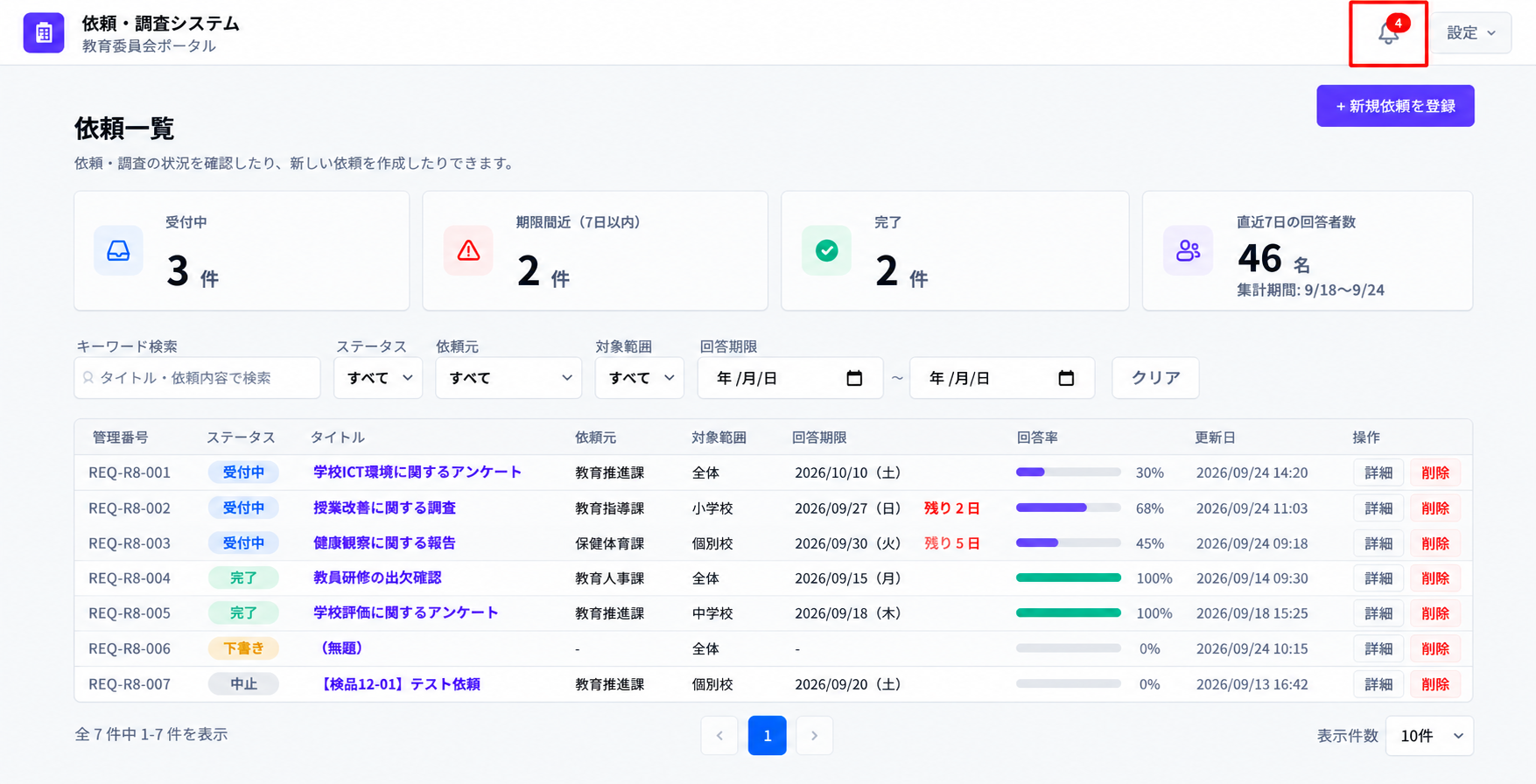
Survey Assistantの依頼一覧では、登録されている依頼・調査の状況や回答状況を一覧で確認できます。
依頼の検索・絞り込みや、依頼詳細の確認、削除などもこの画面から行えます。
1.依頼の状況を確認する
依頼一覧画面の上部では、現在の依頼状況や回答状況を確認できます。
「受付中」「期限間近(7日以内)」「完了」のカードをクリックすると、該当する依頼に絞り込んで表示できます。
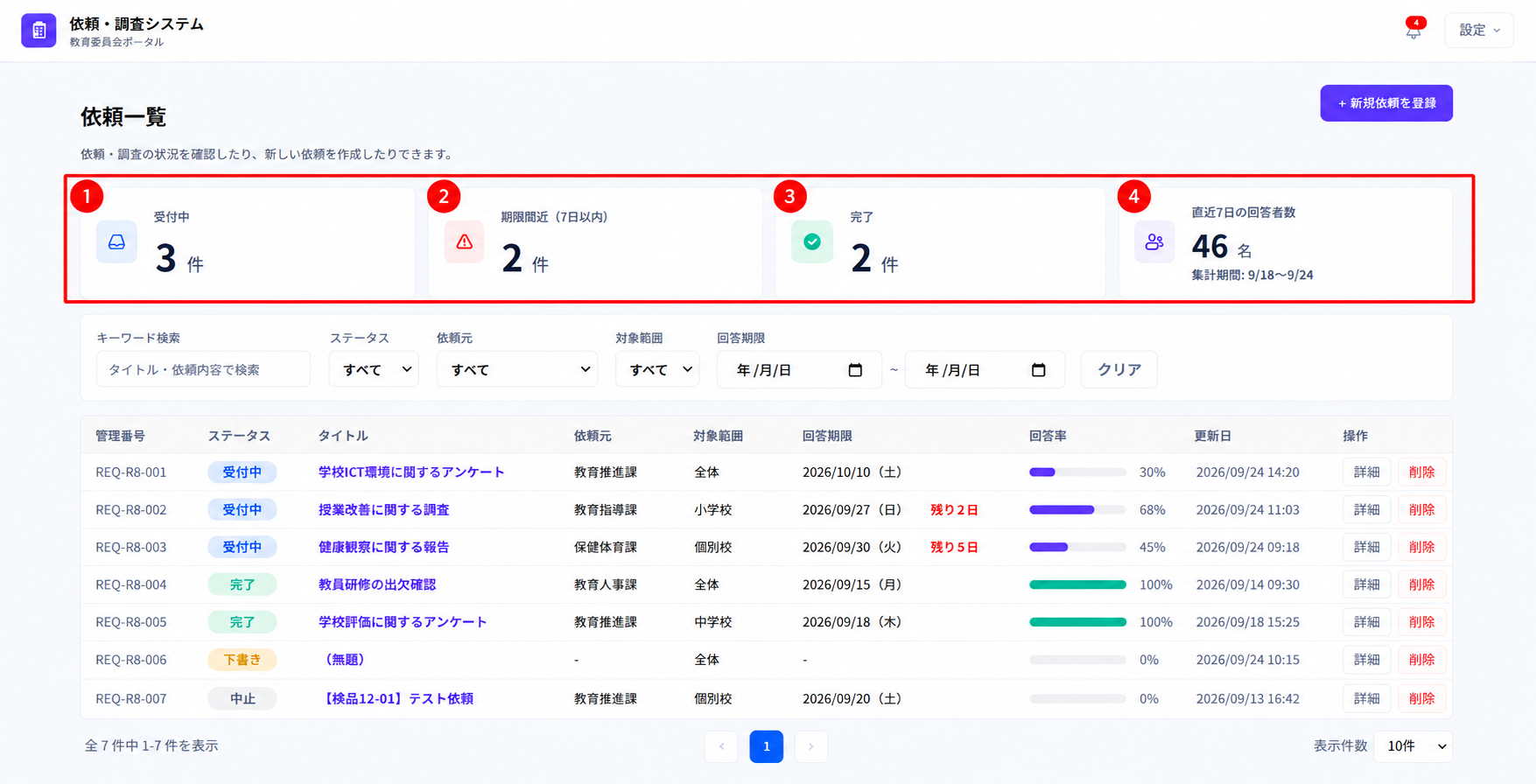
| 項目 | 説明 |
|---|---|
| ❶ 受付中 | 現在、回答を受け付けている依頼の件数です。 |
| ❷ 期限間近(7日以内) | 「受付中」の依頼のうち、回答期限まで7日以内の依頼の件数です。 |
| ❸ 完了 | ステータスが「完了」となっている依頼の件数です。 |
| ❹ 直近7日の回答者数 | すべての依頼を対象に、直近7日間に回答したユーザー数です。 同じユーザーが複数の依頼に回答した場合も、1名として集計されます。 |
2.依頼を検索・絞り込みする
キーワードやステータス、依頼元などの条件を指定して、確認したい依頼を検索・絞り込みできます。
複数の条件を組み合わせて絞り込むこともできます。
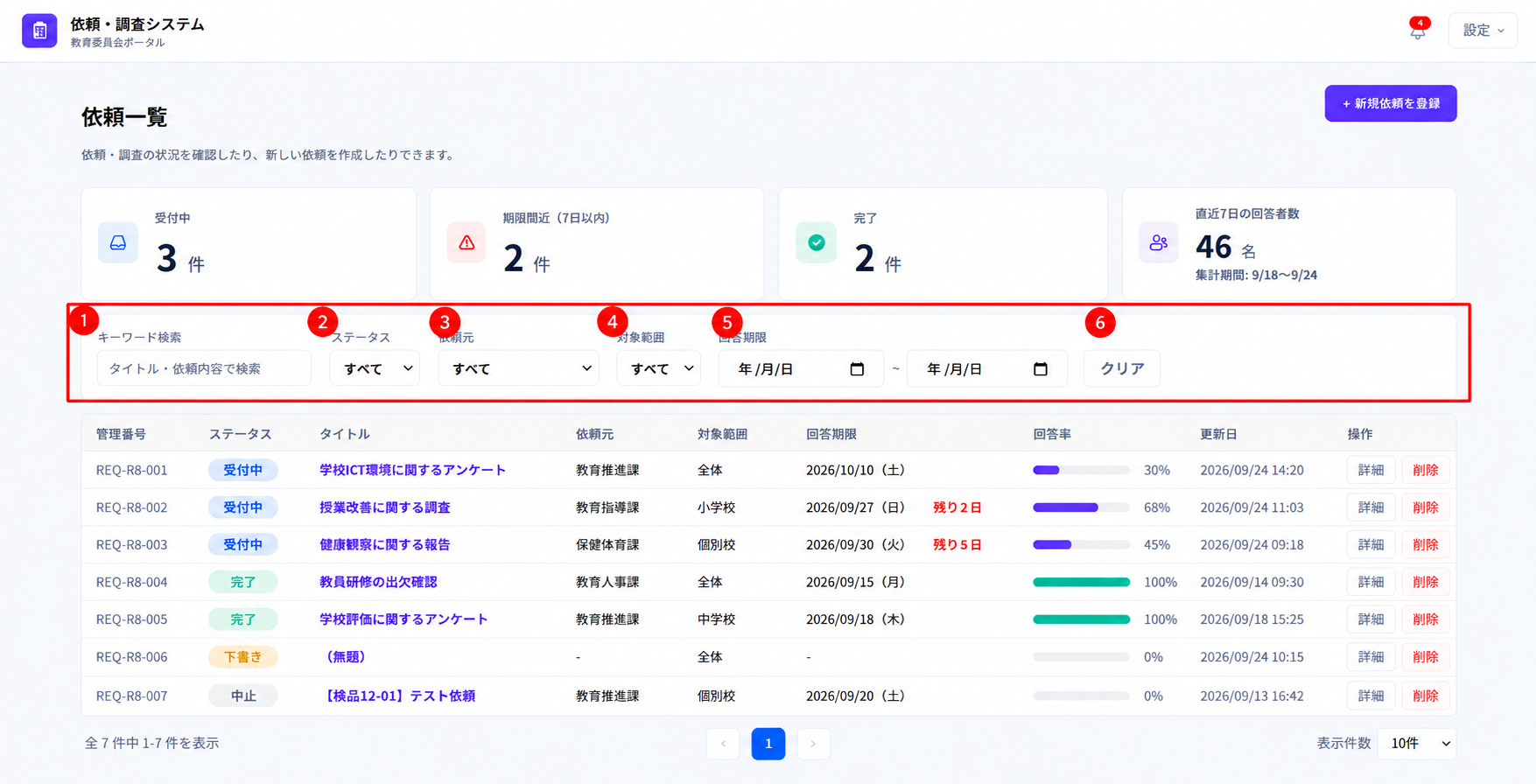
| 項目 | 説明 |
|---|---|
| ❶ キーワード検索 | タイトルまたは依頼内容に含まれるキーワードで検索します。部分一致で検索できます。 |
| ❷ ステータス | 「下書き」「受付中」「完了」「中止」から選択して絞り込みます。 |
| ❸ 依頼元 | 依頼元マスタに登録されている依頼元から選択して絞り込みます。 |
| ❹ 対象範囲 | 「小学校」「中学校」「全体」「個別校」から選択して絞り込みます。 |
| ❺ 回答期限 | 開始日と終了日を指定し、その期間内に回答期限が設定されている依頼を絞り込みます。 |
| ❻ クリア | 指定した検索・絞り込み条件をすべて初期状態に戻します。 |
3.依頼一覧を確認する
登録されている依頼・調査が一覧で表示されます。
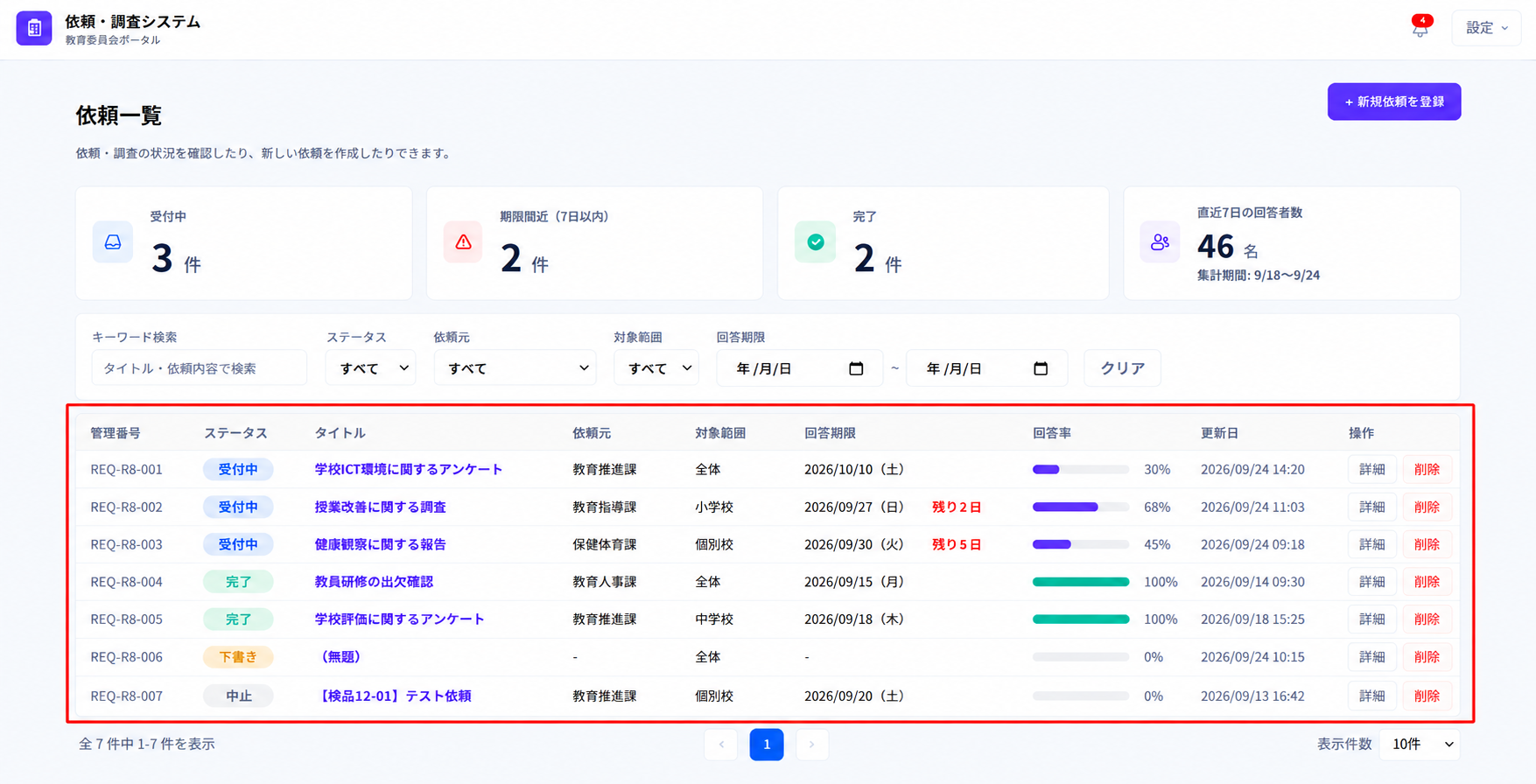
| 項目 | 説明 |
|---|---|
| 管理番号 | 依頼ごとに自動で付与される番号です。下書き保存した時点でも付与されます。 |
| ステータス | 依頼の現在の状態を「下書き」「受付中」「完了」「中止」で表示します。 |
| タイトル | 登録した依頼・調査のタイトルです。クリックすると依頼詳細画面が開きます。 |
| 依頼元 | 依頼登録時に設定した依頼元が表示されます。 |
| 対象範囲 | 設定した対象範囲が表示されます。 |
| 回答期限 | 設定した回答期限が表示されます。 受付中の依頼は、回答期限までの日数に応じて「本日締切」「残り○日」と表示されます。 |
| 回答率 | 回答対象者数に対する回答済み人数の割合です。 Microsoft Formsの回答状況に応じて自動で更新されます。 |
| 更新日 | 依頼内容を最後に編集・更新した日時です。回答が追加されただけでは更新されません。 |
| 操作 | 「詳細」から依頼詳細画面を開くことができます。 「削除」から依頼を削除できます。 |
3-1.ステータスについて
【下書き】
下書き保存され、まだ回答受付を開始していない依頼です。
【受付中】
現在、回答を受け付けている依頼です。
【完了】
回答受付が完了した依頼です。回答期限を過ぎると自動で「完了」になります。
回答期限前でも、依頼詳細画面から手動で「完了」にできます。
【中止】
教育委員会が回答受付を中止した依頼です。
※「完了」「中止」の依頼は、依頼詳細画面から受付を再開できます。
回答期限を過ぎている場合は、新しい回答期限を設定してから再開します。
3-2.下書きの表示について
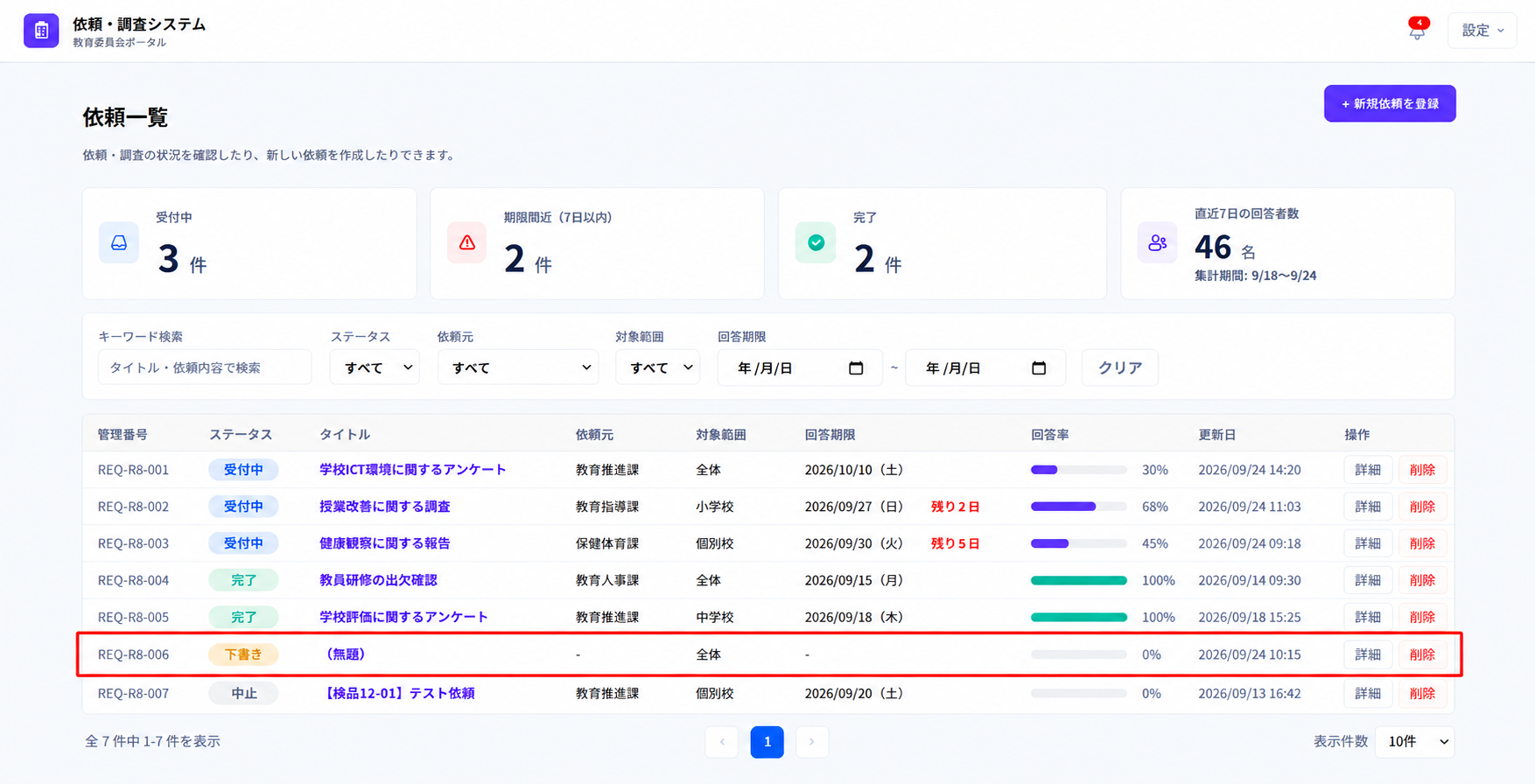
必須項目が未入力の状態で下書き保存した場合も、依頼一覧に表示されます。
未入力の項目は、タイトルが「(無題)」、依頼元は空欄、回答期限は「-」などで表示されます。
対象範囲は初期値の「全体」が表示されます。
3-3.依頼の詳細を開く
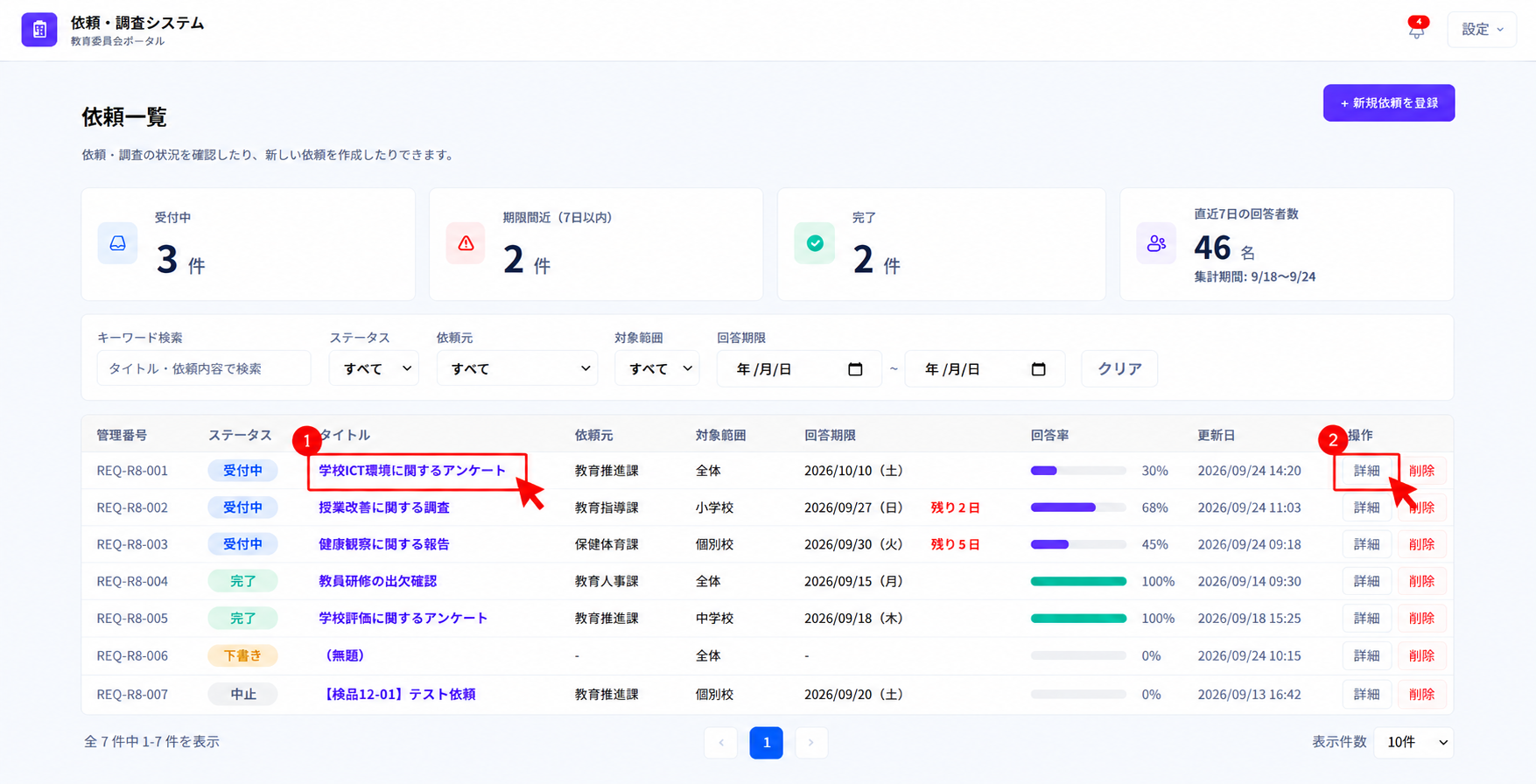
依頼内容や各学校の回答状況などを確認する場合は、一覧の「タイトル」または操作欄の「詳細」をクリックします。
3-4.表示件数・ページを切り替える
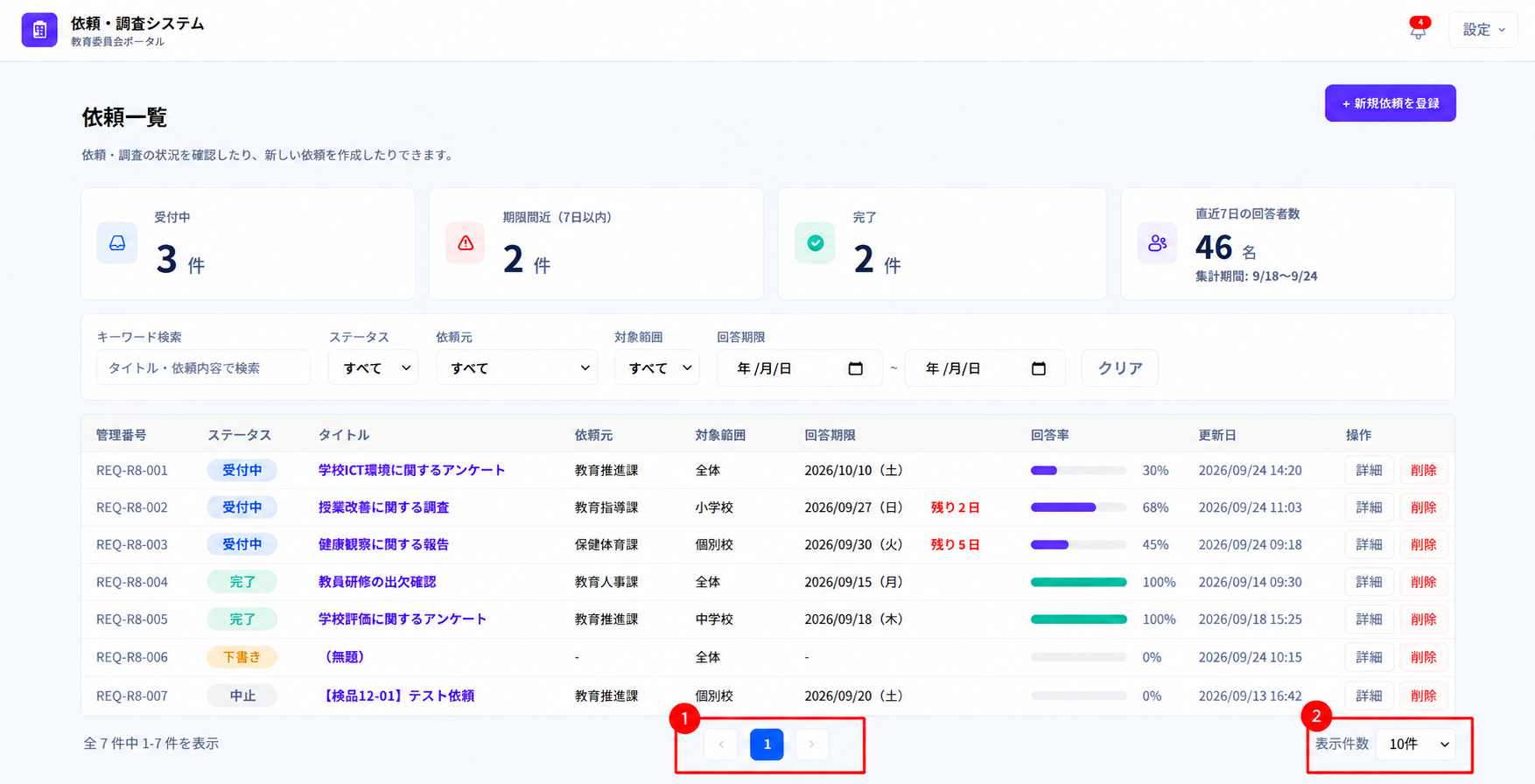
依頼が多い場合は、一覧下部から表示するページを切り替えることができます。
「表示件数」では、1ページに表示する依頼数を10件・20件・50件から選択できます。
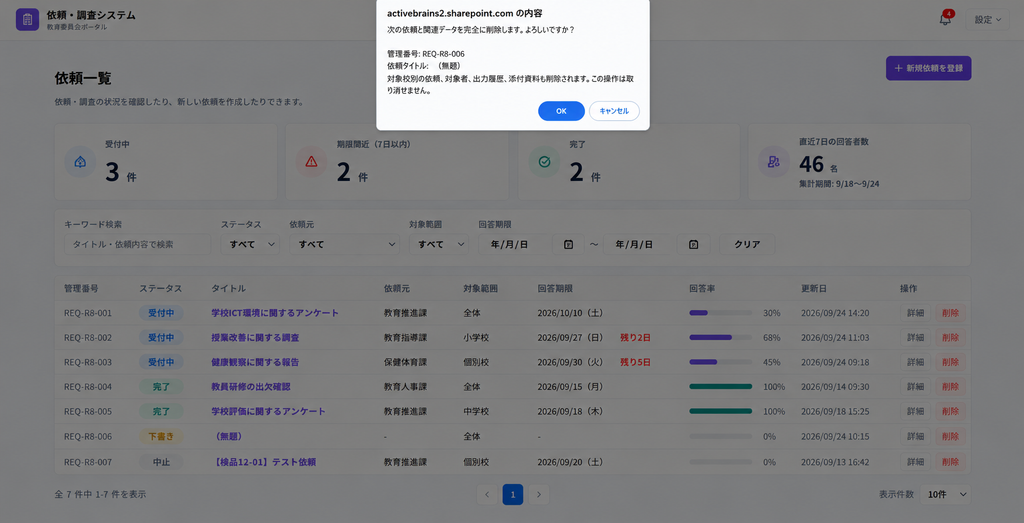
3-5.依頼を削除する
依頼を削除する前に
依頼を削除すると、対象校別の依頼、対象者、出力履歴、添付資料などの関連データも削除されます。
削除したデータは復元できません。対象の依頼を確認してから操作してください。
依頼を削除する場合は、対象の依頼の操作欄にある「削除」をクリックします。
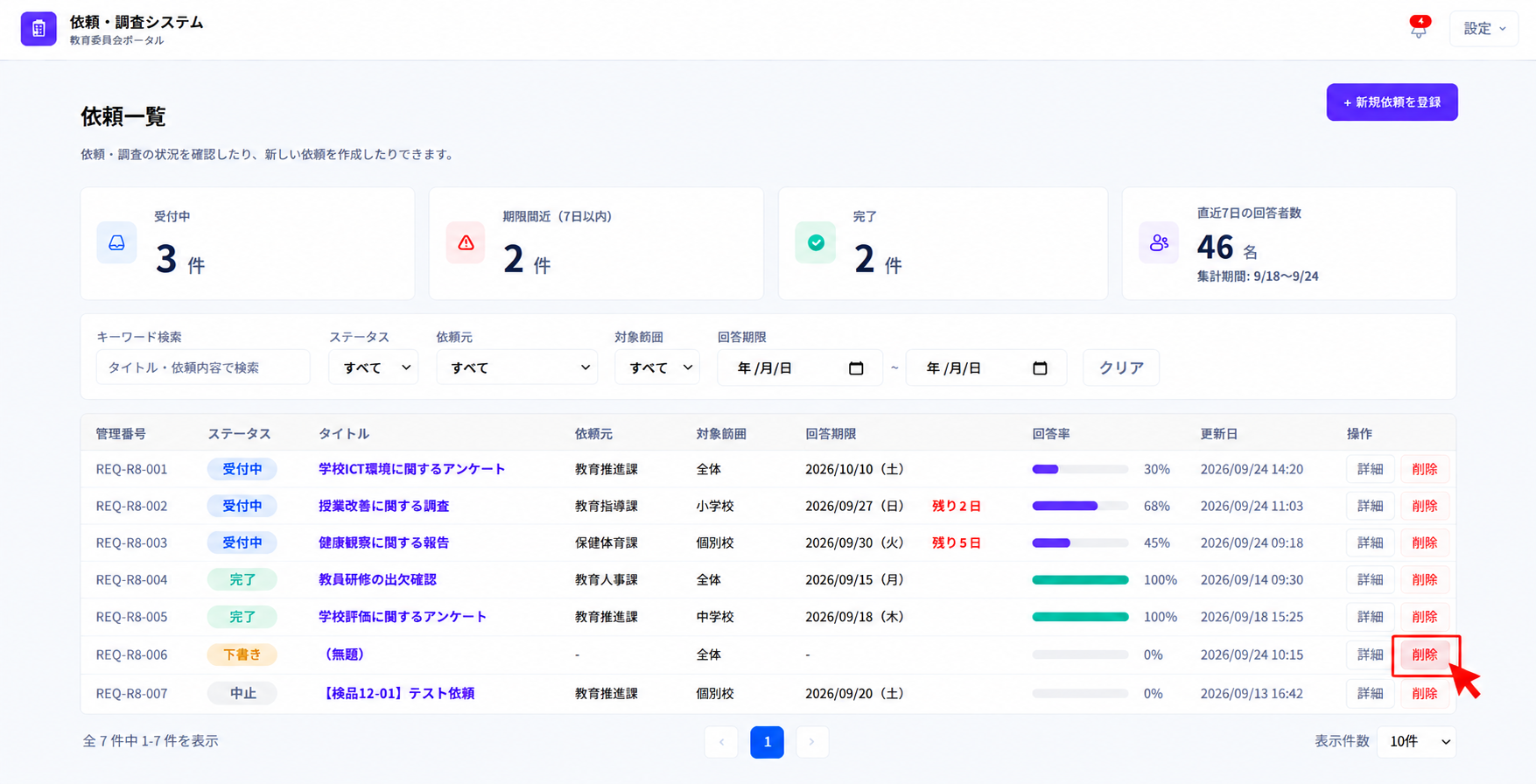
確認画面が表示されるので、内容を確認して削除を実行します。
4.通知を確認する
画面右上の通知ベルから、依頼・調査に関する通知を確認できます。
未読の通知がある場合は、通知ベルに未読件数が表示されます。
通知の確認方法や種類、通知されるタイミング・対象者については、[通知の種類と通知先を確認する]をご確認ください。