

Survey Assistantで依頼を開始すると、対象となる学校の学校管理者や教員が依頼内容を確認できるようになります。
学校側での表示や操作は、「管理職による事前確認」の設定や、ユーザーが依頼の回答対象者であるかによって異なります。
1.学校側での依頼の流れ
教育委員会が依頼の受付を開始すると、設定された対象学校・対象役職をもとに、学校側へ依頼が配信されます。
回答対象者への展開方法は、「管理職による事前確認」の設定によって異なります。
1-1.管理職による事前確認を「しない」場合
教育委員会が依頼の受付を開始すると、対象となるユーザーへ依頼が展開されます。
対象者は依頼内容を確認し、Microsoft Formsから回答できます。

1-2.管理職による事前確認を「する」場合
教育委員会が依頼の受付を開始すると、まず学校管理者が依頼内容を確認します。
学校管理者が確認した後、対象となるユーザーへ依頼が展開され、Microsoft Formsから回答できるようになります。
学校管理者が確認するまでは、対象者の回答状況は「未展開」と表示されます。

2.学校管理者の画面を確認する
学校管理者は、学校管理者ポータルから自校に届いている依頼・調査を確認できます。
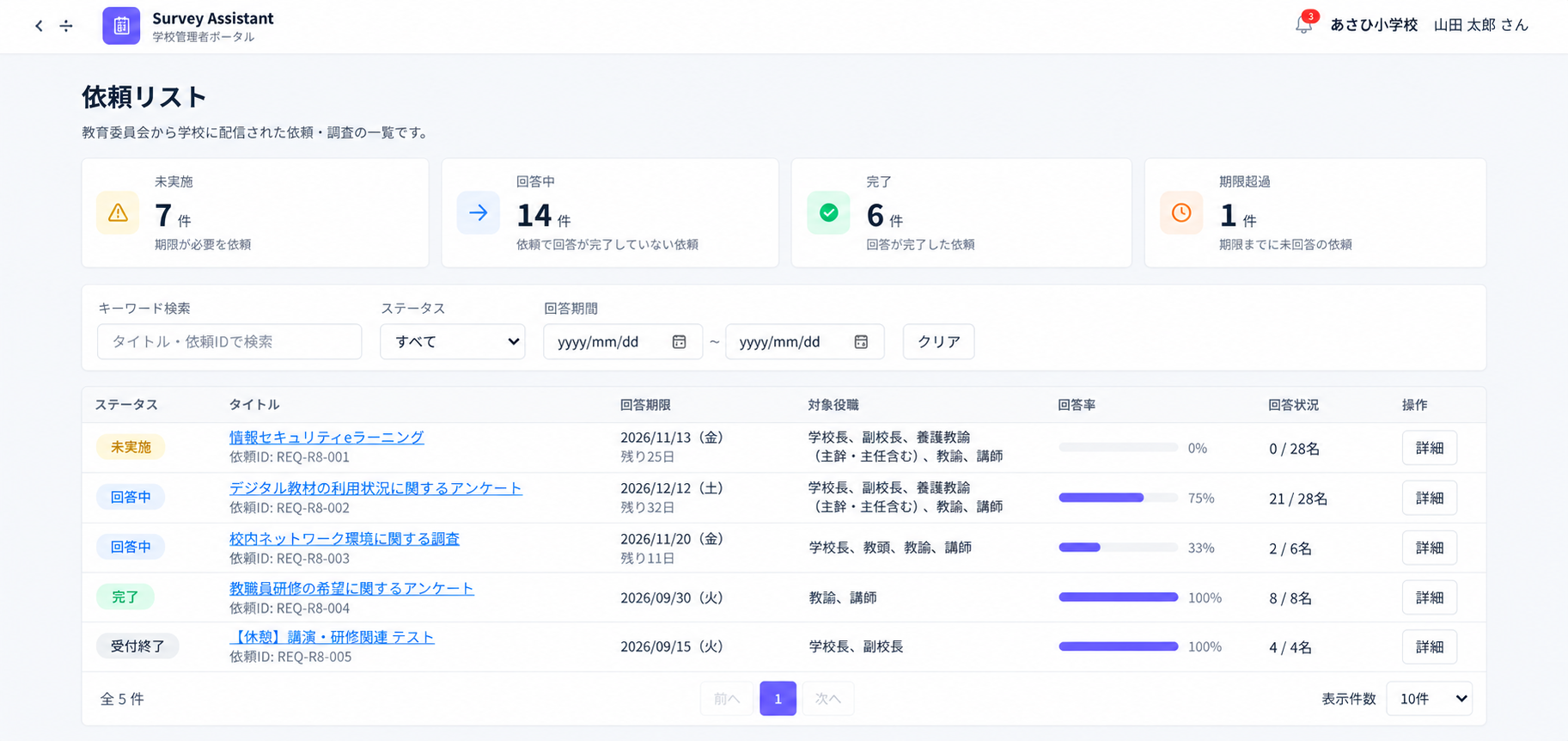
学校管理者ポータルの依頼一覧には、自校に届いている依頼・調査が表示されます。
確認したい依頼のタイトルまたは「詳細」をクリックすると、依頼詳細画面が開きます。
依頼詳細画面では、依頼内容や回答期限、自校の回答状況、対象者ごとの回答状況などを確認できます。
また、学校管理者自身が回答対象となっている場合は、「回答する」からMicrosoft Formsを開いて回答できます。
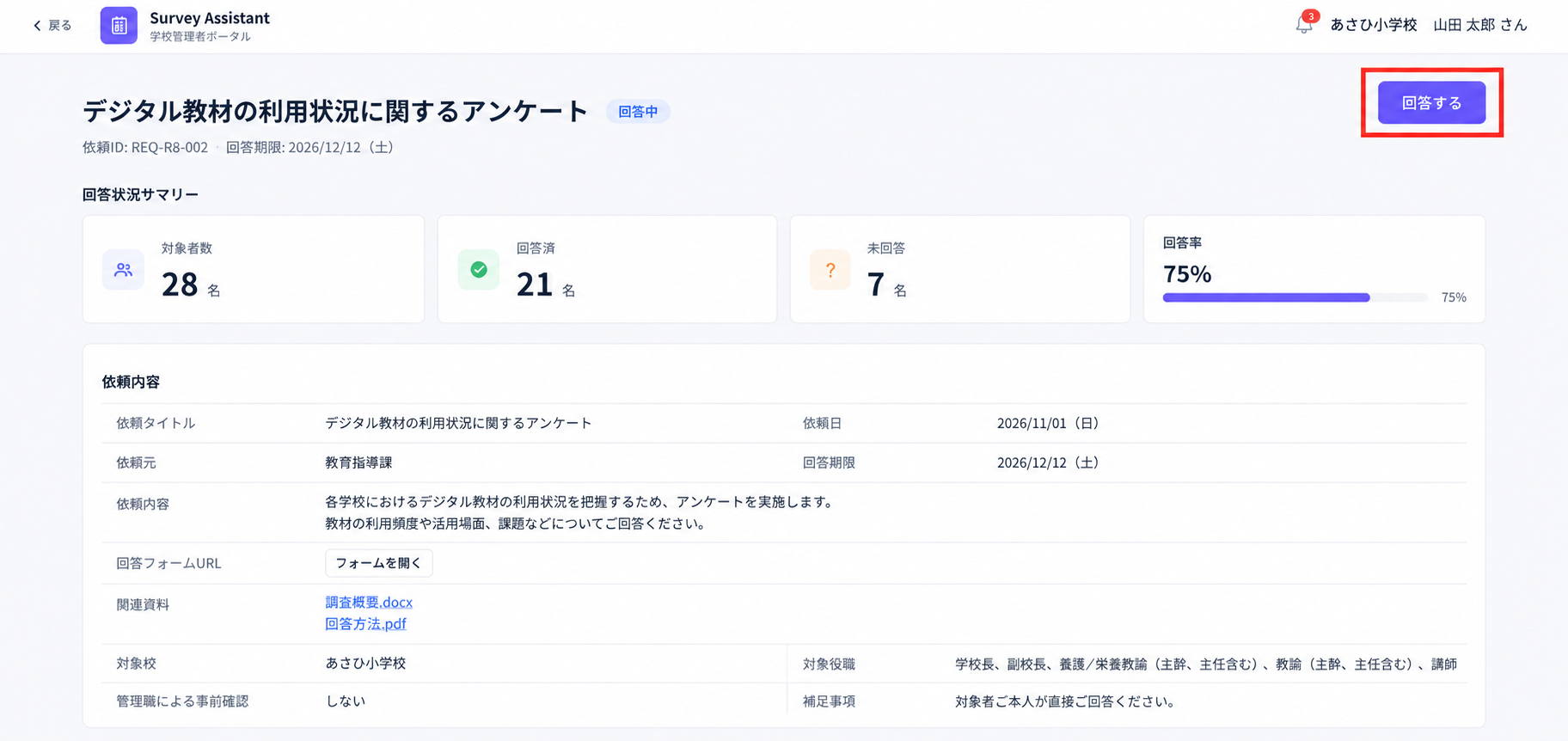
学校管理者が確認できる主な内容は下記の通りです。
| 項目 | 内容 |
|---|---|
| 回答状況 | 自校の対象者数、回答済、未回答、回答率を確認できます。 |
| 依頼内容 | 教育委員会から届いた依頼・調査の内容や回答期限、関連資料などを確認できます。 |
| 対象者の回答状況 | 対象者ごとに「未展開」「未回答」「回答済」などの状況を確認できます。 |
| 回答 | 学校管理者自身が回答対象の場合、Microsoft Formsから回答できます。 |
| 回答データの確認 | 自校で回答済みの対象者の回答データをダウンロードして確認できます。 |
3.教員の画面を確認する
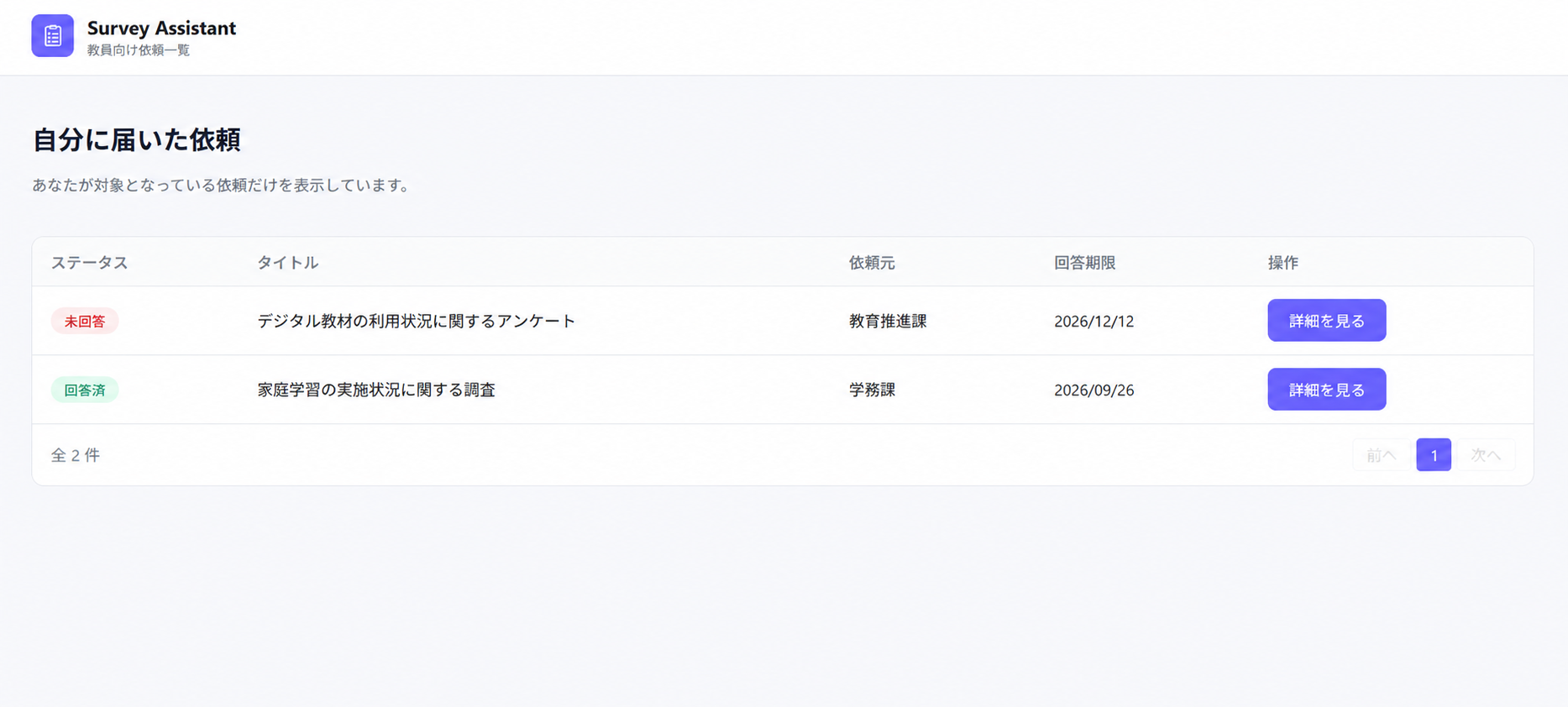
回答対象となっている教員は、教員向け依頼一覧から自分に届いている依頼・調査を確認できます。
一覧には、依頼のステータス、タイトル、依頼元、回答期限が表示されます。
確認したい依頼の「詳細を見る」をクリックすると、依頼の詳細画面が開きます。
詳細画面では、依頼内容や回答期限、関連資料などを確認できます。
「回答フォームURL」をクリックするとMicrosoft Formsが開き、依頼・調査に回答できます。
回答後は、一覧画面のステータスが「回答済」になります。
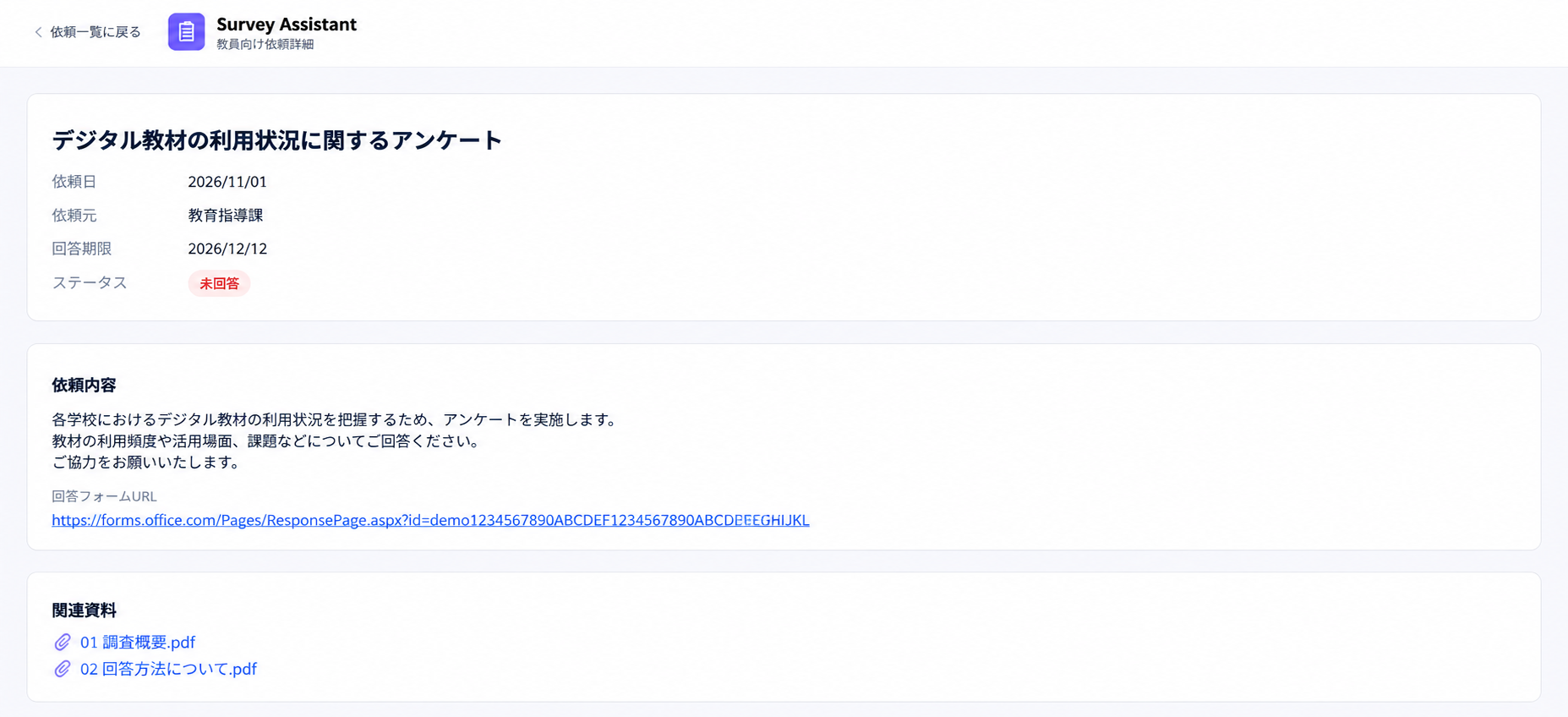
教員が確認できる主な内容は、次のとおりです。
| 項目 | 内容 |
|---|---|
| 依頼一覧 | 自分が回答対象となっている依頼・調査を確認できます。 |
| ステータス | 依頼ごとの回答状況を「未回答」「回答済」で確認できます。 |
| 依頼概要 | 依頼日、依頼元、回答期限などを確認できます。 |
| 依頼内容 | 教育委員会からの依頼内容を確認できます。 |
| 回答 | 「回答フォームURL」からMicrosoft Formsを開いて回答できます。 |
| 関連資料 | 登録されている資料を確認できます。 |