

Survey Assistantでは、依頼の受付開始や回答期限、回答状況などに応じて、対象となるユーザーへ通知が送信されます。通知はすべてSurvey Assistantの通知ベルに表示されます。
1.通知の種類と通知先を確認する
Survey Assistantでは、利用者の役割や依頼の設定に応じて、次の通知が表示されます。
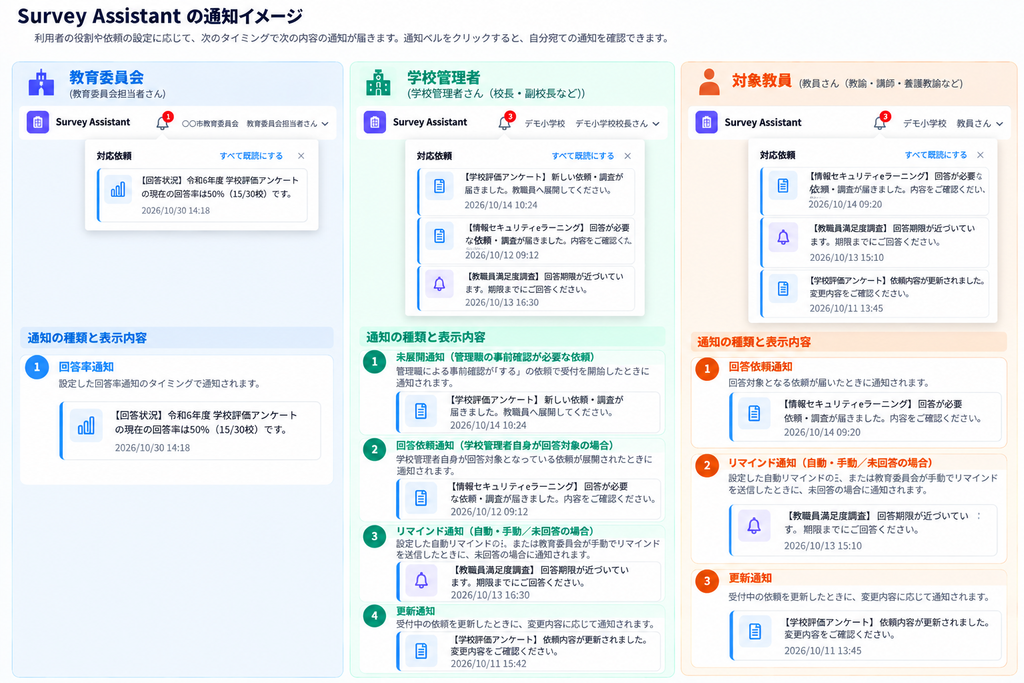
| 通知先 | 通知されるタイミング | 通知内容 |
|---|---|---|
| 教育委員会 | 設定した回答率通知のタイミング | 依頼の回答率や回答状況を通知します。 |
| 学校管理者 | 管理職による事前確認が必要な依頼の受付が開始されたとき | 確認・展開が必要な依頼が届いたことを通知します。 |
| 学校管理者自身が回答対象となっている依頼が展開されたとき | 回答が必要な依頼が届いたことを通知します。 | |
| 学校管理者自身が未回答で、自動リマインドの通知日になったとき | 回答を促す通知が届きます。 | |
| 学校管理者自身が未回答で、教育委員会が手動でリマインドを送信したとき | 回答を促す通知が届きます。 | |
| 受付中の依頼内容が更新され、通知対象となったとき | 依頼内容が更新されたことを通知します。 | |
| 対象教員 | 管理職による事前確認を「しない」依頼の受付が開始されたとき | 回答が必要な依頼が届いたことを通知します。 |
| 管理職による事前確認を「する」依頼を学校管理者が展開したとき | 回答が必要な依頼が届いたことを通知します。 | |
| 未回答で、自動リマインドの通知日になったとき | 回答を促す通知が届きます。 | |
| 未回答で、教育委員会が手動でリマインドを送信したとき | 回答を促す通知が届きます。 | |
| 受付中の依頼内容が更新され、通知対象となったとき | 依頼内容が更新されたことを通知します。 |
2.通知の設定を確認する
依頼登録時に、リマインド通知と回答率通知を設定できます。
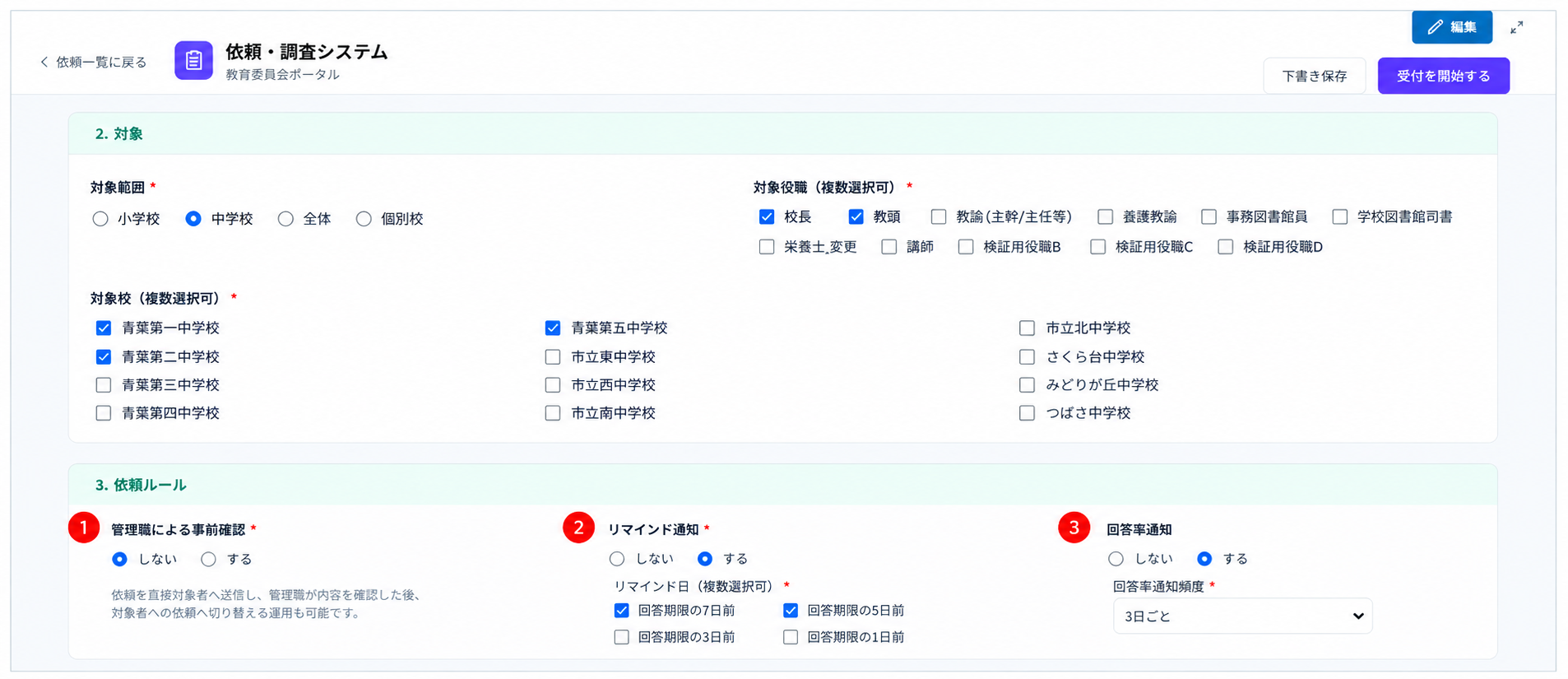
| 設定 | 内容 |
|---|---|
| リマインド通知 | 回答期限の7日前・5日前・3日前・1日前から通知日を設定できます。 設定した日に、その時点で未回答の対象者へ通知されます。 |
| 回答率通知 | 「毎日」「3日ごと」「5日ごと」「7日ごと」から通知間隔を設定できます。 設定したタイミングで教育委員会へ回答状況が通知されます。 |
また、教育委員会は依頼詳細画面から、未回答者へ手動でリマインド通知を送信できます。
3.通知ベルを確認する
画面右上の通知ベルをクリックすると、自分宛てに届いている通知を確認できます。
新しい通知がある場合は、通知ベルに未読件数が表示されます。
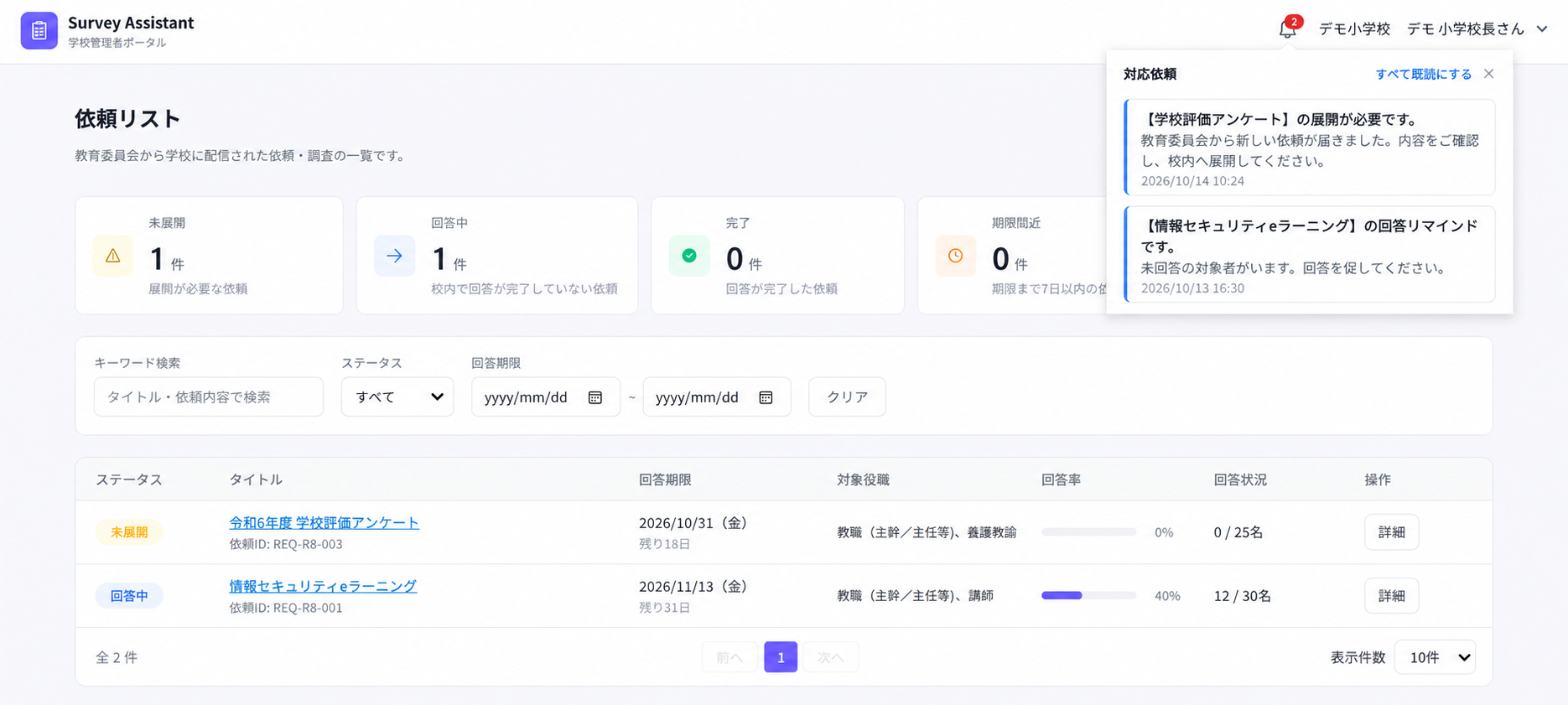
通知をクリックすると、その通知が既読になり、通知の種類に応じた対象画面が開きます。
「すべて既読にする」をクリックすると、未読の通知をまとめて既読にできます。
通知一覧には、自分宛ての通知が新しい順に最大20件表示されます。
未読の通知は白色、既読の通知は薄いグレーで表示され、既読にした通知も一覧に残ります。
教育委員会、学校管理者、教員のいずれも、通知ベルの基本的な操作方法は同じです。