

Survey Assistantで依頼・調査を登録する前に、回答に使用するMicrosoft Formsを作成・設定します。
Survey Assistantで回答者や回答状況を正しく取得するため、フォーム作成後に必要な設定を行ってください。
1.回答フォームを作成する
Microsoft Formsで、依頼・調査に使用する回答フォームを作成します。
設問や回答形式などは、実施する依頼・調査の内容に合わせて設定してください。
なお、回答者にファイルを添付して提出してもらう設問を使用する場合は、グループフォームとして作成する必要があります。詳しくは「5.添付ファイルを提出させる場合」をご確認ください。
2.Forms IDを確認する
Survey Assistantへの登録には、フォームのURLではなく、「Forms ID」を使用します。
Microsoft Formsで対象のフォームを開き、事前にForms IDをコピーしておいてください。
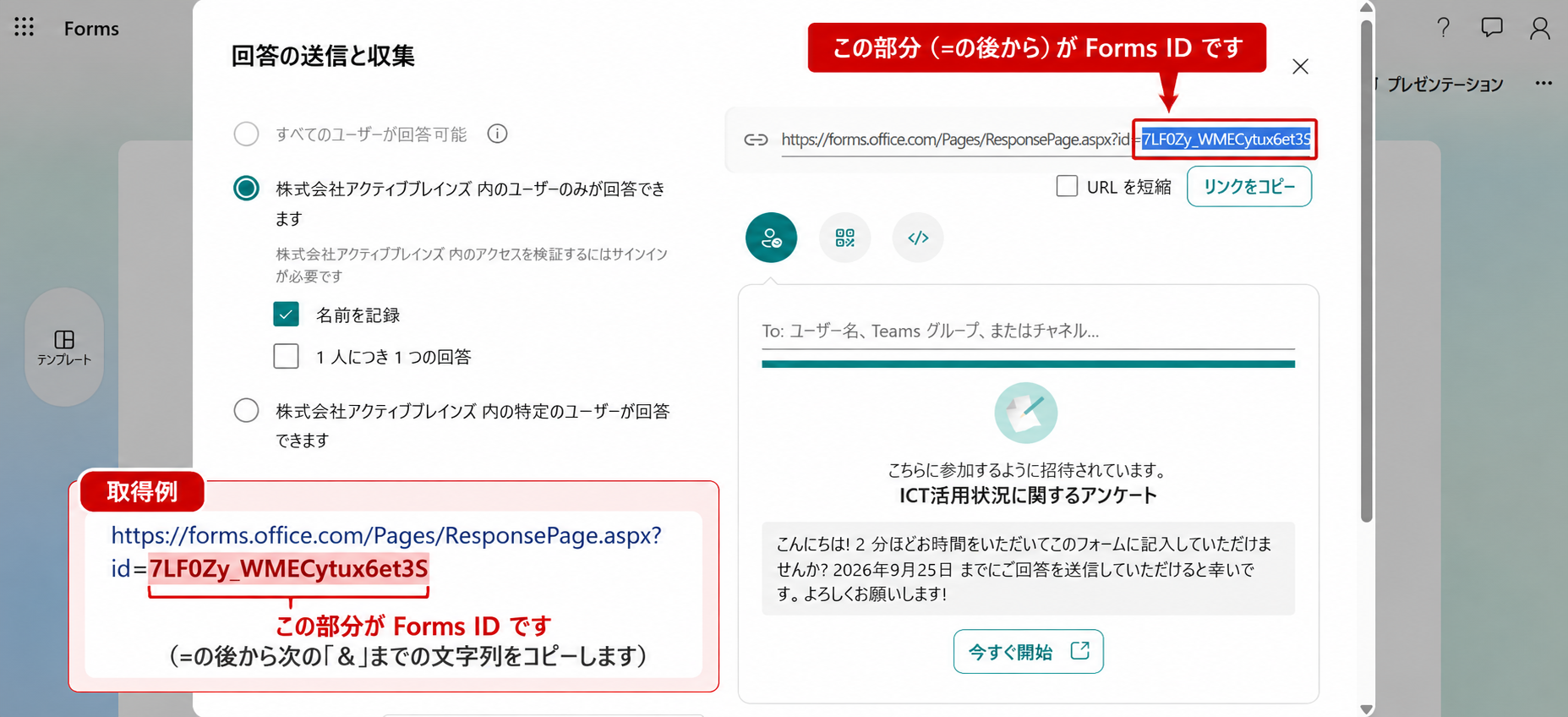
ポイント
Survey AssistantにForms IDを入力すると、回答フォームのURLが自動で生成されます。
フォームのURLそのものを入力する必要はありません。
3.「名前を記録する」を設定する
2.「名前を記録する」を設定する
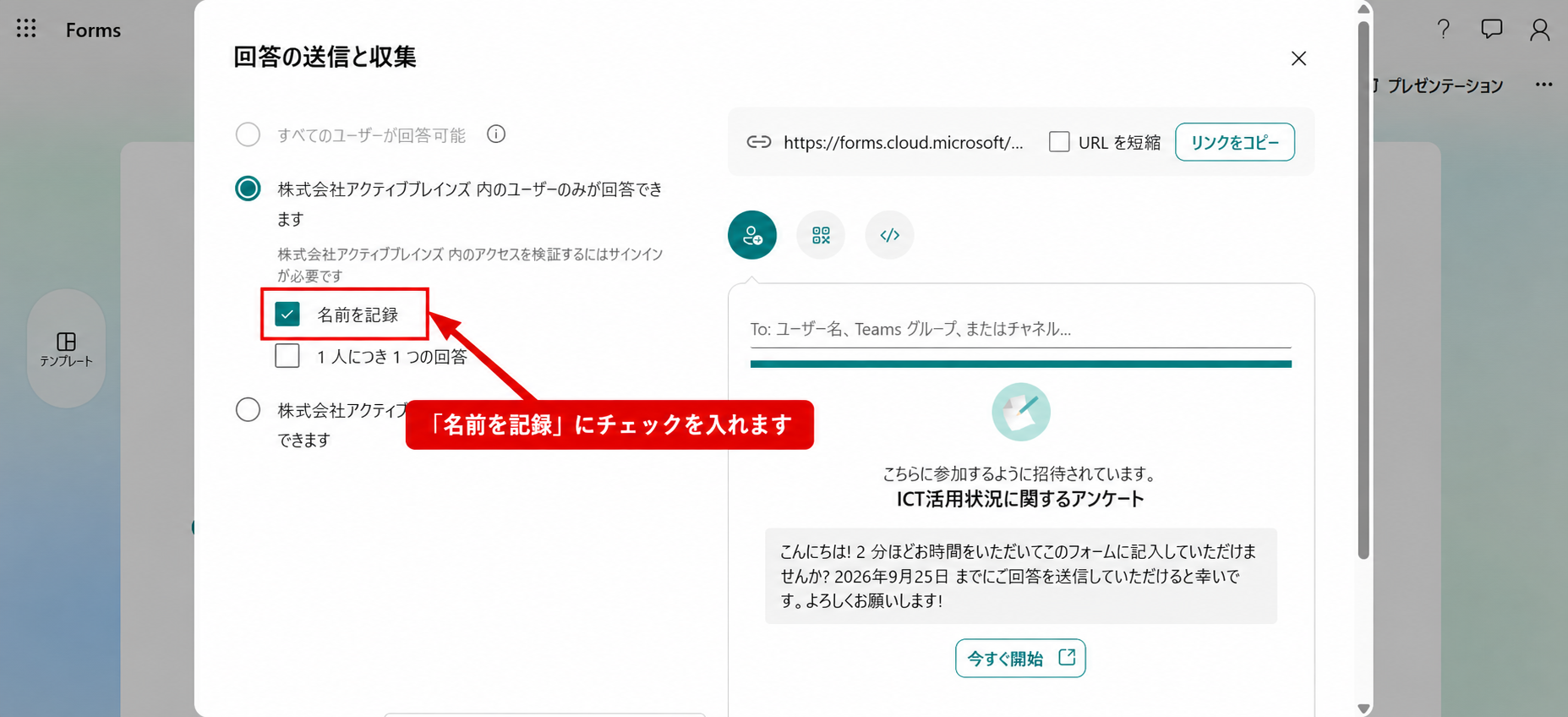
Microsoft Formsの回答設定で、組織内のユーザーが回答できる設定にし、「名前を記録する」にチェックを入れます。この設定により、Survey Assistantで回答者を識別し、対象者ごとの回答状況を確認できるようになります。
4.システム管理者を共同作業者に追加する ※重要※
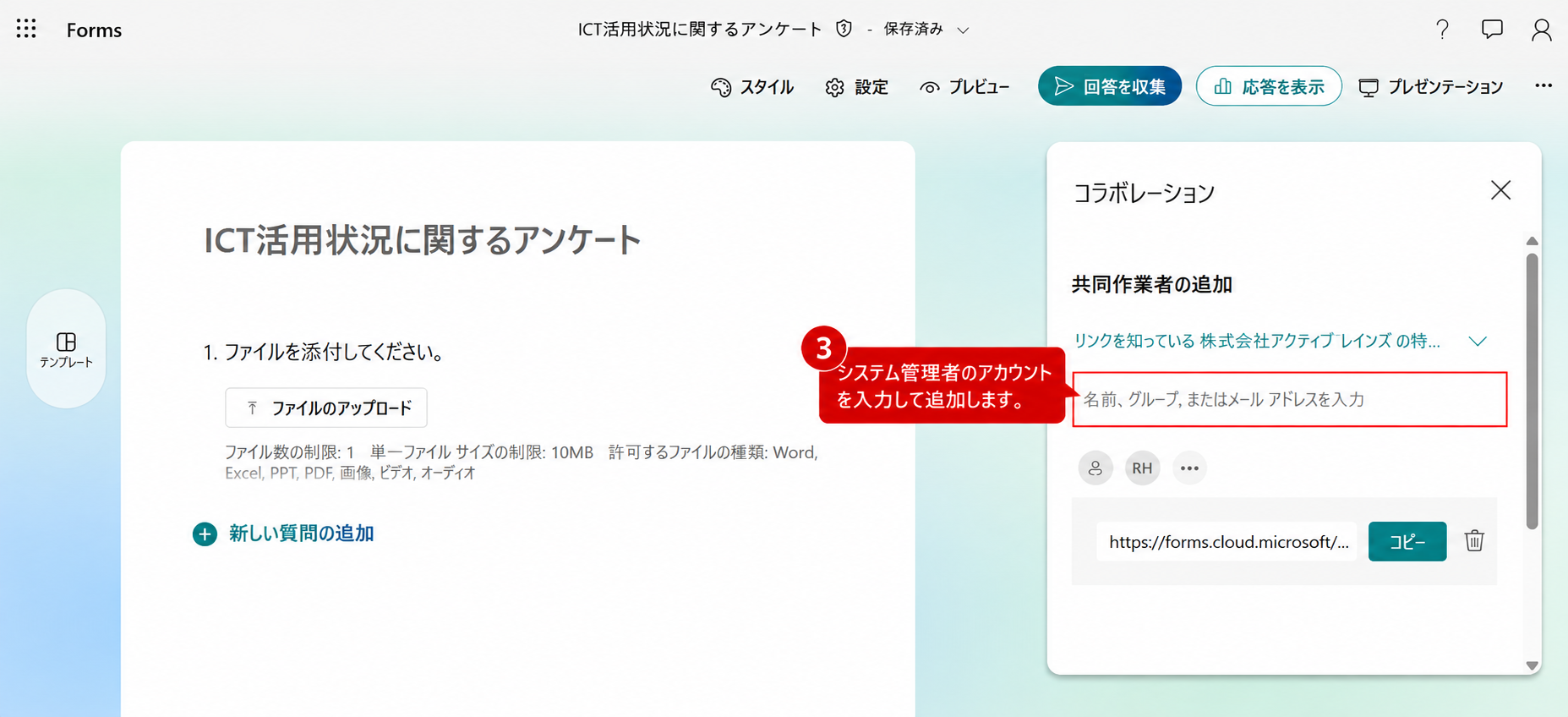
Survey Assistantでフォームの回答状況を取得するため、指定されたシステム管理者を共同作業者に追加します。
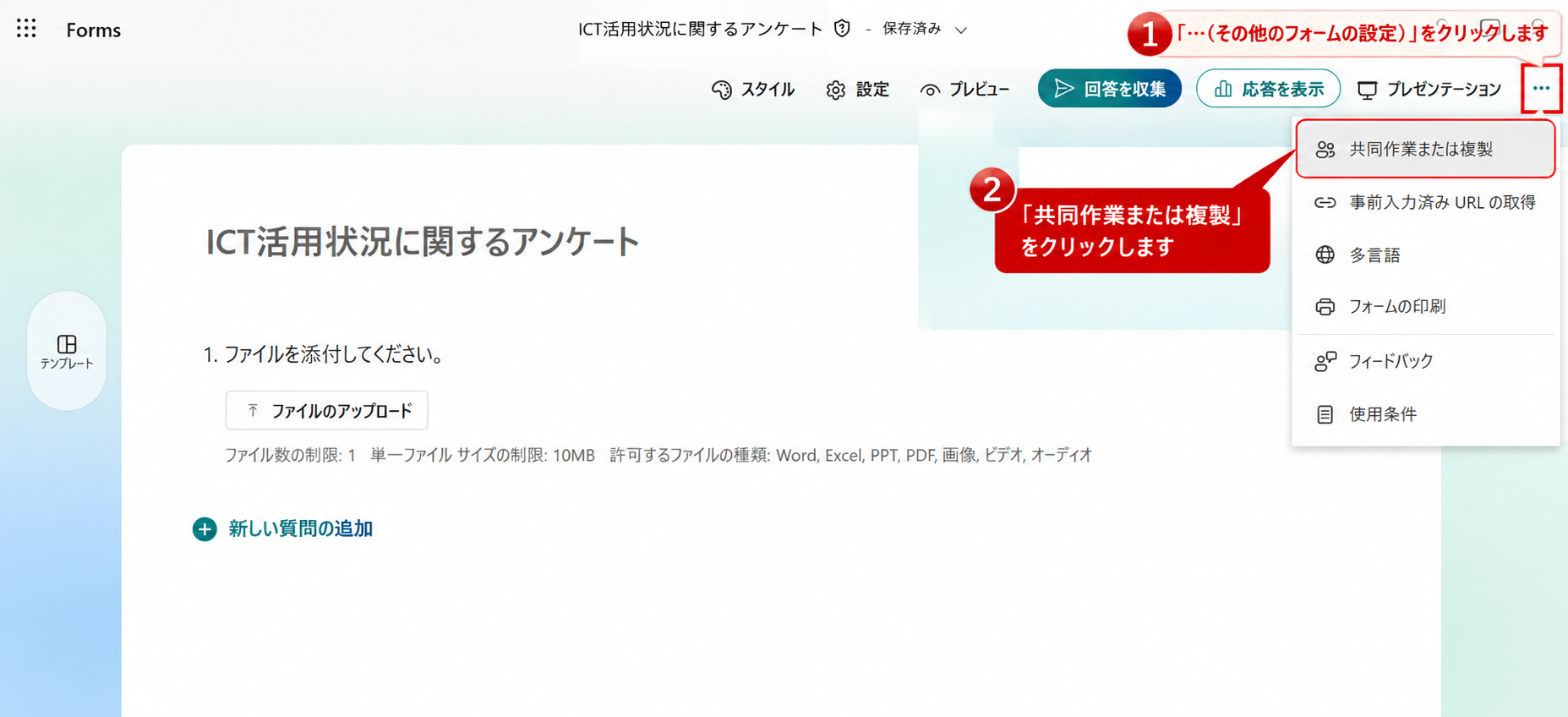
画面右上の「…(その他のフォームの設定)」をクリックし、「共同作業または複製」を選択します。
「共同作業者の追加」が表示されたら、指定されたシステム管理者のメールアドレスを入力して追加してください。
重要
システム管理者が共同作業者に追加されていない場合、Survey Assistantで回答状況を取得できません。
5.添付ファイルを提出させる場合 ※重要※
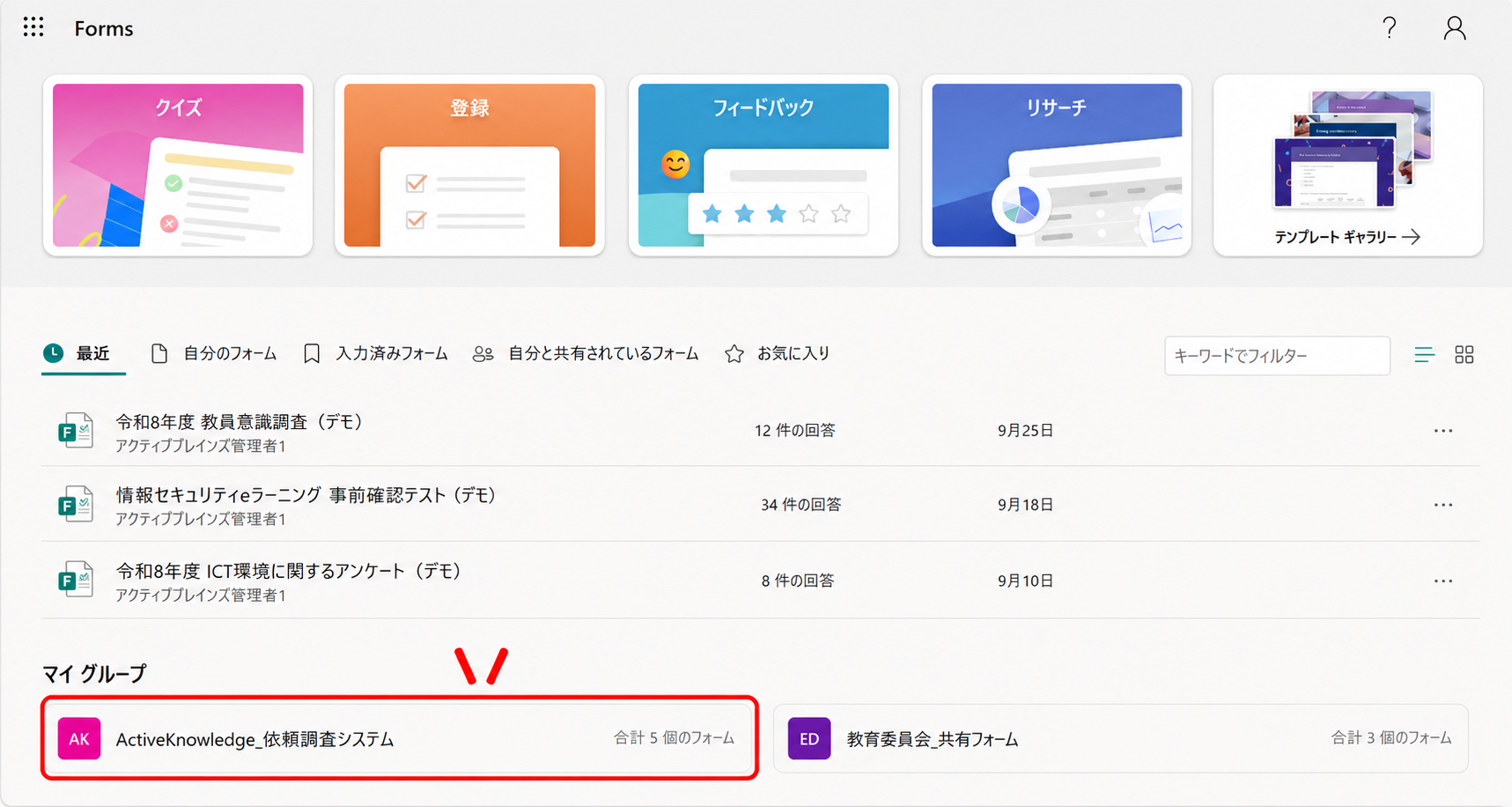
回答者にファイルを添付して提出してもらう設問を使用する場合は、「ActiveKnowledge_依頼調査システム」のグループフォームとして作成してください。
① Microsoft Formsのトップ画面を開きます。
② 画面下部の「マイ グループ」から、「ActiveKnowledge_依頼調査システム」をクリックします。
③ グループ内で新しいフォームを作成し、「ファイルのアップロード」の設問を追加します。
重要
個人の「自分のフォーム」ではなく、「ActiveKnowledge_依頼調査システム」内でフォームを作成してください。