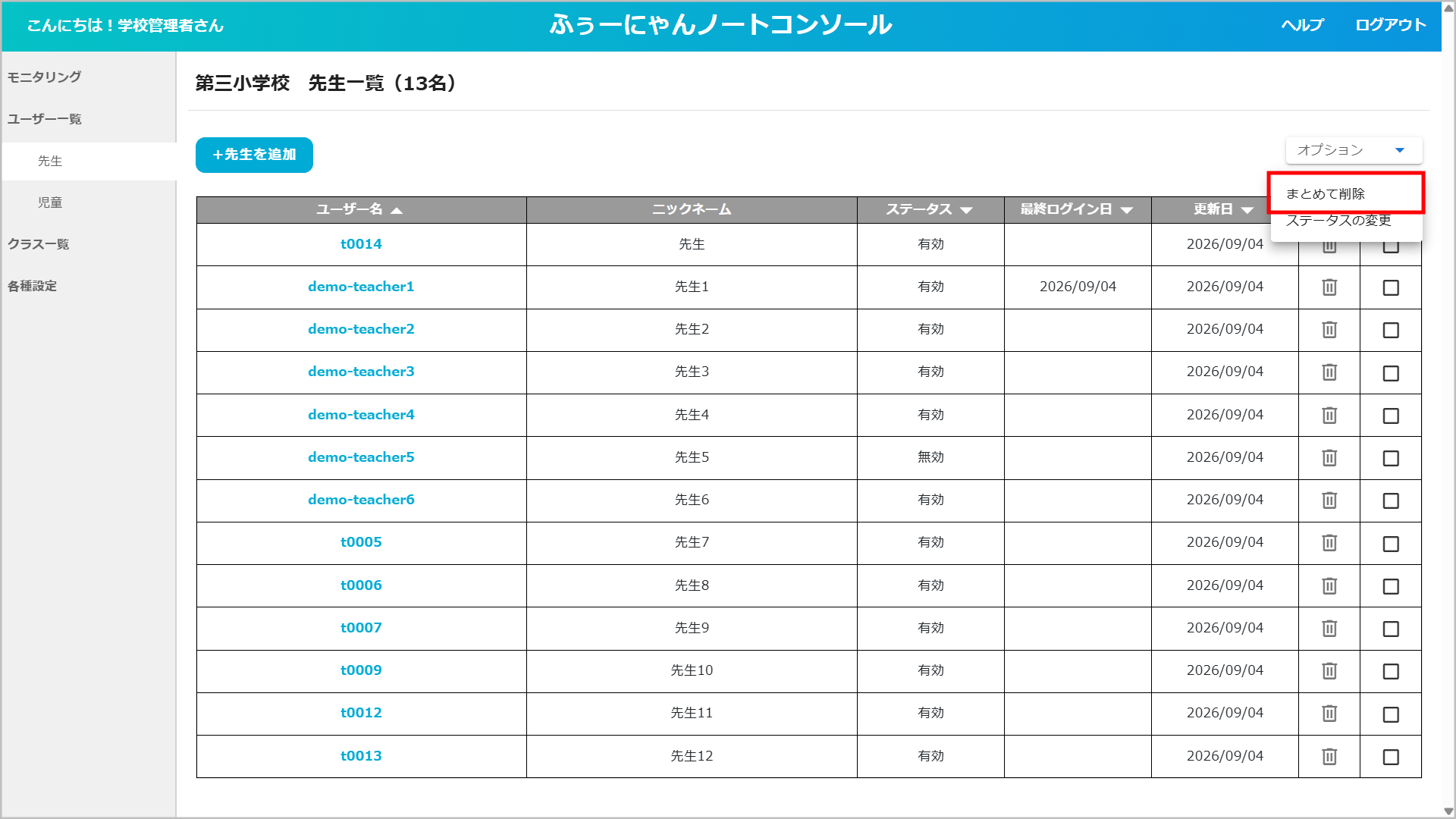
1.先生情報を確認する
① 先生情報を確認する場合は、サブメニューの「ユーザ一覧」をクリックします。
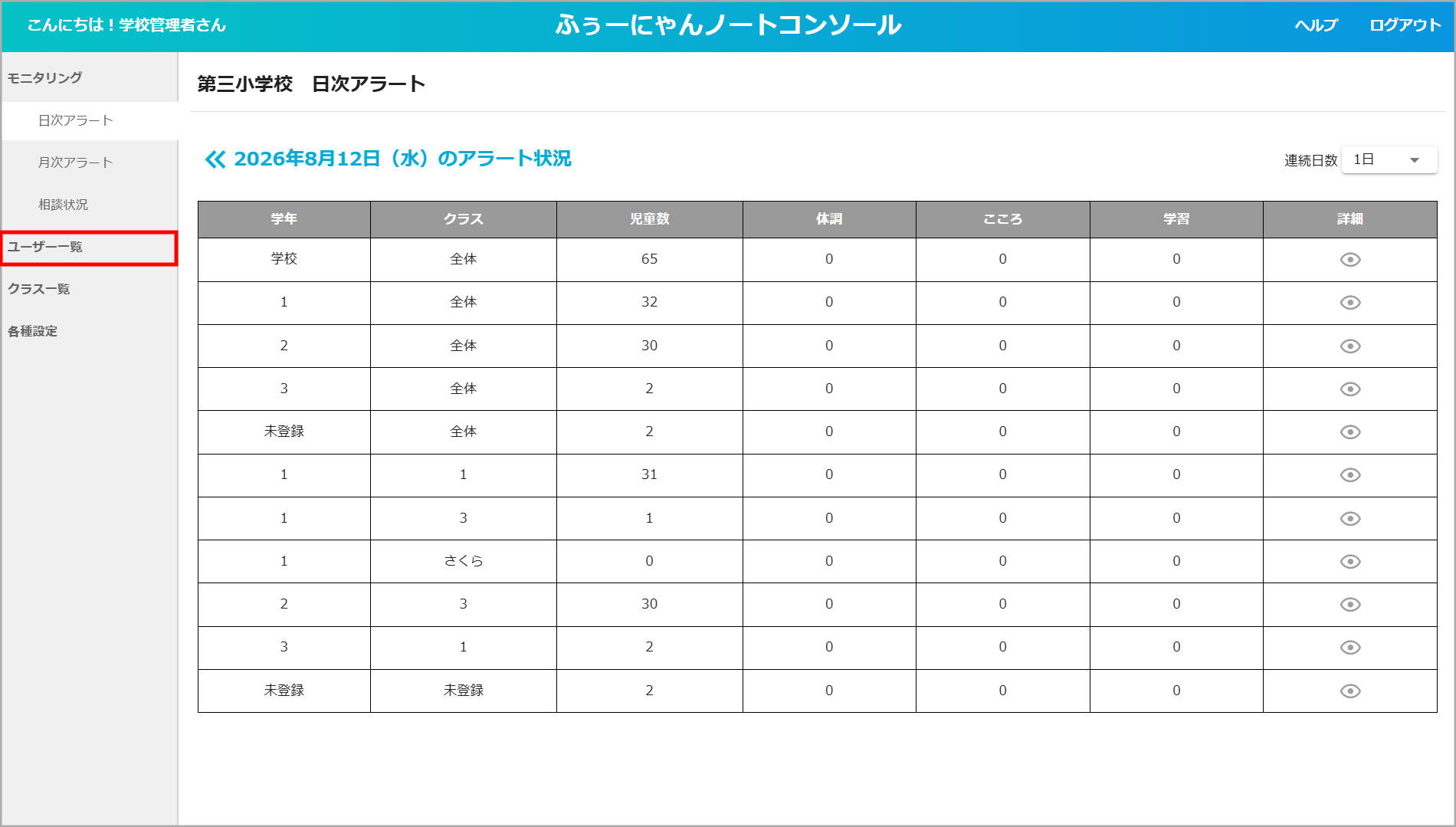
② 「先生」をクリックします。
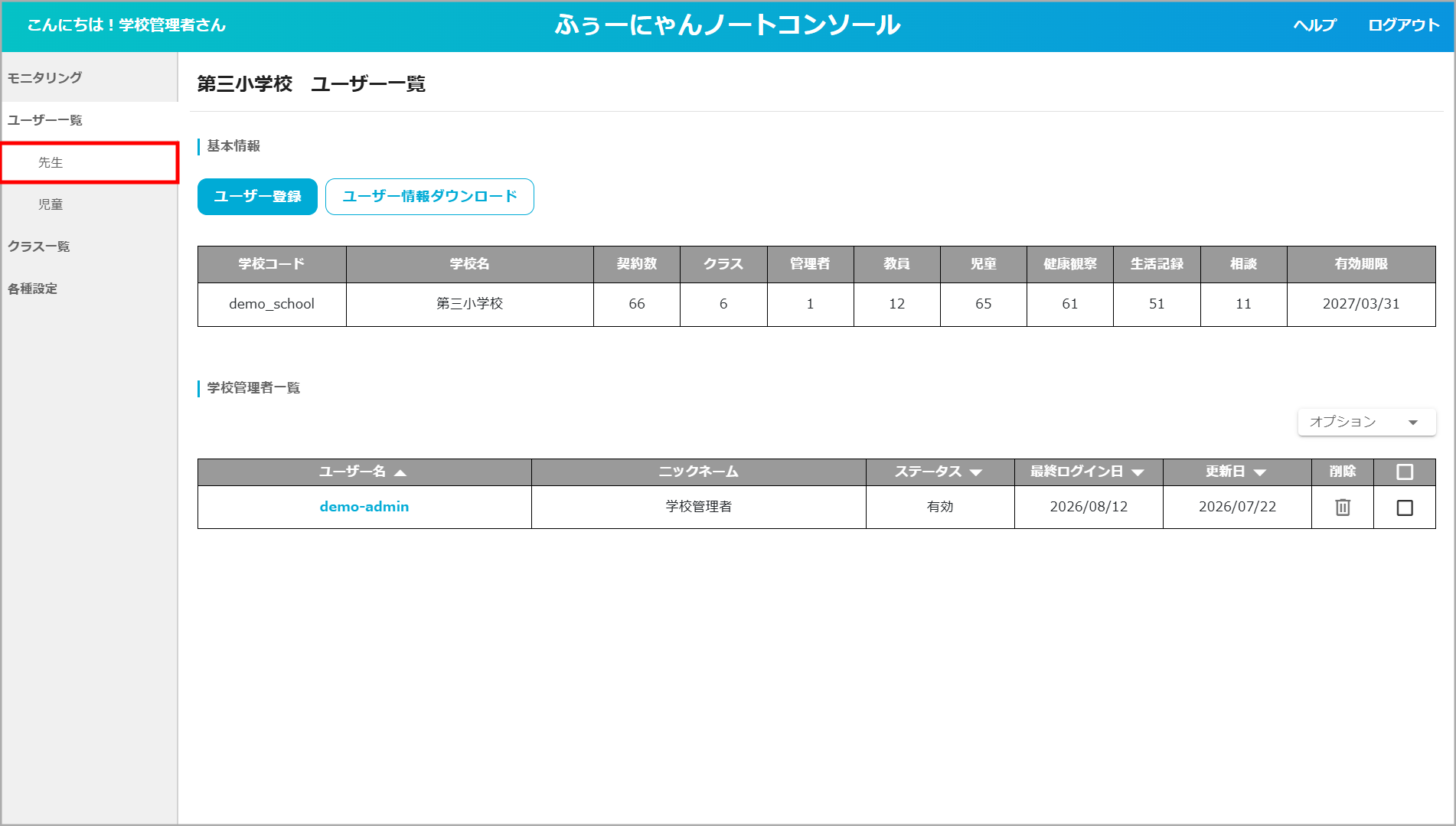
③ 登録されている「先生」一覧を確認できます。
2.先生情報を追加する
① 「+先生を追加」ボタンをクリックします。
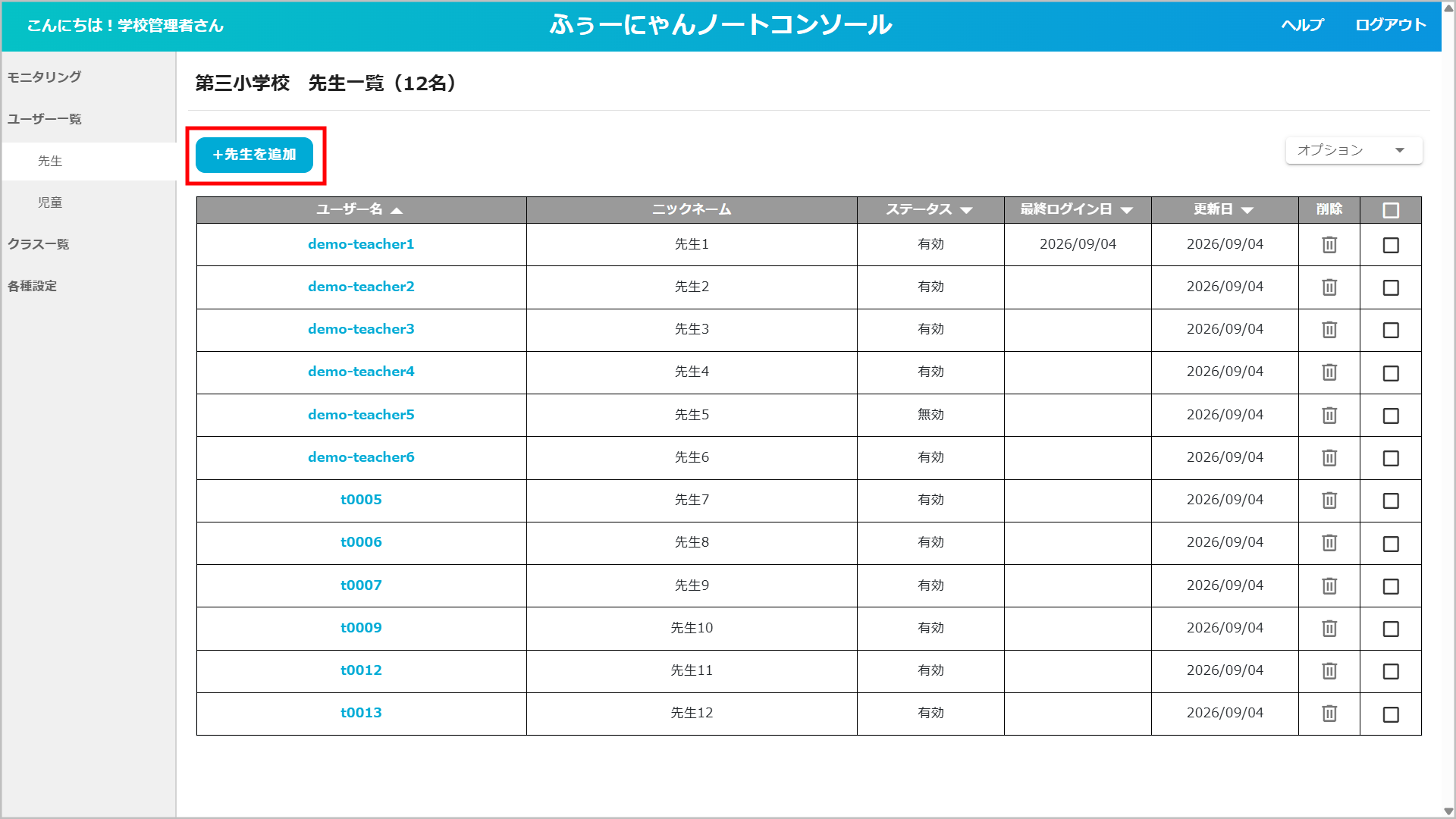
②「新しい先生の追加」ポップアップが表示されたら、必要な情報を入力します。
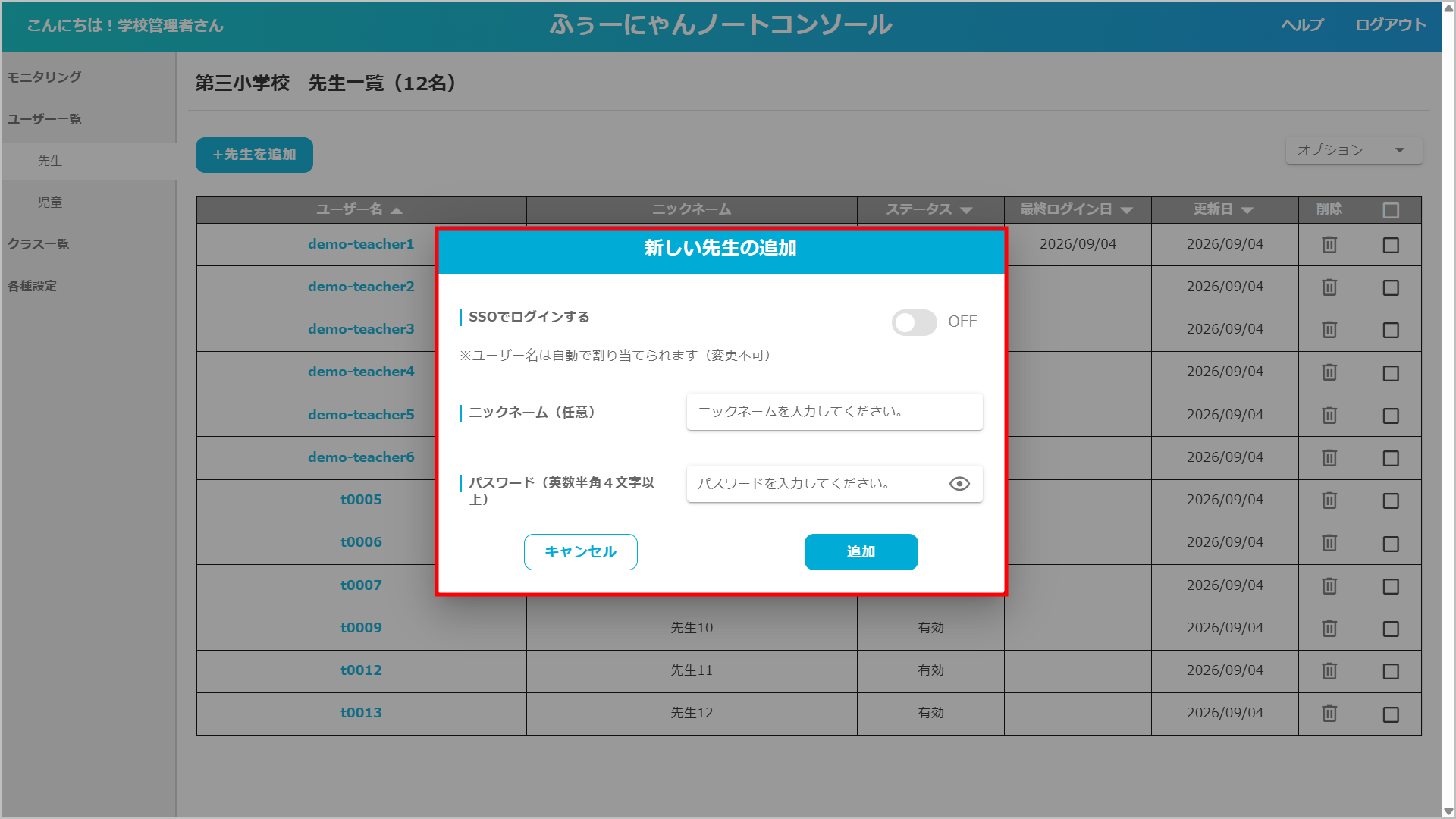
2-1.SSOを利用しない場合
「SSOでログインする」がOFFになっていることを確認し、ニックネームとパスワードを入力します。
※ユーザー名は自動で割り当てられます。
※ユーザー名とパスワードは対象の先生への案内に必要となるため、登録時に必ず控えてください。
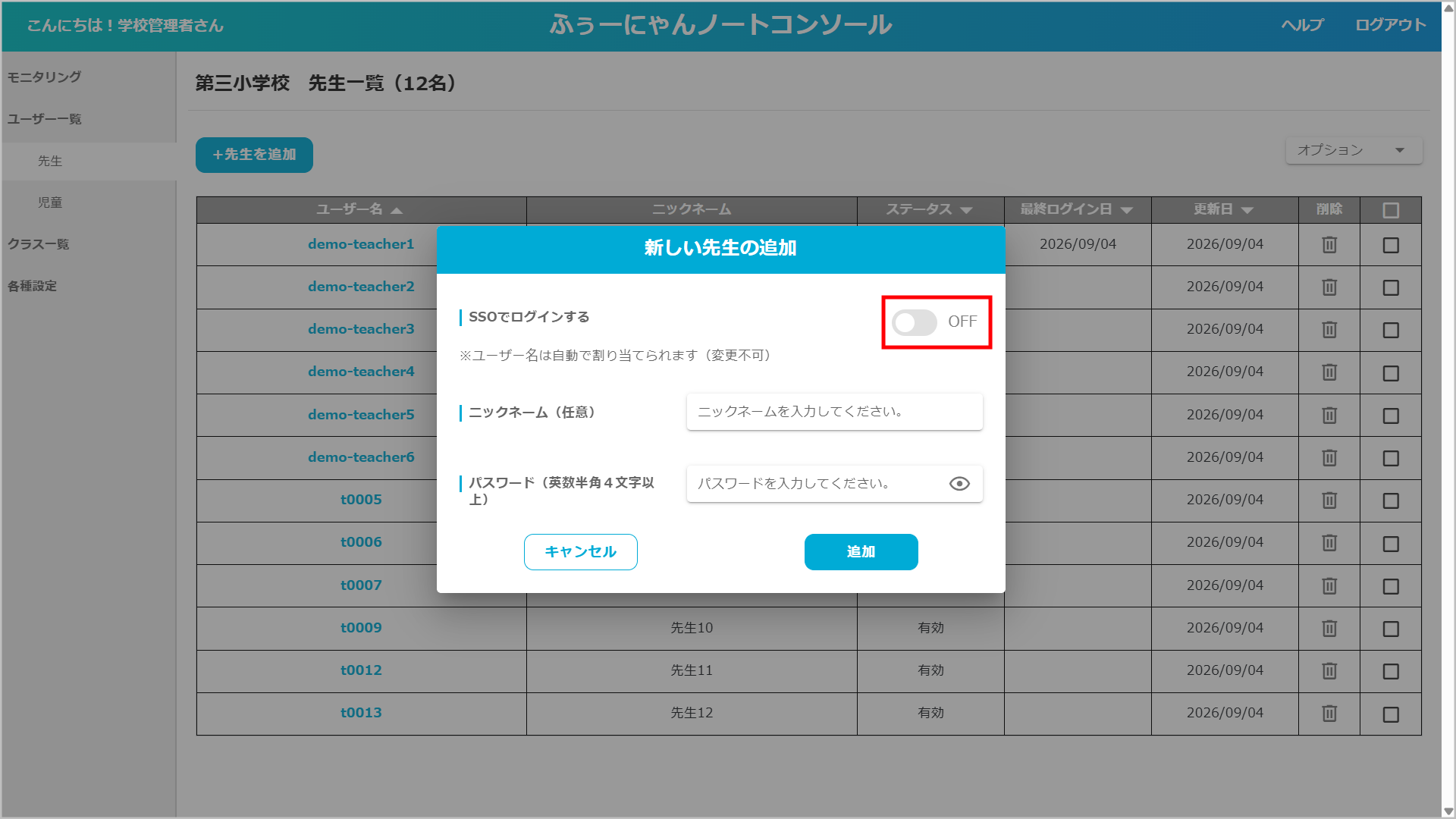
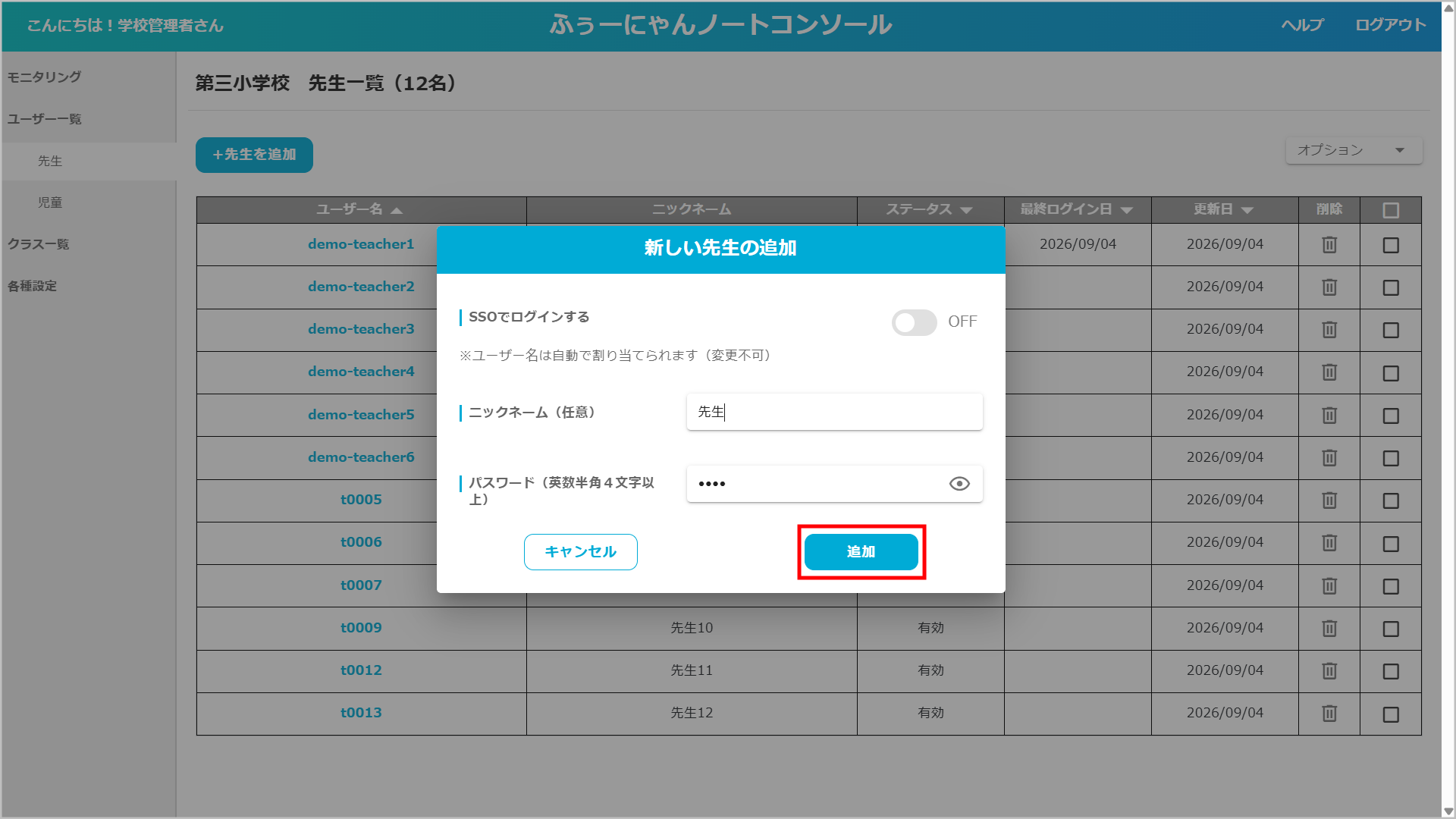
③ 入力が完了したら、「追加」ボタンをクリックします。
④「登録情報」ポップアップが表示されたら、表示されたユーザー名と登録内容を確認し、「OK」ボタンをクリックします。
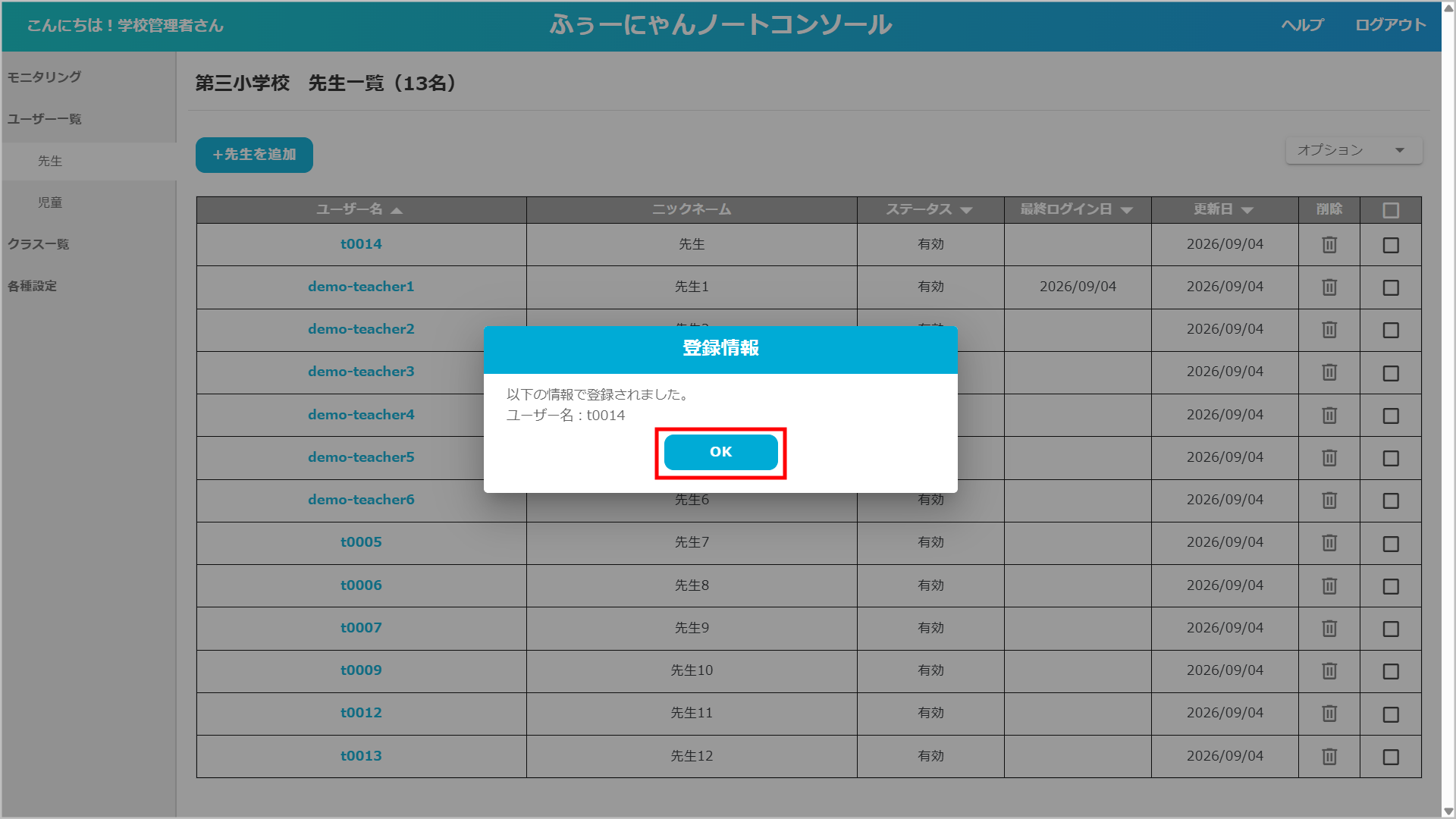
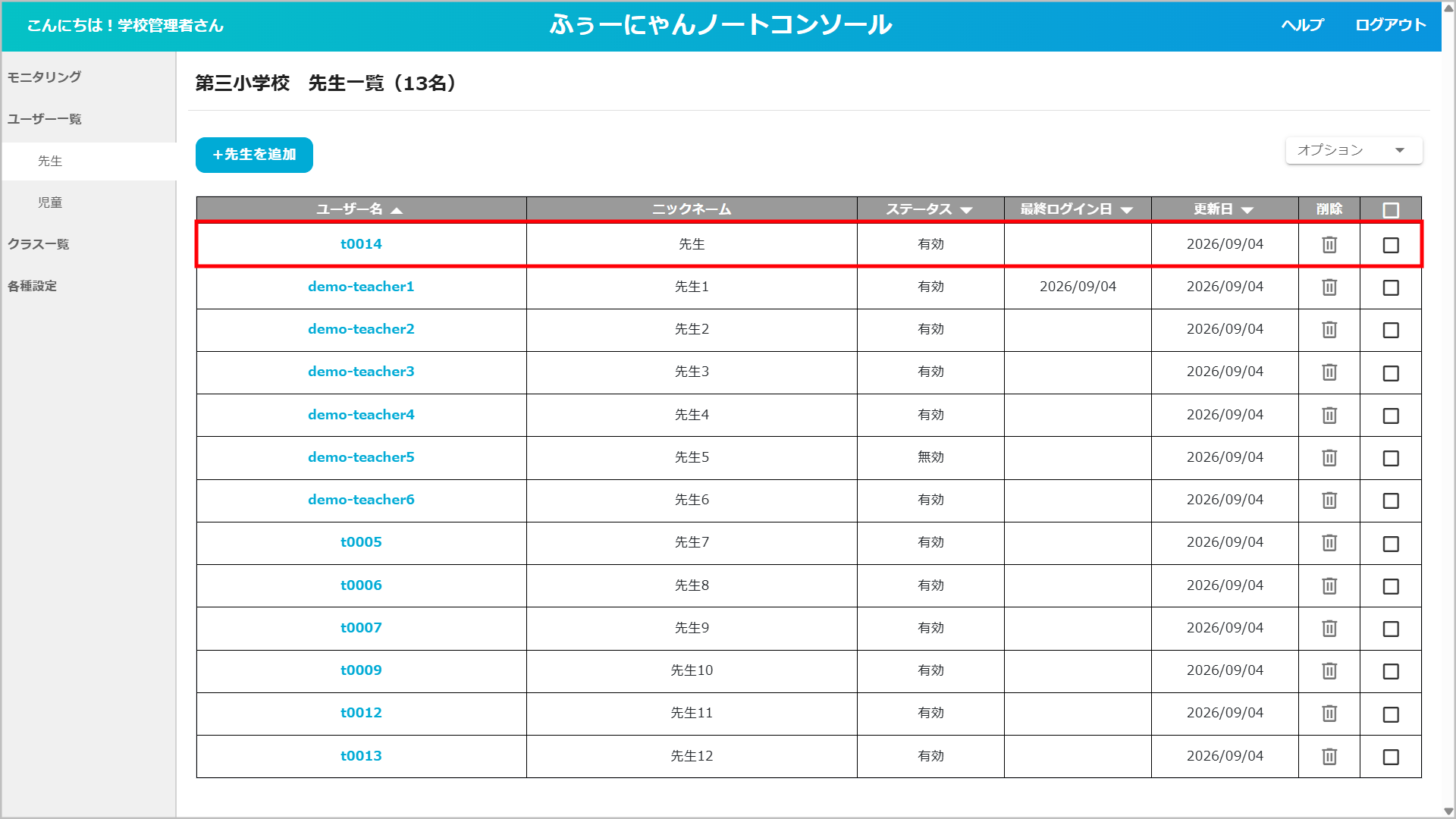
⑤ 先生一覧に、新しく追加したユーザー情報が表示されます。
2-2.SSOを利用する場合
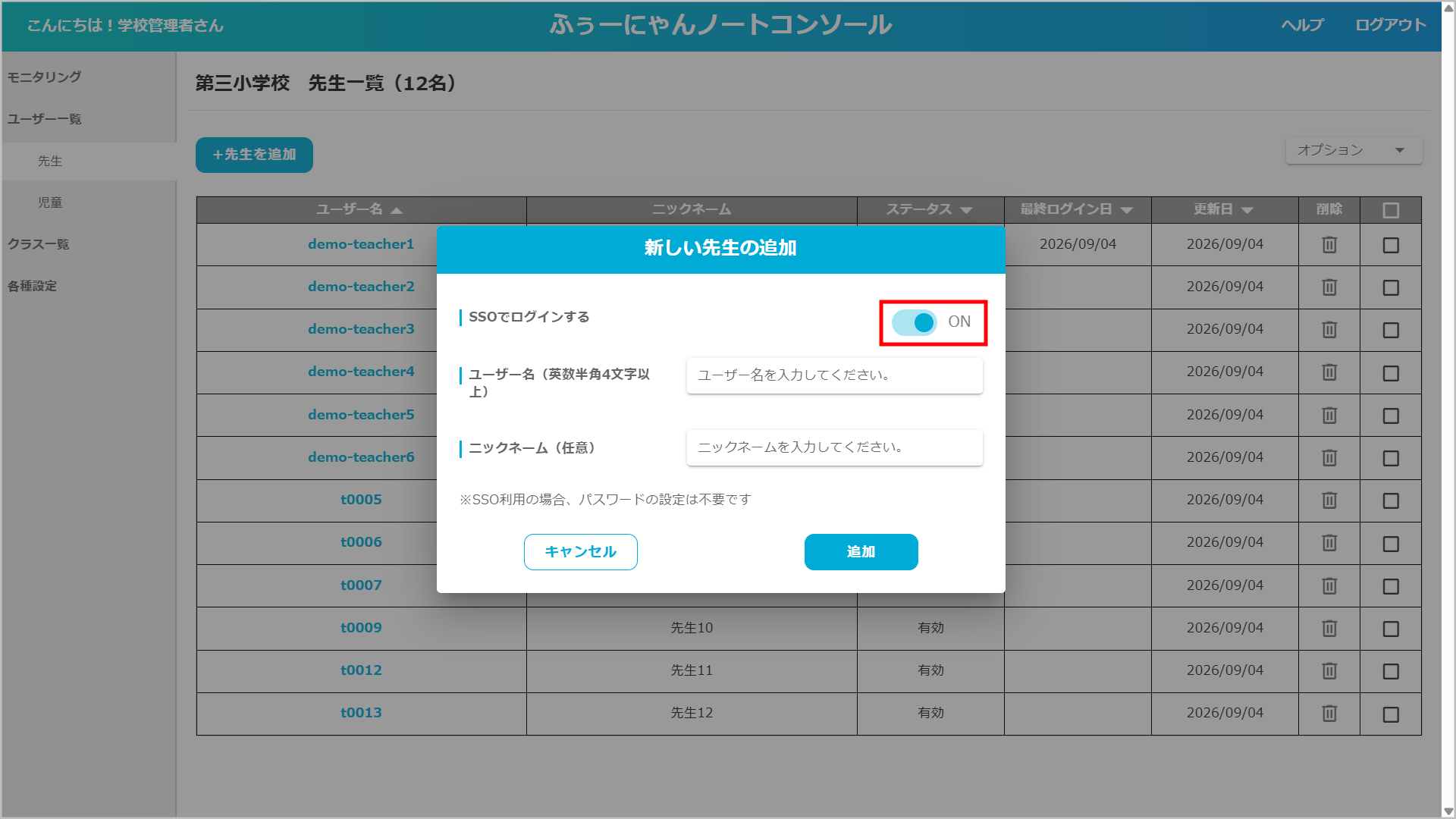
「SSOでログインする」をONに切り替え、ユーザー名とニックネームを入力します。
※SSOを利用する場合は、Microsoft 365のアカウントで認証するため、パスワードの設定は不要です。
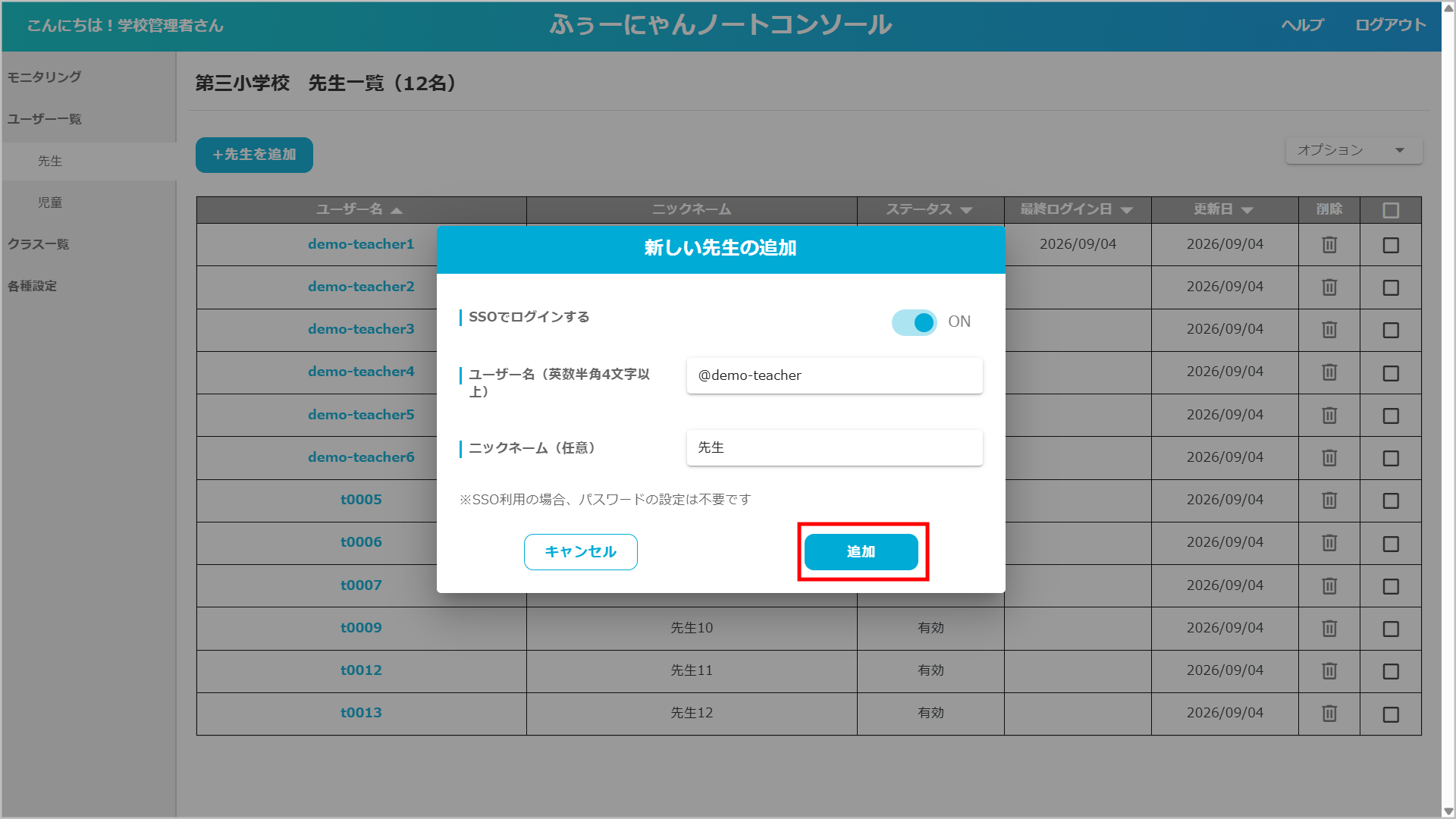
③入力が完了したら、「追加」ボタンをクリックします。
④先生一覧に、新しく追加したユーザー情報が表示されます。
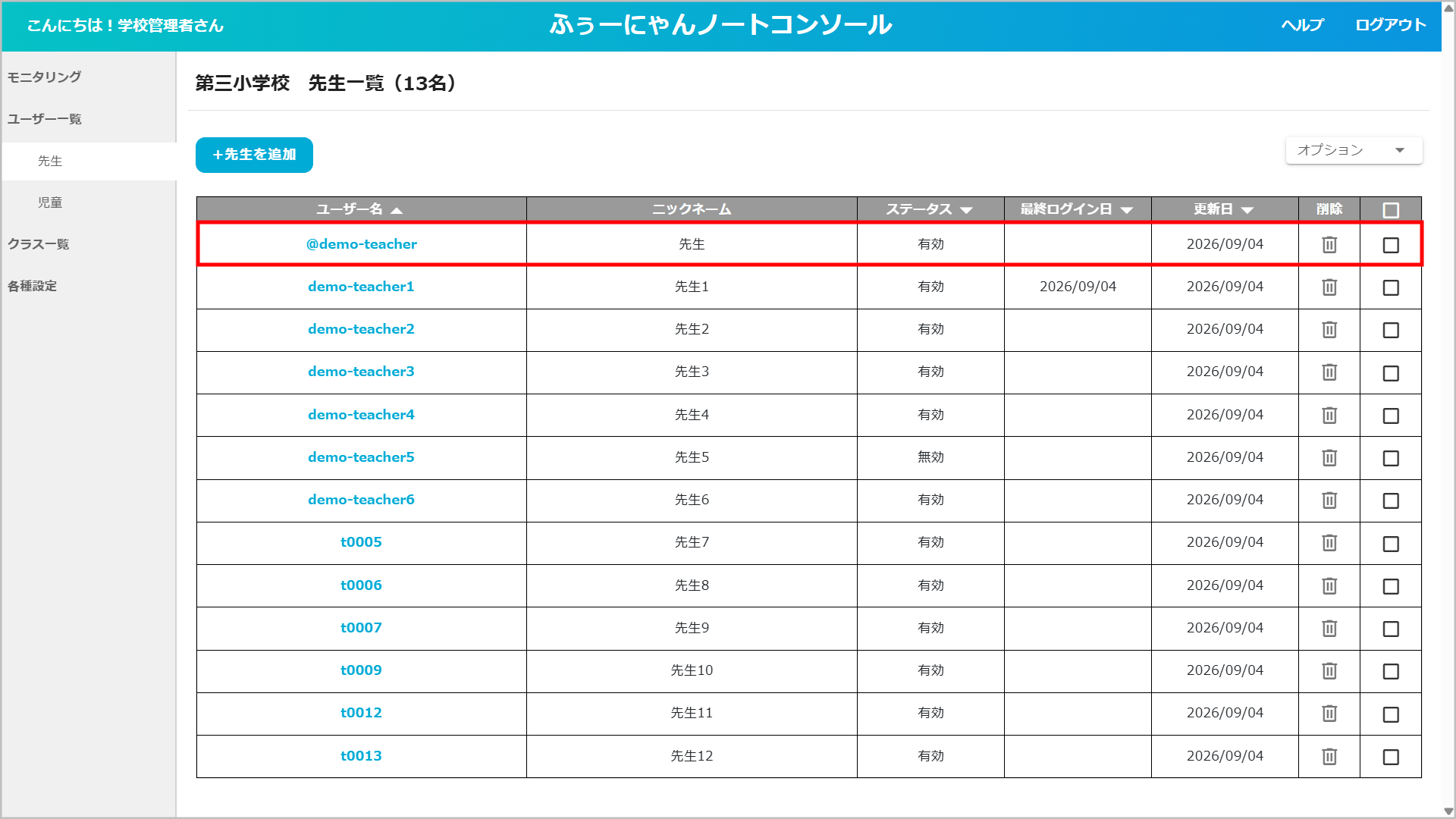
3.先生情報を編集する
① 編集したい先生の「ユーザー名」をクリックします。
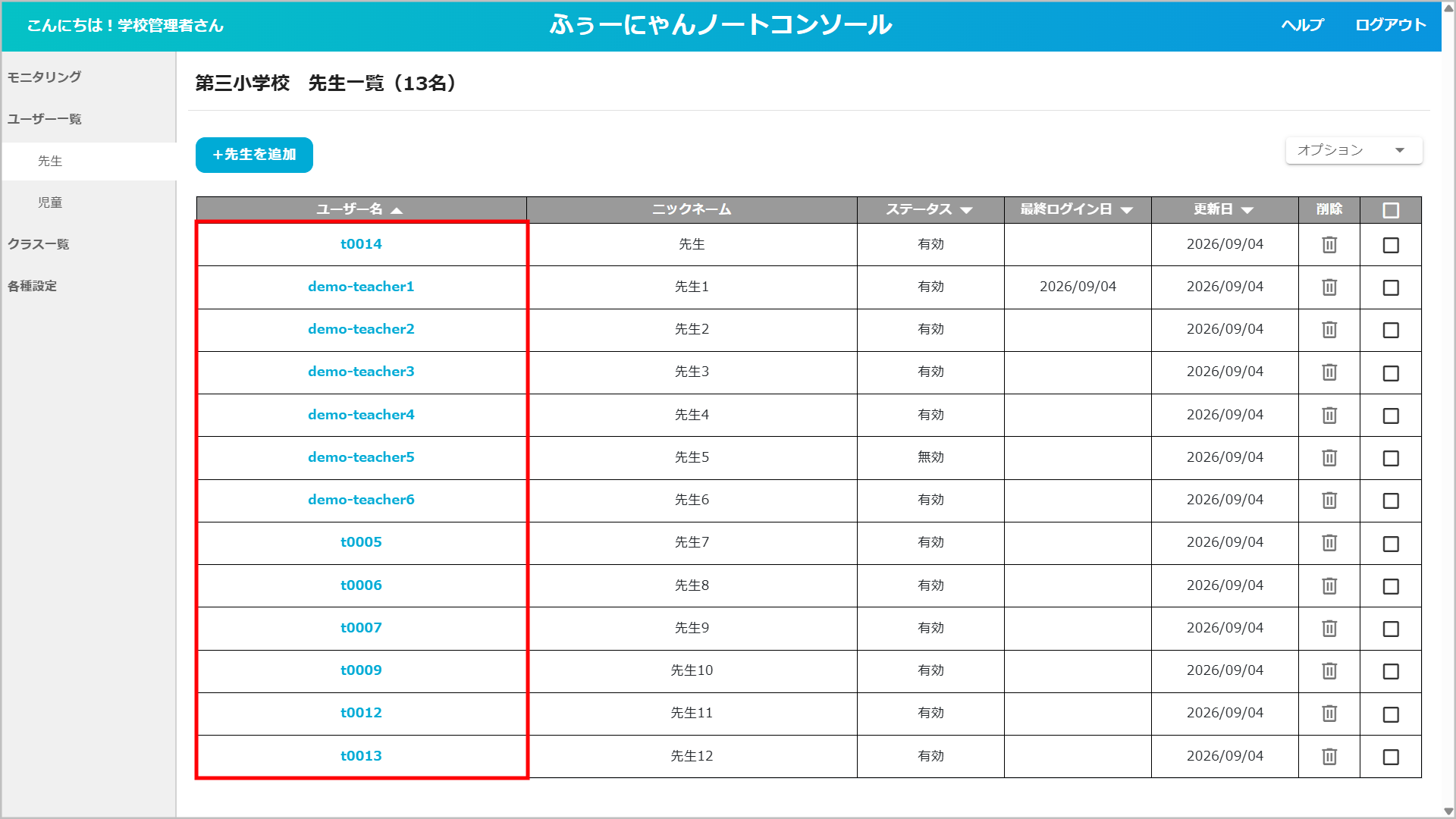
② 「ユーザーの編集」ポップアップが表示されたら、必要な項目を修正し、「OK」ボタンをクリックします。
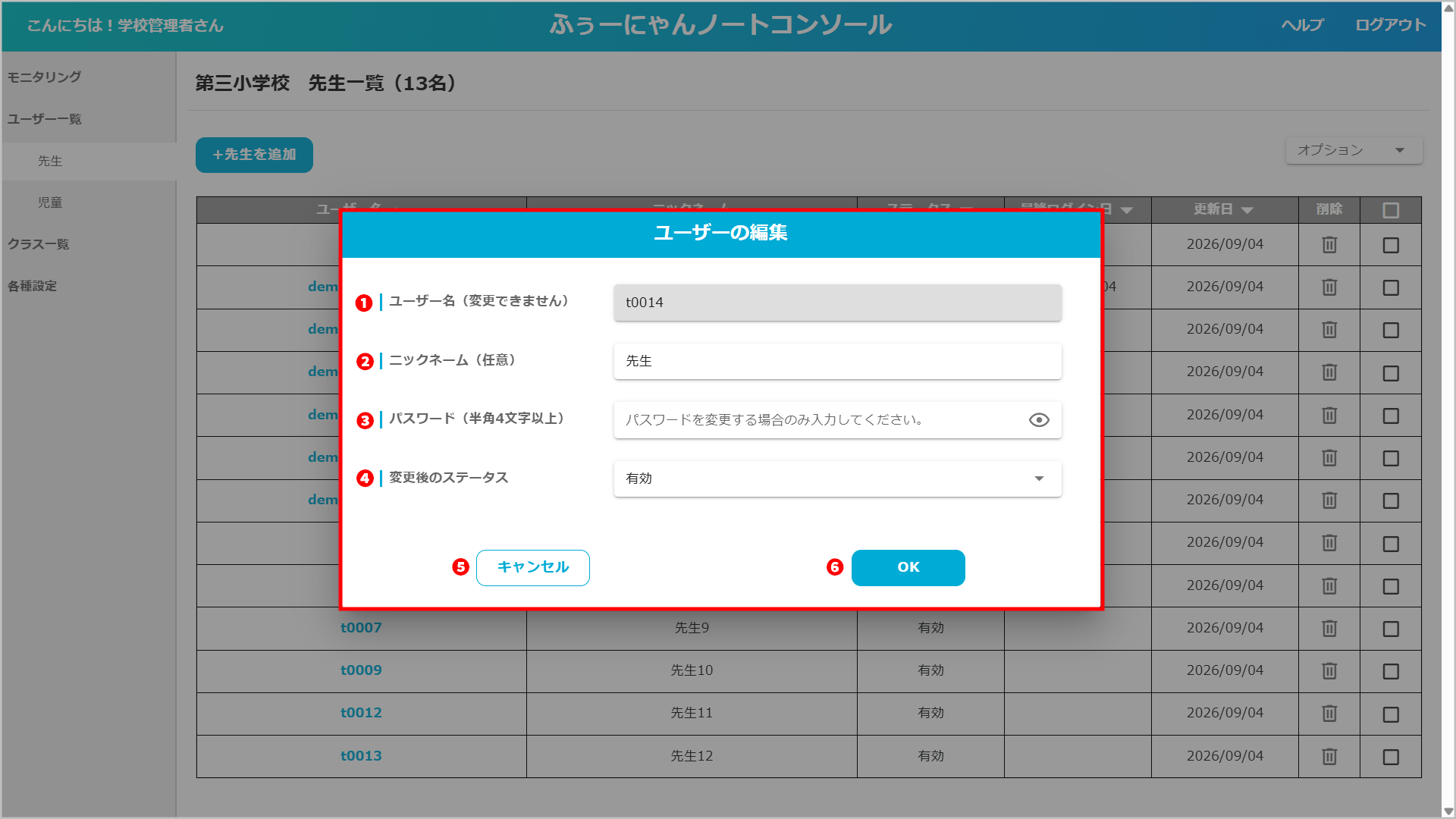
❶ ユーザー名
登録されているユーザー名が表示されます。ユーザー名は変更できません。
❷ ニックネーム
登録されているニックネームが表示されます。
❸ パスワード
パスワードを変更する場合のみ入力します。目のアイコンをクリックすると、入力した内容を表示できます。
❹ 変更後のステータス
現在のステータスが表示されます。「有効/無効」を切り替えることができます。
ステータスが「無効」のユーザーはログインできません。
❺ キャンセル
入力内容を保存せず、ポップアップを閉じます。
❻ OK
入力内容を保存して、ポップアップを閉じます。
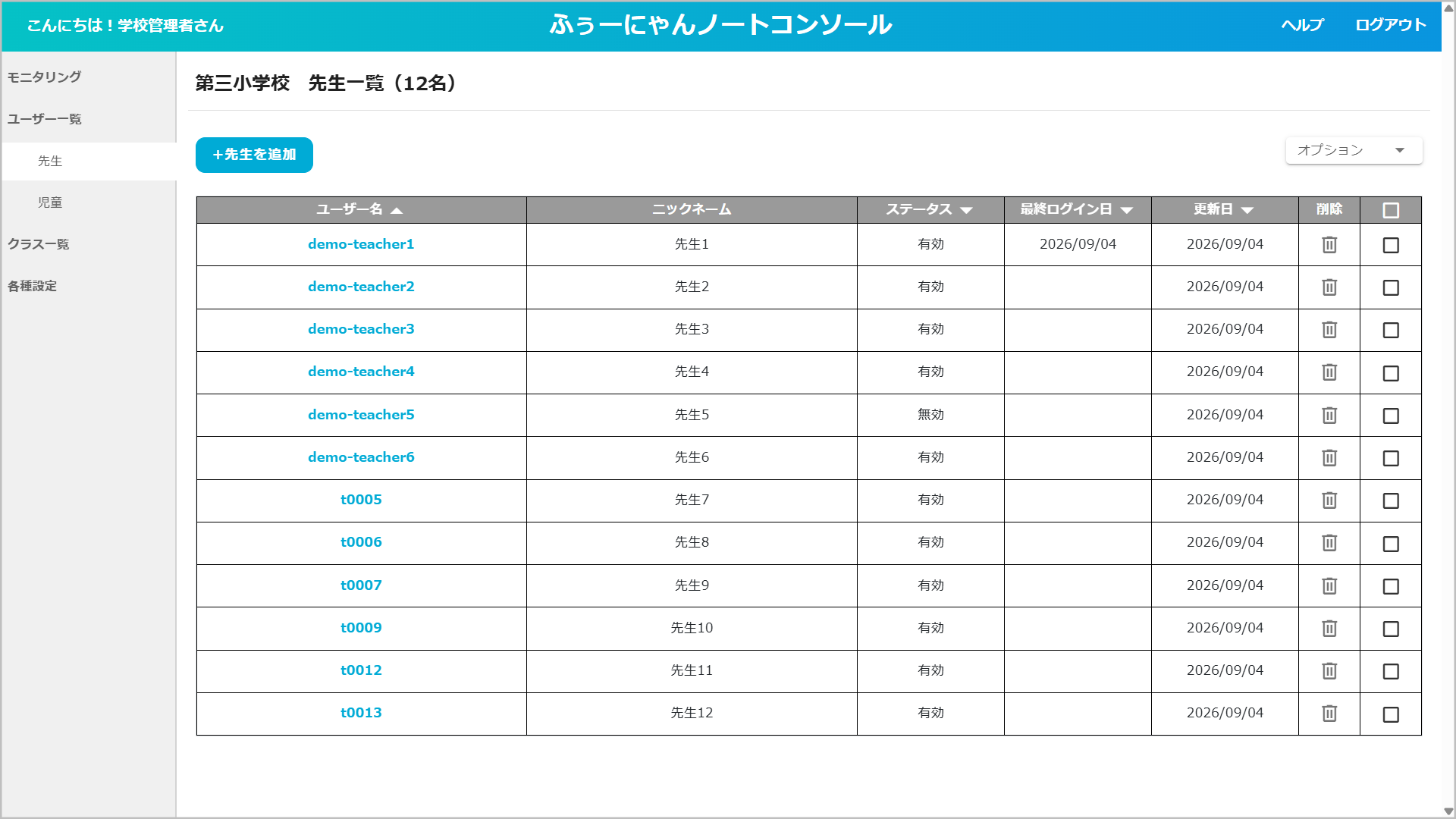
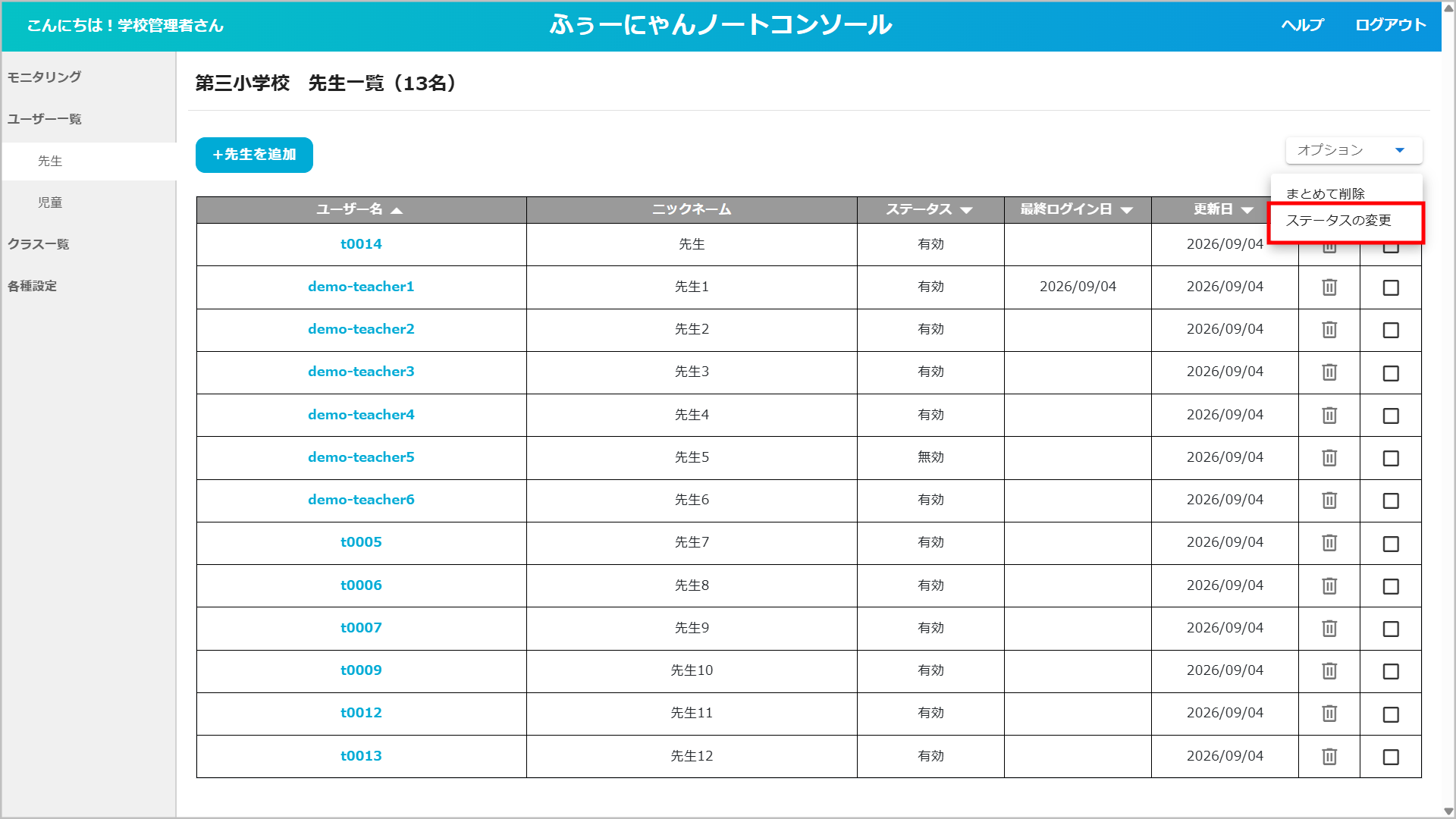
複数の先生のステータスをまとめて変更する場合は、対象の先生にチェックを付け、「オプション」から「ステータスの変更」を選択します。
4.先生情報を削除する
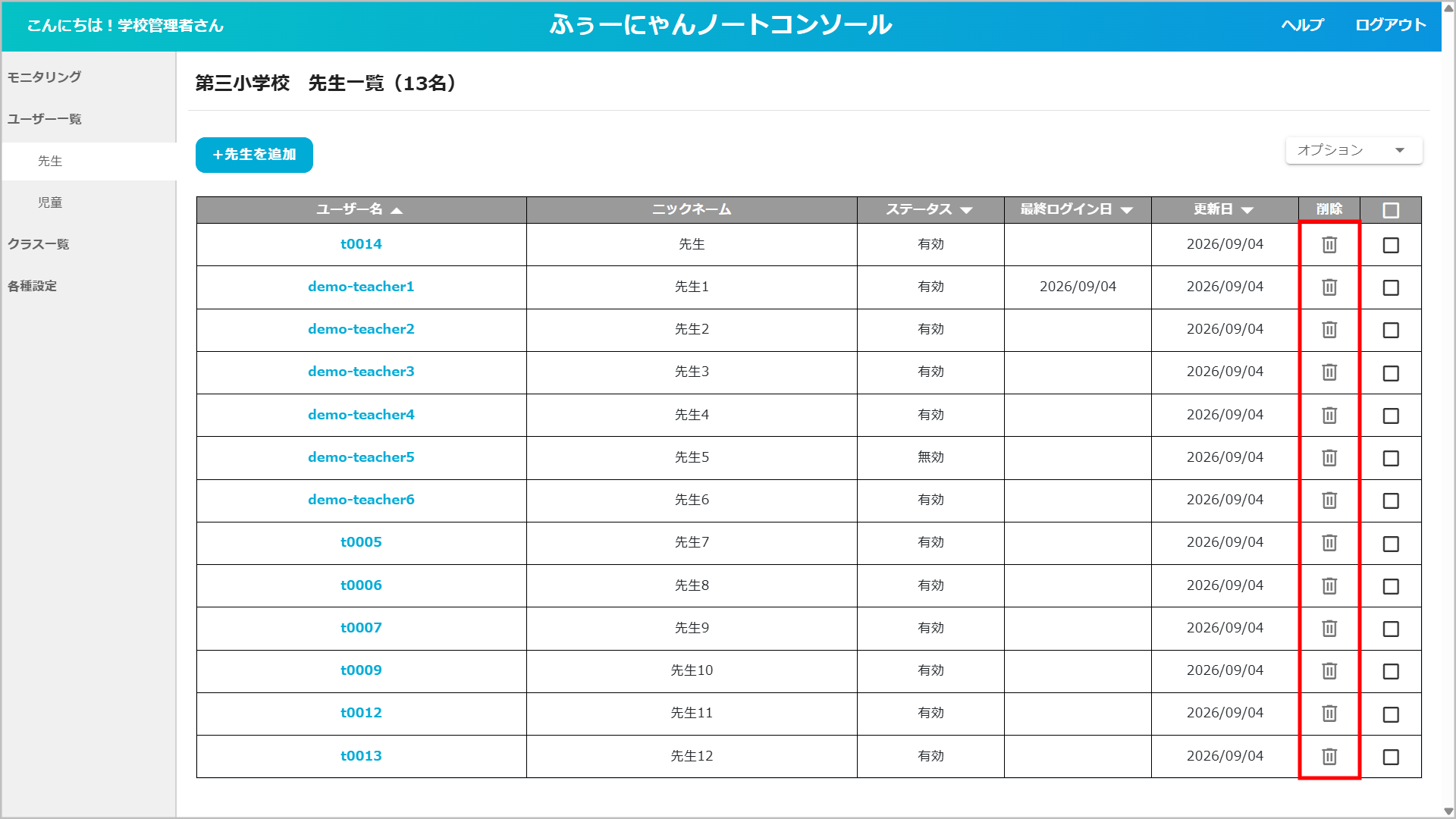
① 削除したい先生の「🗑️」ボタンをクリックします。
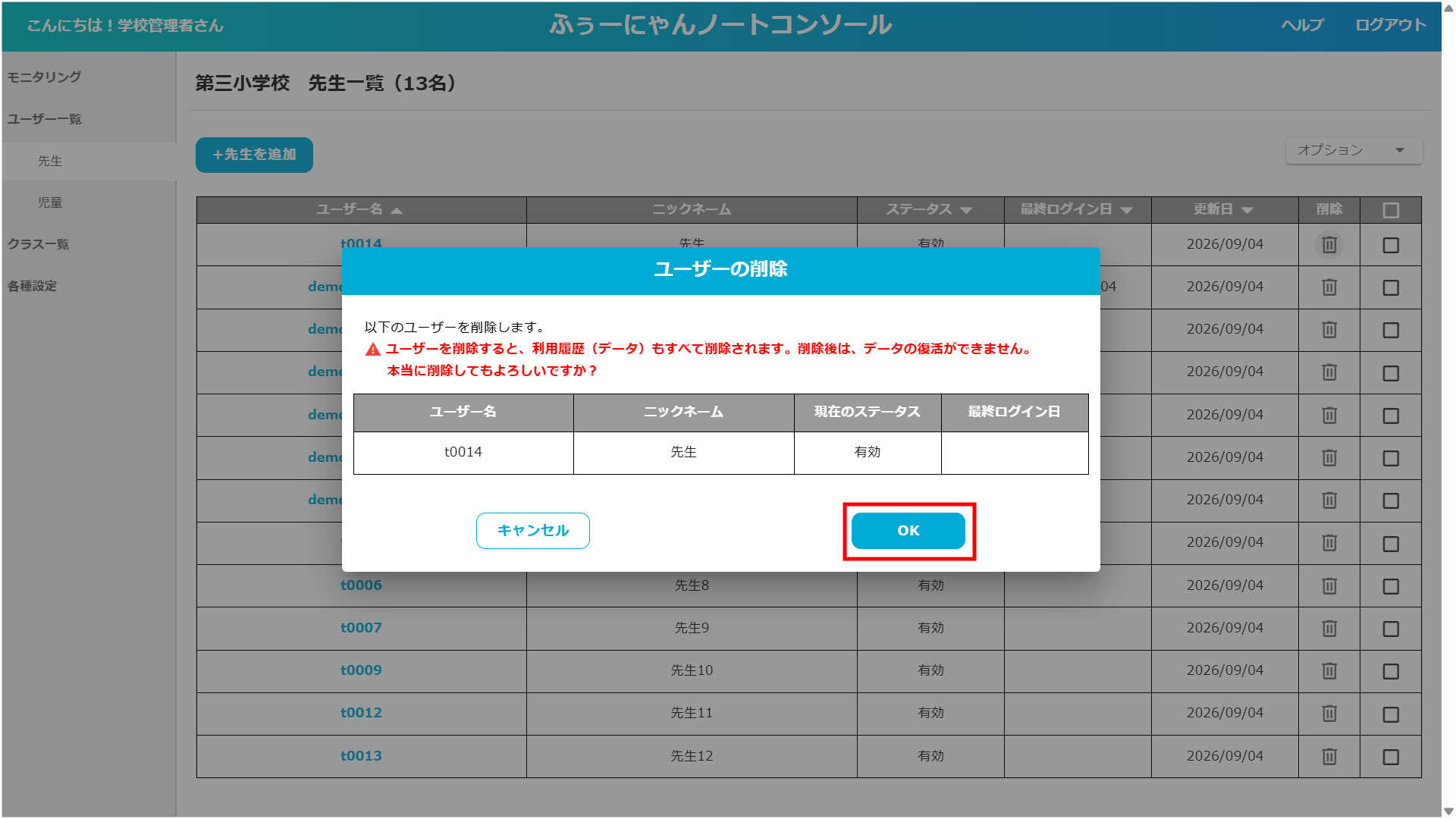
② 「ユーザーの削除」ポップアップが表示されたら、内容を確認して「OK」ボタンをクリックします。
※一度削除したユーザーのデータは復元できませんのでご注意ください。
複数の先生をまとめて削除する場合は、対象の先生にチェックを付け、「オプション」から「まとめて削除」を選択します。