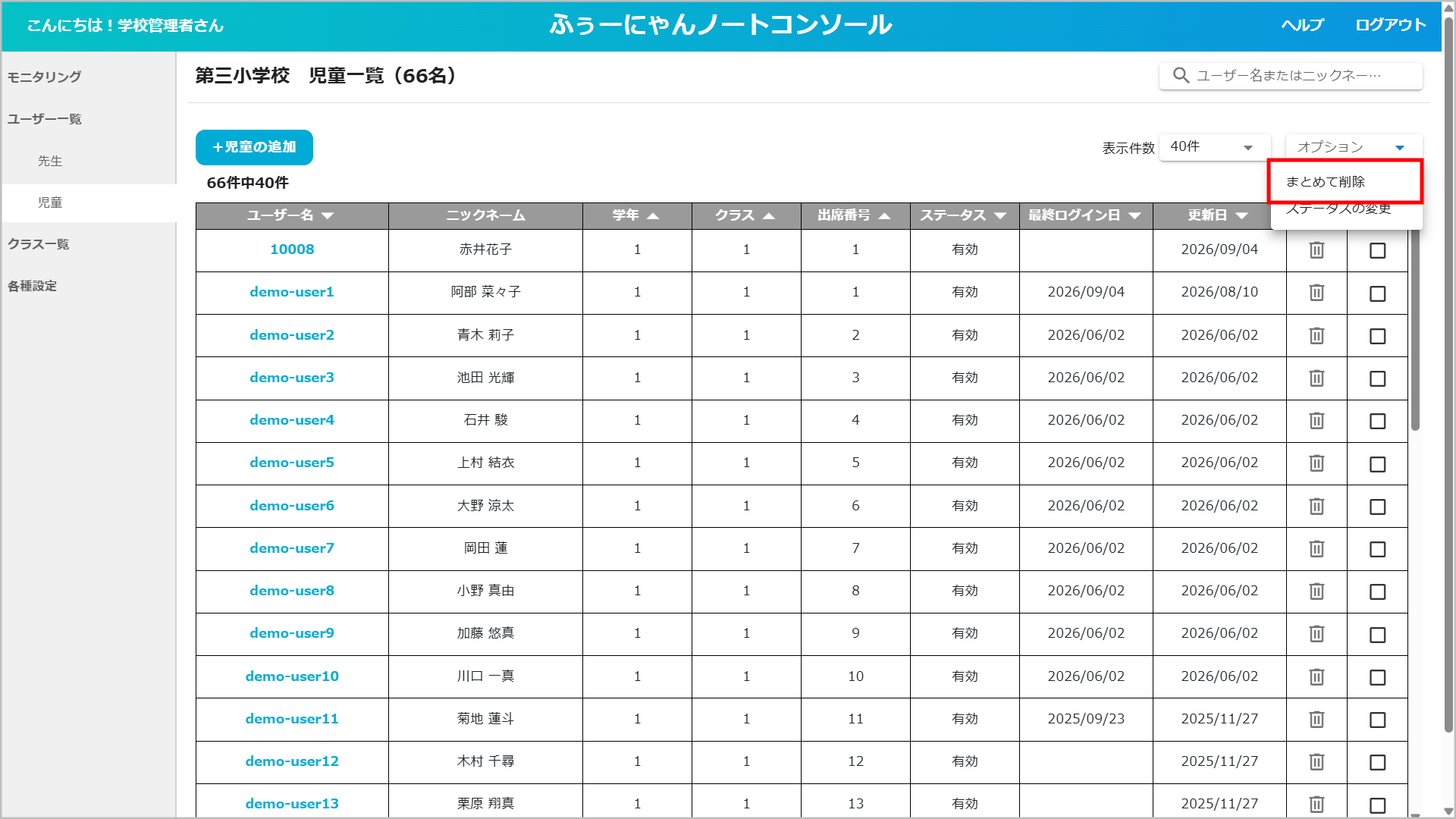
1.児童生徒情報を確認する
① 児童生徒情報を確認する場合は、サブメニュー「ユーザー一覧」をクリックします。
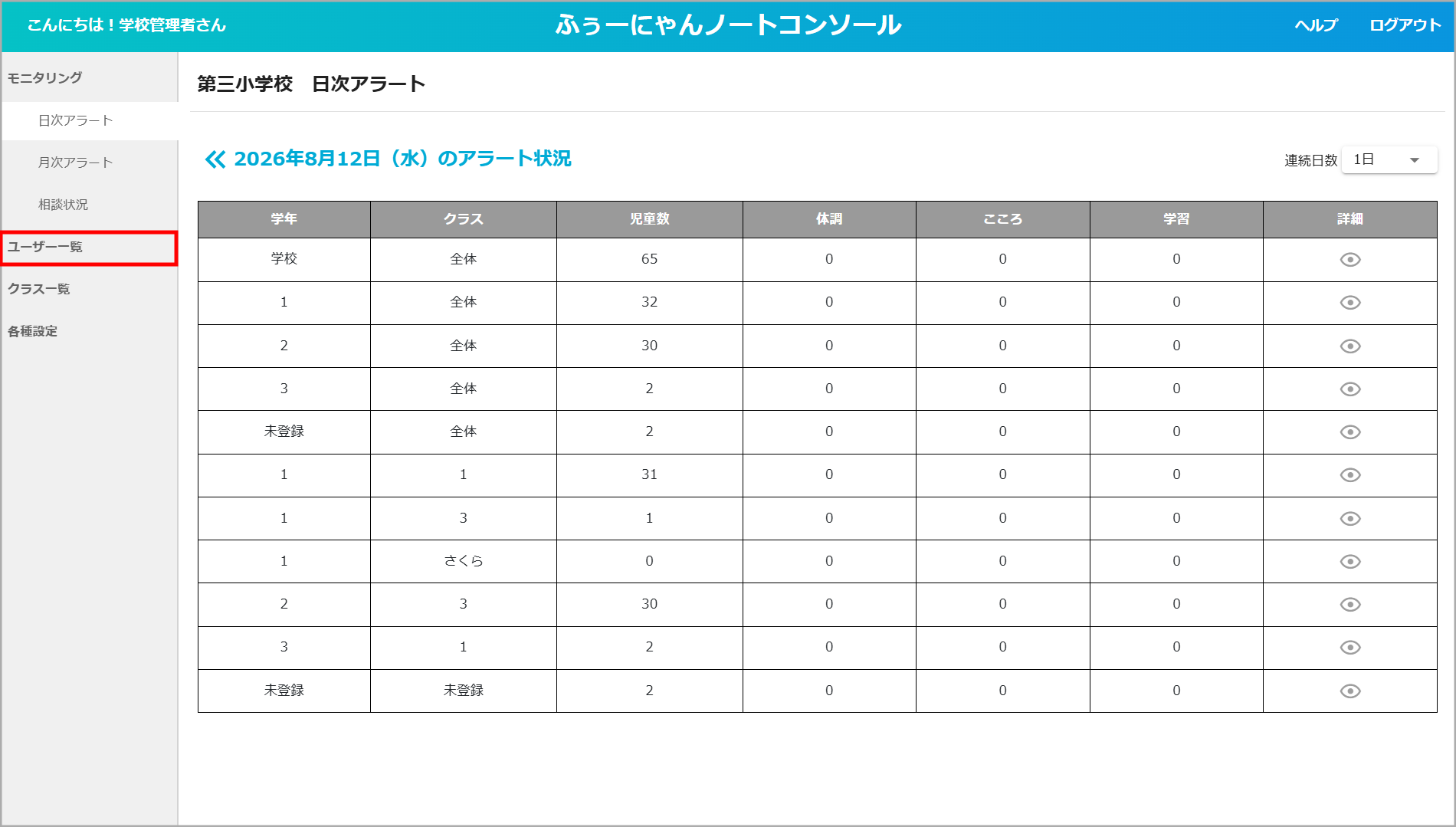
② 「児童(生徒)」をクリックします。
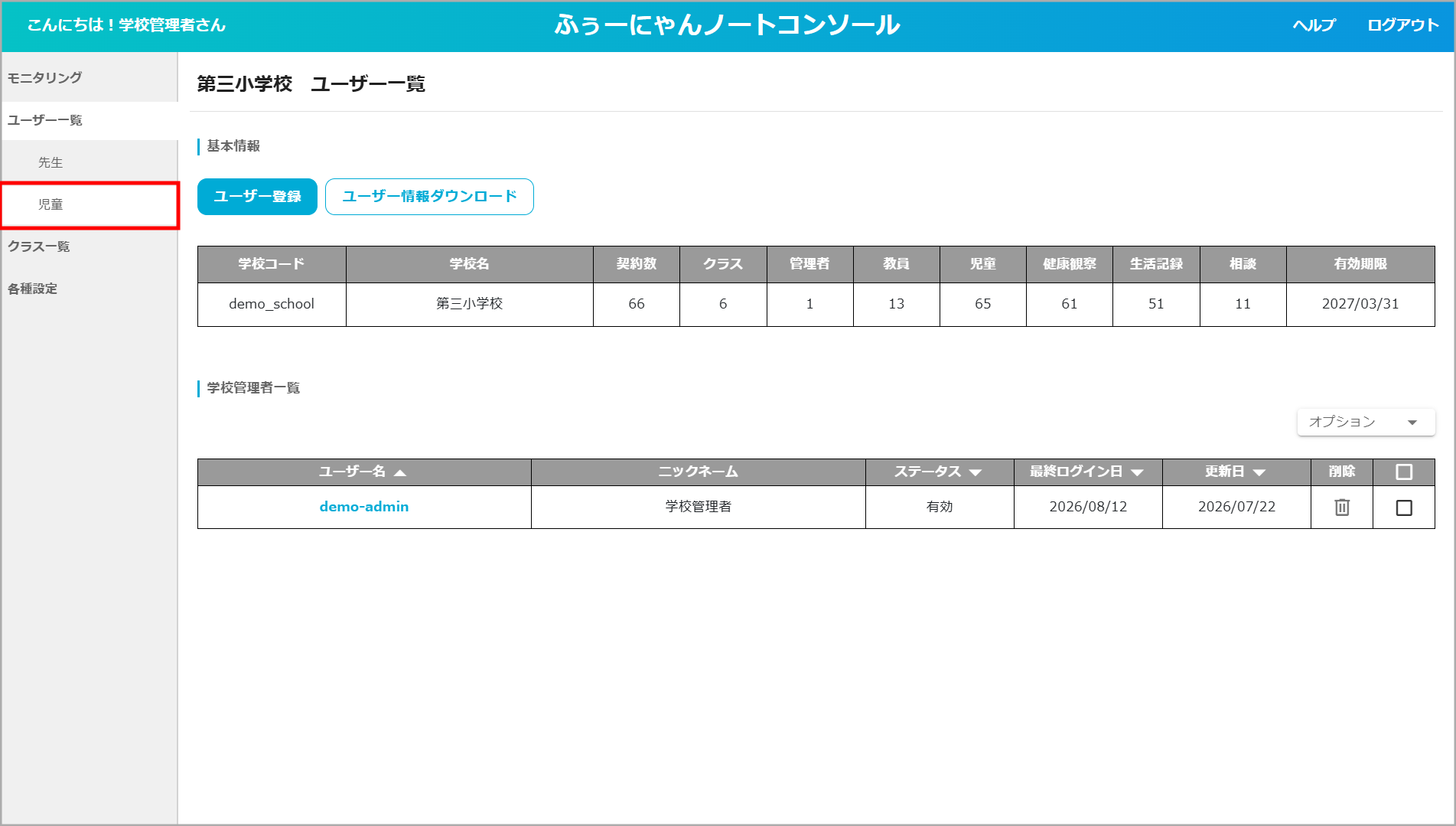
③ 登録されている「児童生徒」一覧を確認できます。
❶ 表示情報
登録されている全児童生徒のうち、現在一覧に表示されている人数が表示されます。
❷ ユーザー検索
ユーザー名またはニックネームで、部分一致検索ができます。
❸ 表示件数
表示する件数を「40件」「80件」「120件」から切り替えることができます。
2.児童生徒情報を追加する
① 「+児童の追加」ボタンをクリックします。
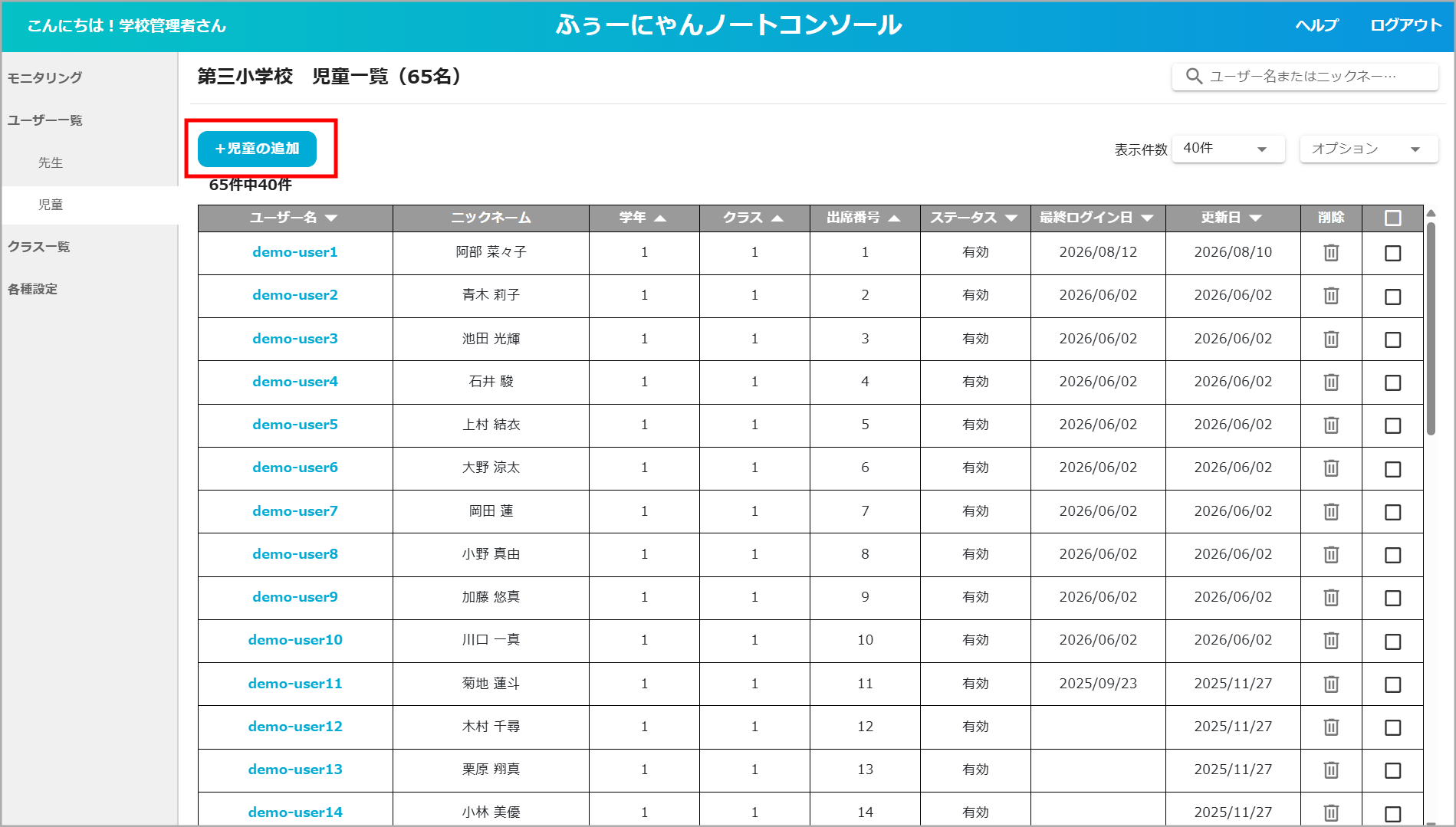
② 「新しい児童の追加」ポップアップが表示されたら、必要な情報を入力します。
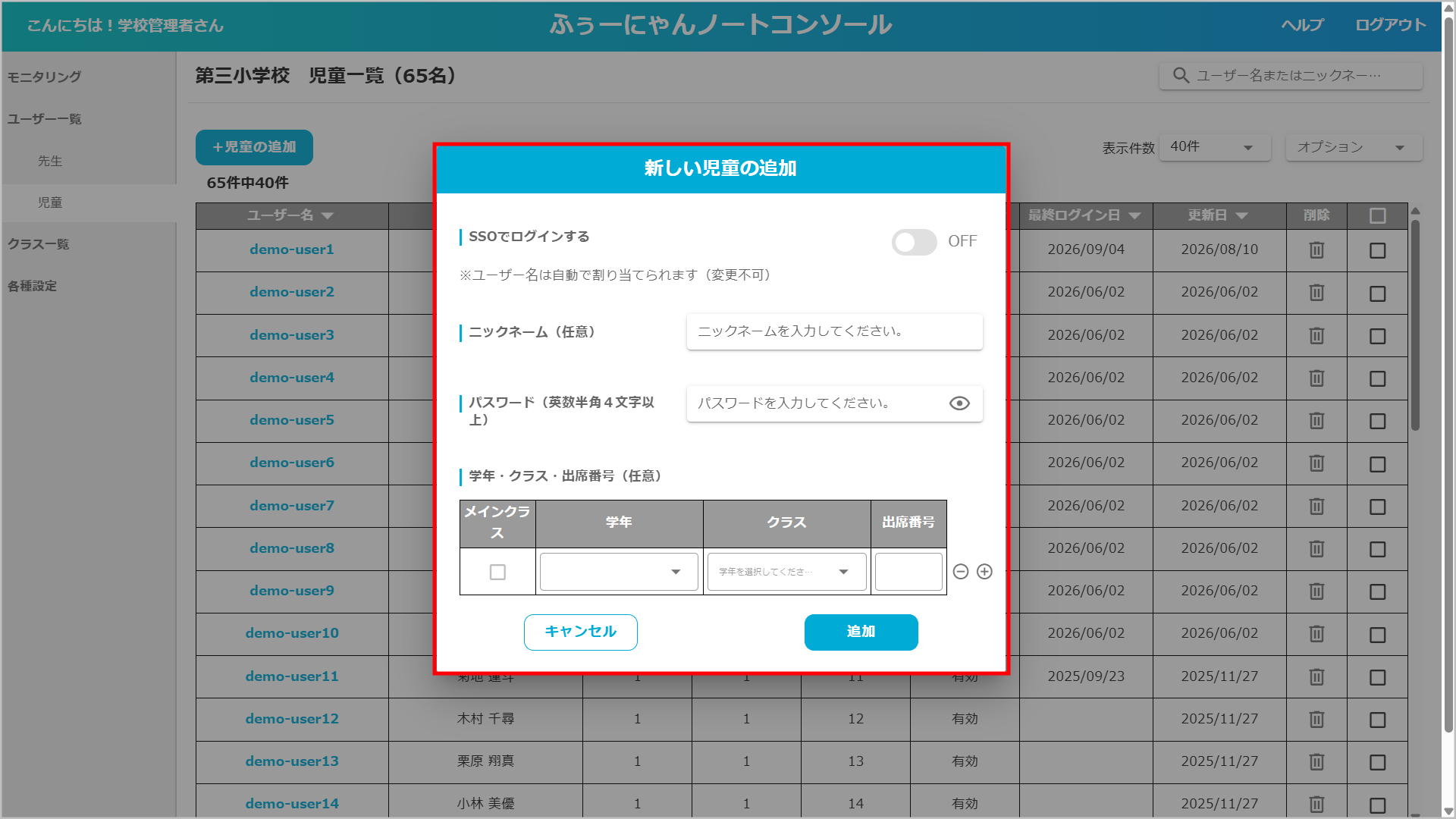
2-1.SSOを利用しない場合
「SSOでログインする」がOFFになっていることを確認し、ニックネーム、パスワード、学年・クラス・出席番号を入力します。
パスワードは英数字半角4文字以上で設定してください。
学年・クラス・出席番号を入力し、「メインクラス」にチェックを入れると、選択したクラスが児童生徒のデフォルト表示となります。
所属するクラスを追加する場合は「+」ボタン、削除する場合は「-」ボタンを使用します。
※ユーザー名は自動で割り当てられます。
※ユーザー名とパスワードは対象の児童生徒への案内に必要となるため、登録時に必ず控えてください。
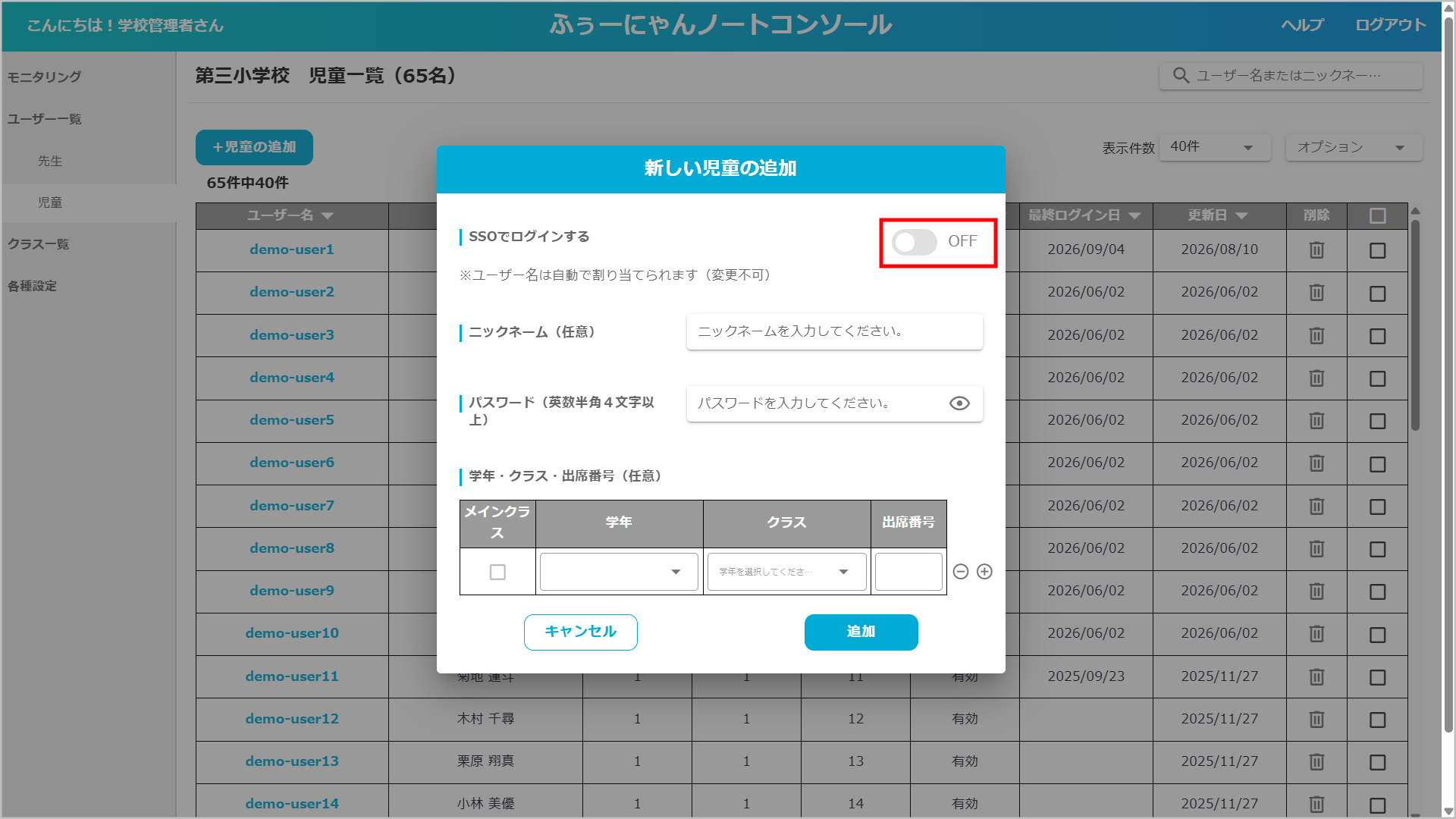
③ 入力が完了したら「追加」ボタンをクリックします。
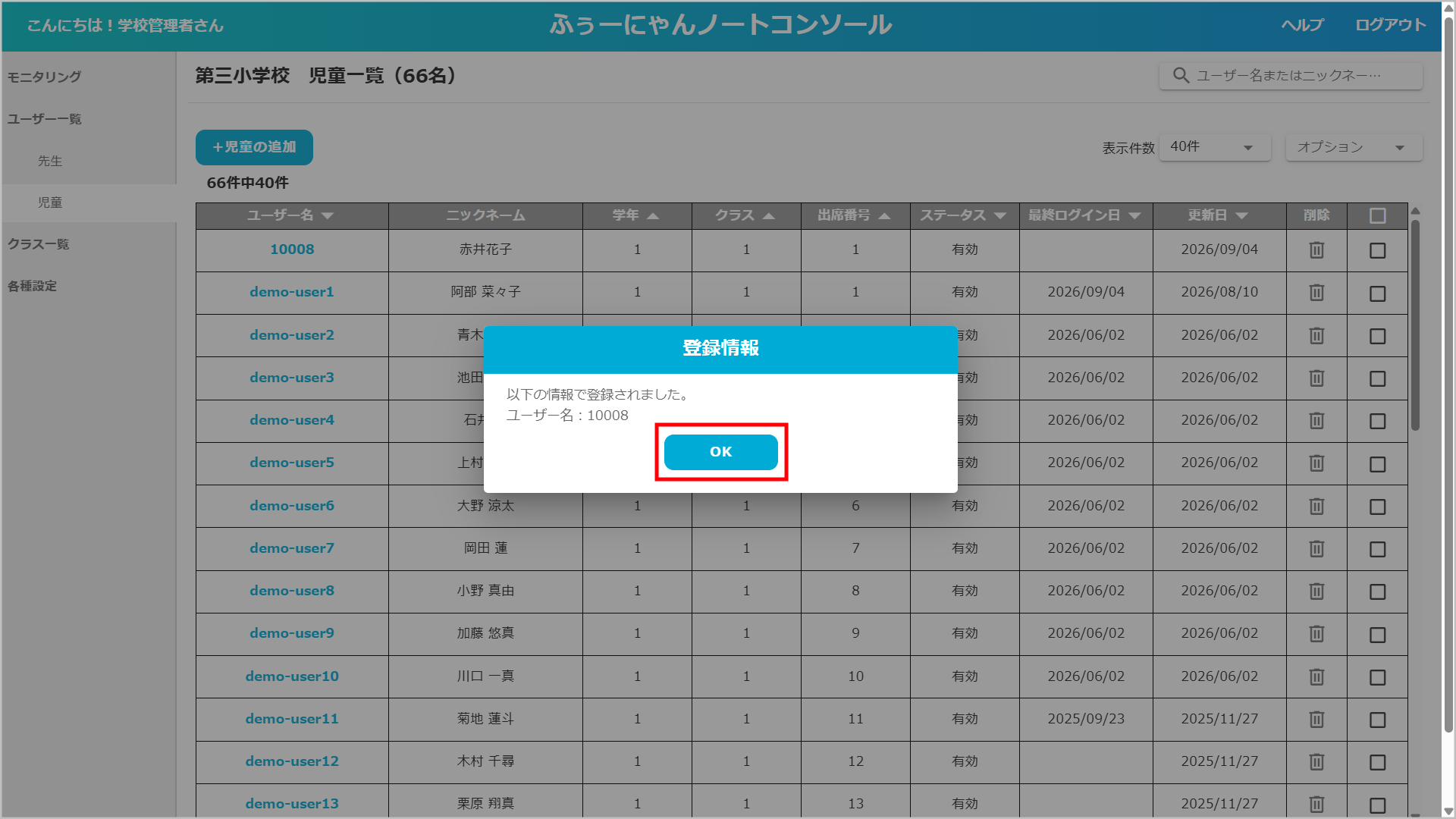
④「登録情報」ポップアップが表示されたら、表示されたユーザー名と登録内容を確認し、「OK」ボタンをクリックします。
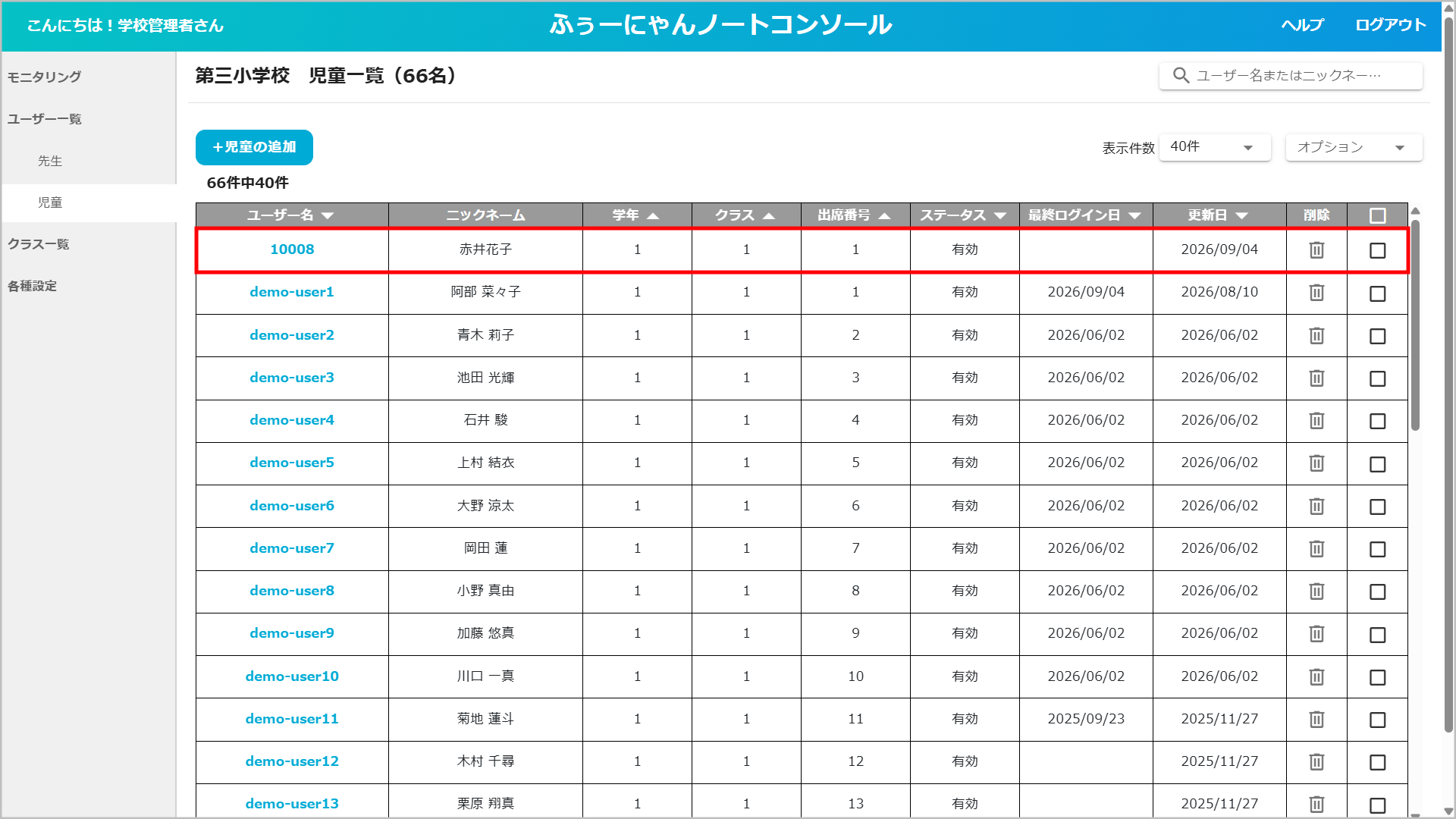
⑤ 児童生徒一覧に、新しく追加したユーザー情報が表示されます。
2-2.SSOを利用する場合
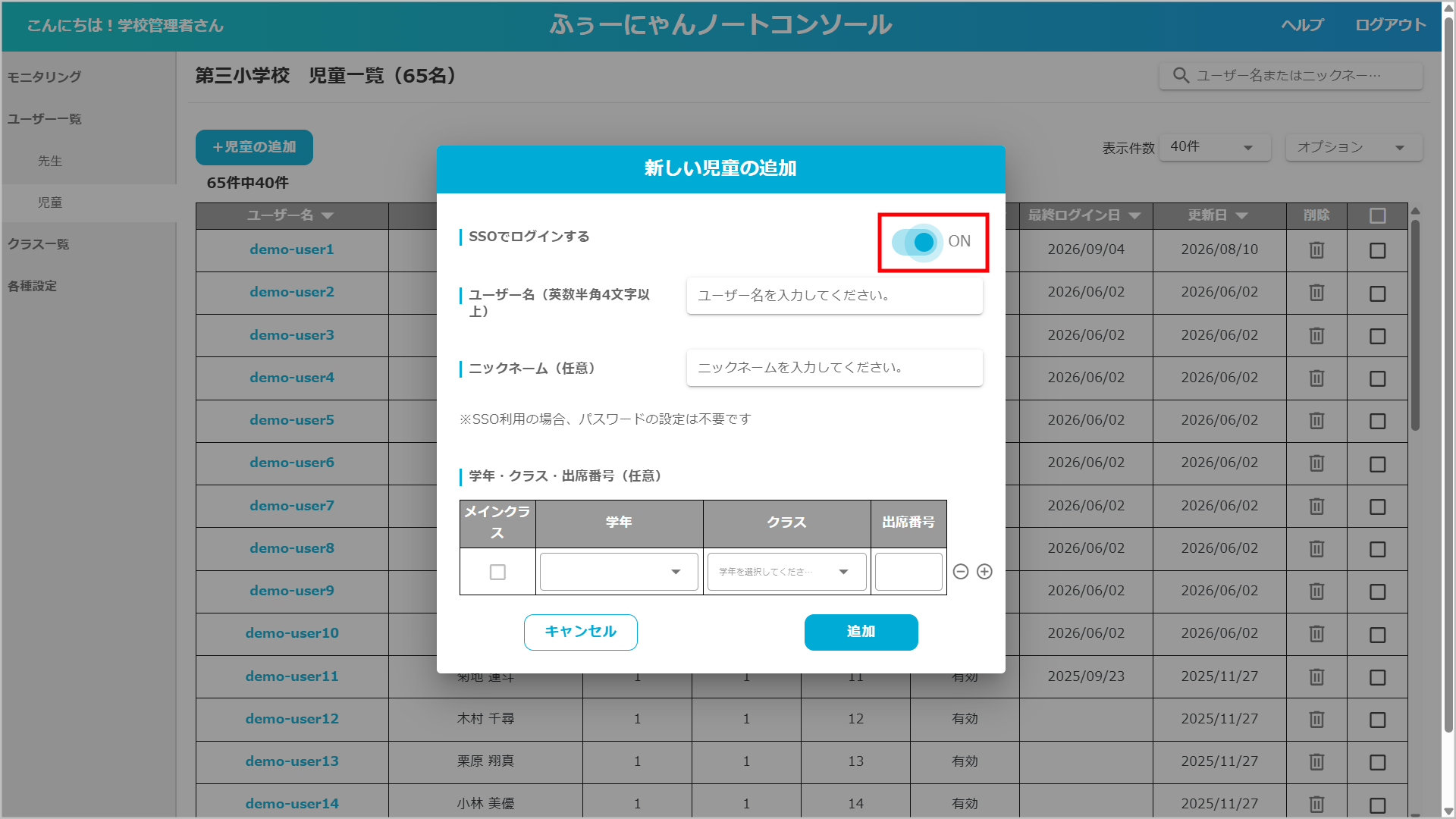
「SSOでログインする」をONに切り替え、ユーザー名とニックネームを入力します。
※SSOを利用する場合は、Microsoft 365のアカウントで認証するため、パスワードの設定は不要です。
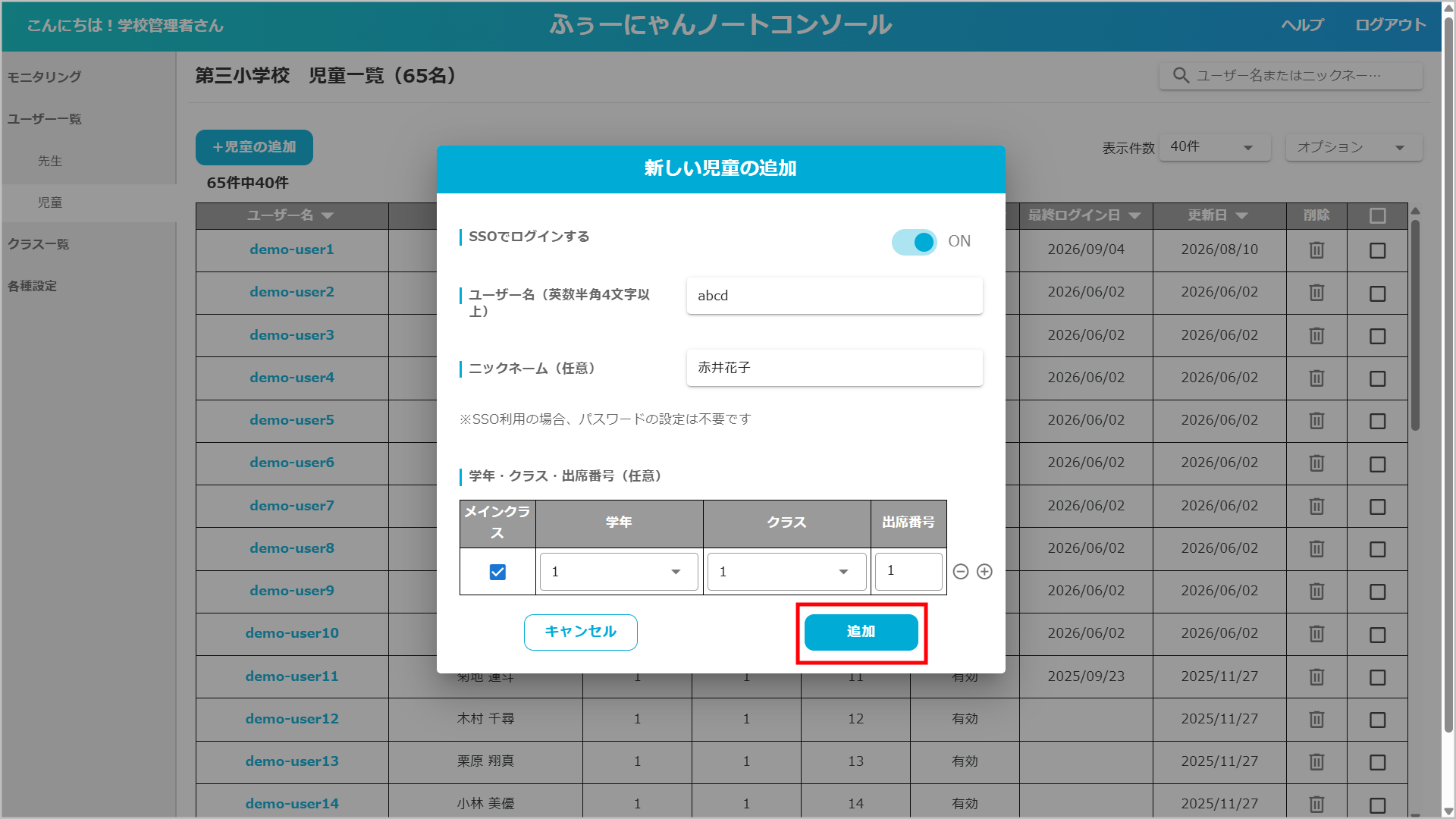
③入力が完了したら、「追加」ボタンをクリックします。
④児童生徒一覧に、新しく追加したユーザー情報が表示されます。
3.児童生徒情報を編集する
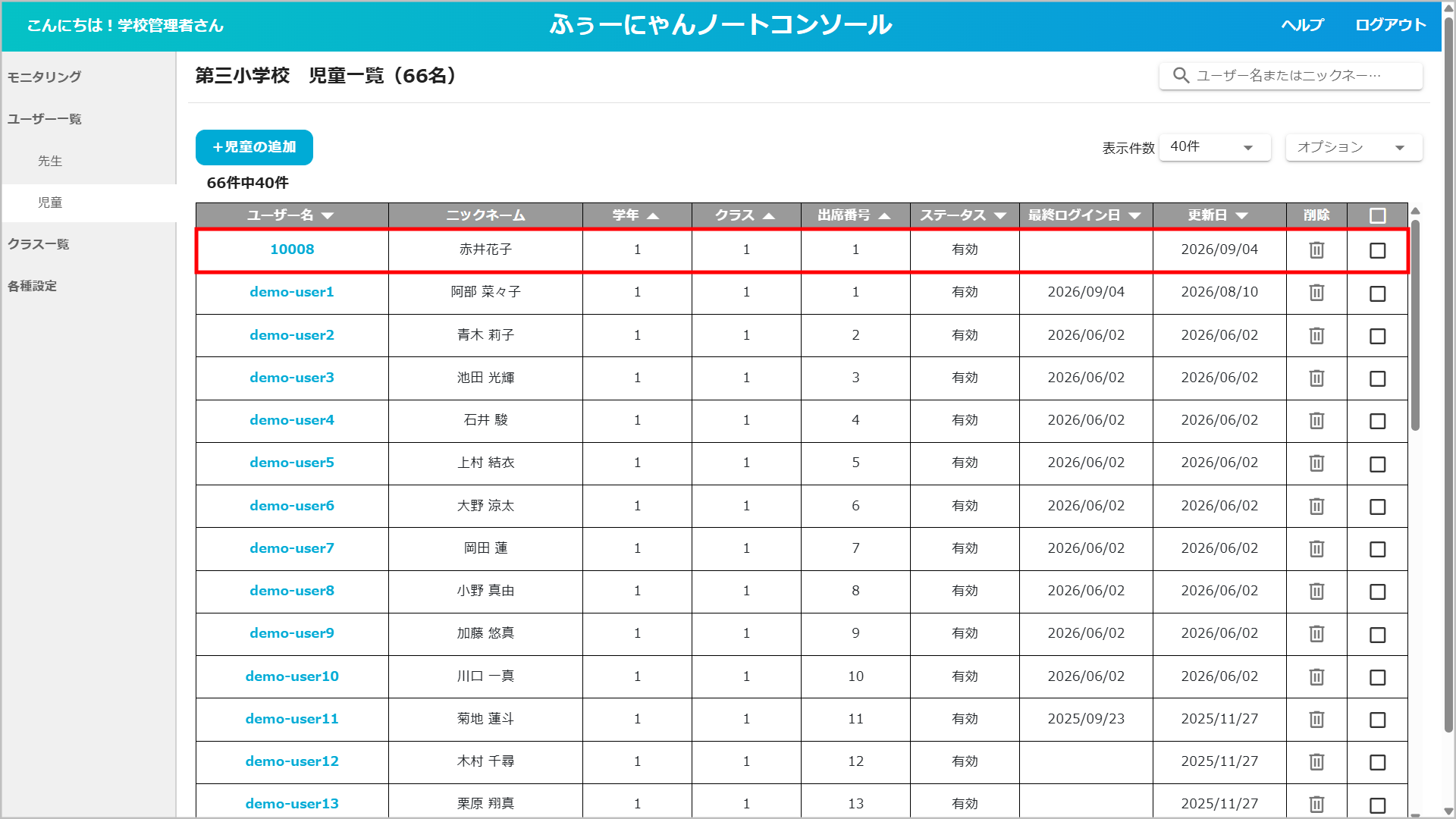
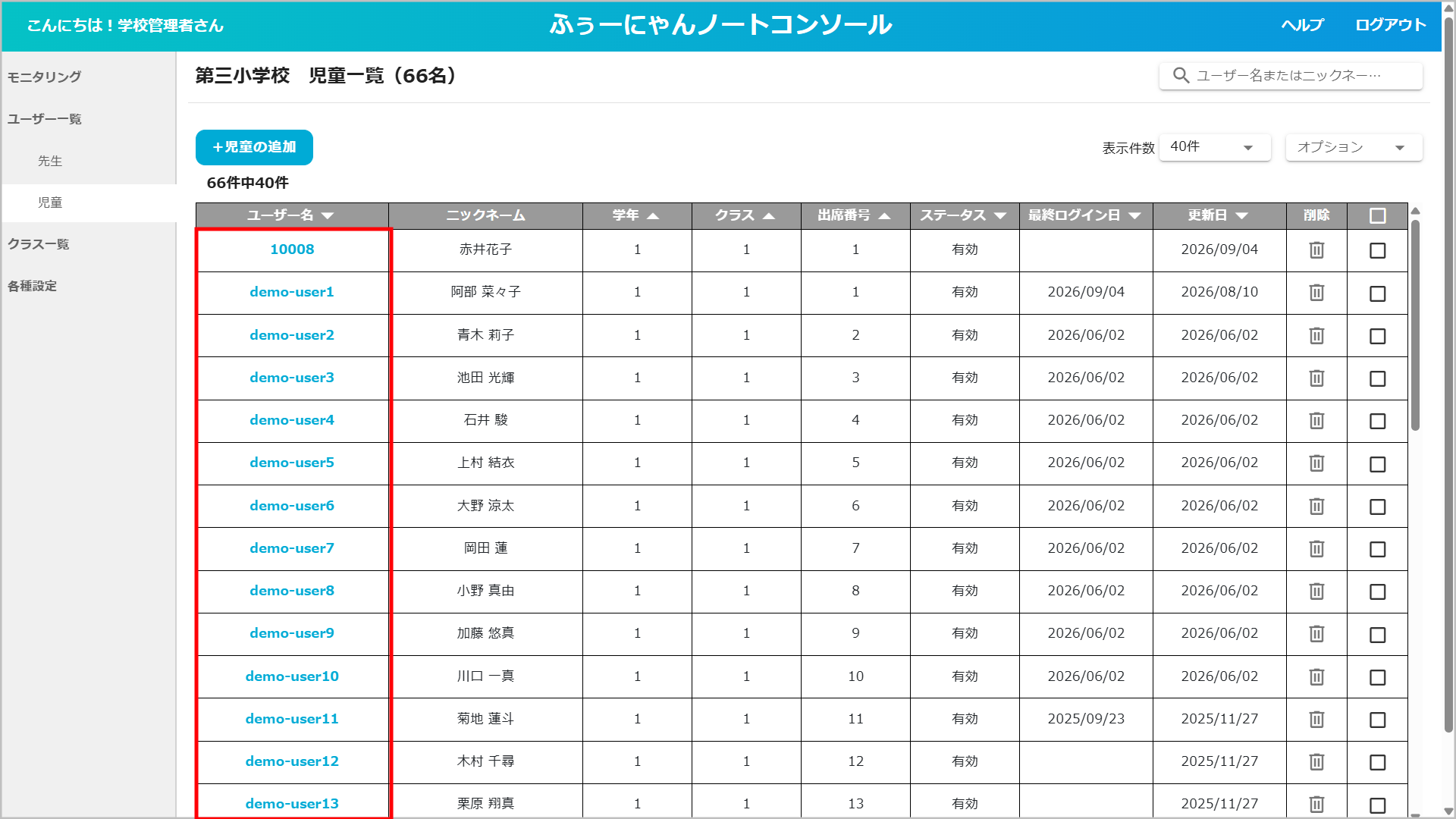
① 編集したい児童生徒の「ユーザー名」をクリックします。
② 「ユーザーの編集」ポップアップが表示されたら、必要な項目を修正し、「OK」ボタンをクリックします。
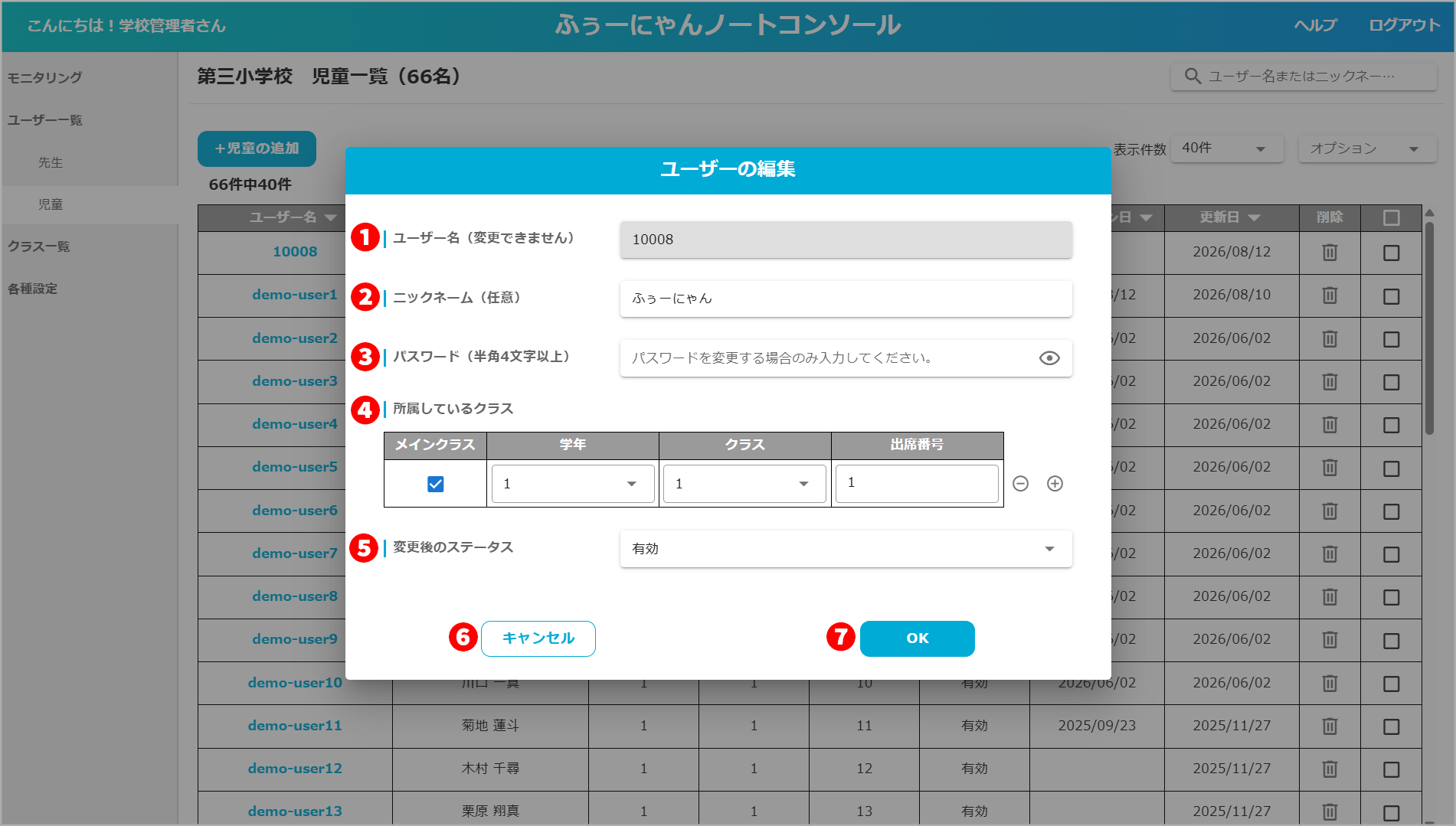
❶ ユーザー名
登録されているユーザー名が表示されます。ユーザー名は変更できません。
❷ ニックネーム
登録されているニックネームが表示されます。
❸ パスワード
パスワードを変更する場合のみ入力します。目のアイコンをクリックすると、入力した内容を表示できます。
❹ 所属しているクラス
ユーザーが所属しているクラスが一覧で表示されます。
・「メインクラス」にチェックが入っているクラスが、児童生徒のデフォルト表示となります。
・マイナスボタン:そのクラスから除外します。
・プラスボタン:新しくクラスを追加できます。
❺ 変更後のステータス
現在のステータスが表示されます。「有効/無効」を切り替えることができます。
ステータスが「無効」のユーザーはログインできなくなります。
❻ キャンセル
入力内容を保存せず、ポップアップを閉じます。
❼ OK
入力内容を保存して、ポップアップを閉じます。
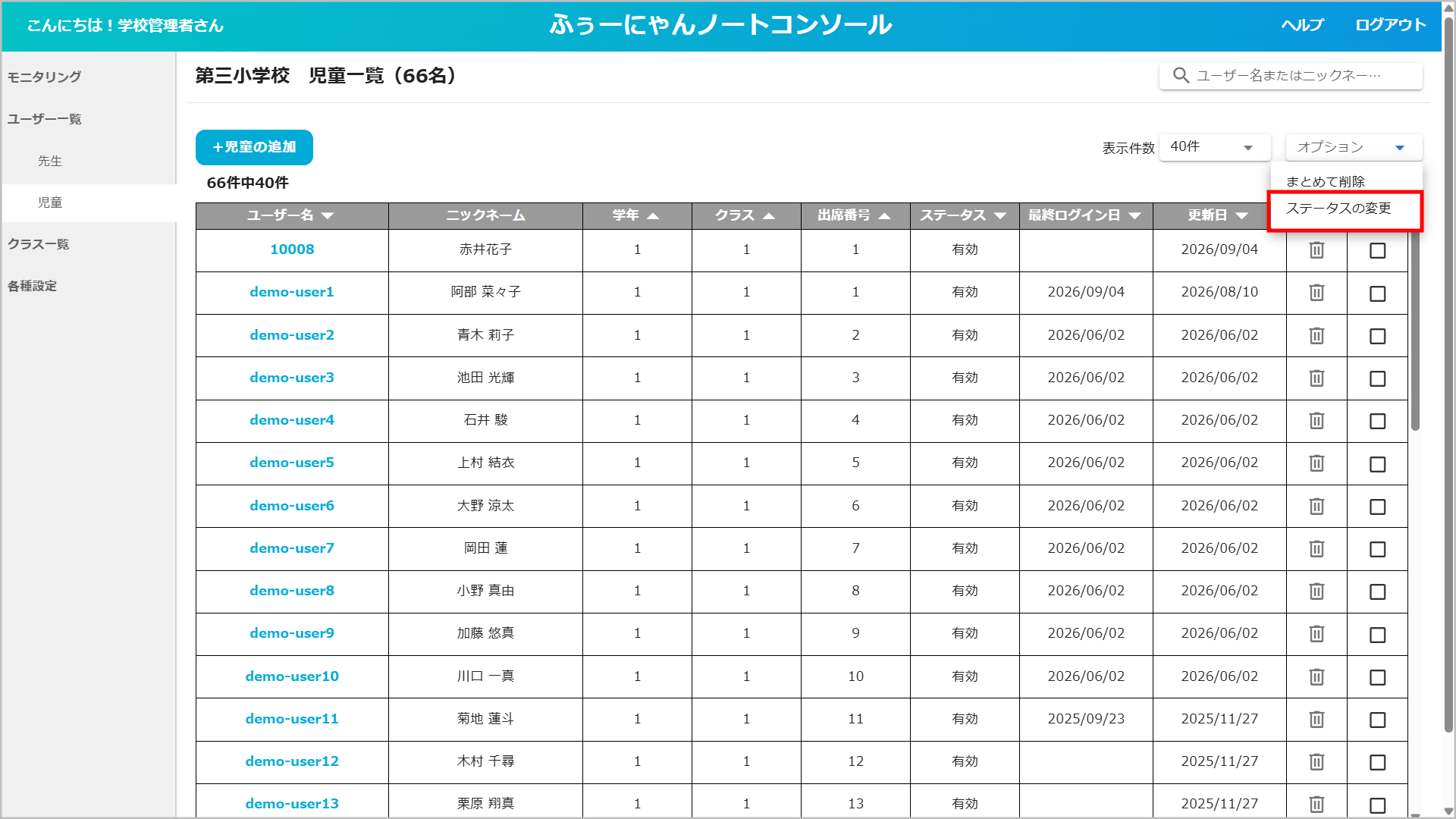
複数の児童生徒のステータスをまとめて変更する場合は、対象の児童生徒にチェックを付け、「オプション」から「ステータスの変更」を選択します。
4.児童生徒情報を削除する
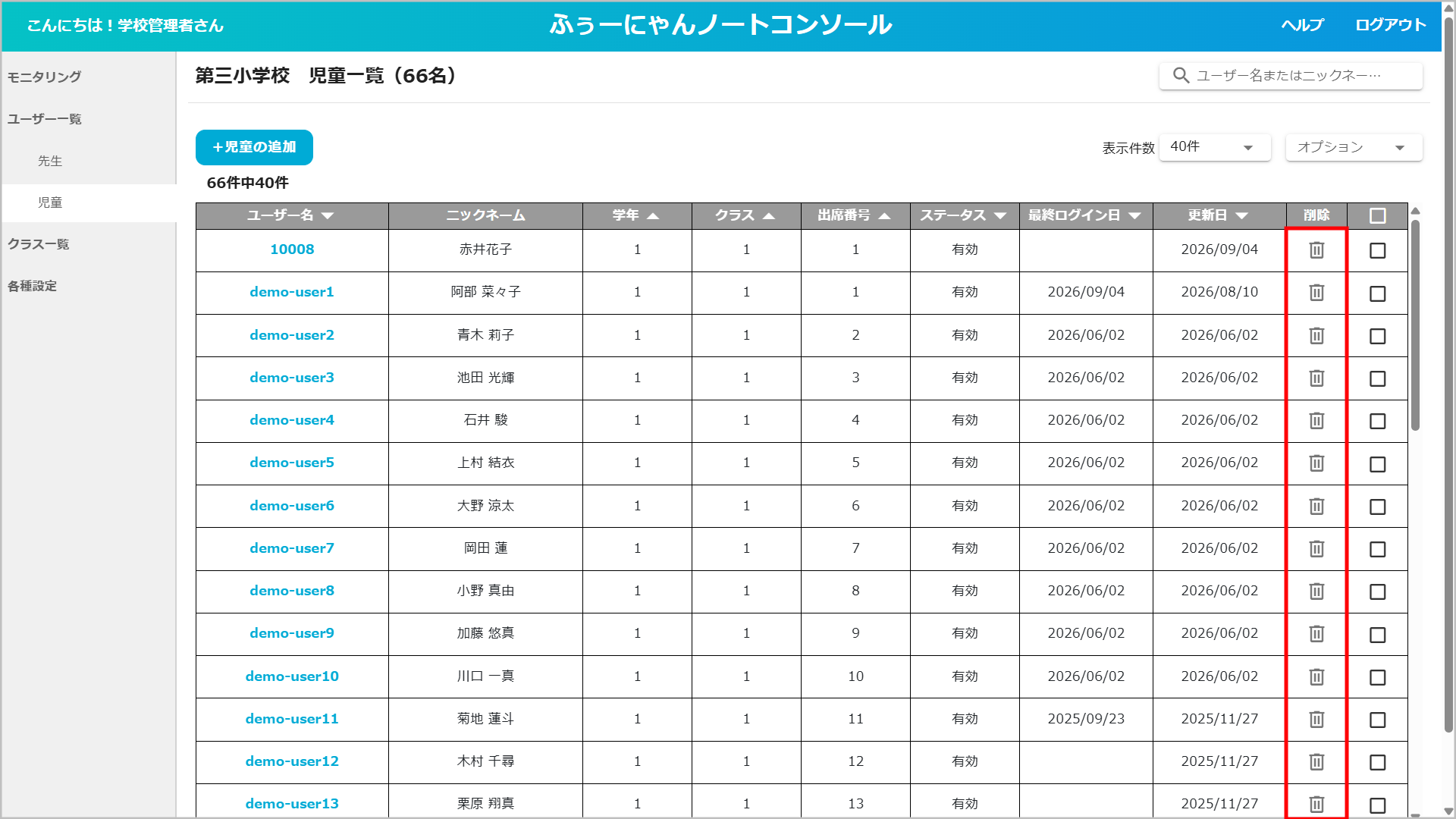
① 削除したい児童生徒の「🗑️」ボタンをクリックします。
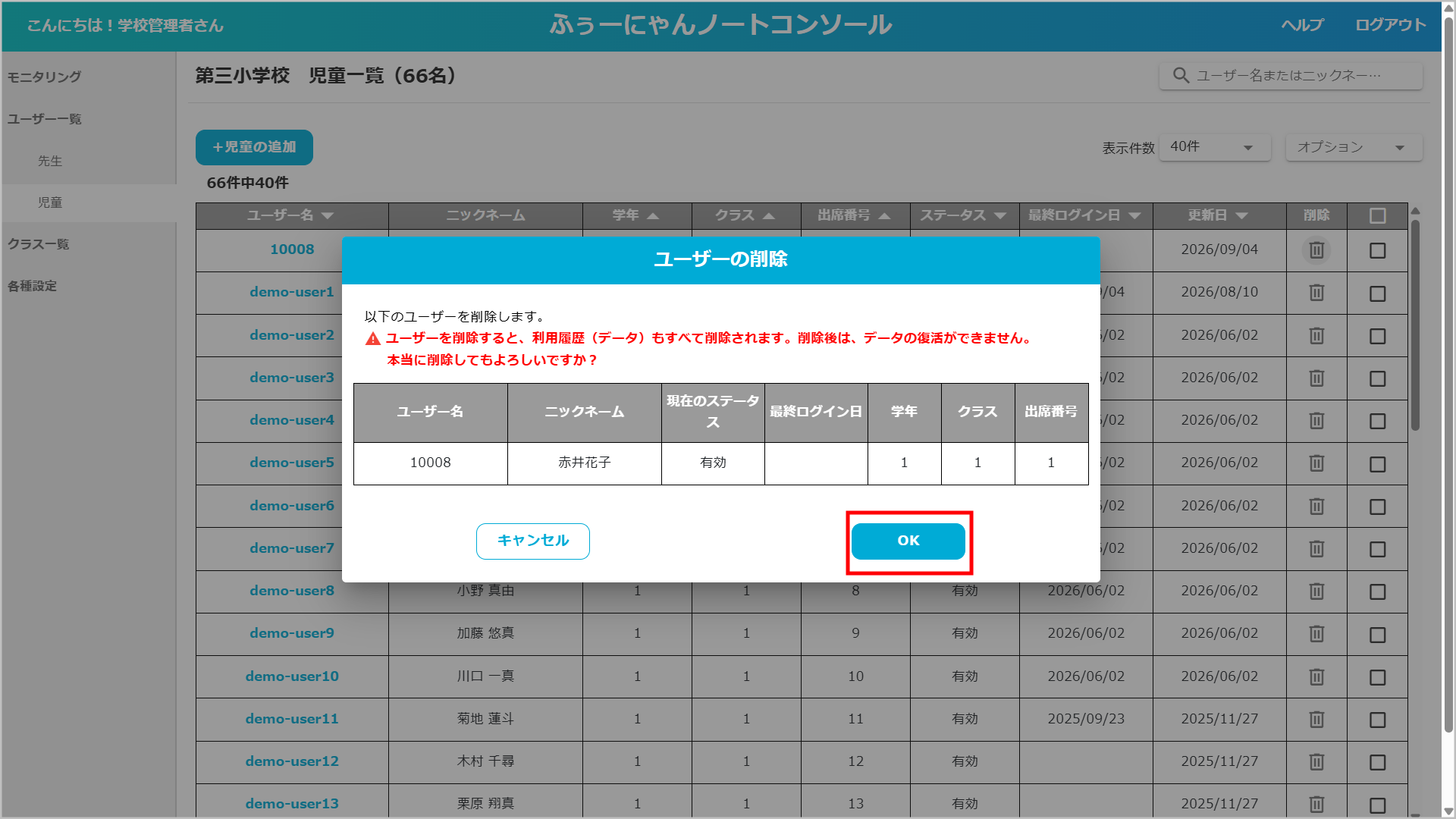
② 「ユーザーの削除」ポップアップが表示されたら、内容を確認して「OK」ボタンをクリックします。
※一度削除したユーザーのデータは復元できませんのでご注意ください。
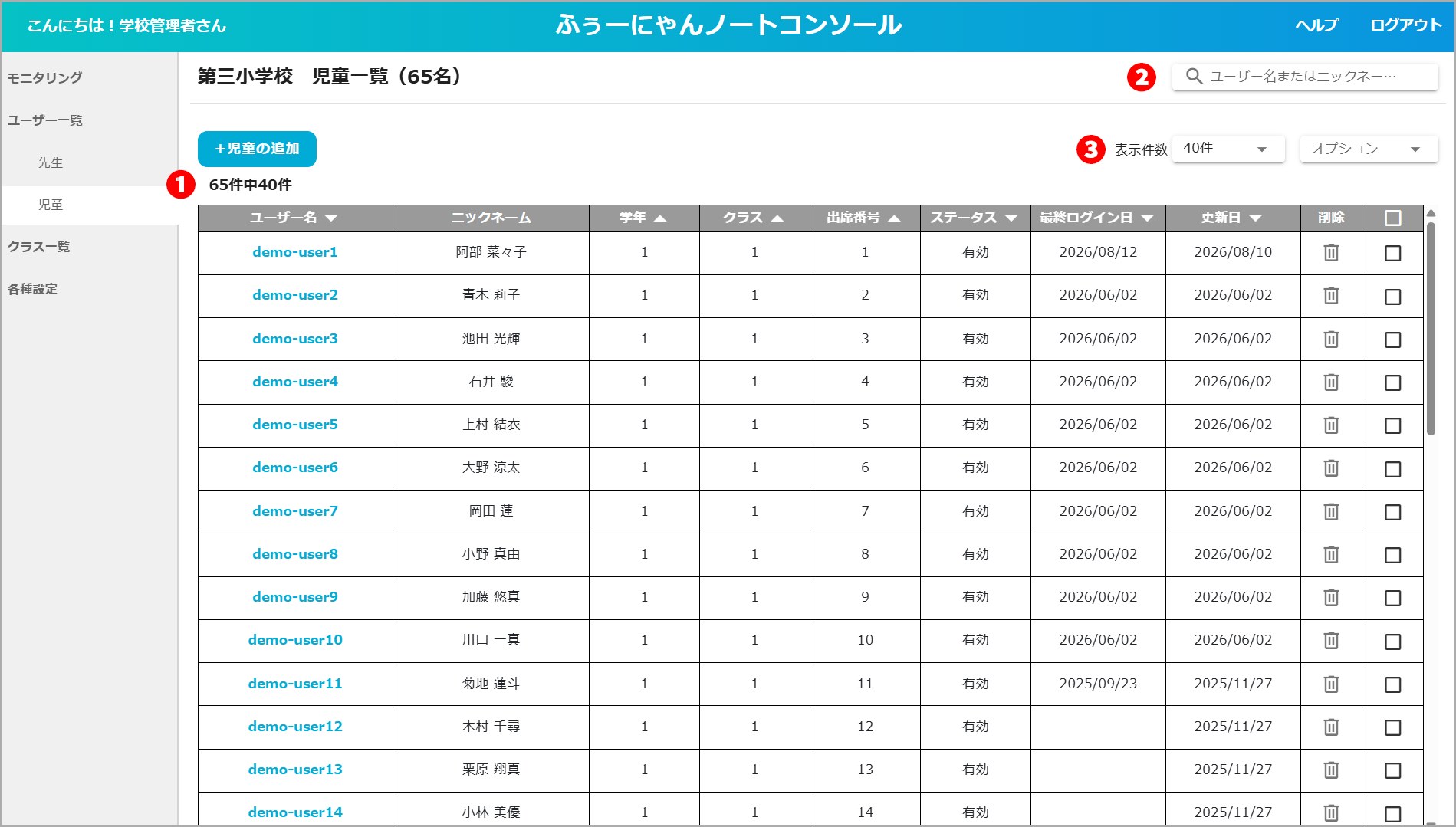
複数の児童生徒をまとめて削除する場合は、対象の児童生徒にチェックを付け、「オプション」から「まとめて削除」を選択します。