

学校管理者は、「各種設定」から児童生徒画面・先生画面に表示する機能などを設定できます。
各種設定は学校全体に反映されます。
1.「今日の調子」ポップアップの表示設定
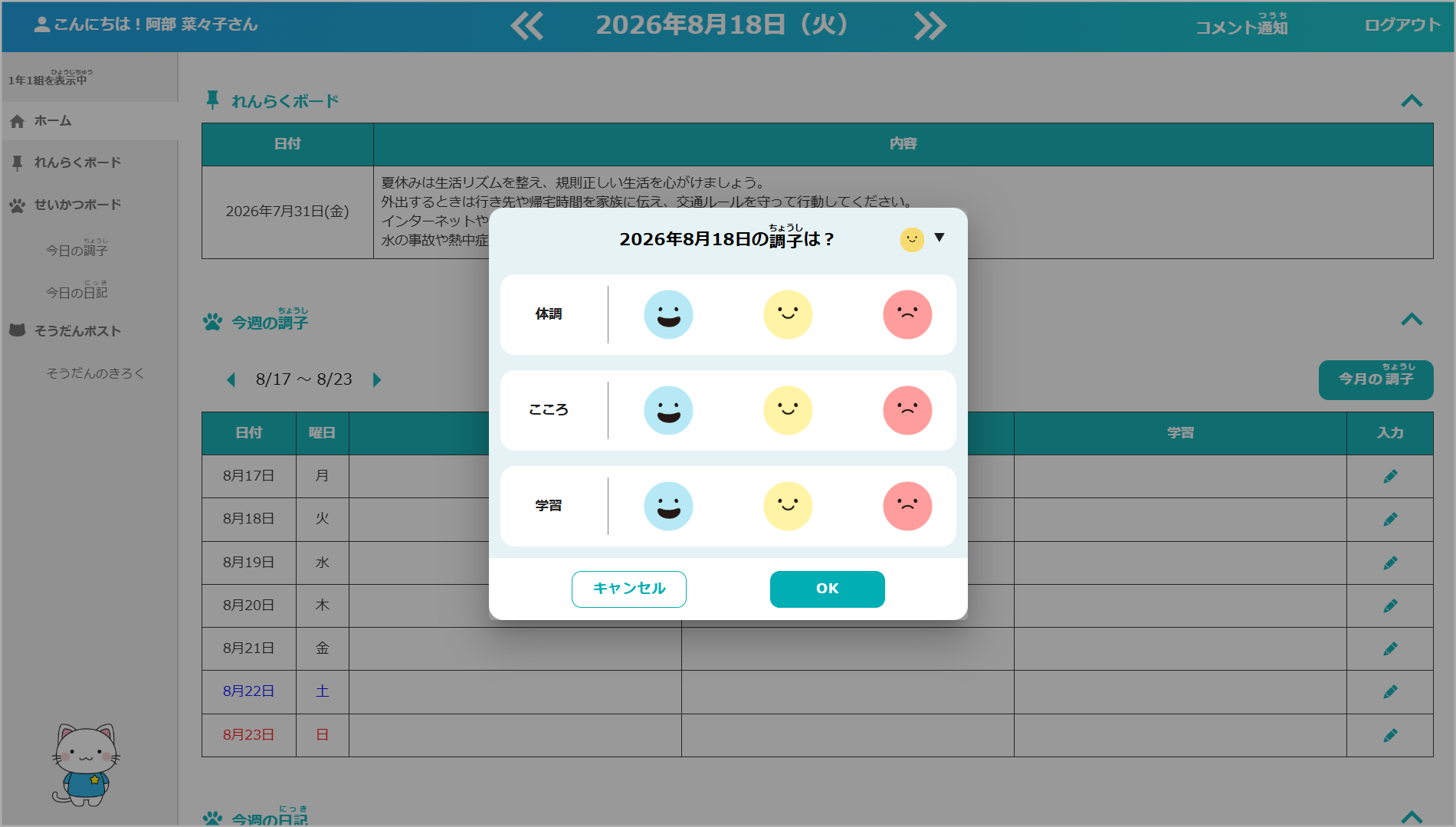
児童生徒がふぅーにゃんノートを起動すると、初期設定では「今日の調子」入力画面が自動で表示されます。
学校管理者は、ログイン時の自動表示を ON/OFF で切り替えることができます。
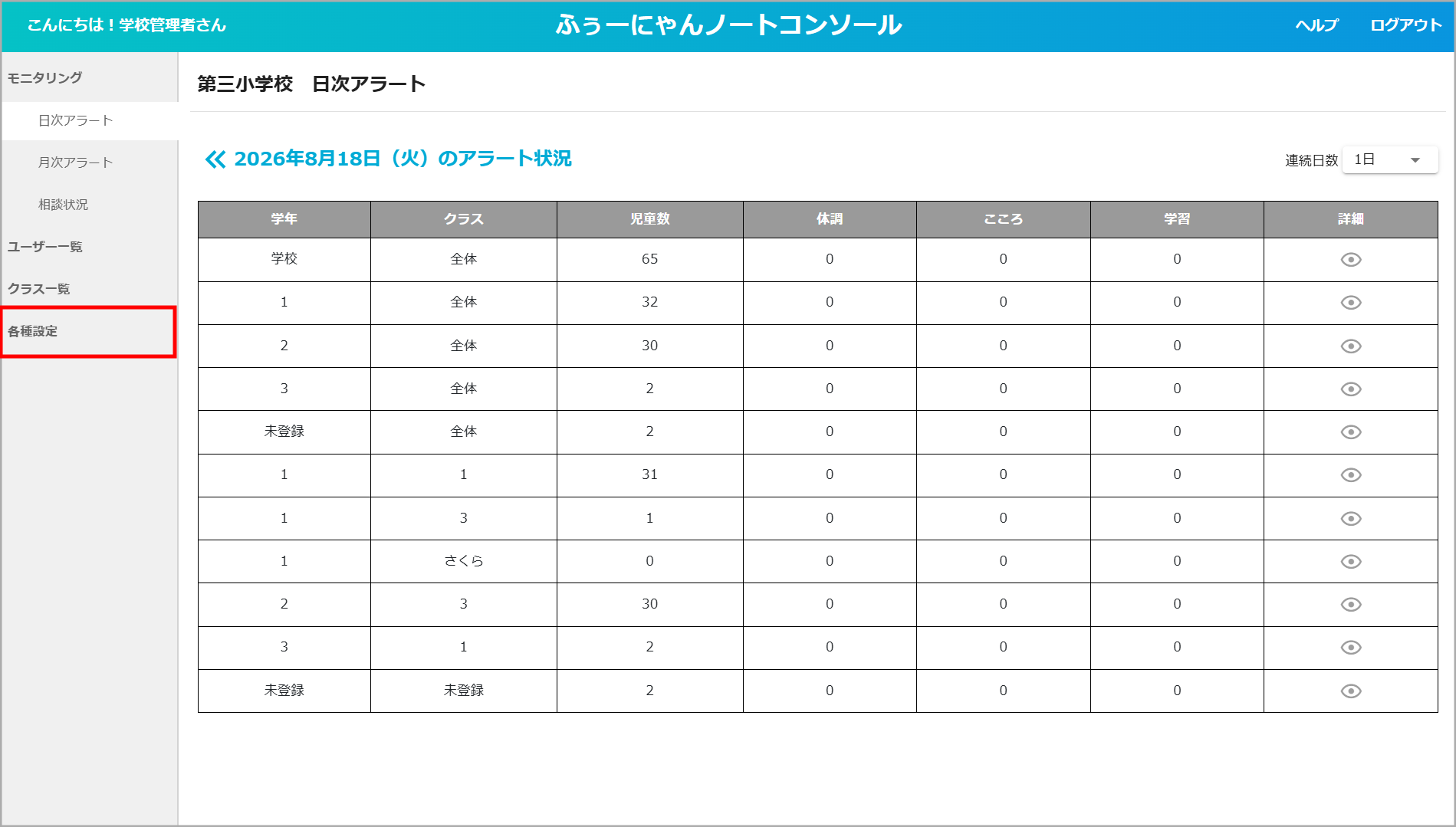
① 学校管理者画面のサブメニューから「各種設定」をクリックします。
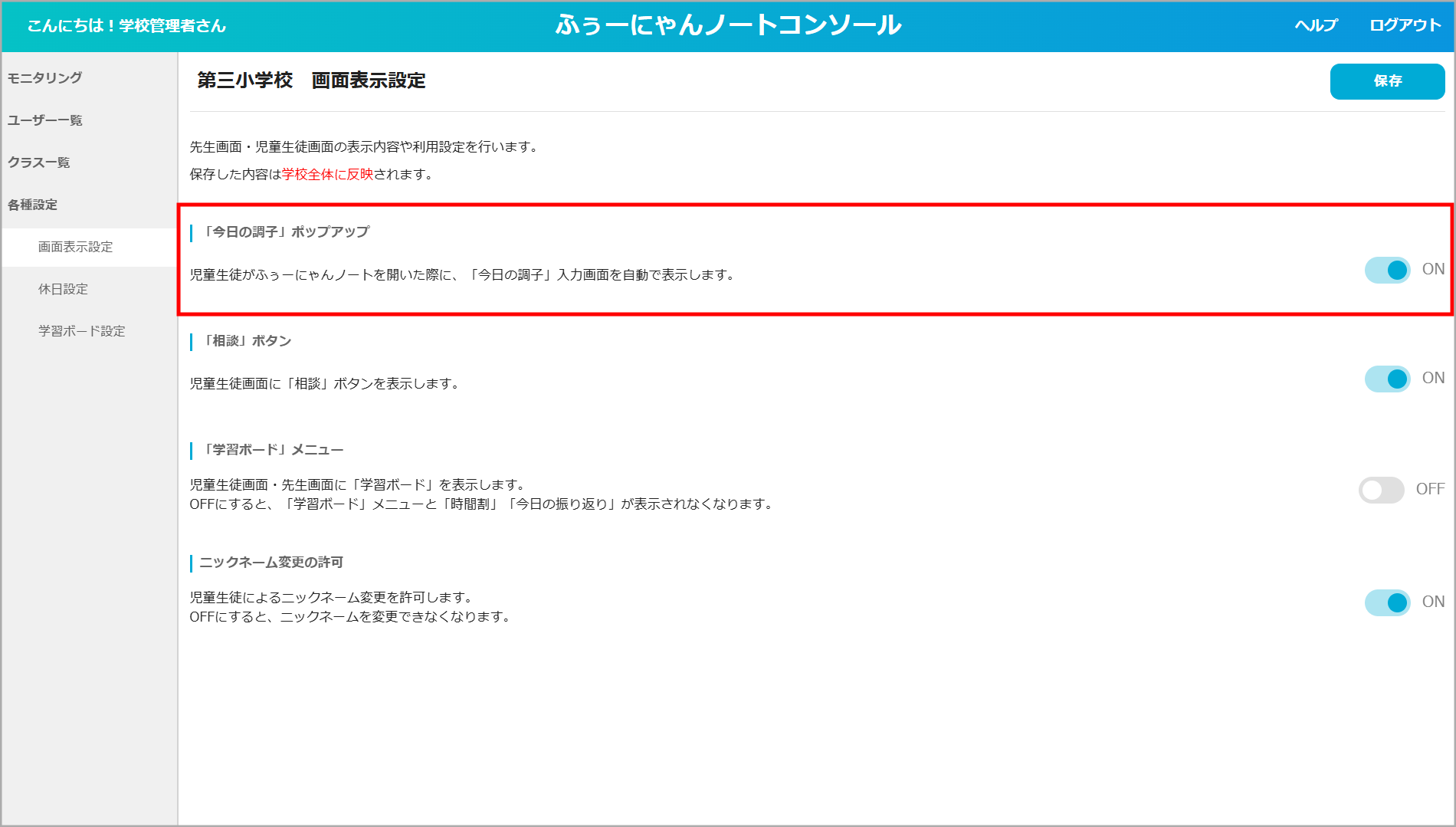
②「各種設定」画面が表示されたら、『「今日の調子」ポップアップ』設定を「ON/OFF」で切り替えます。
OFF にした場合:ログイン時に「今日の調子」入力画面が自動表示されなくなります。
ON にした場合:ログイン時に「今日の調子」入力画面が自動表示されます。
※設定は学校全体に反映されます。
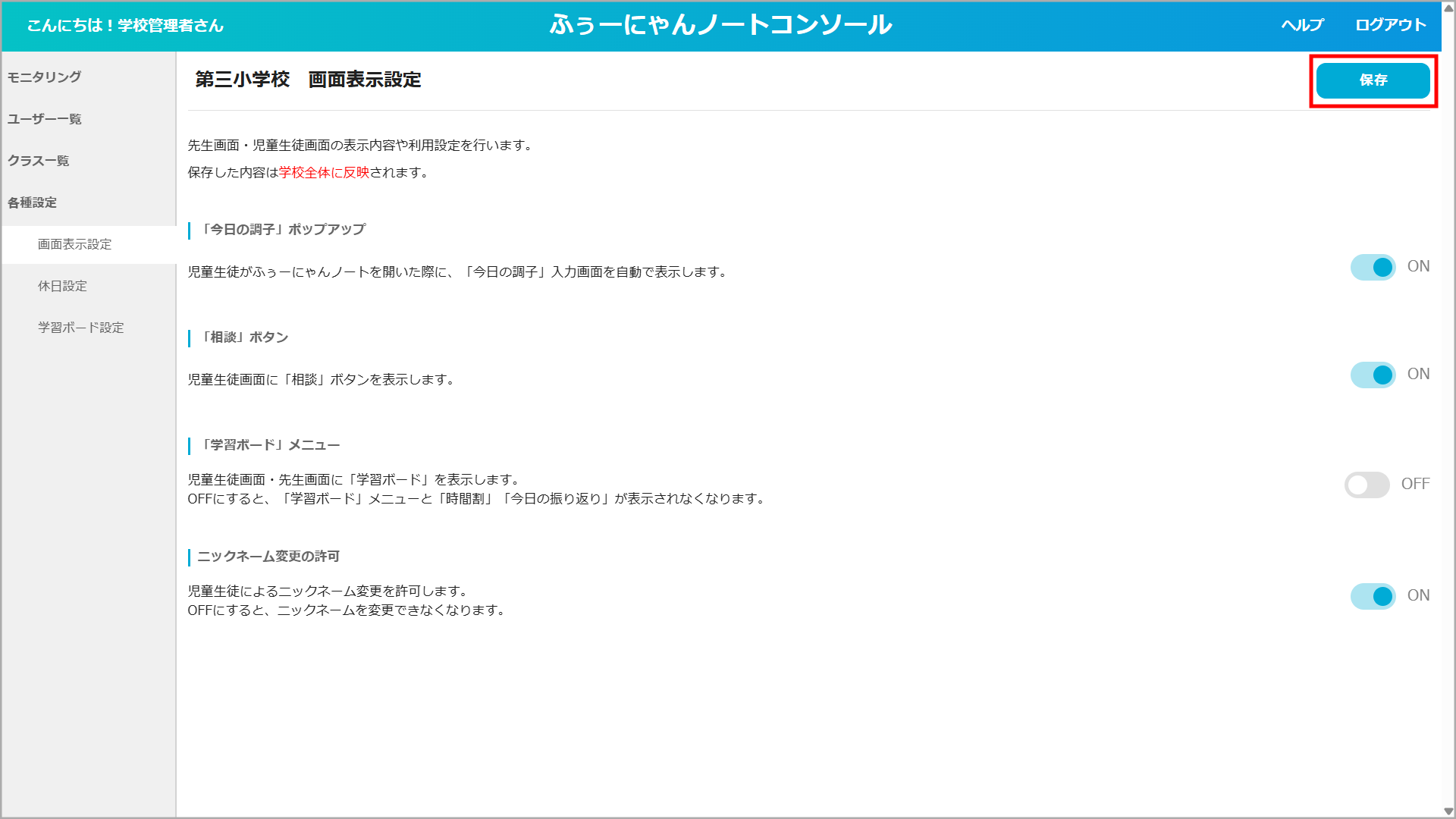
③「保存」ボタンをクリックします。
2.相談ボタンの表示設定
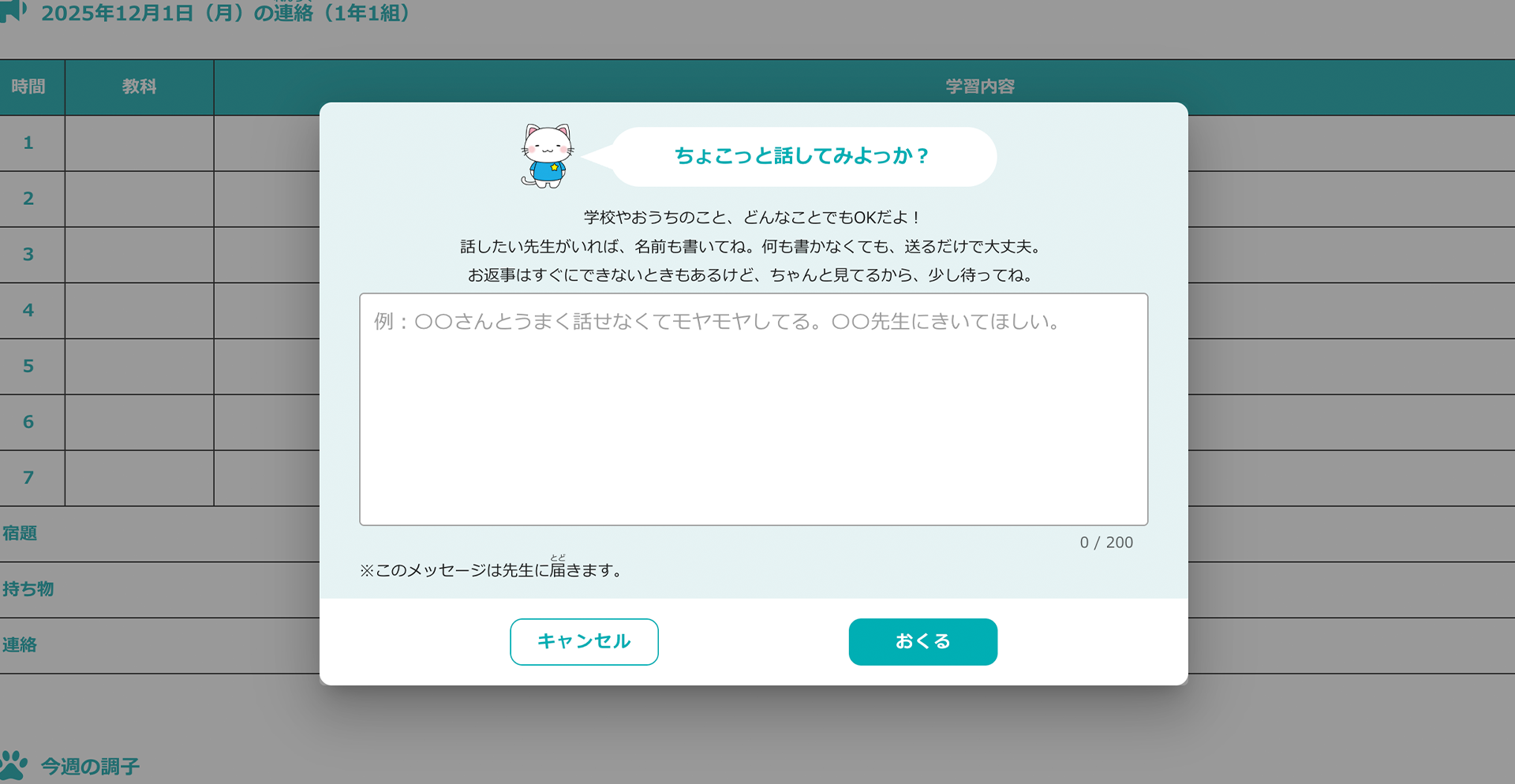
児童生徒が悩みや不安を感じたときに、先生へ相談の気持ちを伝えるための「相談ボタン」を表示できます。
相談ボタンは 初期設定では OFF になっており、学校管理者は必要に応じて表示を ON/OFF で切り替えることができます。
① 学校管理者画面のサブメニューから「各種設定」をクリックします。
②「各種設定」画面が表示されたら、『「相談」ボタン』設定を「ON/OFF」で切り替えます。
OFF にした場合:児童生徒画面の『「相談」ボタン』は非表示になります。
ON にした場合:児童生徒画面に『「相談」ボタン』が表示されます。
※設定は学校全体に反映されます。
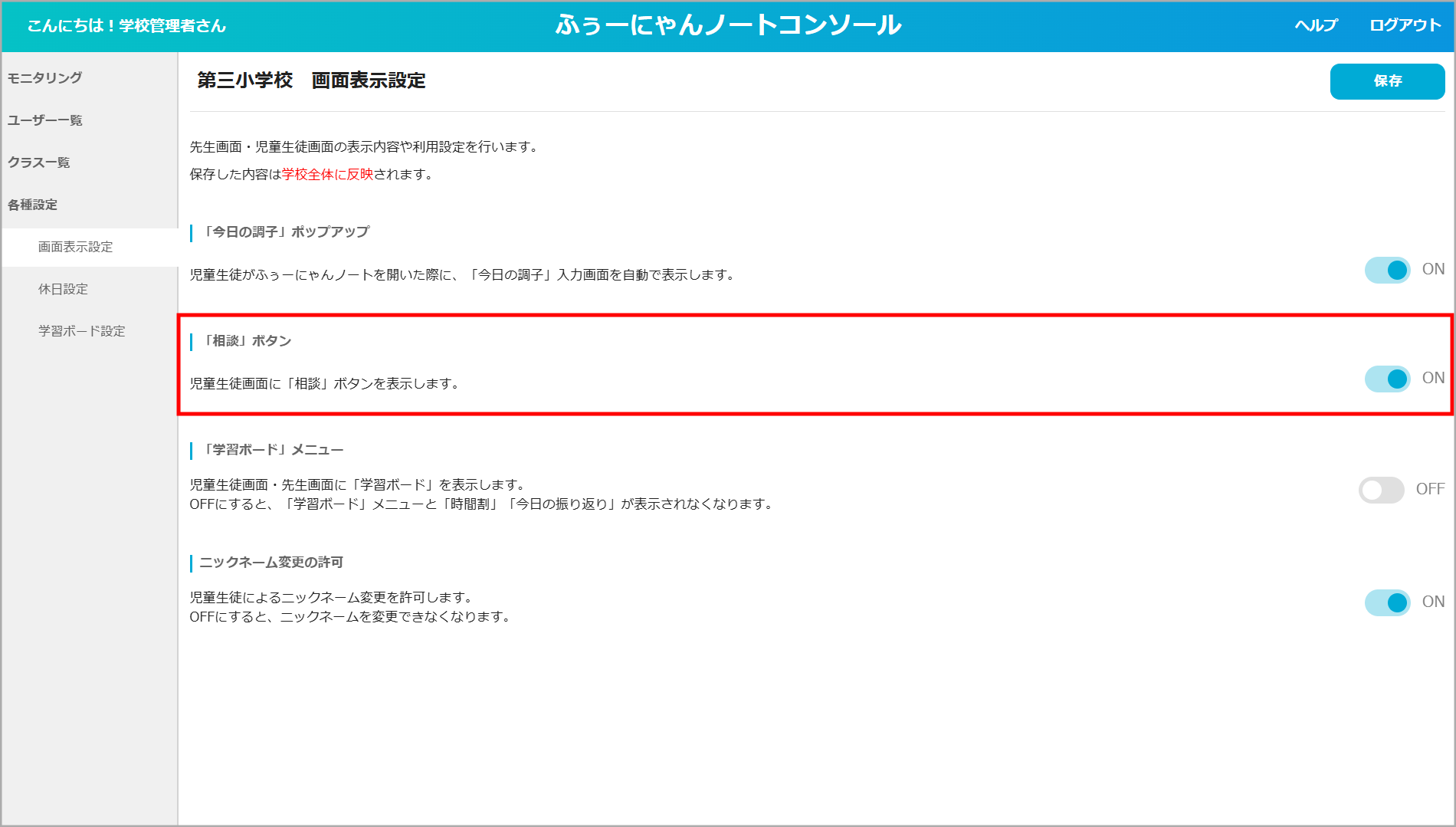
③「保存」ボタンをクリックします。
3.学習ボードの表示設定
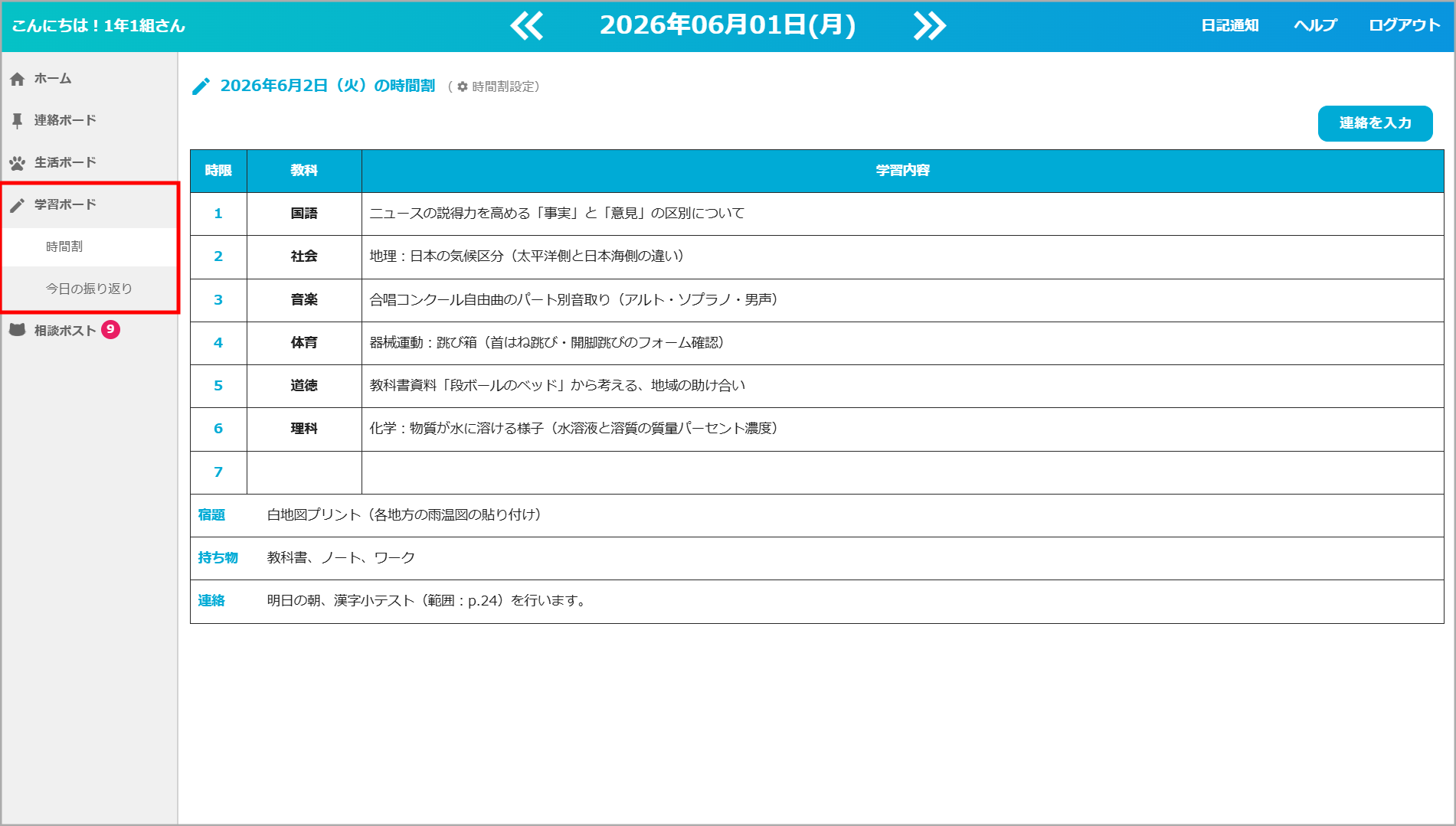
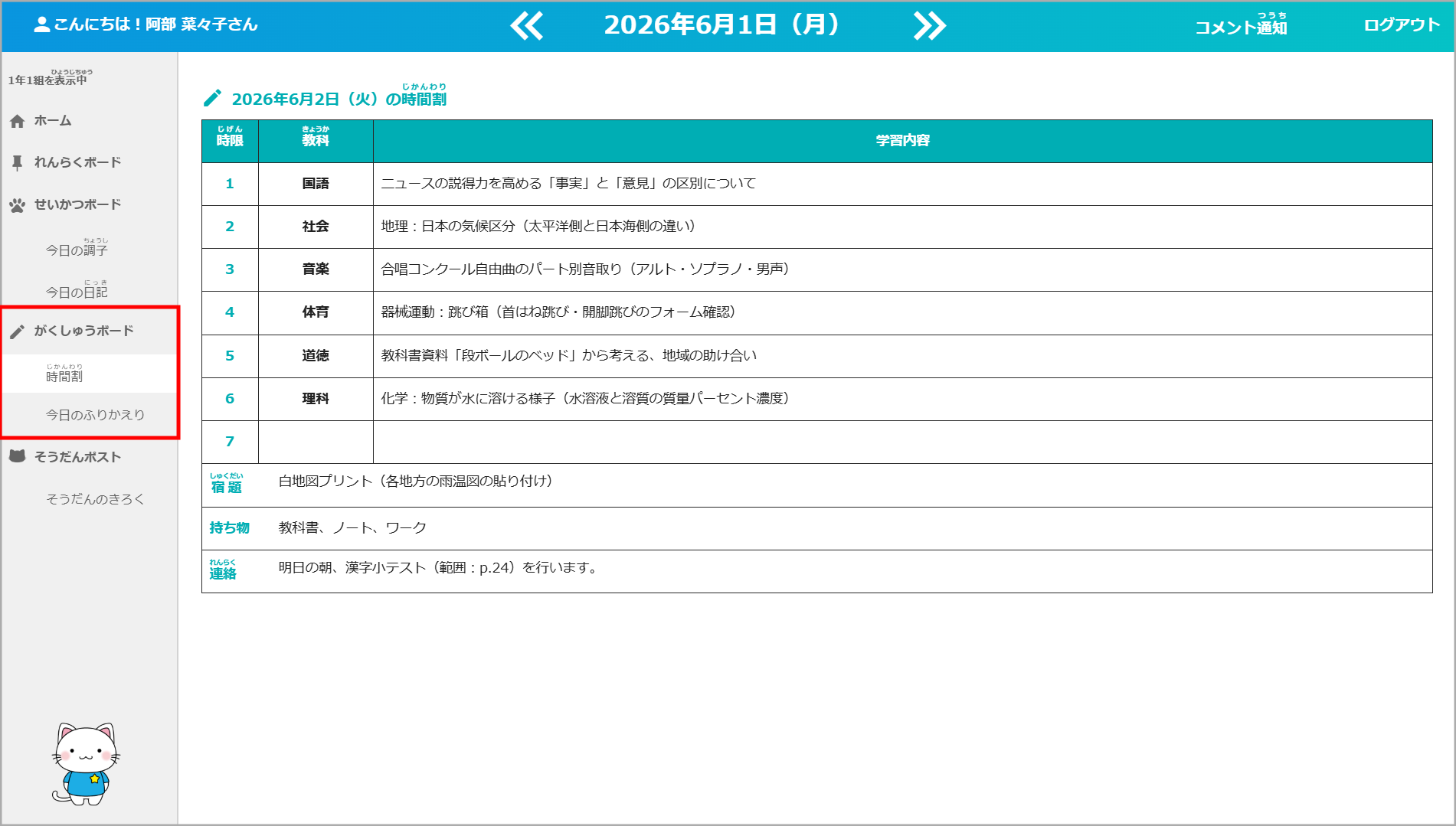
児童生徒画面・先生画面には、「時間割」や「今日の振り返り」をなどを利用できる「学習ボード」があります。
学習ボードは初期設定ではONになっており、学校管理者は表示を ON/OFF で切り替えることができます。
① 学校管理者画面のサブメニューから「各種設定」をクリックします。
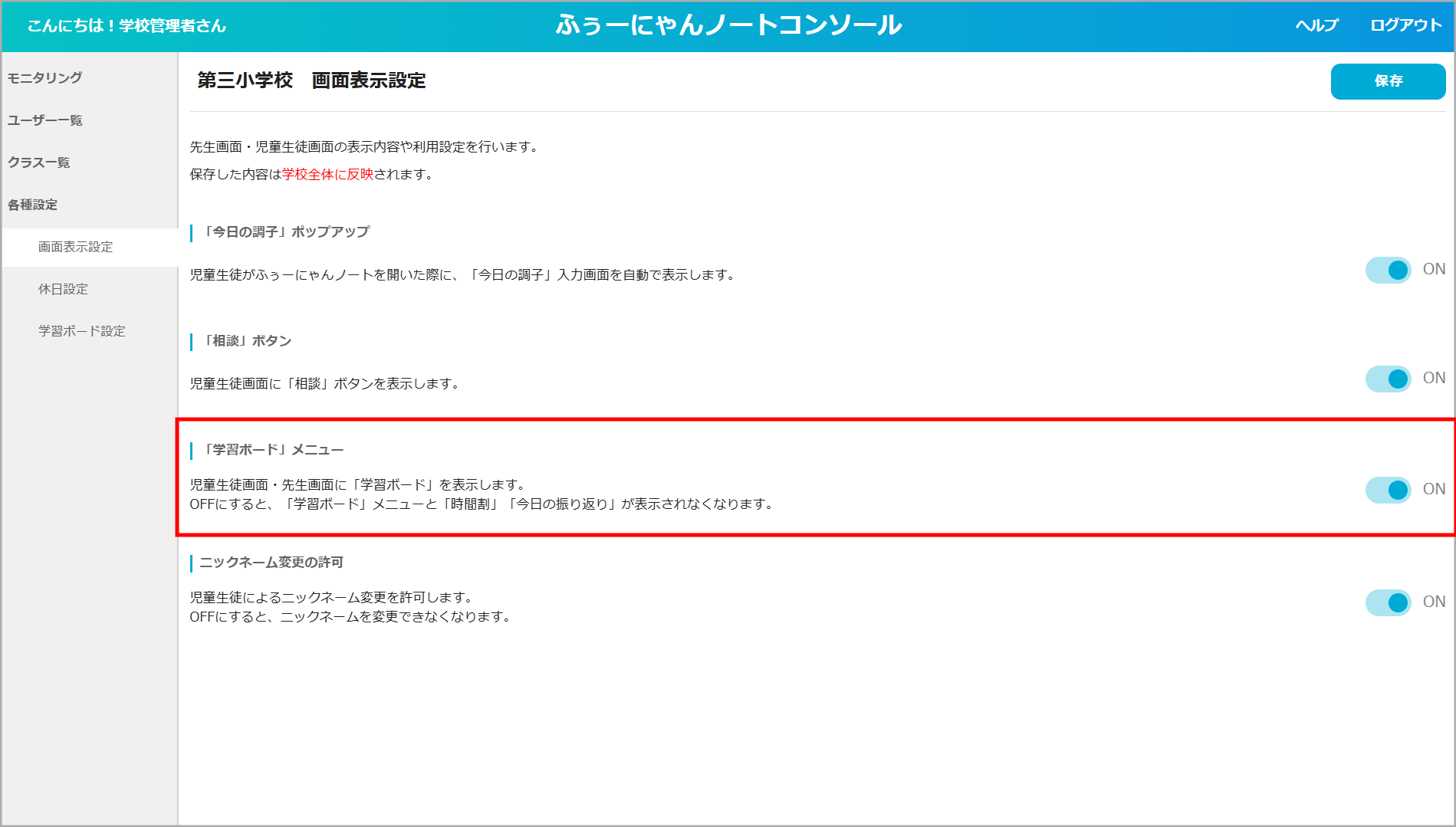
②「各種設定」画面が表示されたら、『「学習ボード」メニュー』設定を「ON/OFF」で切り替えます。
OFF にした場合:児童生徒画面・先生画面の「学習ボード」に関する機能が非表示になります。
ON にした場合:児童生徒画面・先生画面の「学習ボード」に関する機能が表示されます。
※設定は学校全体に反映されます。
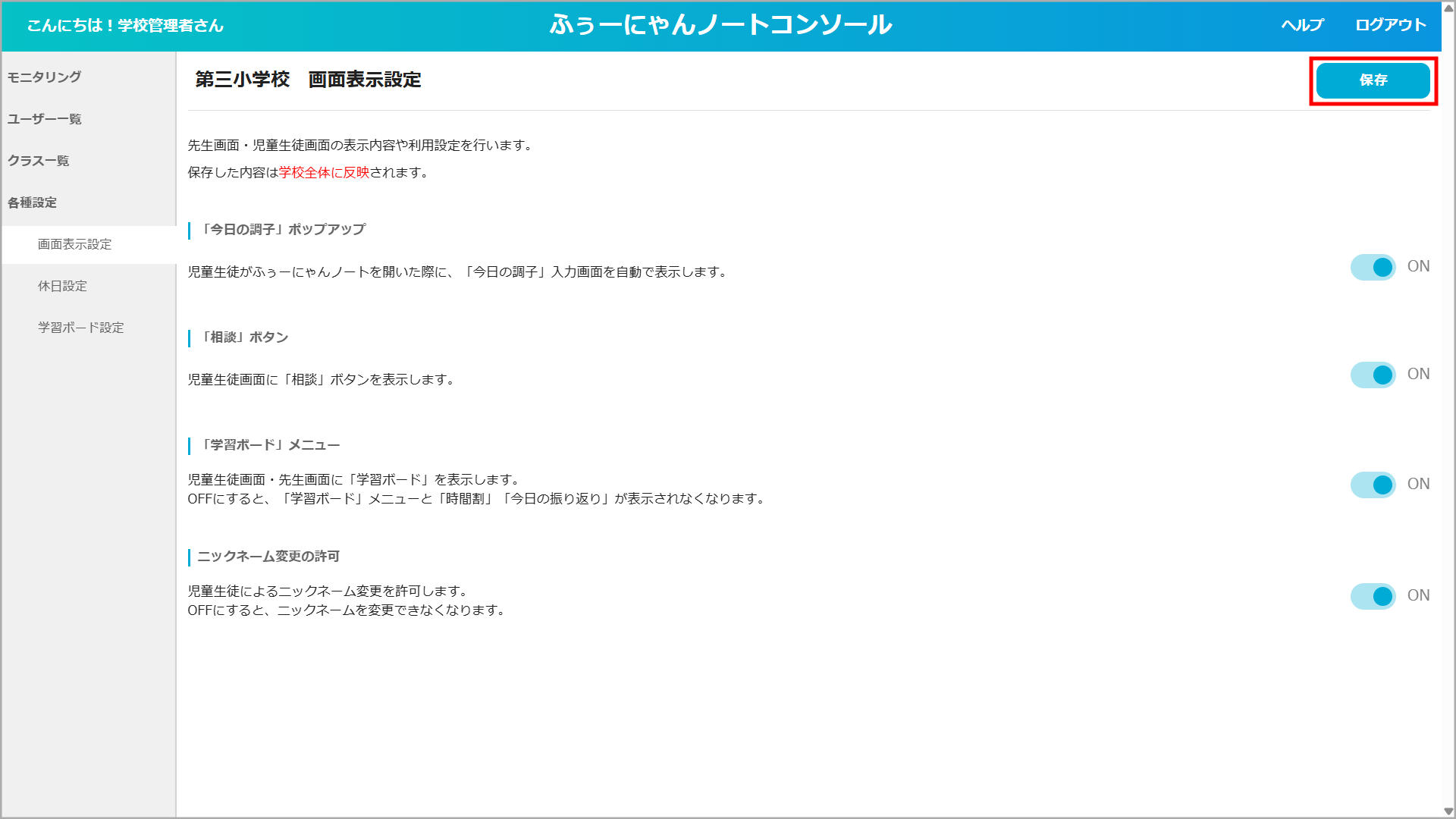
③「保存」ボタンをクリックします。
4.ニックネーム変更許可の表示設定
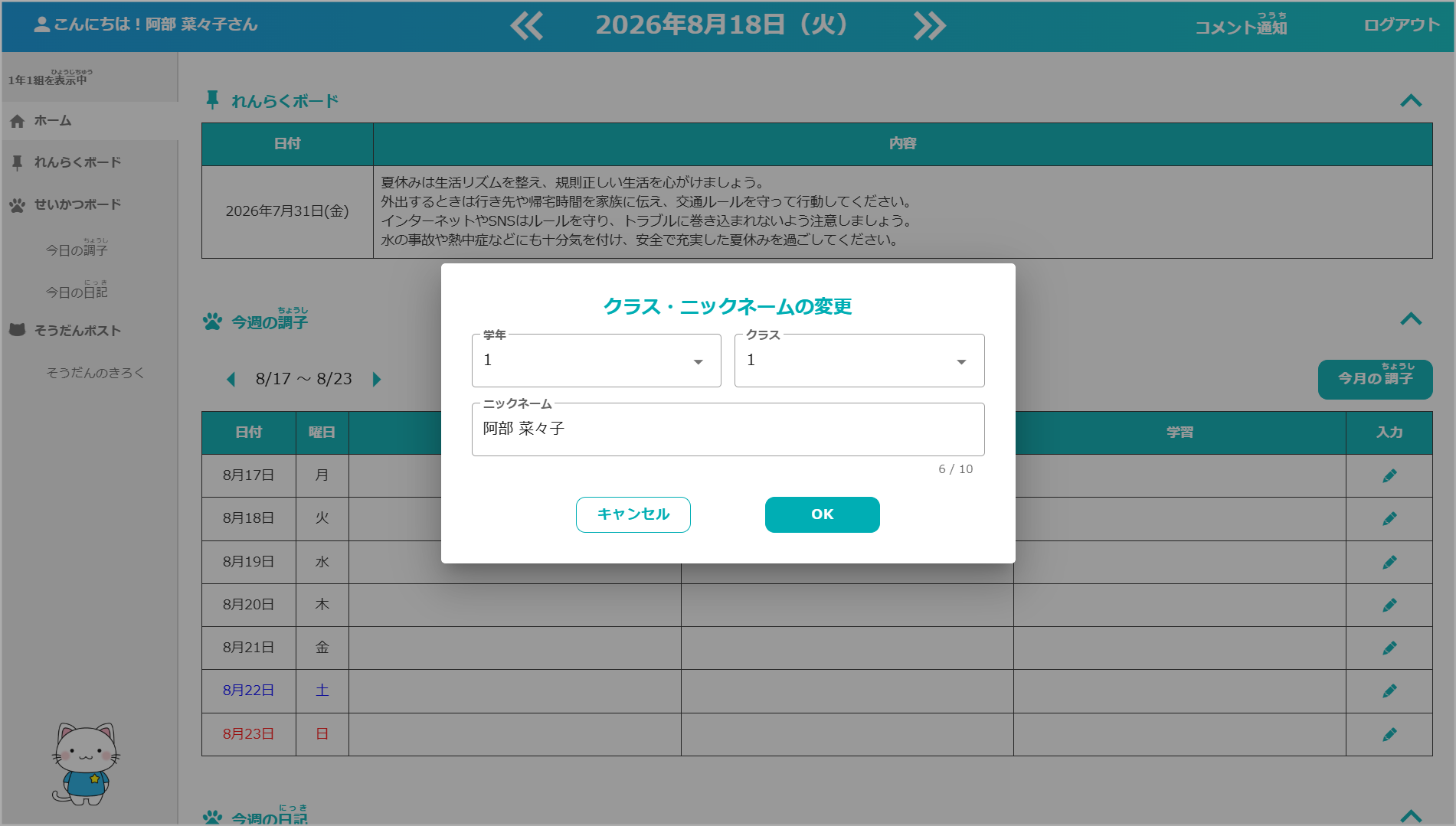
児童生徒は、「クラス・ニックネームの変更」ポップアップからニックネームを変更できます。
ニックネームの変更は初期設定ではON(許可)になっており、学校管理者は児童生徒によるニックネームの変更を ON/OFF で設定できます。
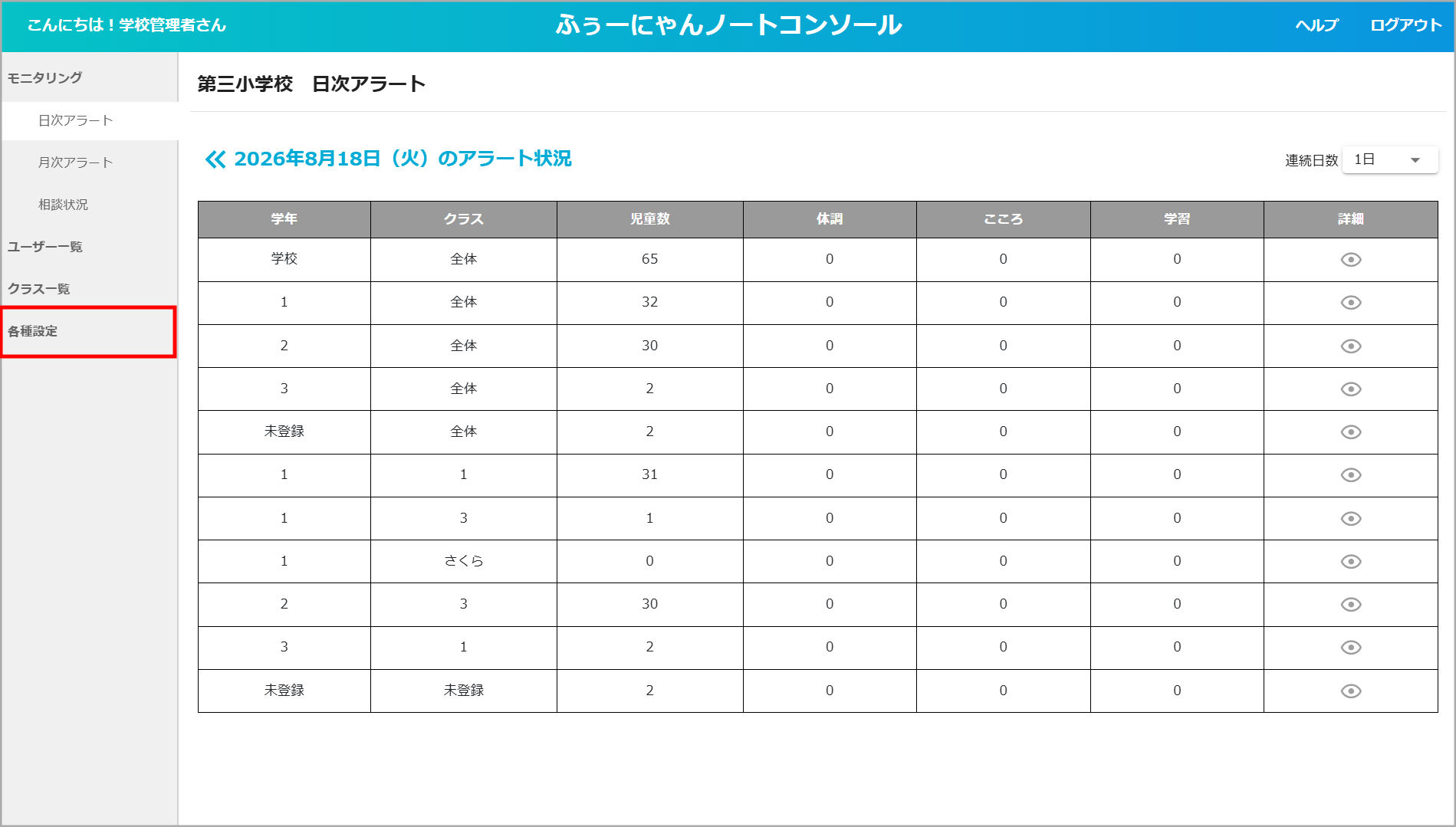
① 学校管理者画面のサブメニューから「各種設定」をクリックします。
②「各種設定」画面が表示されたら、『ニックネーム変更の許可』設定を「ON/OFF」で切り替えます。
OFF にした場合:児童生徒はニックネームが変更できなくなります。
ON にした場合:児童生徒はニックネームが変更できます。
※設定は学校全体に反映されます。
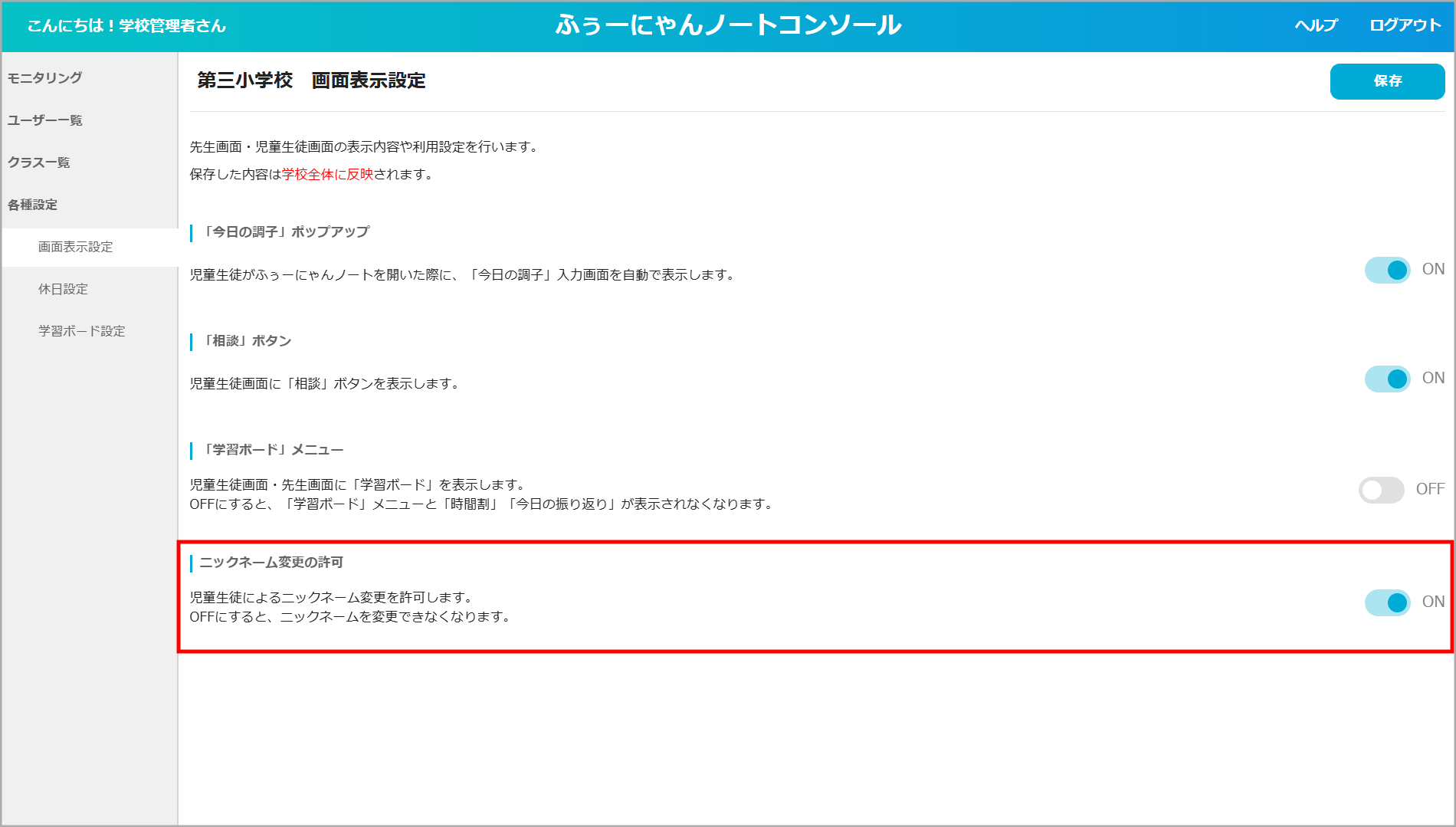
③「保存」ボタンをクリックします。