テキストパーツ内では、表を使って情報を整理して表示できます。
ここでは、表の挿入方法と、基本的な編集操作について説明します。
表の挿入
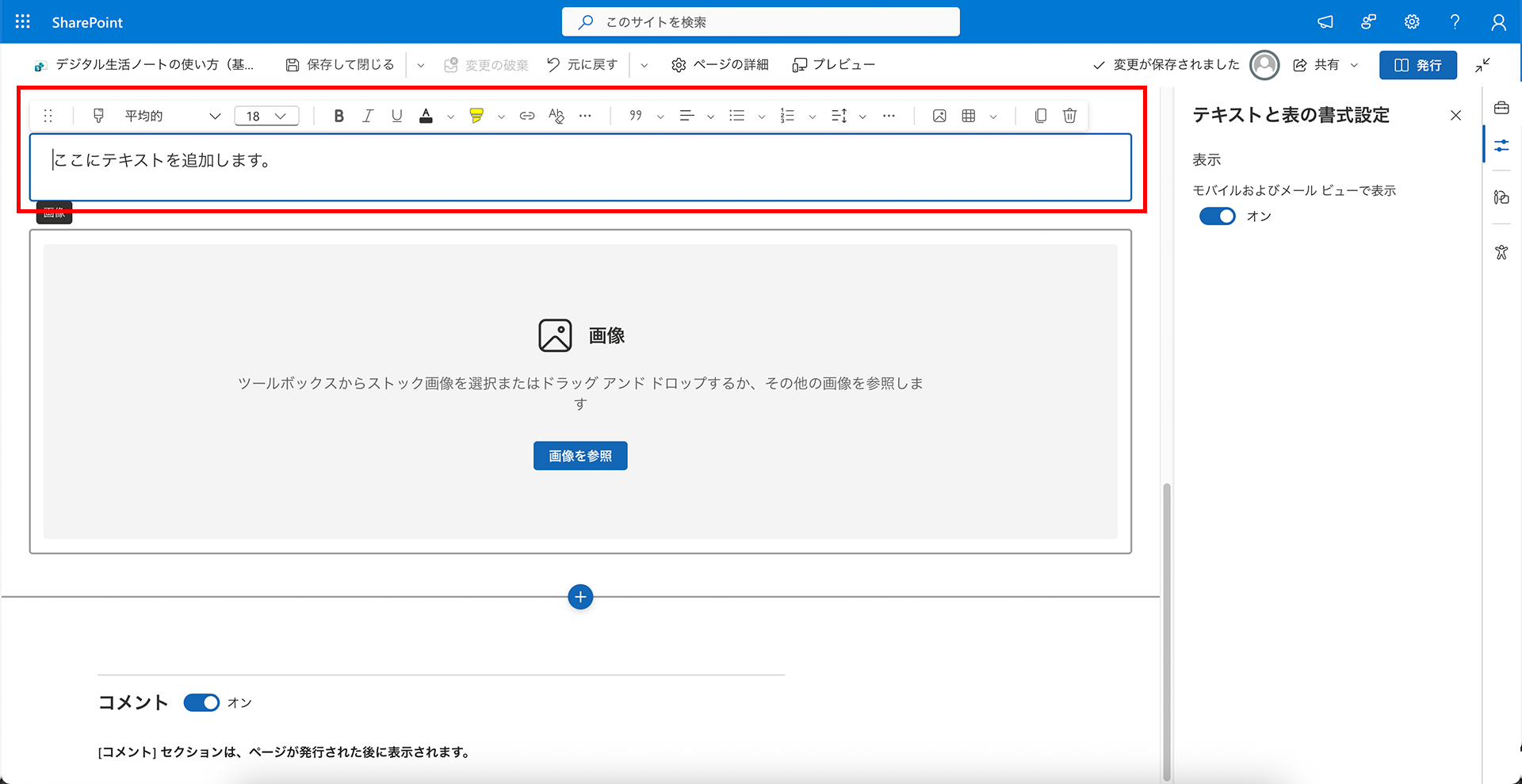
① 表を挿入したい テキストパーツ をクリックします。
テキストパーツを選択すると、上部にツールバーが表示されます。
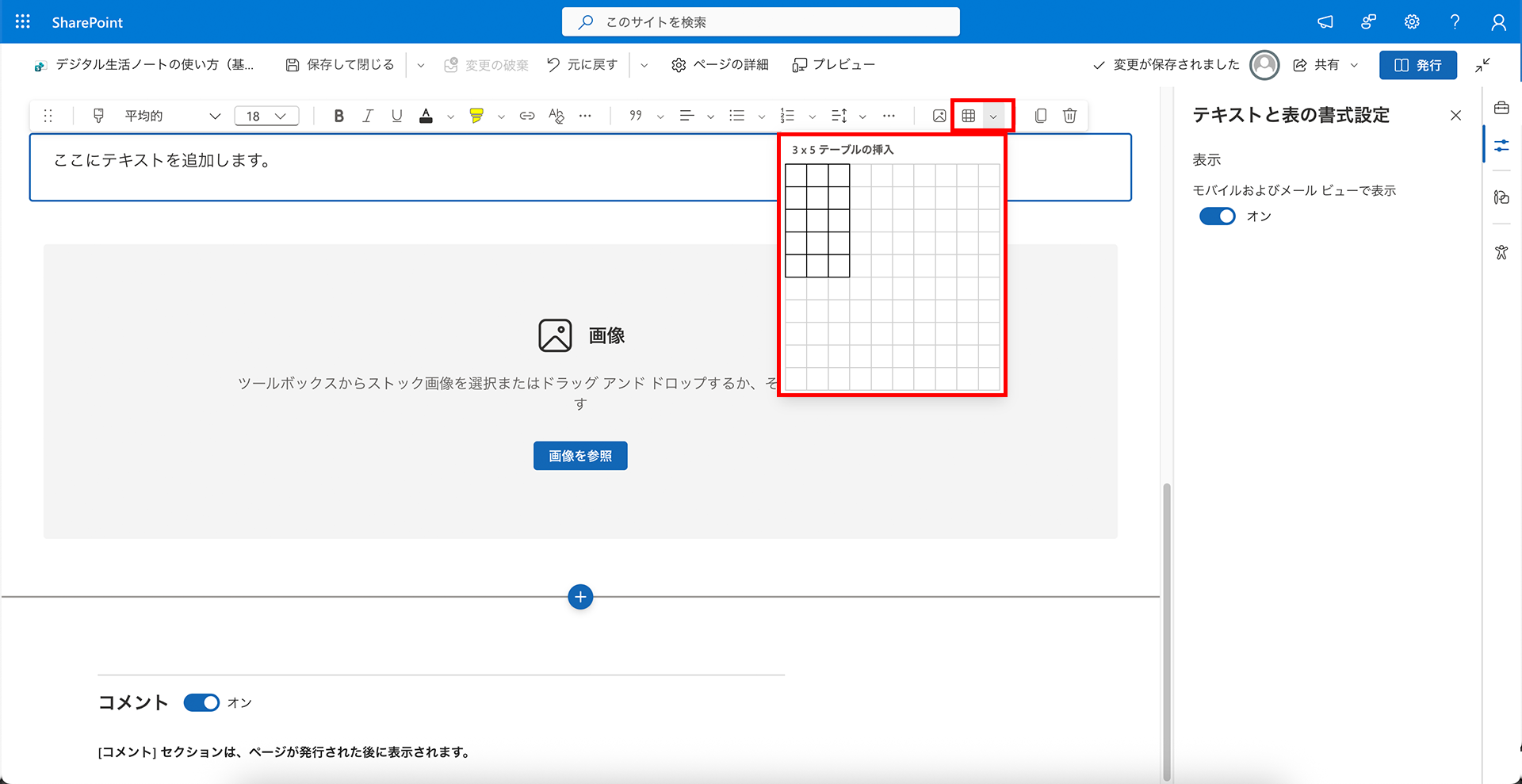
② ツールバーから 「テーブルの挿入」 アイコンをクリックします。
③ 挿入したい列数と行数を選択し、クリックします。(例:3 列 5 行)
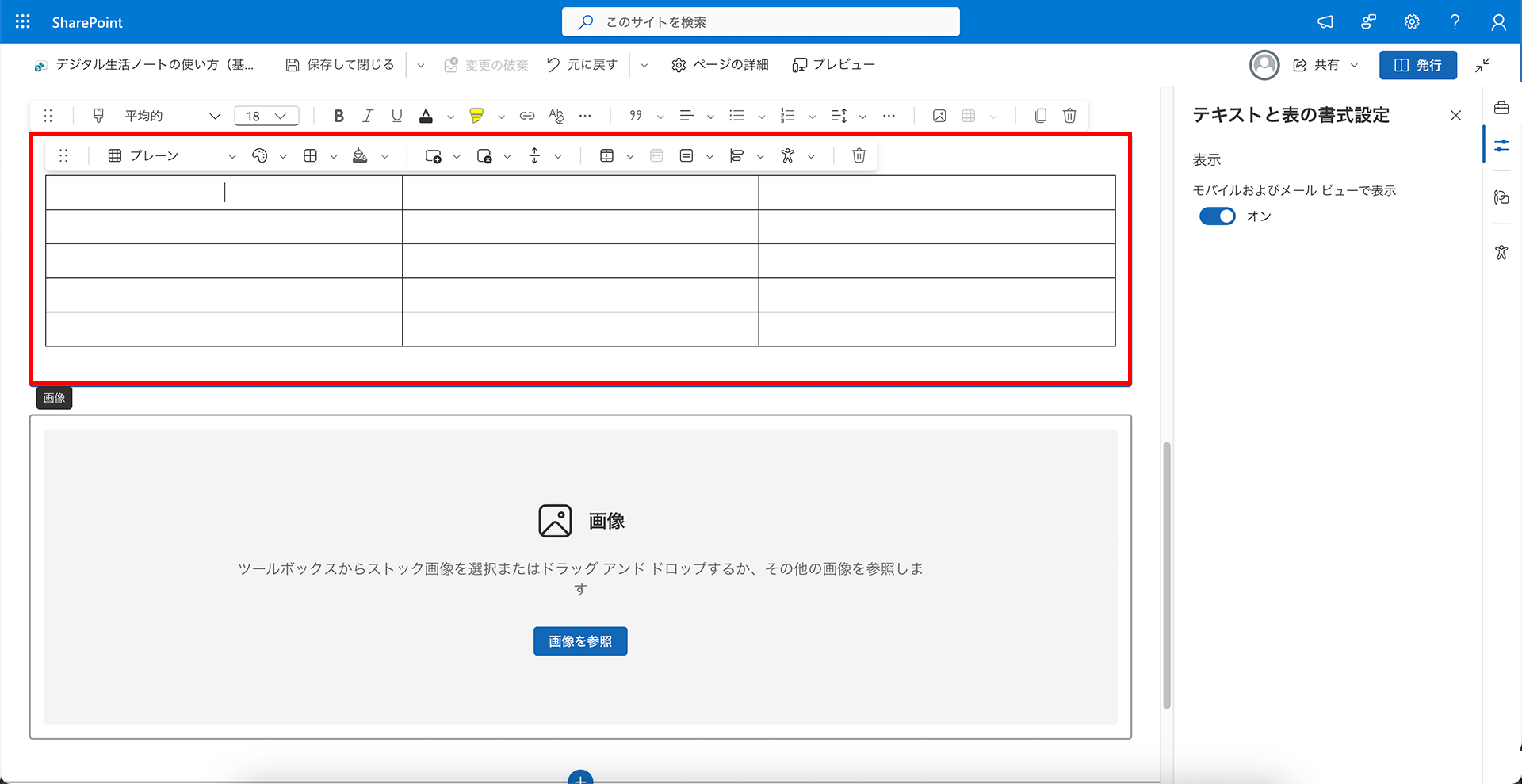
④ テキストパーツ内に表が挿入されます。表を選択すると、表編集用のツールバーが上部に表示されます。
表の編集
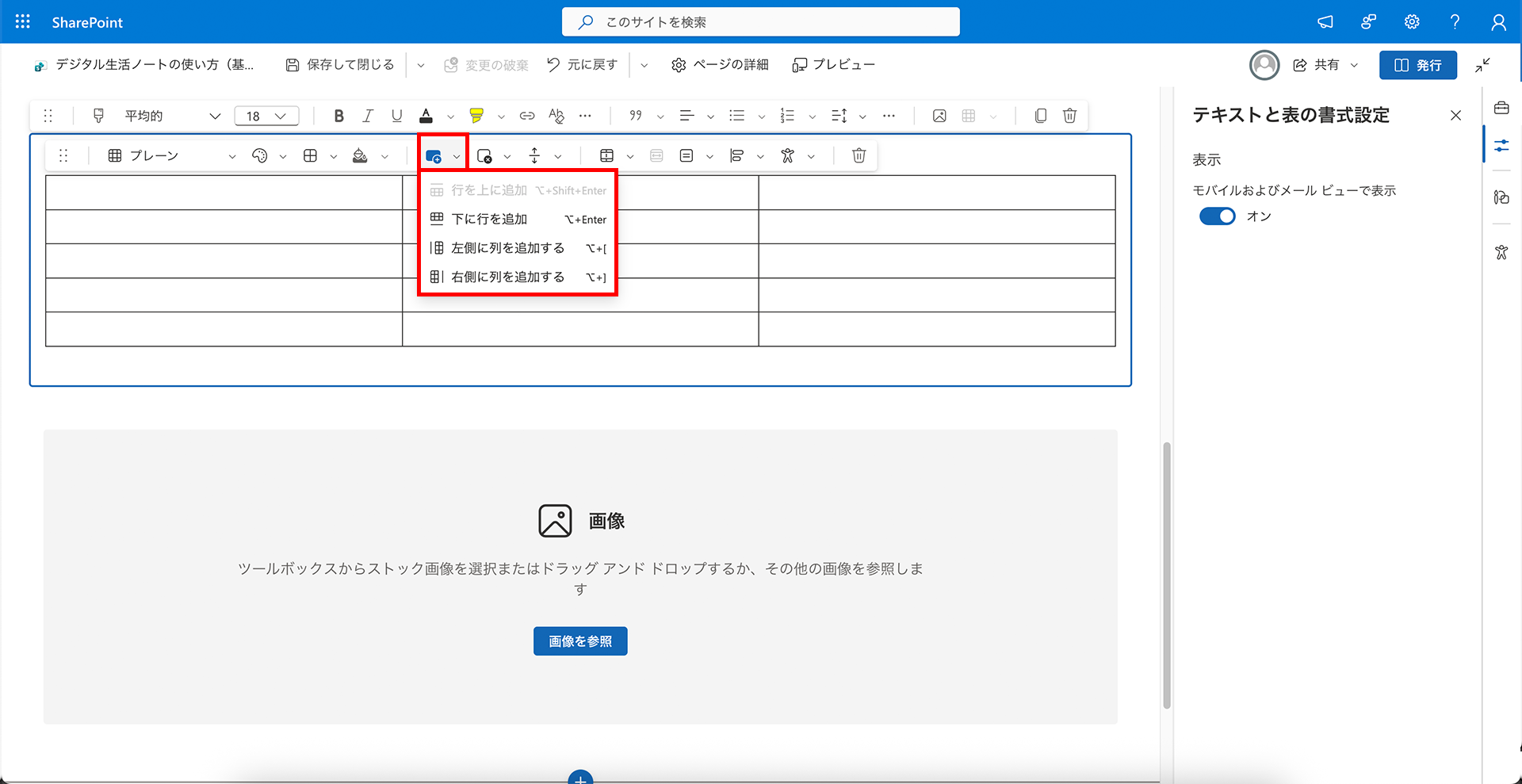
① 列や行を追加する場合は、表編集ツールバーの 「追加」 アイコンをクリックします。
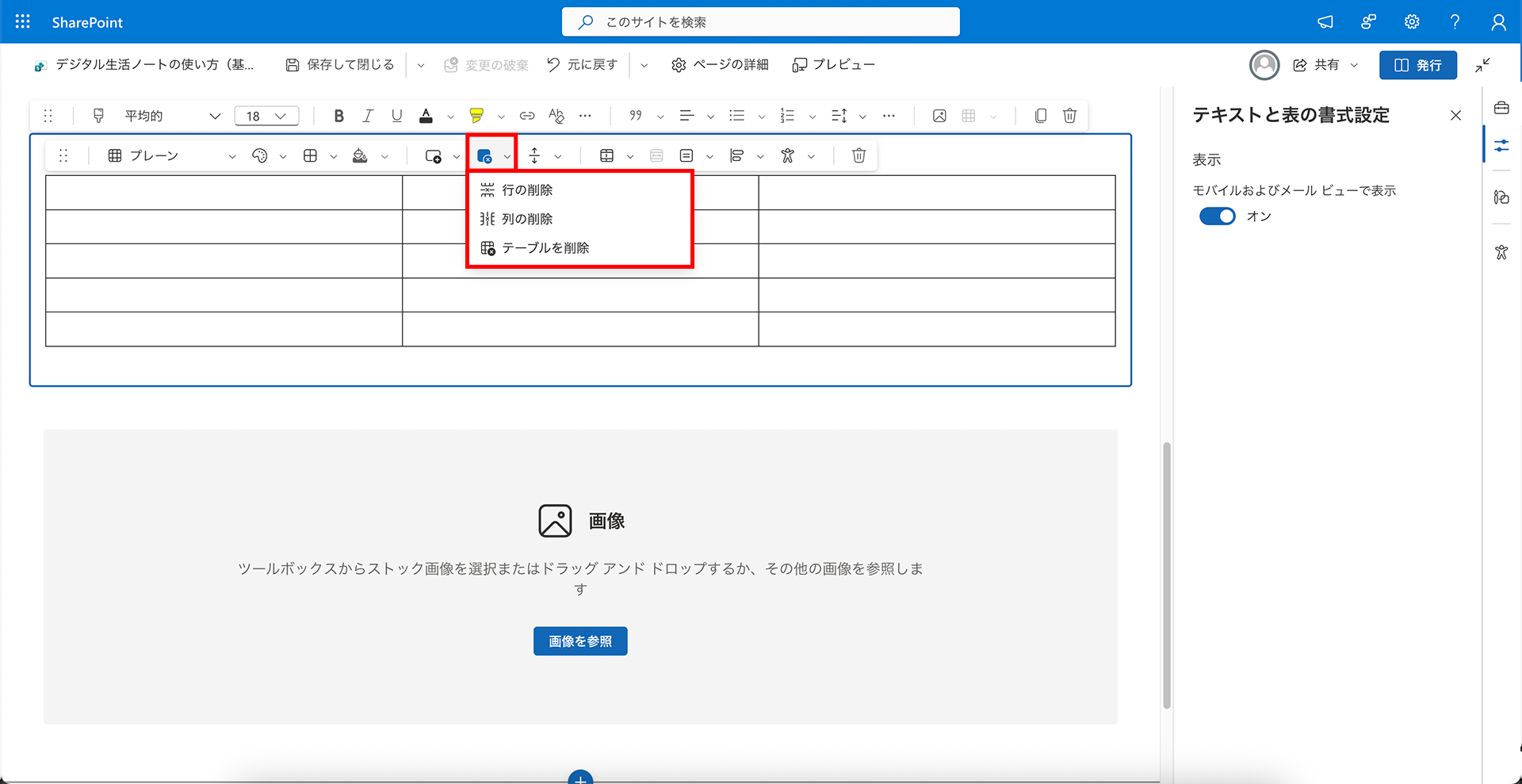
② 不要な列や行を削除する場合は、「削除」 アイコンをクリックします。
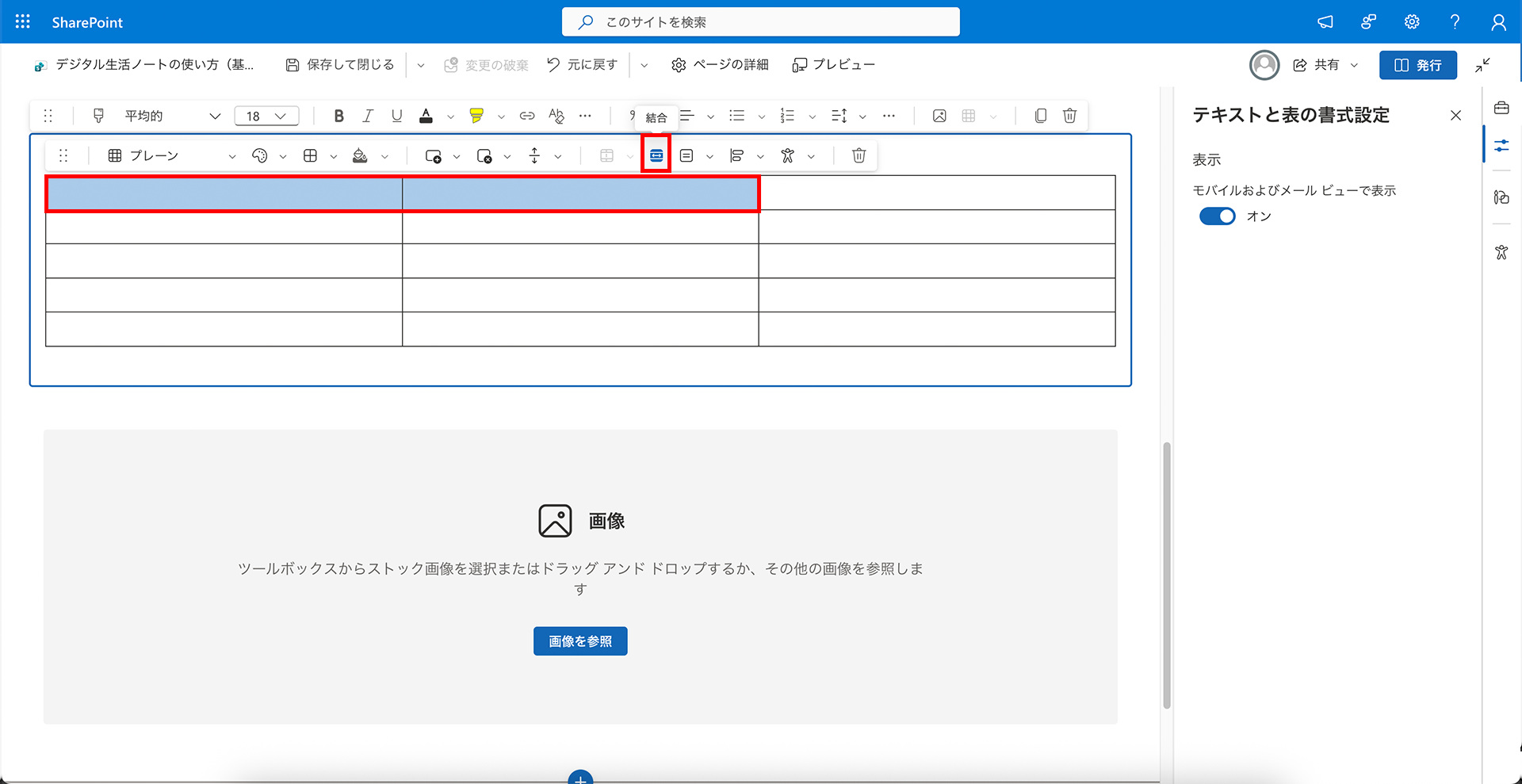
③ セルを結合する場合は、結合したいセルを選択し、「結合」 アイコンをクリックします。
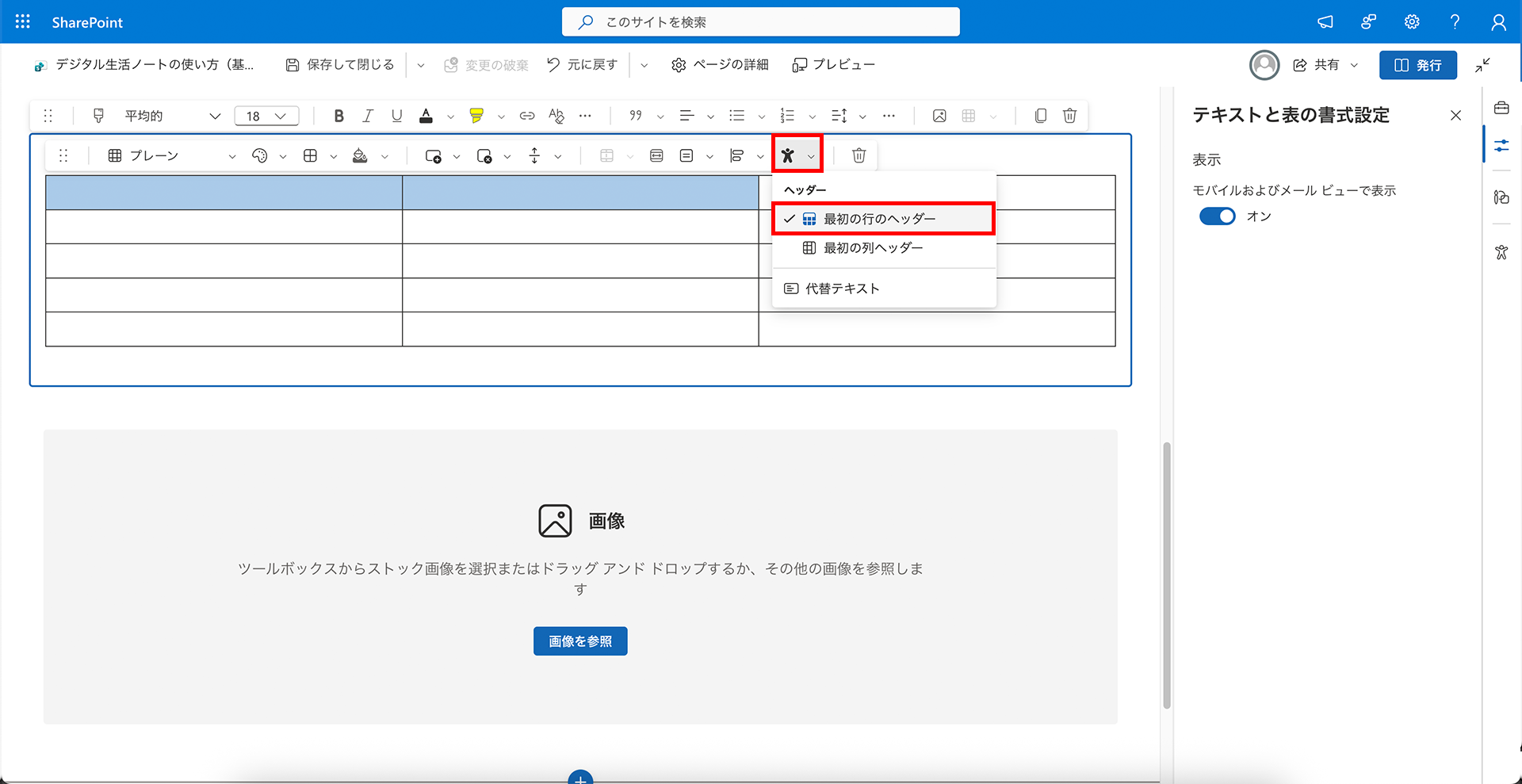
④ 表の 1 行目は、初期設定でヘッダー行(項目)として設定されています。
1 行目をヘッダーとして使用しない場合は、「テーブルのアクセシビリティ」 アイコンをクリックし、「最初の行のヘッダー」のチェックを外します。
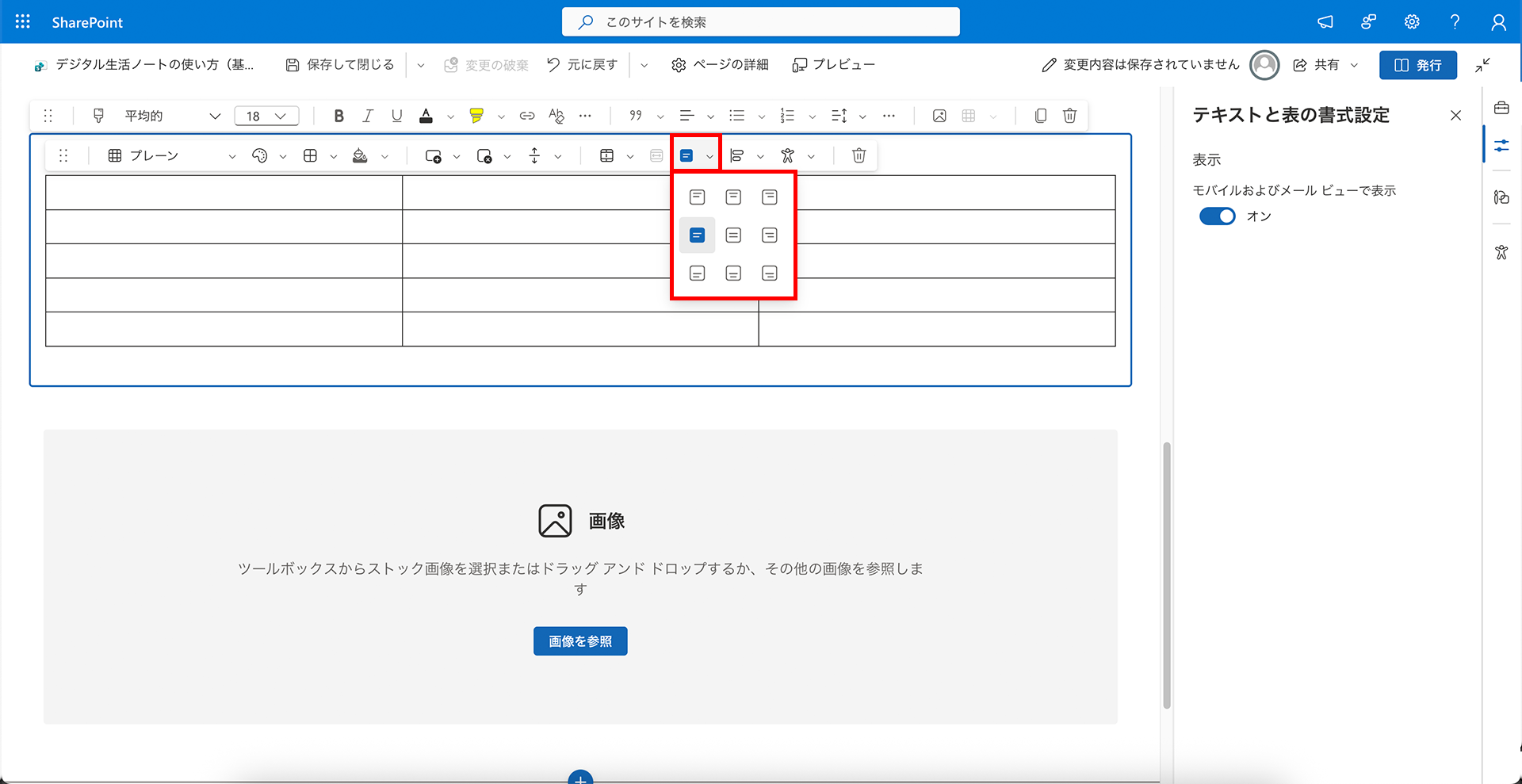
⑤ セル内の文字の配置を変更する場合は、「コンテンツを整列する」 アイコンをクリックします。