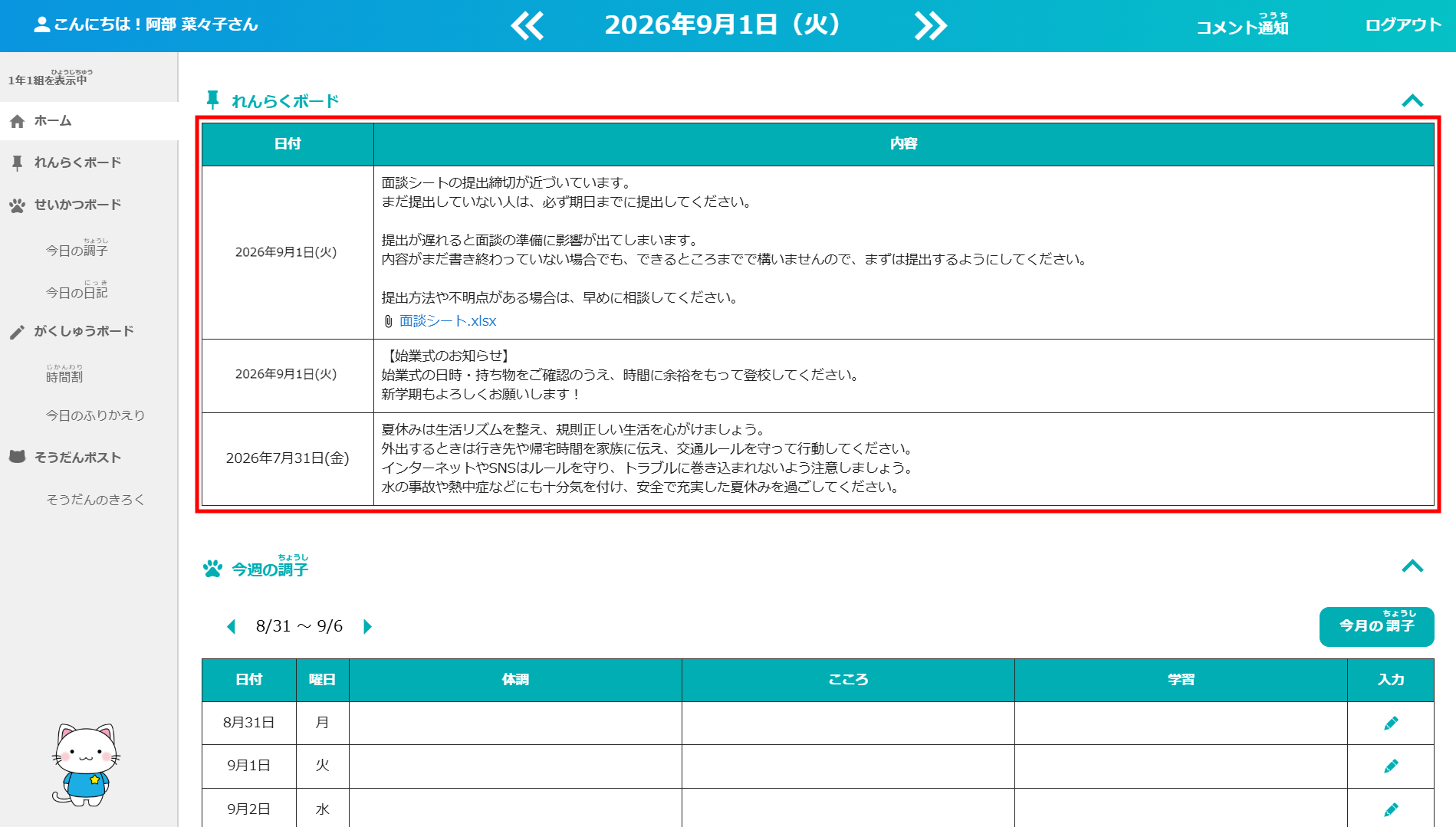
先生は、対象の児童生徒に連絡事項を送信することができます。
1.連絡内容を入力する
①「連絡ボード」の「連絡を入力」ボタンをタップします。
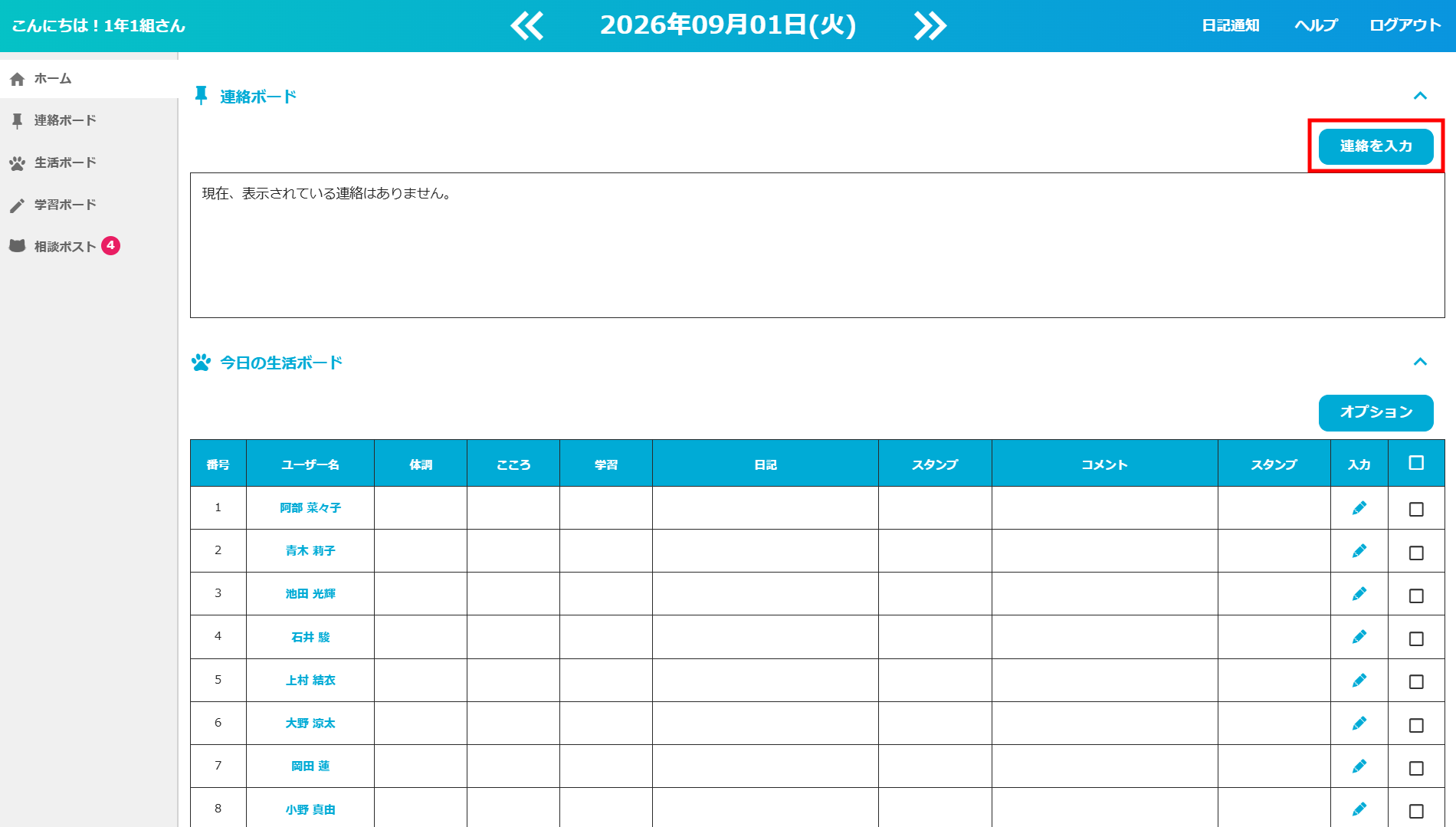
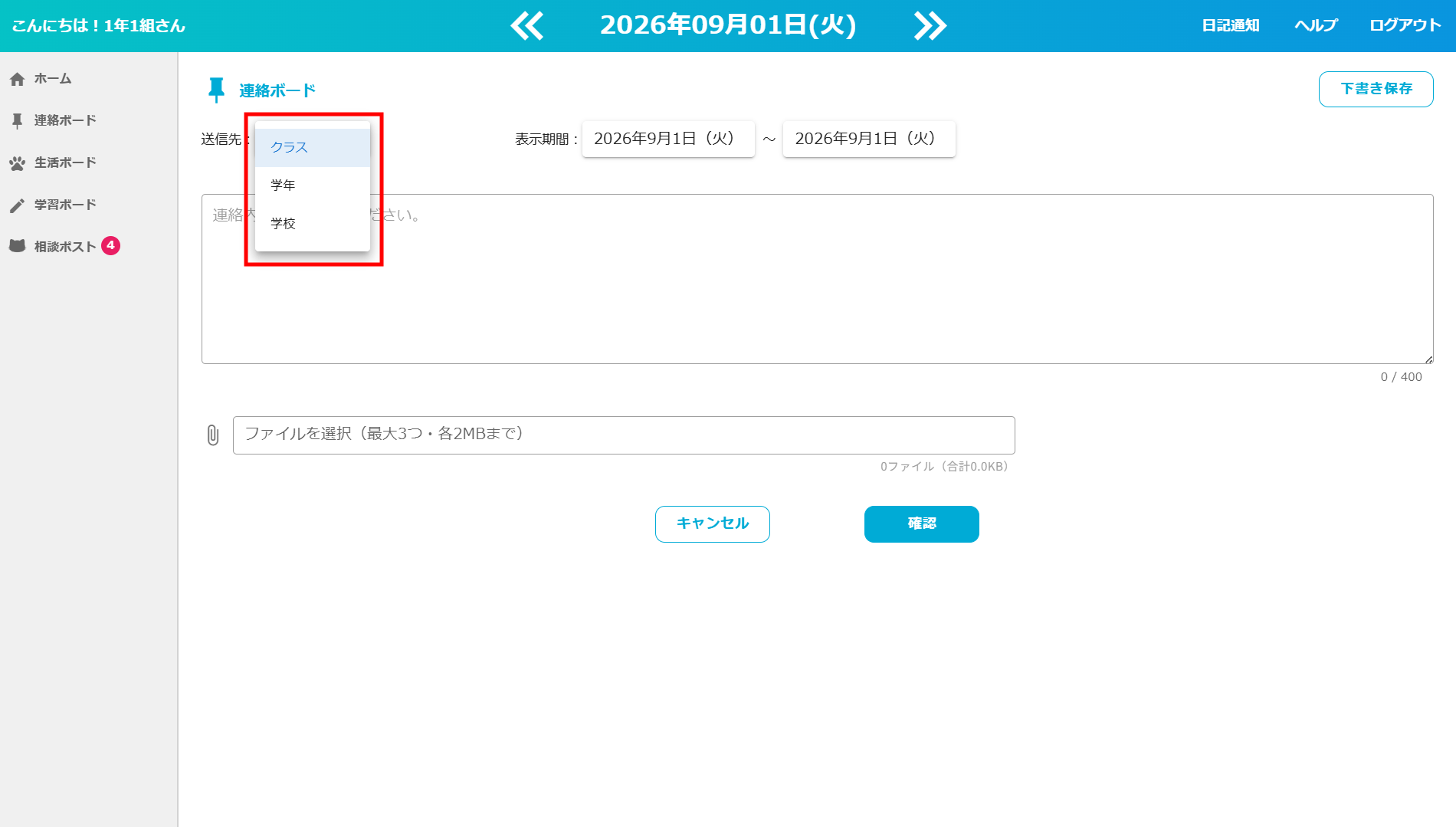
②「連絡入力」画面が表示されたら、「送信先」をタップし、連絡を送信する対象を選択します。
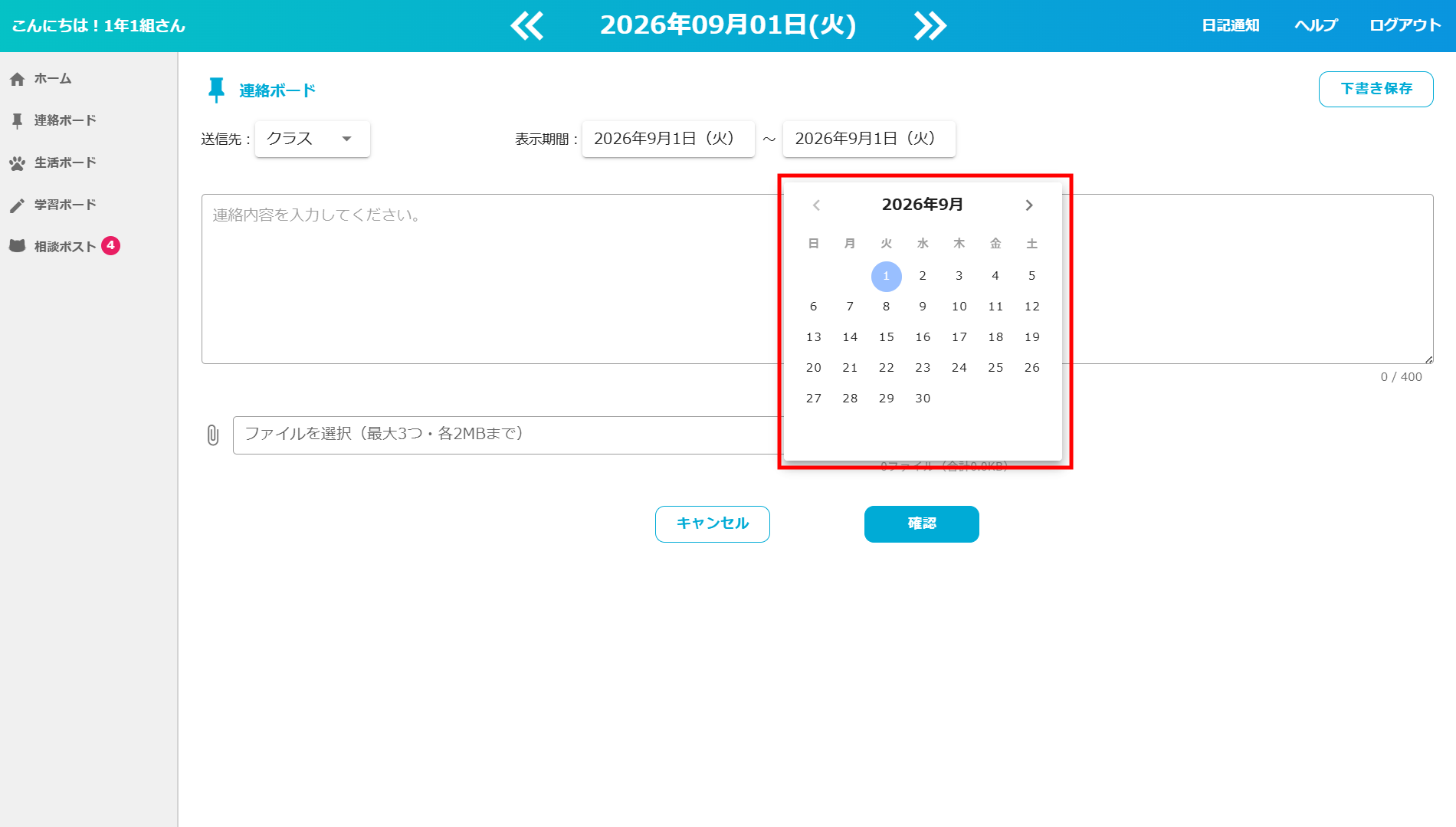
③ 「表示期間」をタップし、カレンダーから表示開始日と表示終了日を選択します。
※初期値は、表示開始日・表示終了日ともにログイン日当日が設定されています。
④ 自由記入欄に連絡内容を入力します。
※URLを入力すると、ハイパーリンクに変換されます。
※最大400文字まで入力できます。
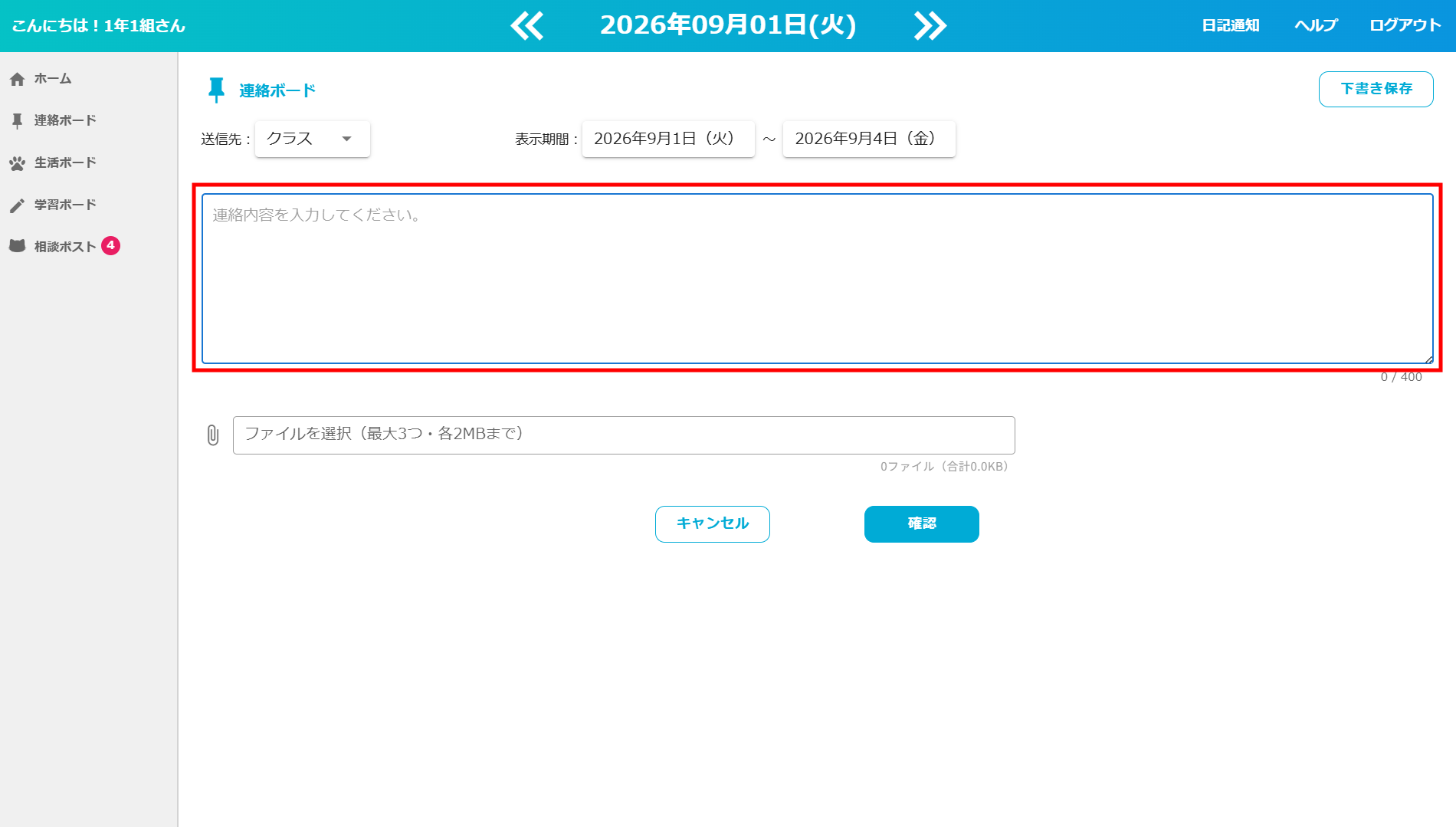
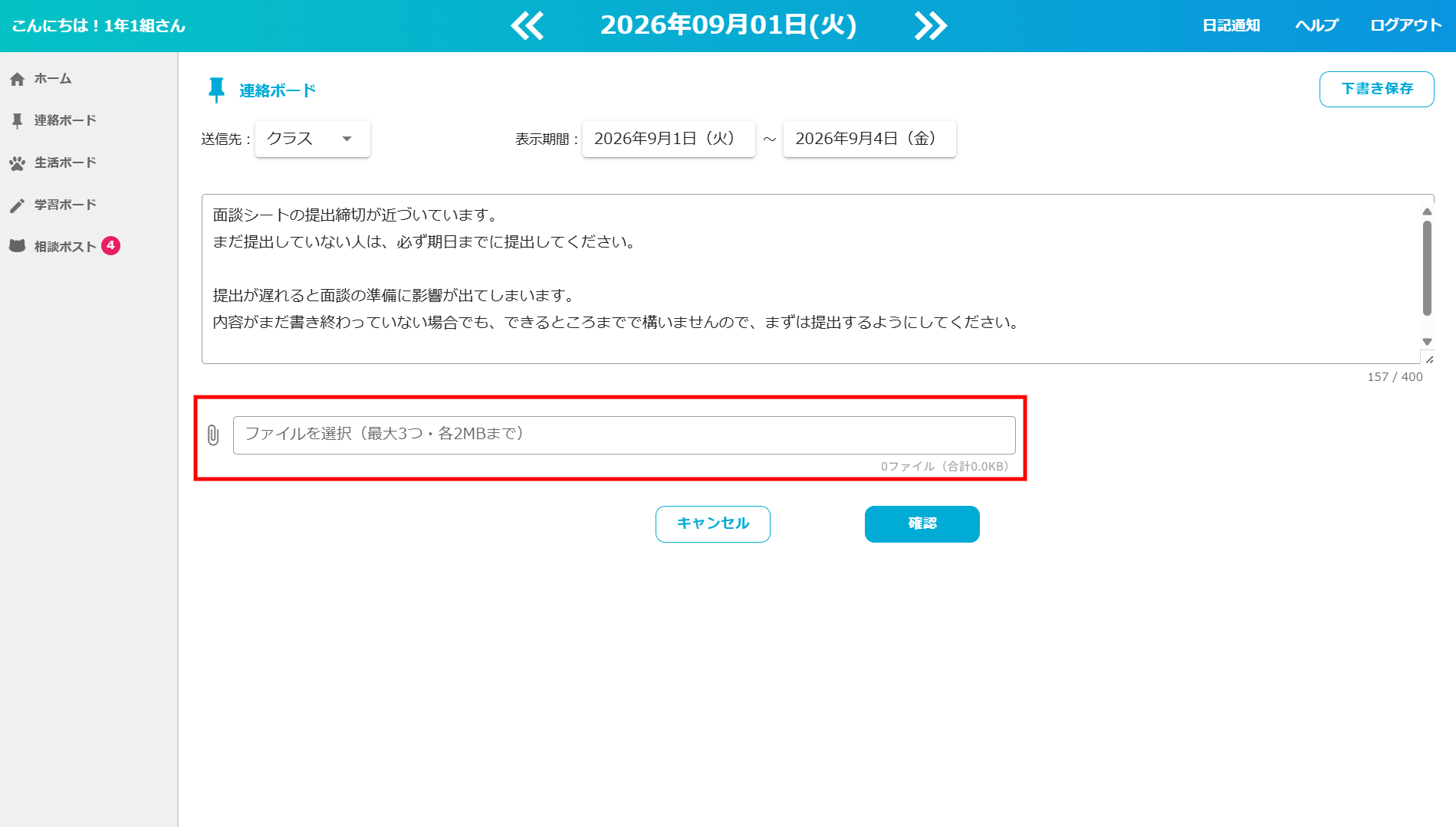
⑤ ファイルを添付する場合は、「ファイルを選択」をタップします。
※ファイルは、最大3つまで、1ファイルにつき各2MBまで添付できます。
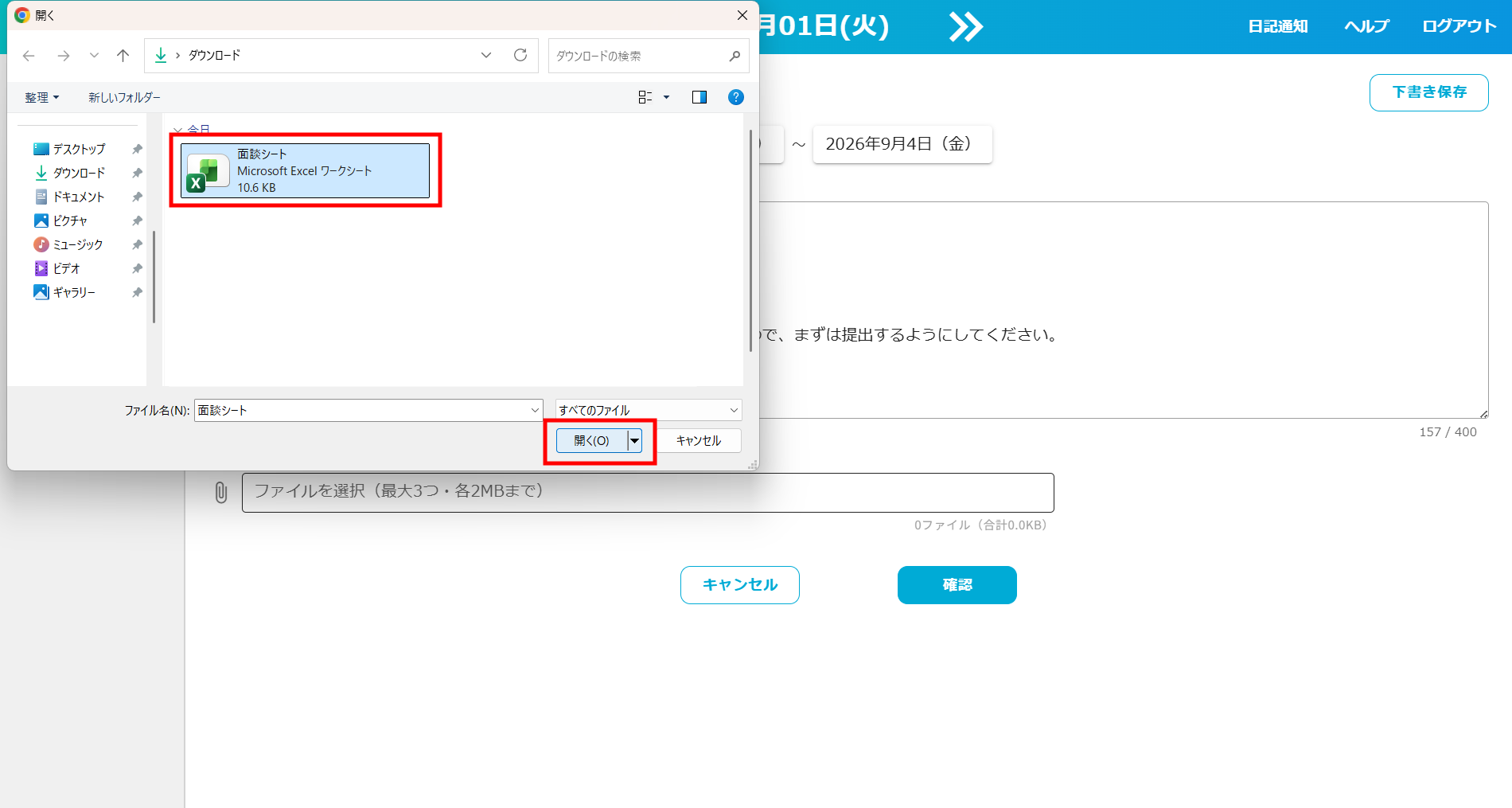
➅ 添付するファイルを選択し、「開く」をタップします。
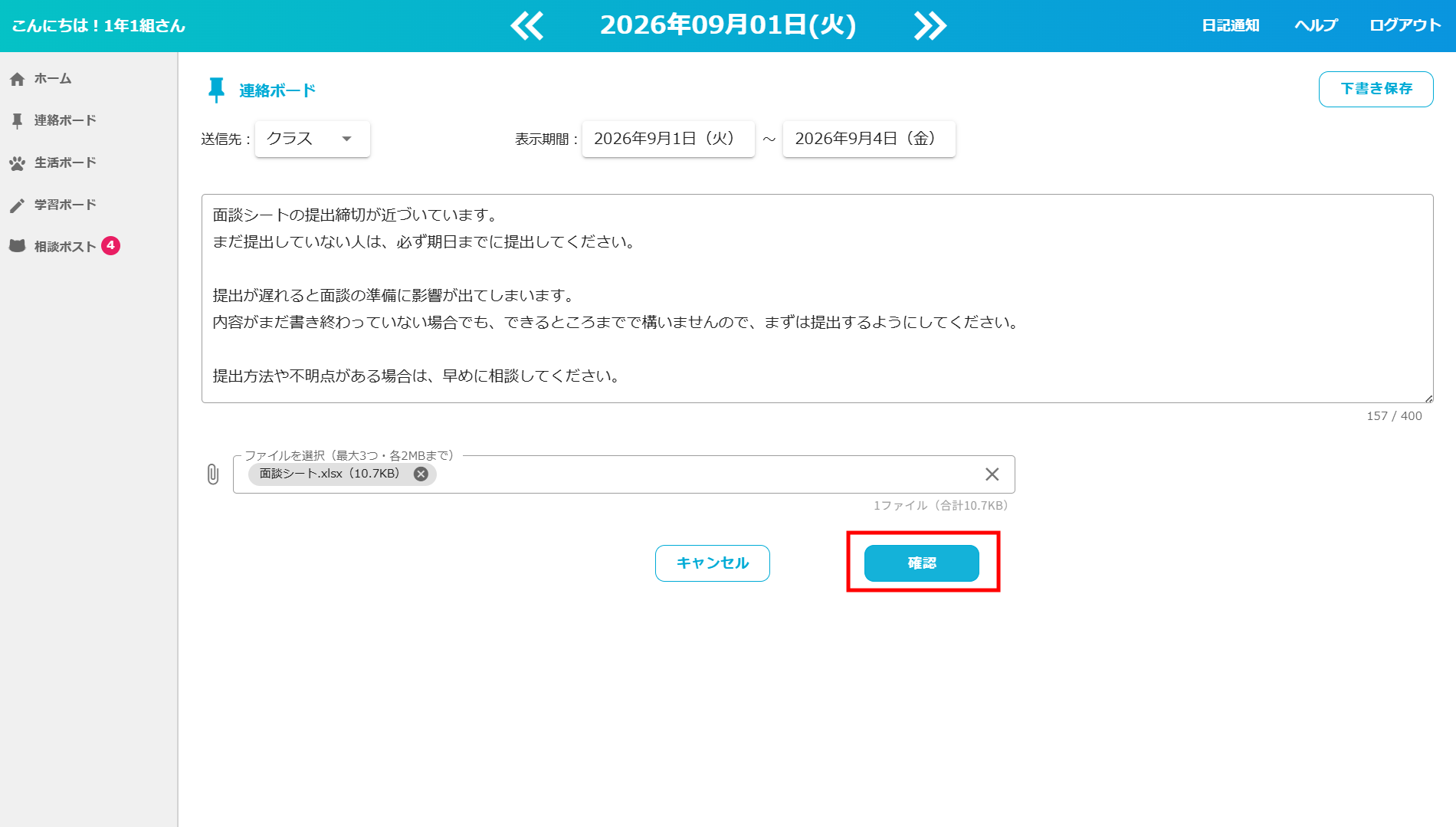
⑦ 入力が完了したら、「確認」ボタンをタップします。
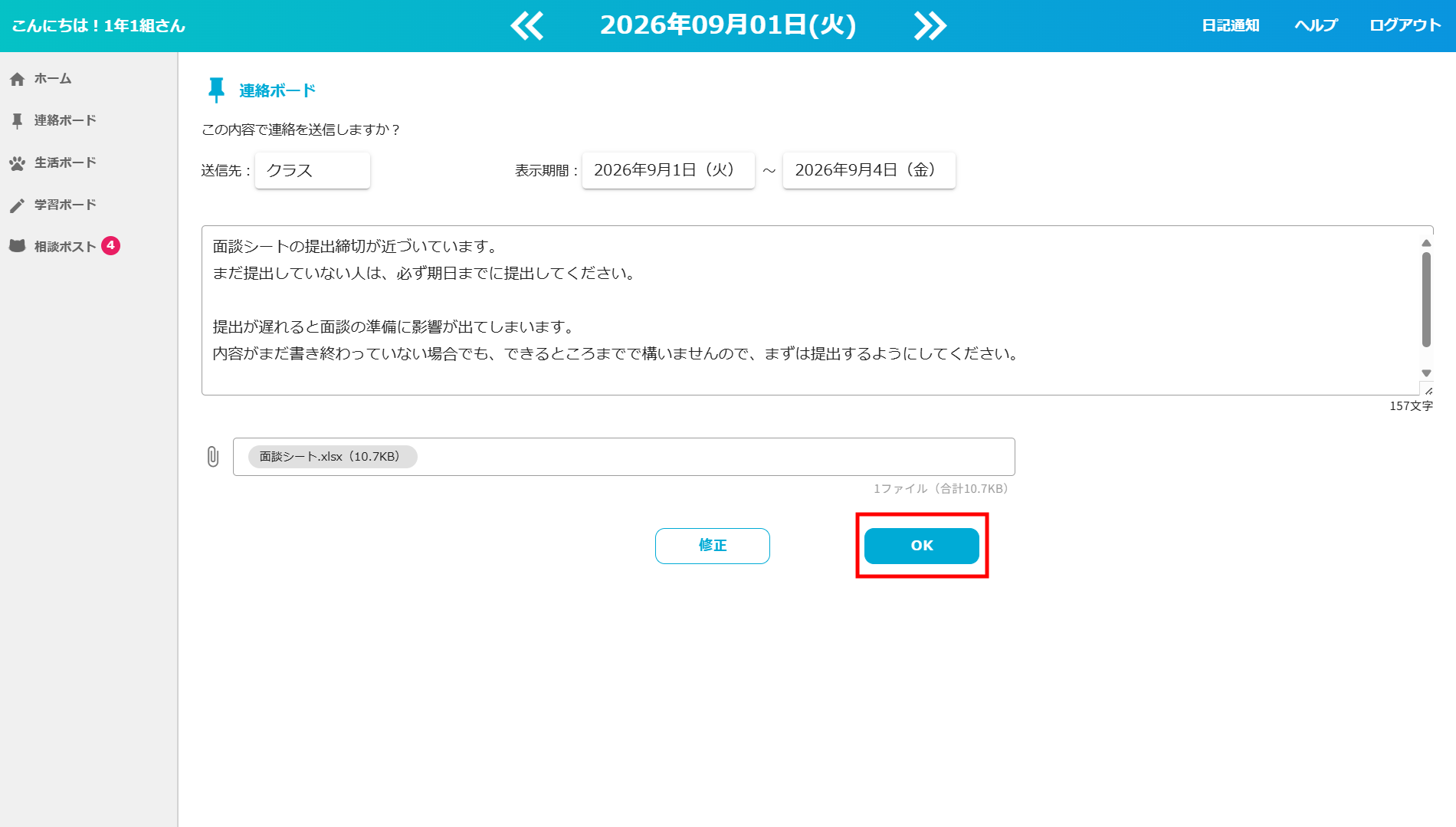
⑧ 入力内容を確認し、問題がなければ「OK」ボタンをタップします。
修正する場合は、「修正」ボタンをタップして入力画面に戻ります。
2.送信完了
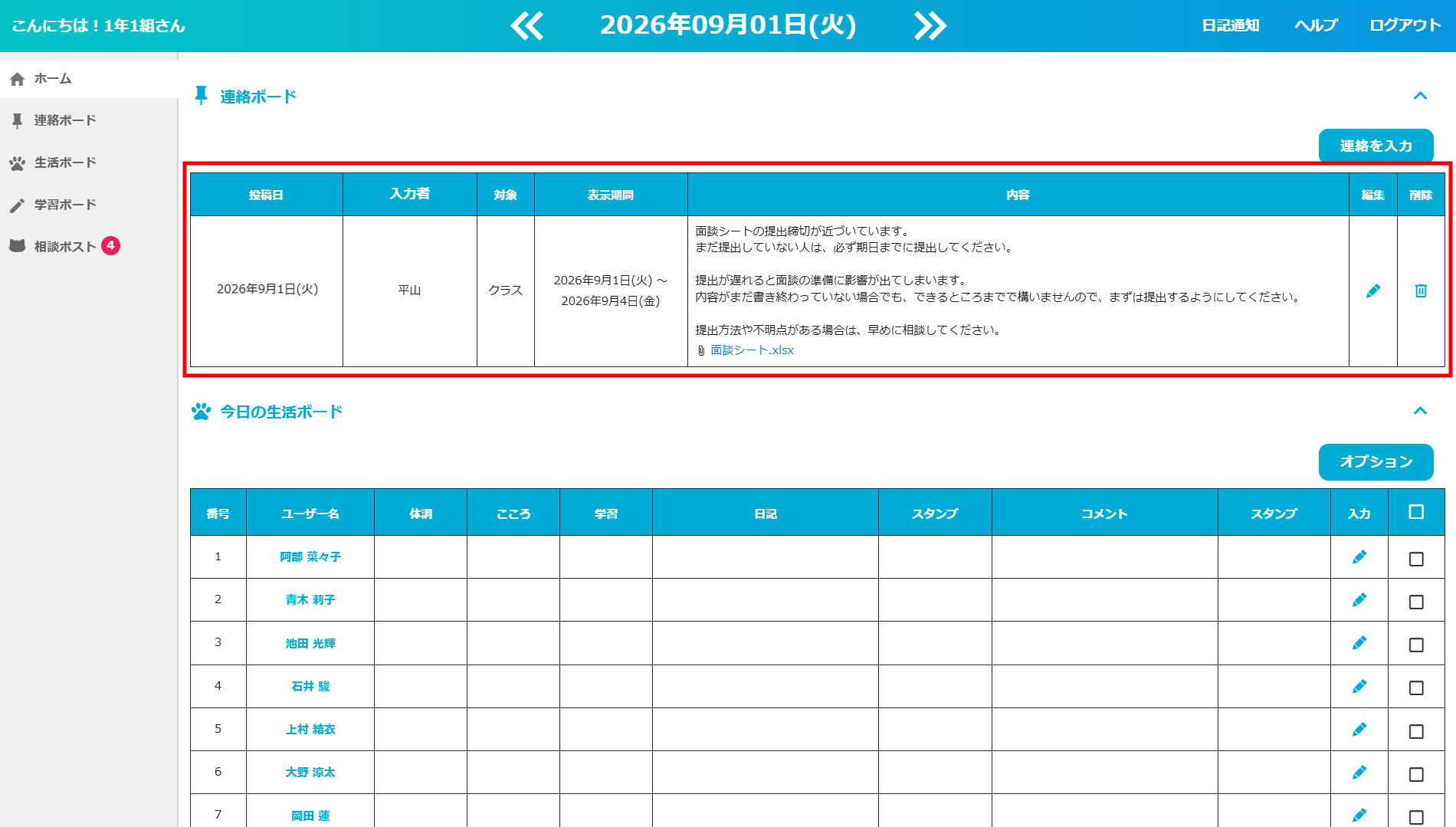
入力した連絡は、対象の児童生徒に送信され、先生の連絡ボードに表示されます。
「✏️」マークをタップすると、入力した連絡を編集できます。
「🗑️」マークをタップすると、入力した連絡を削除できます。
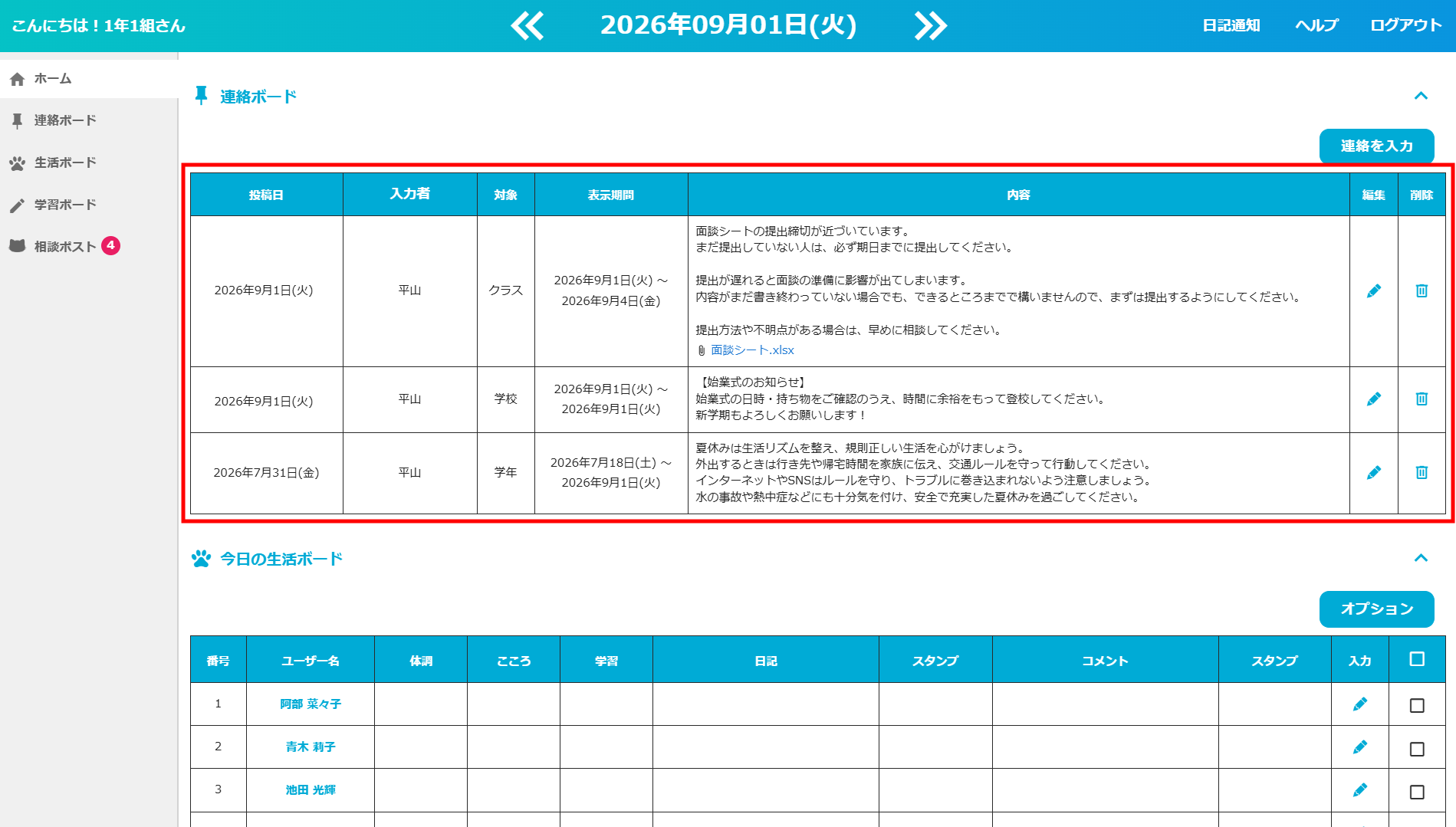
表示期間が重なっている連絡は、投稿日が新しい順に表示されます。
3.児童生徒側の表示
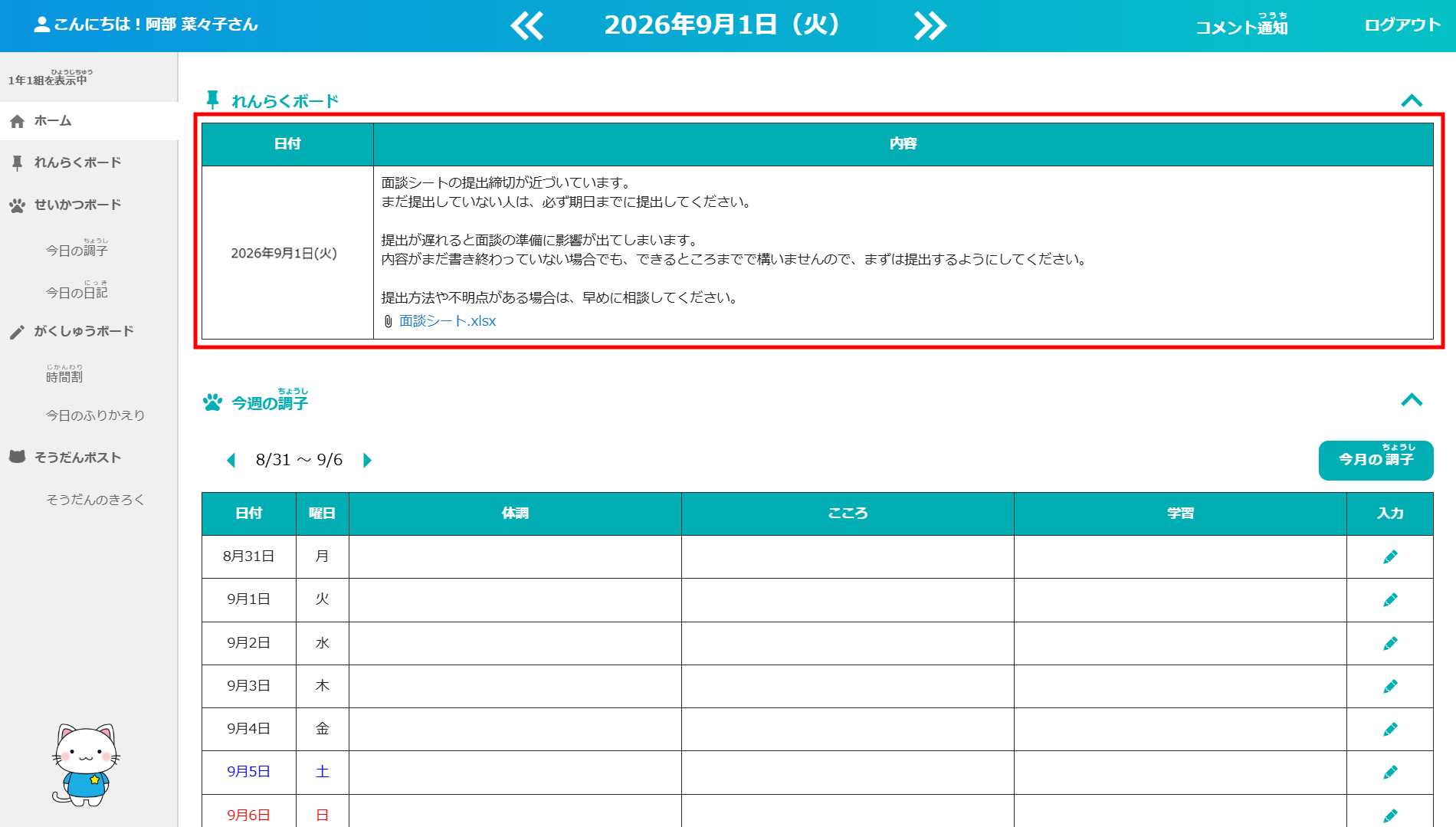
先生が送信した連絡は、対象の児童生徒のホーム画面または「連絡(れんらく)ボード」から確認できます。
連絡は、設定した表示期間中、児童生徒の画面に表示されます。
添付ファイルがある場合は、ファイル名をタップすると添付ファイルがダウンロードできます。
表示期間が重なっている連絡は、投稿日が新しい順に表示されます。