1.クラス情報を確認する
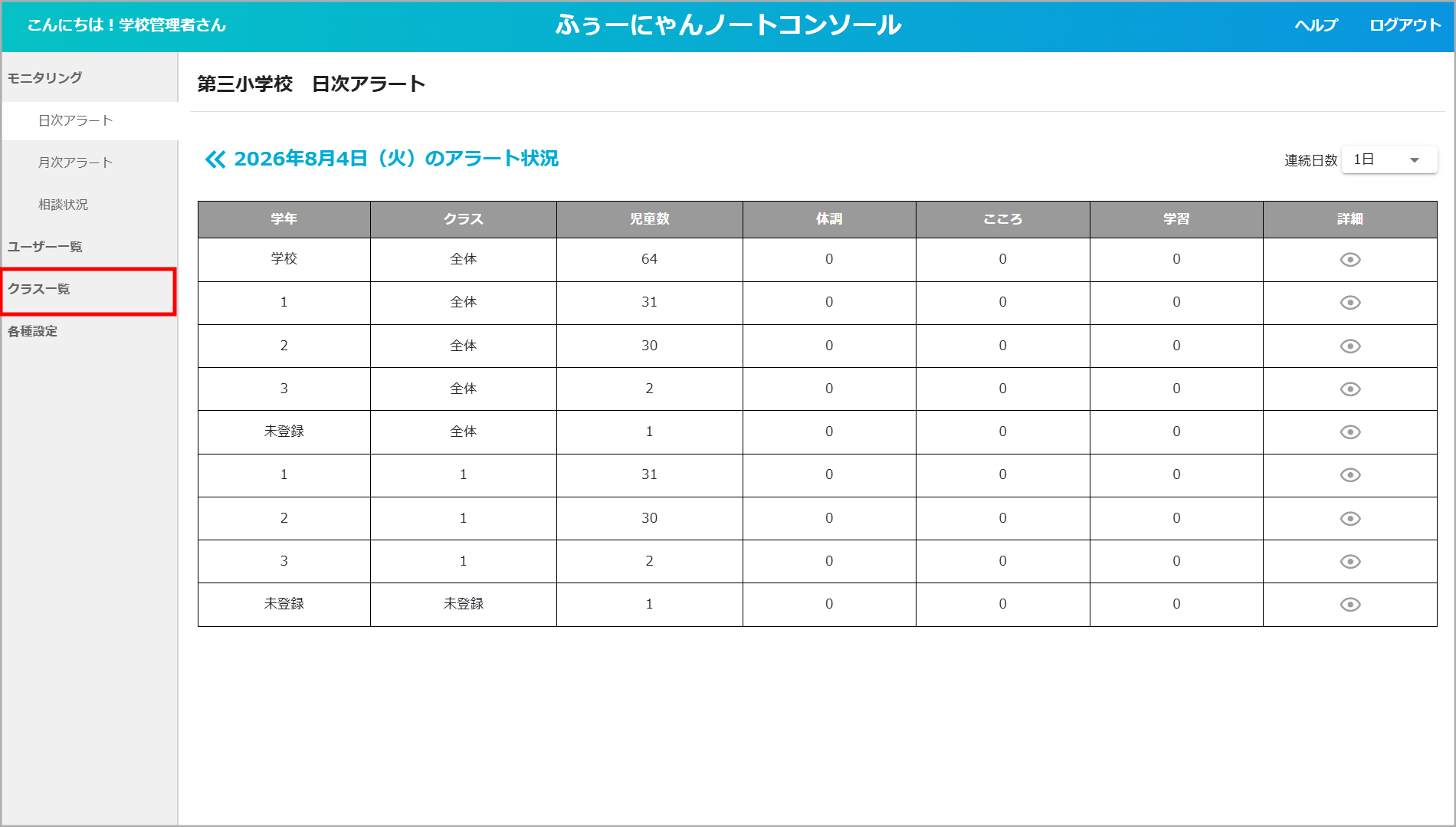
① 学校に登録されているクラスの情報を確認する場合は、サブメニューの「クラス一覧」をクリックします。
② 登録されているクラスの一覧が表示されます。
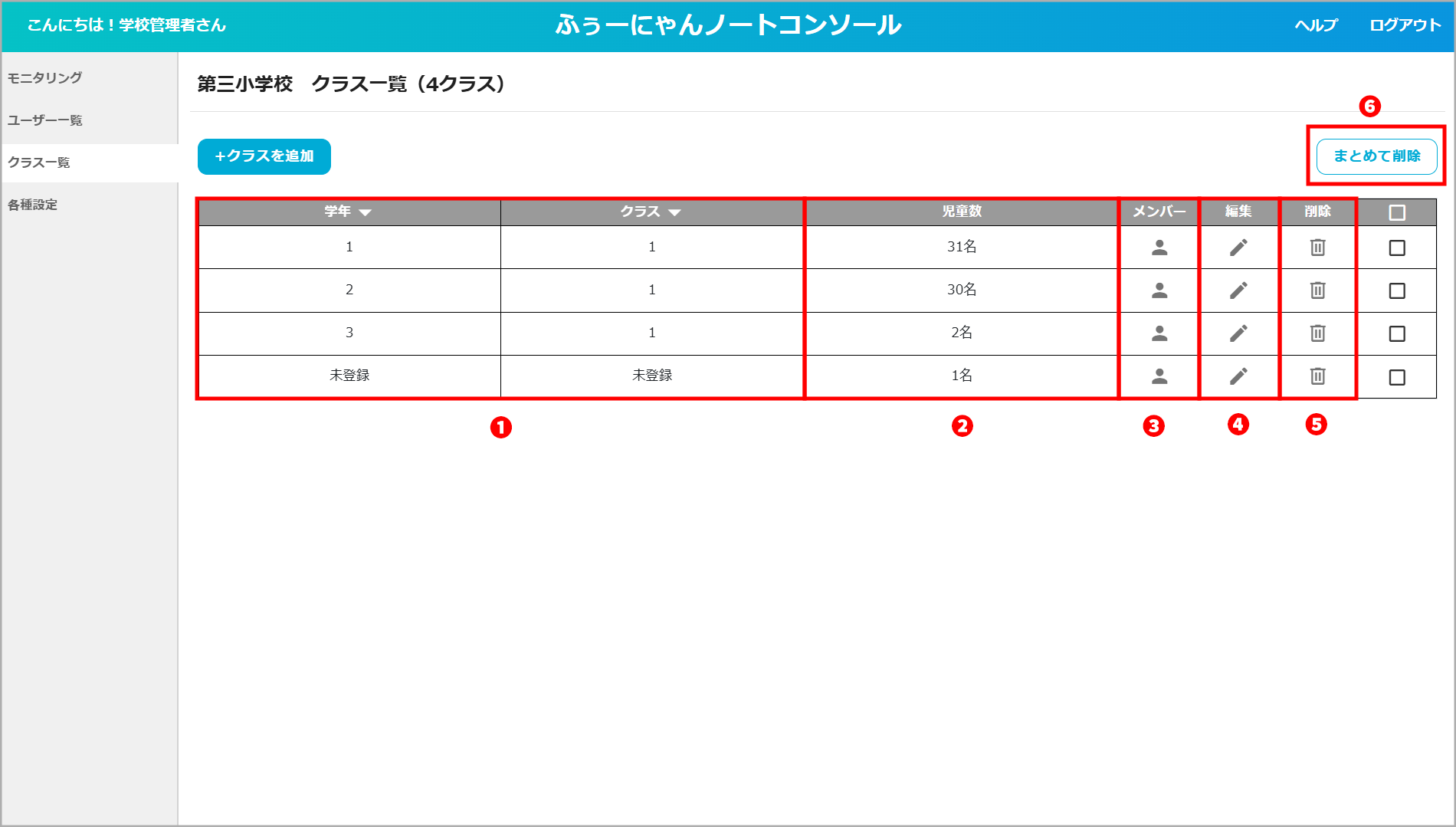
❶ 学年・クラス
登録されている学年とクラス名が表示されます。
❷ 児童生徒数
各クラスに所属している児童生徒の人数が表示されます。
❸ メンバー
該当クラスに所属しているメンバー一覧を表示します。
❹ 編集
対象のクラスを編集します。
❺ 削除
対象のクラスを削除します。
❻ まとめて削除
選択した複数のクラスをまとめて削除できます。
2.新しいクラスを登録する
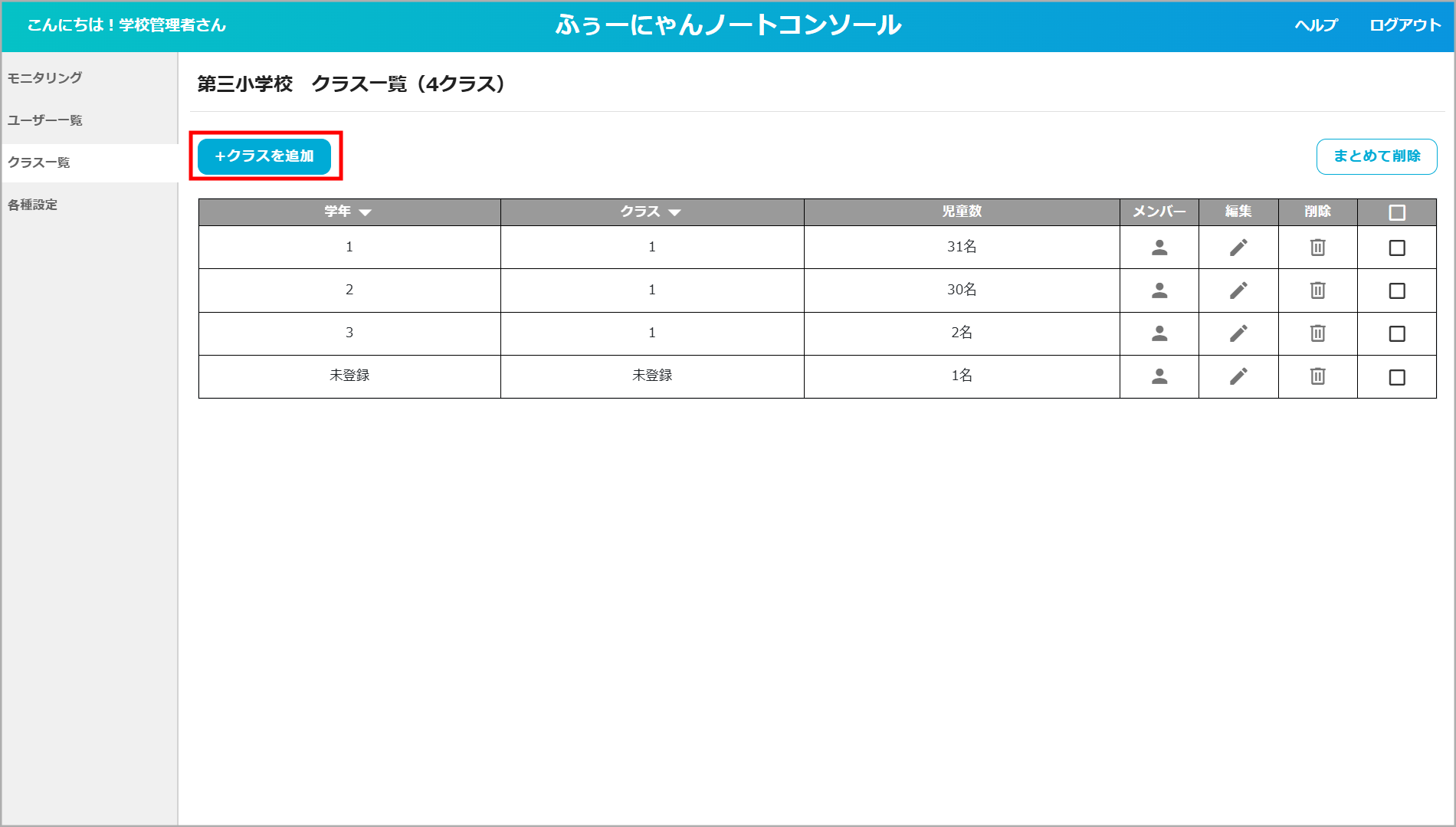
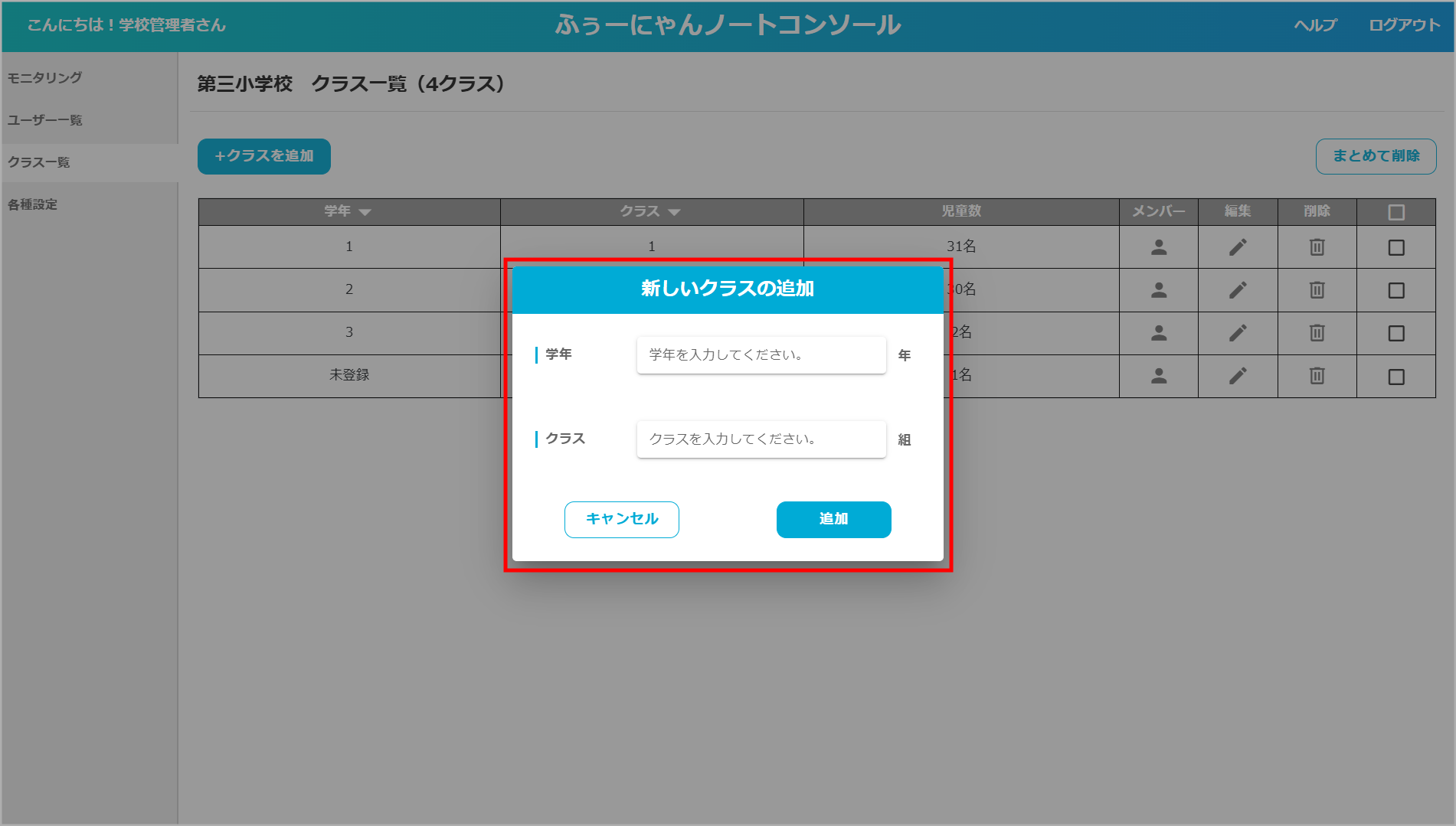
① 「+クラスを追加」ボタンをクリックします。
② 「新しいクラスの追加」ポップアップが表示されたら、追加するクラスの学年・クラスを入力します。
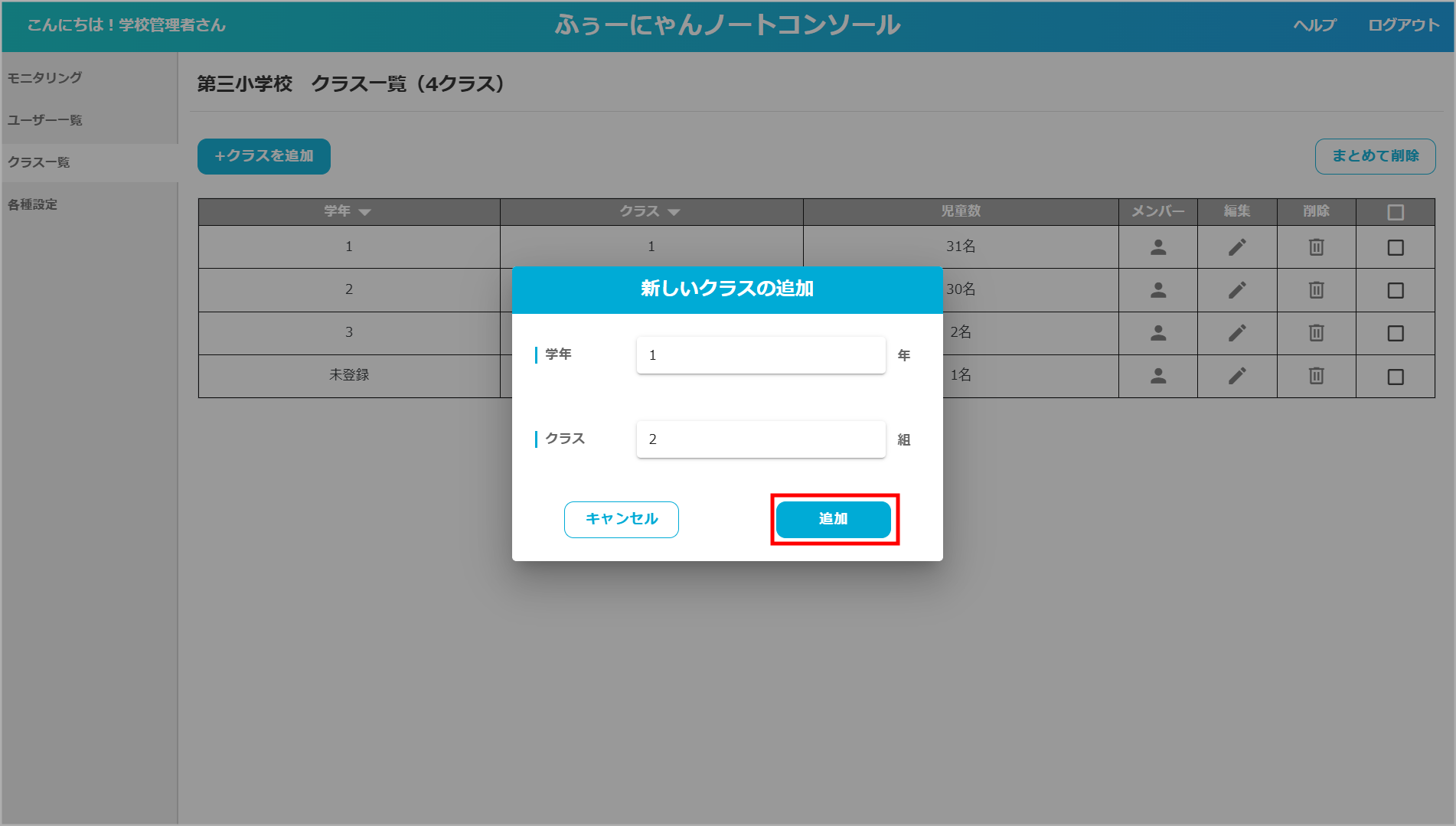
③ 「追加」ボタンをクリックします。
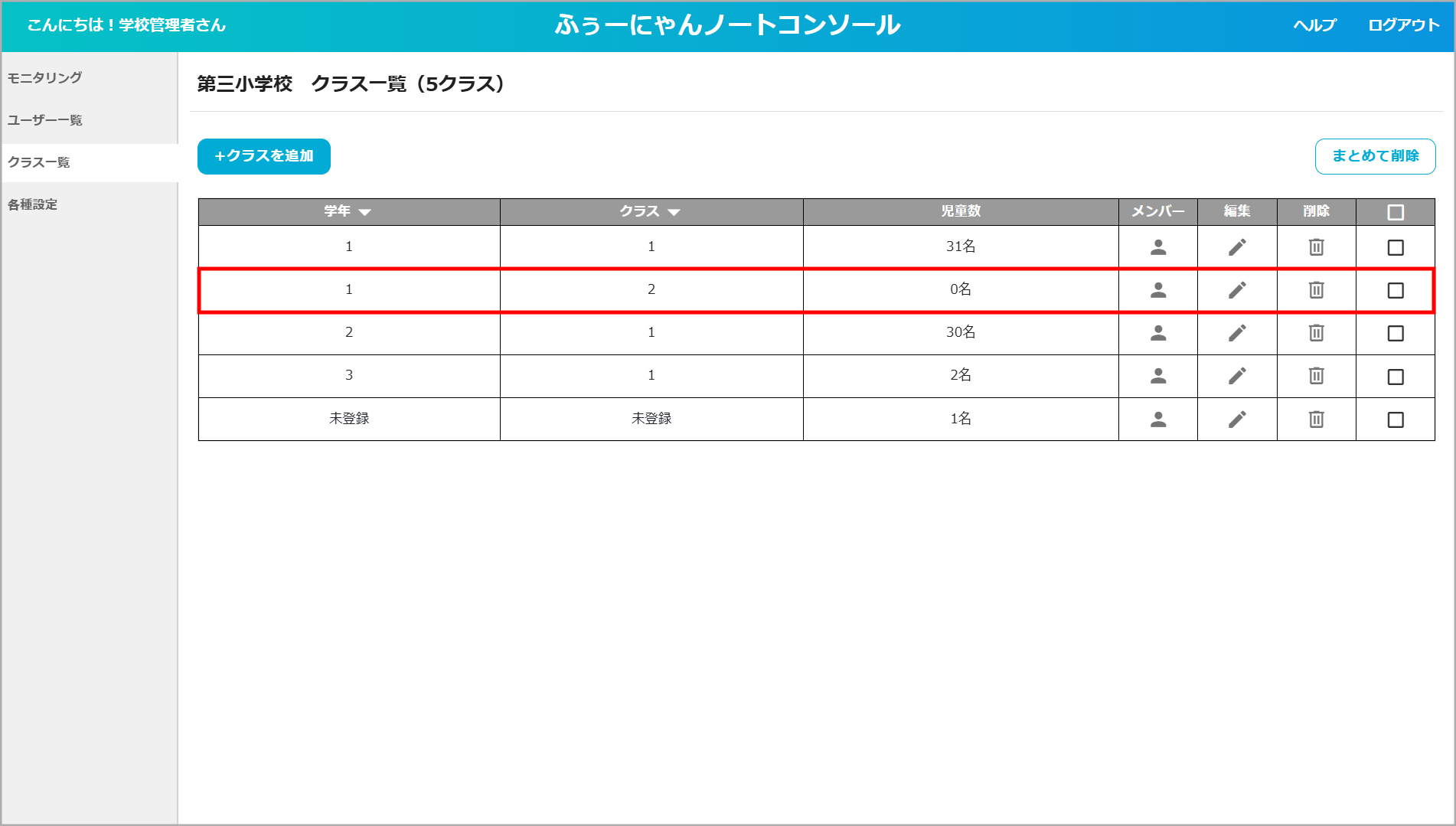
④ クラスの追加が完了すると、「クラス一覧」に新しいクラスが表示されます。
3.クラスを編集する
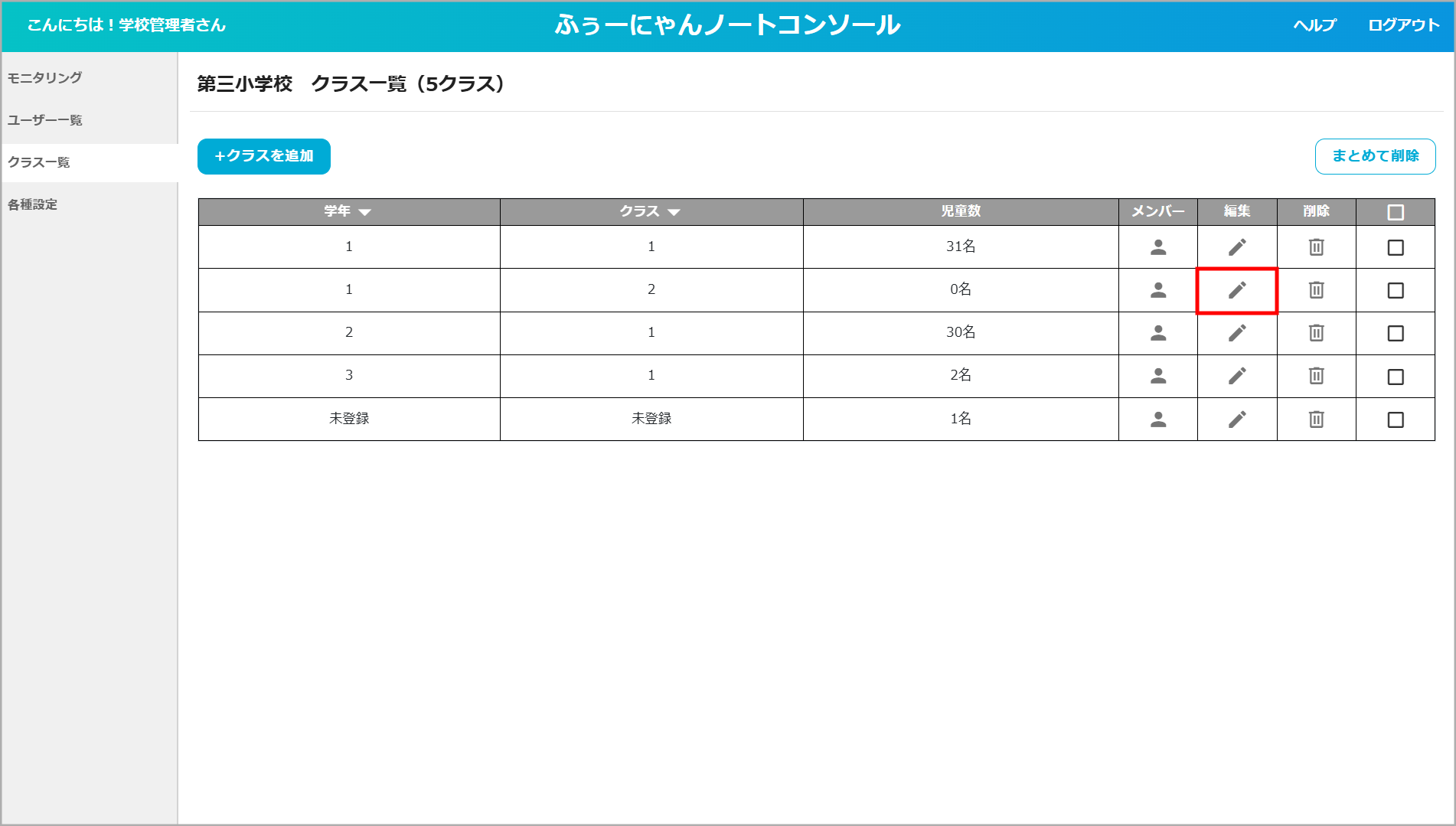
① 編集したいクラスの「✏️」ボタンをクリックします。
② 「クラスの編集」ポップアップが表示されたら、学年・クラスを編集します。
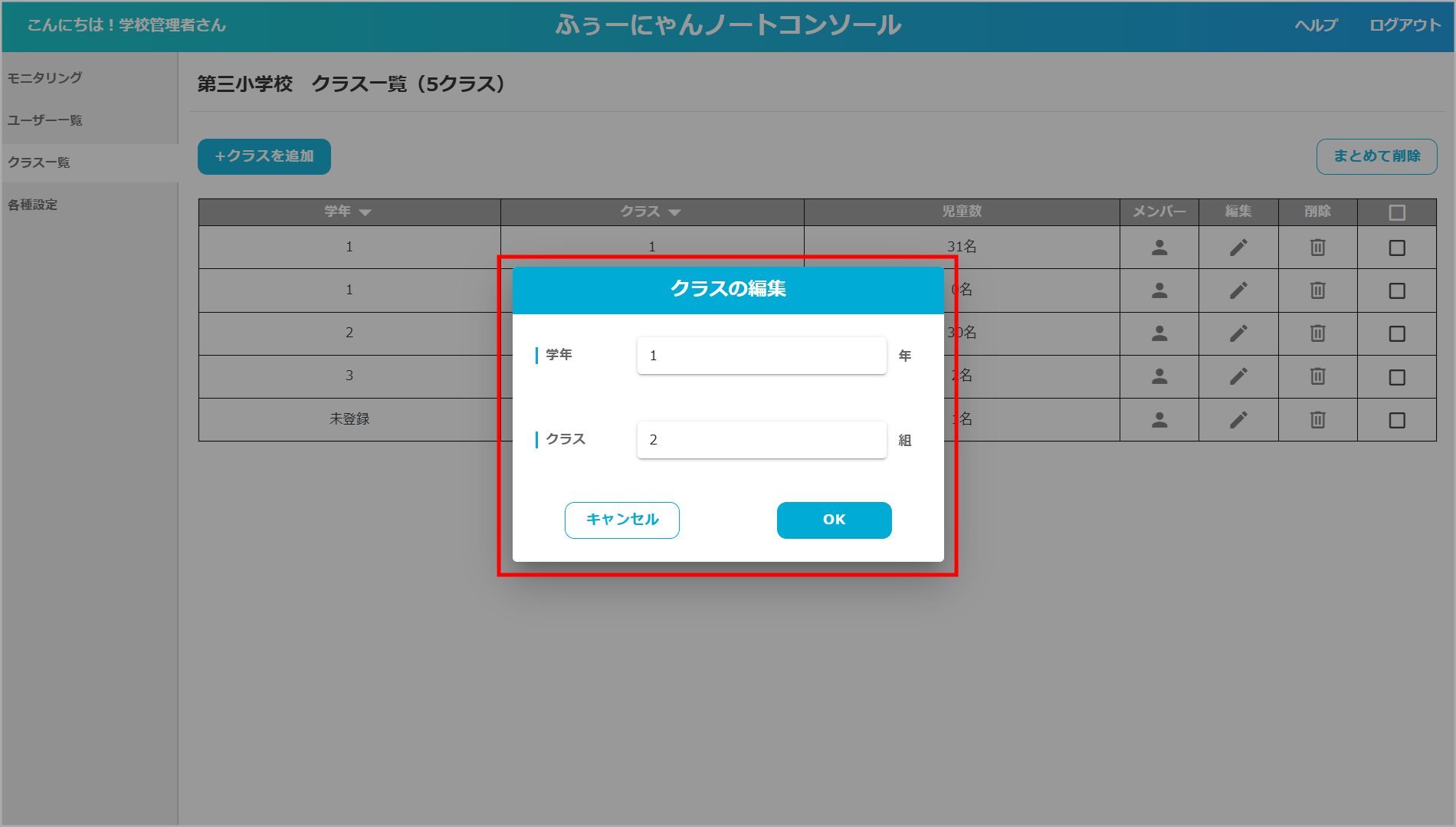
③入力が完了したら、「OK」ボタンをクリックします。
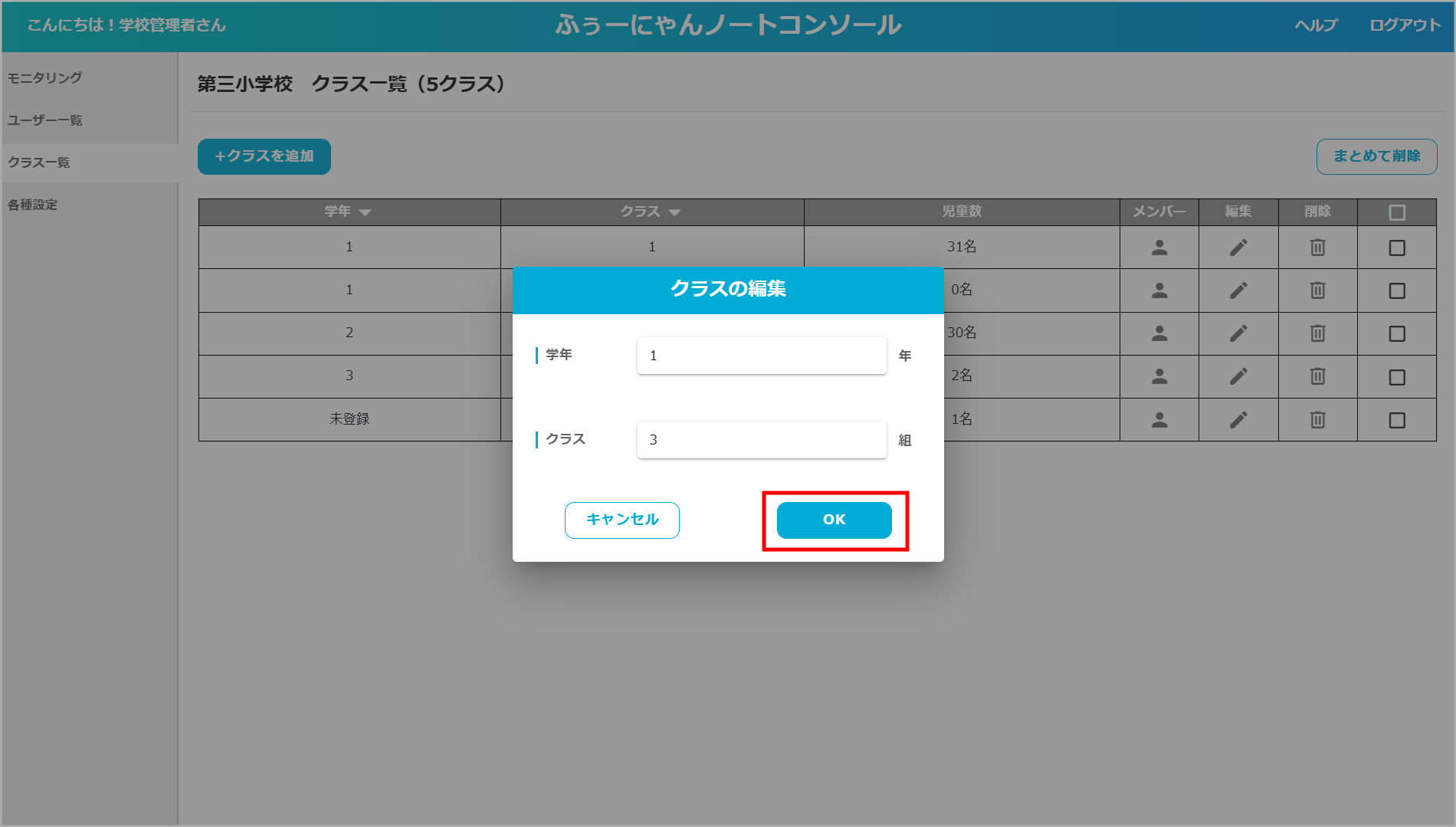
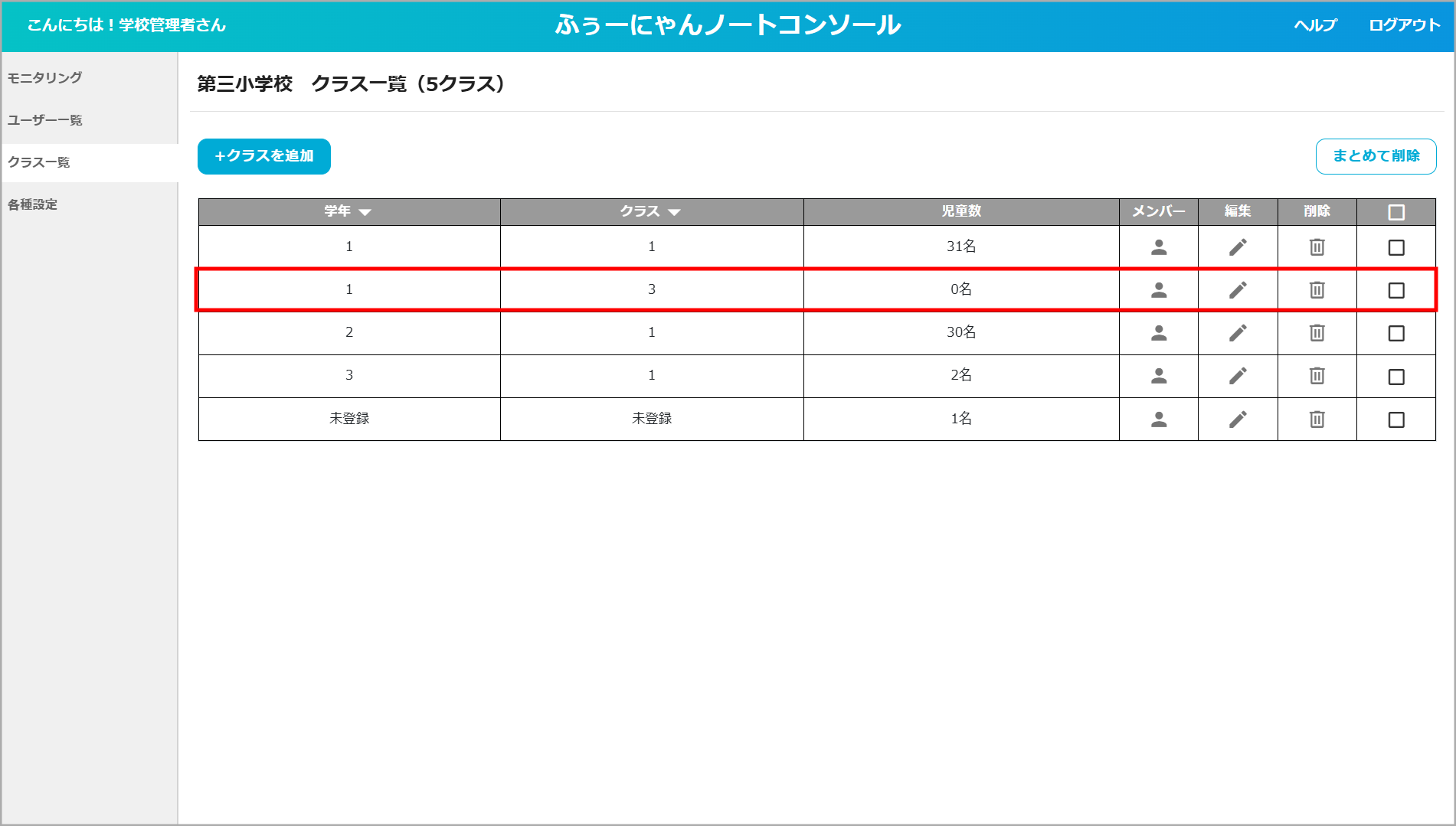
④ クラスの編集が完了すると、「クラス一覧」に編集した内容が反映されます。
4.クラスを削除する
① 削除したいクラスの「🗑️」ボタンをクリックします。
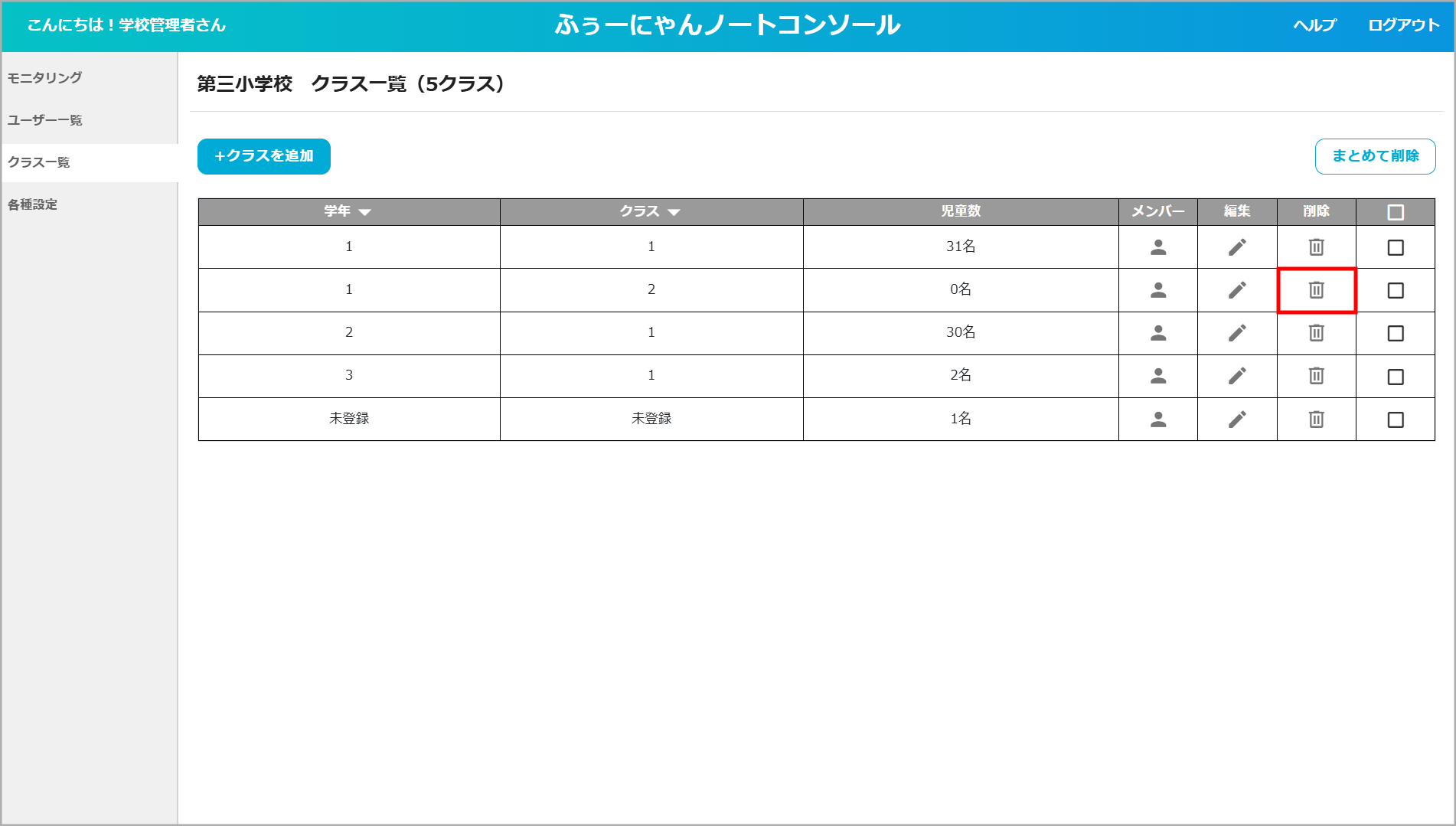
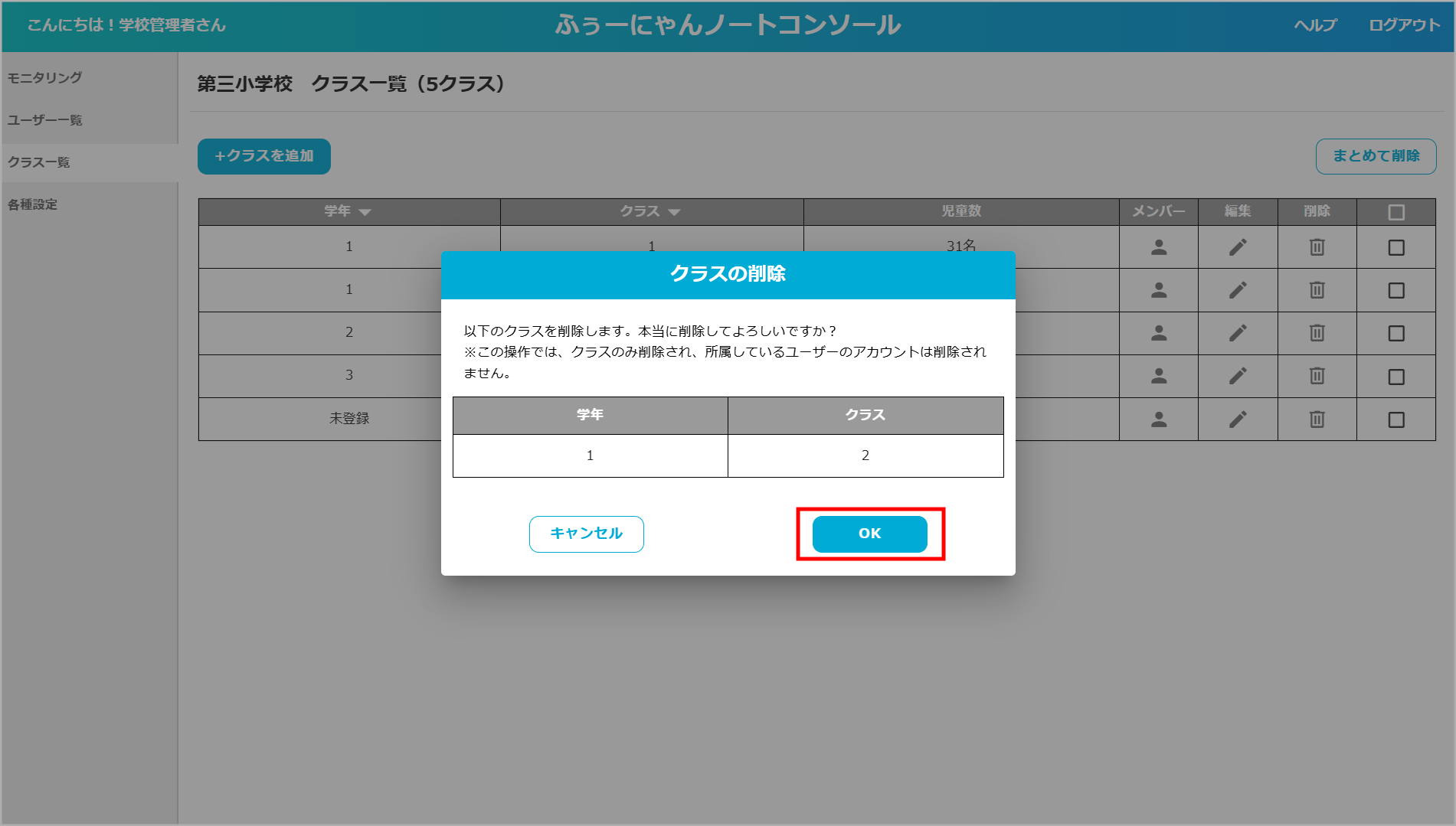
② 「クラスの削除」ポップアップが表示されたら、内容を確認して「OK」ボタンをクリックします。
※クラスを削除しても、所属している児童生徒のアカウント自体は削除されません。
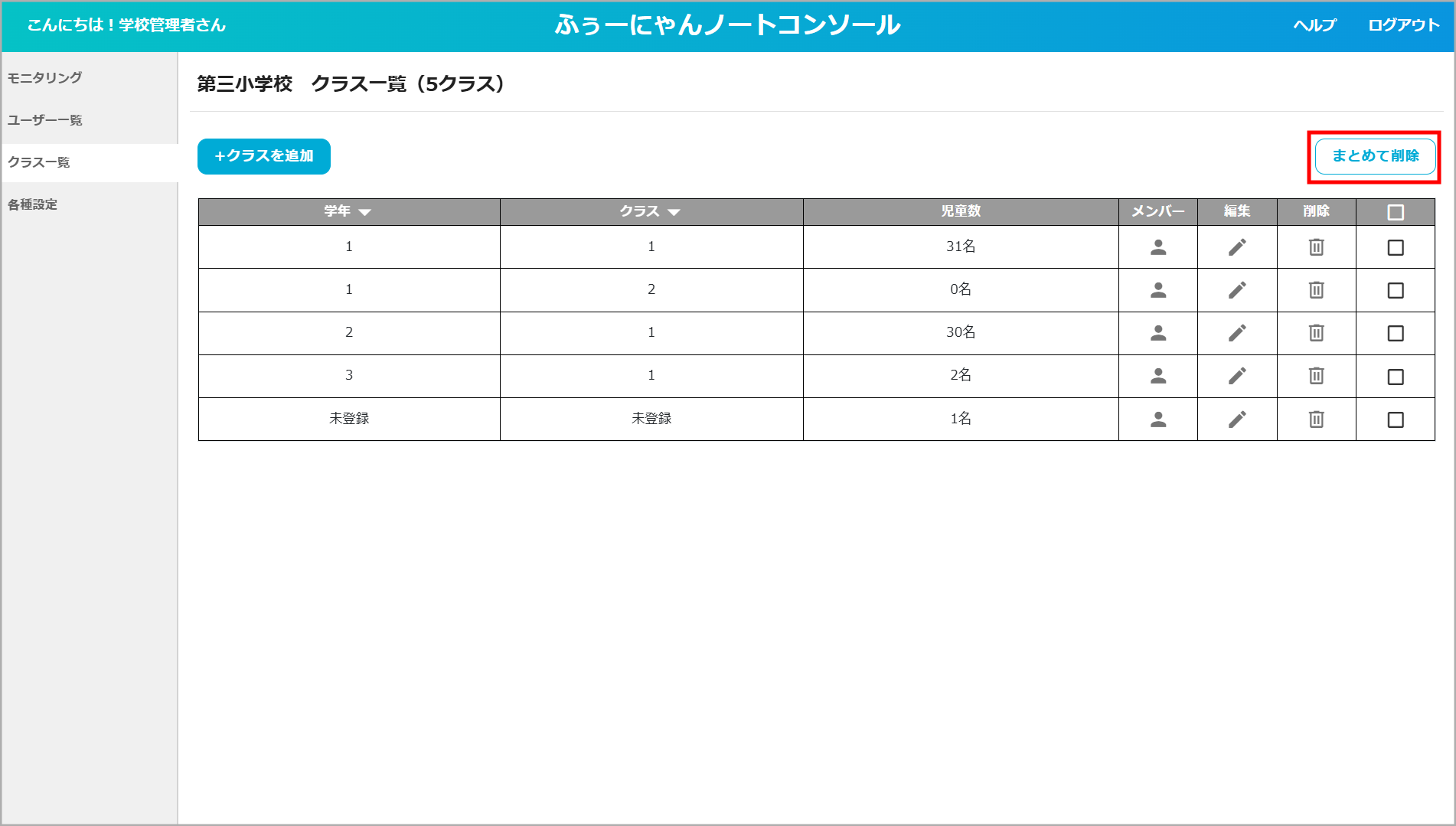
複数のクラスをまとめて削除する場合は、削除したいクラスを選択し、「まとめて削除」ボタンをクリックします。