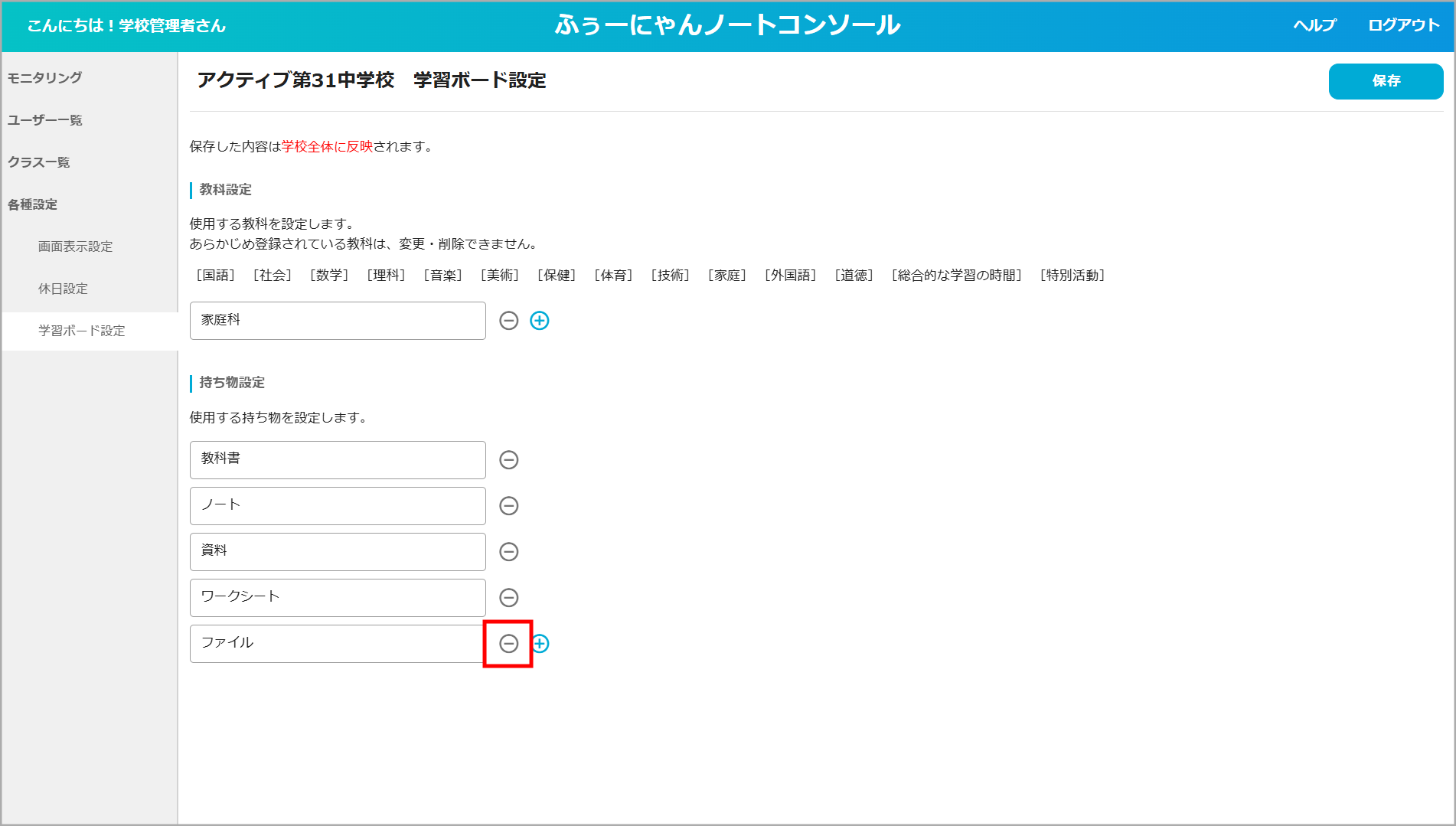
学校管理者は「学習ボード」で使用する教科や持ち物を設定できます。
1.教科を登録する
学習ボードで使用する教科を登録できます。
あらかじめ登録されている教科に加えて、学校独自の教科を追加することができます。
※あらかじめ登録されている教科は、変更・削除できません。
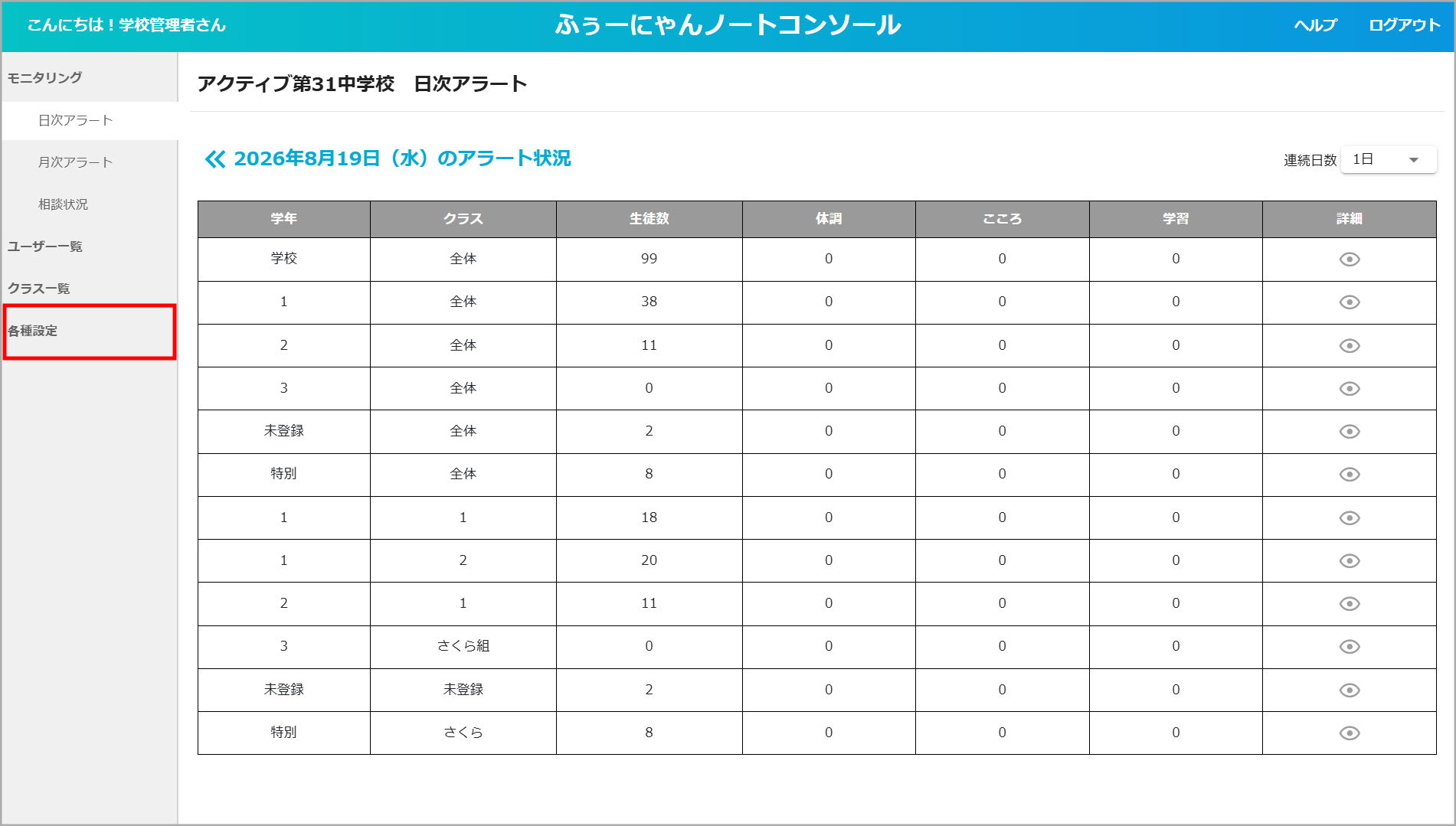
① 学校管理者画面のサブメニューから「各種設定」をクリックします。
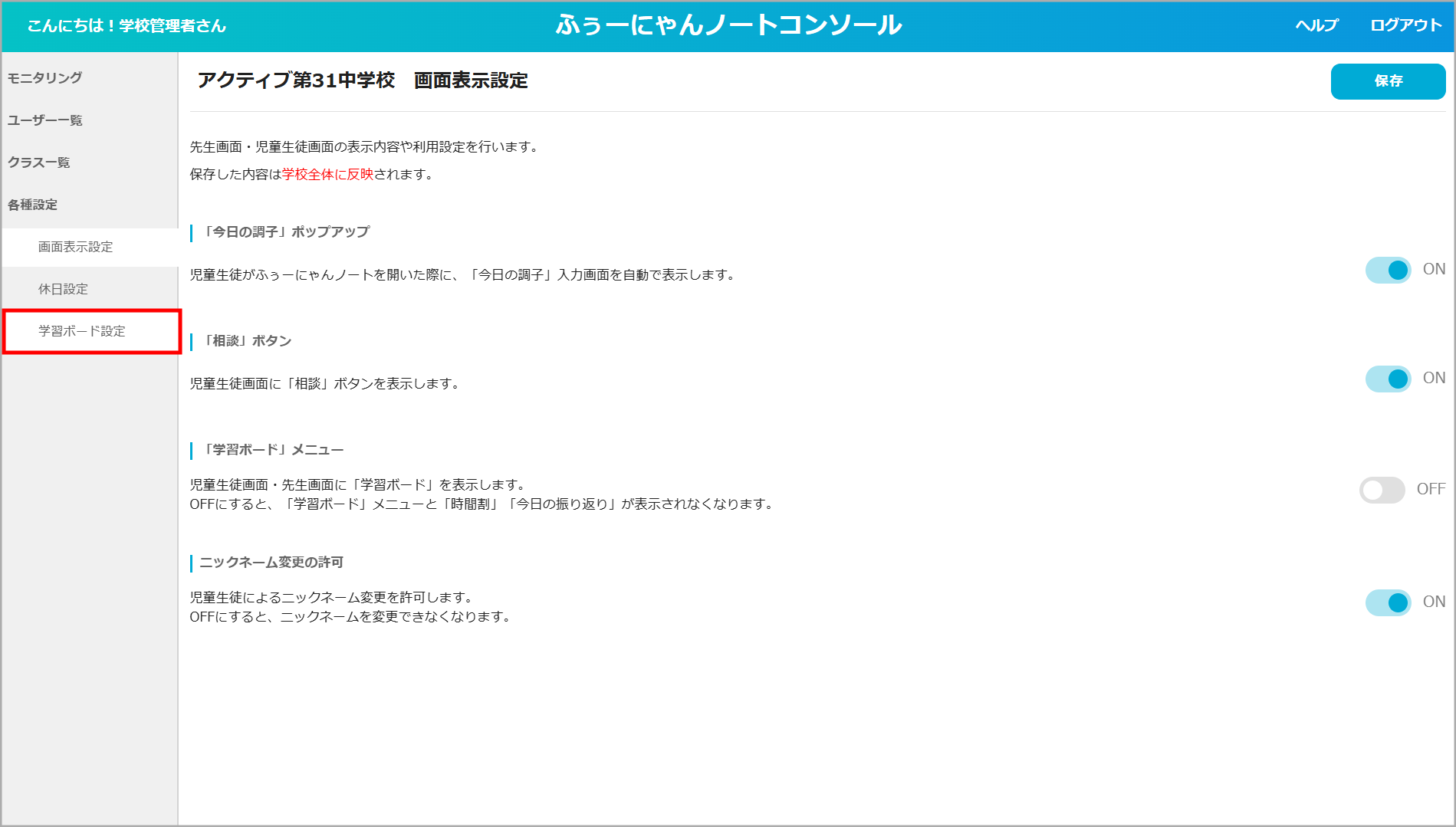
② 「学習ボード設定」をクリックします。
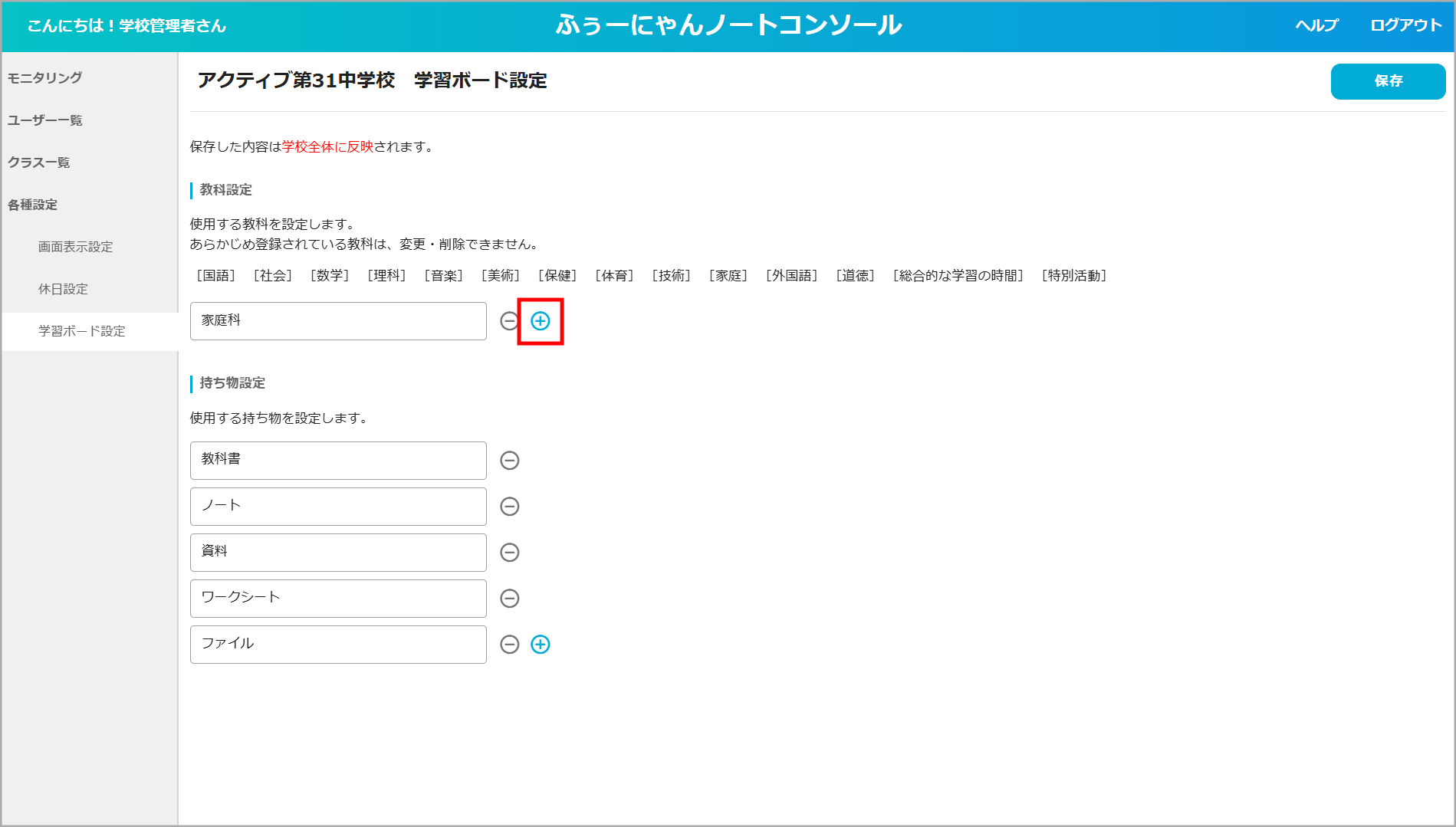
③ 教科設定の入力欄に、追加する教科名を入力します。
複数の教科を登録する場合は、「⊕」ボタンをクリックして入力欄を追加します。
④ 「保存」ボタンをクリックします。
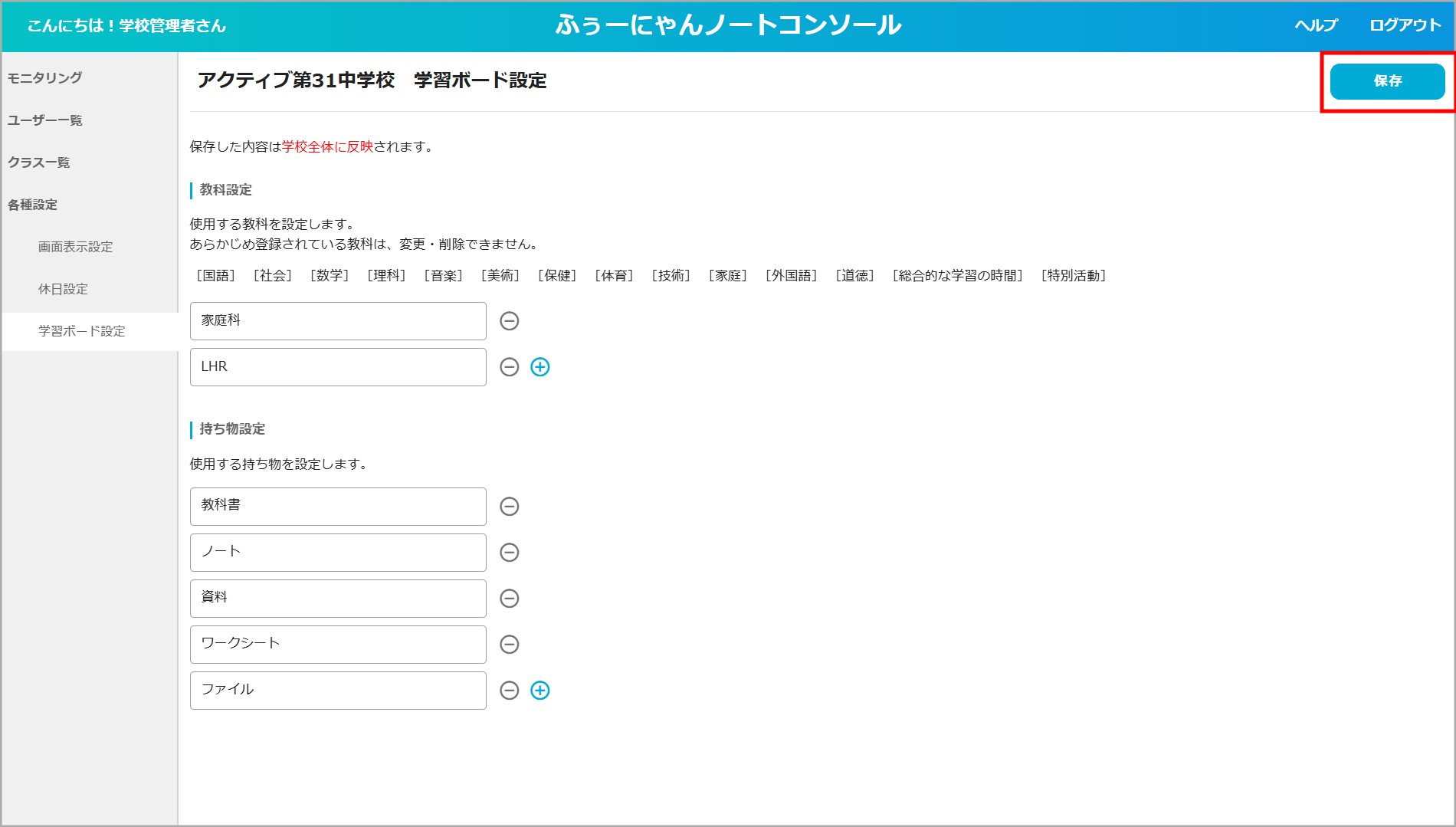
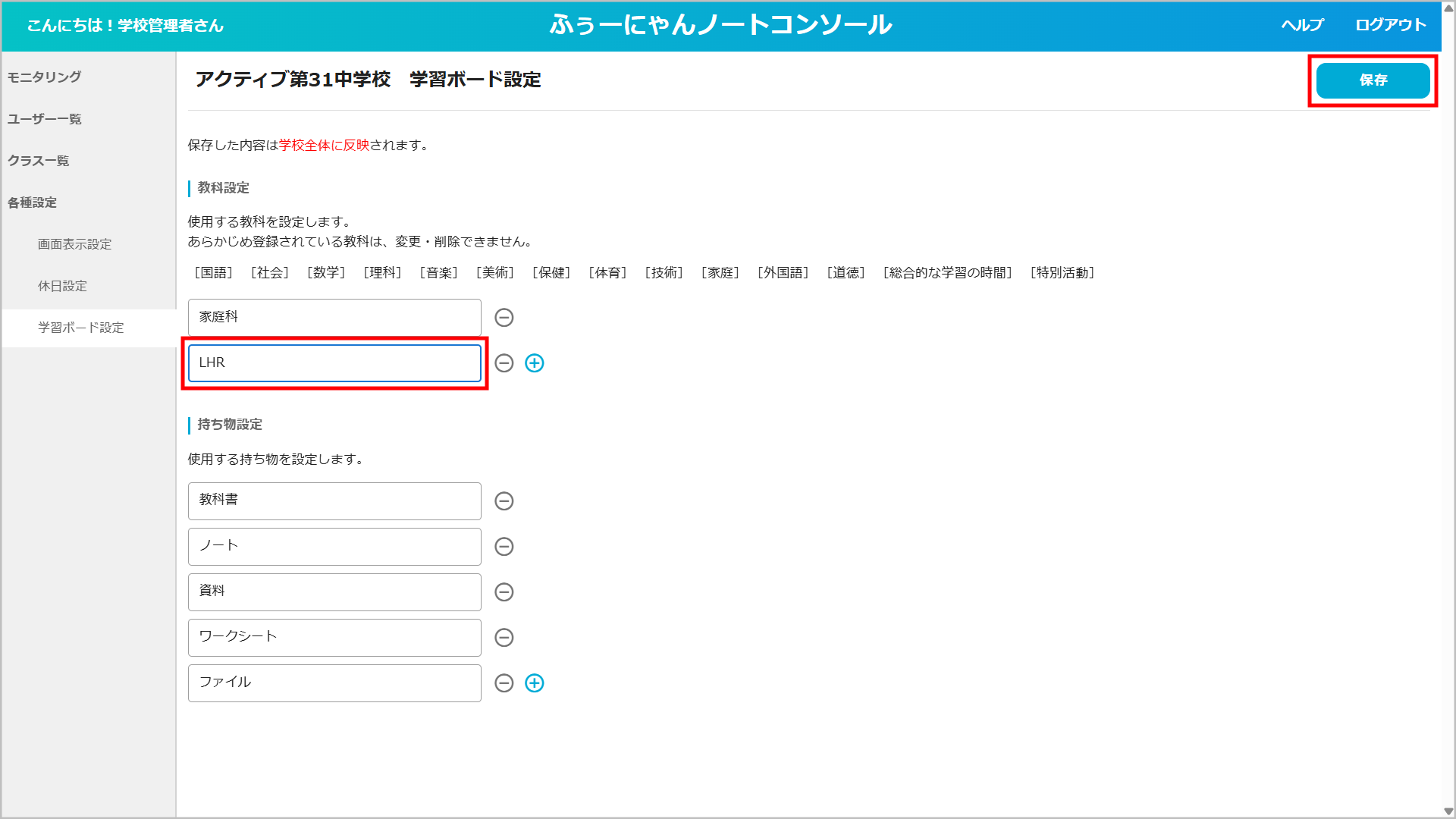
登録した教科を変更する場合は、対象の教科の入力欄をクリックして編集し、「保存」ボタンをクリックします。
※すでに使用されている教科は、過去の登録内容には影響せず、今後の入力時の選択肢から変更になります。
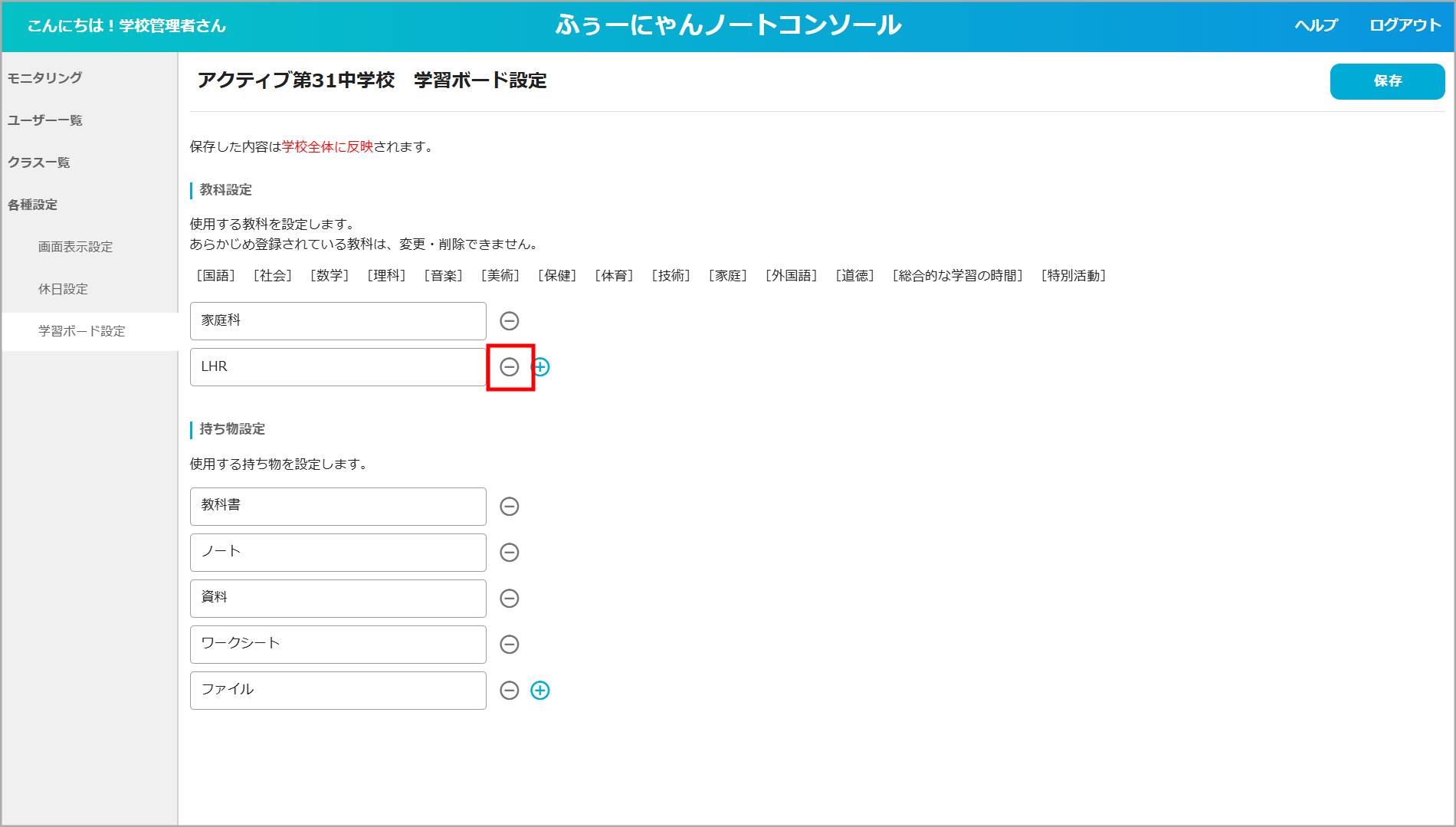
登録した教科を削除する場合は、「⊖」ボタンをクリックして削除し、「保存」ボタンをクリックします。
※すでに使用されている教科は、過去の登録内容には影響せず、今後の入力時の選択肢から非表示になります。
2.持ち物を登録する
学習ボードで使用する持ち物を設定できます。
初期設定では、「教科書」「ノート」「資料」「ワークシート」「ファイル」が登録されています。
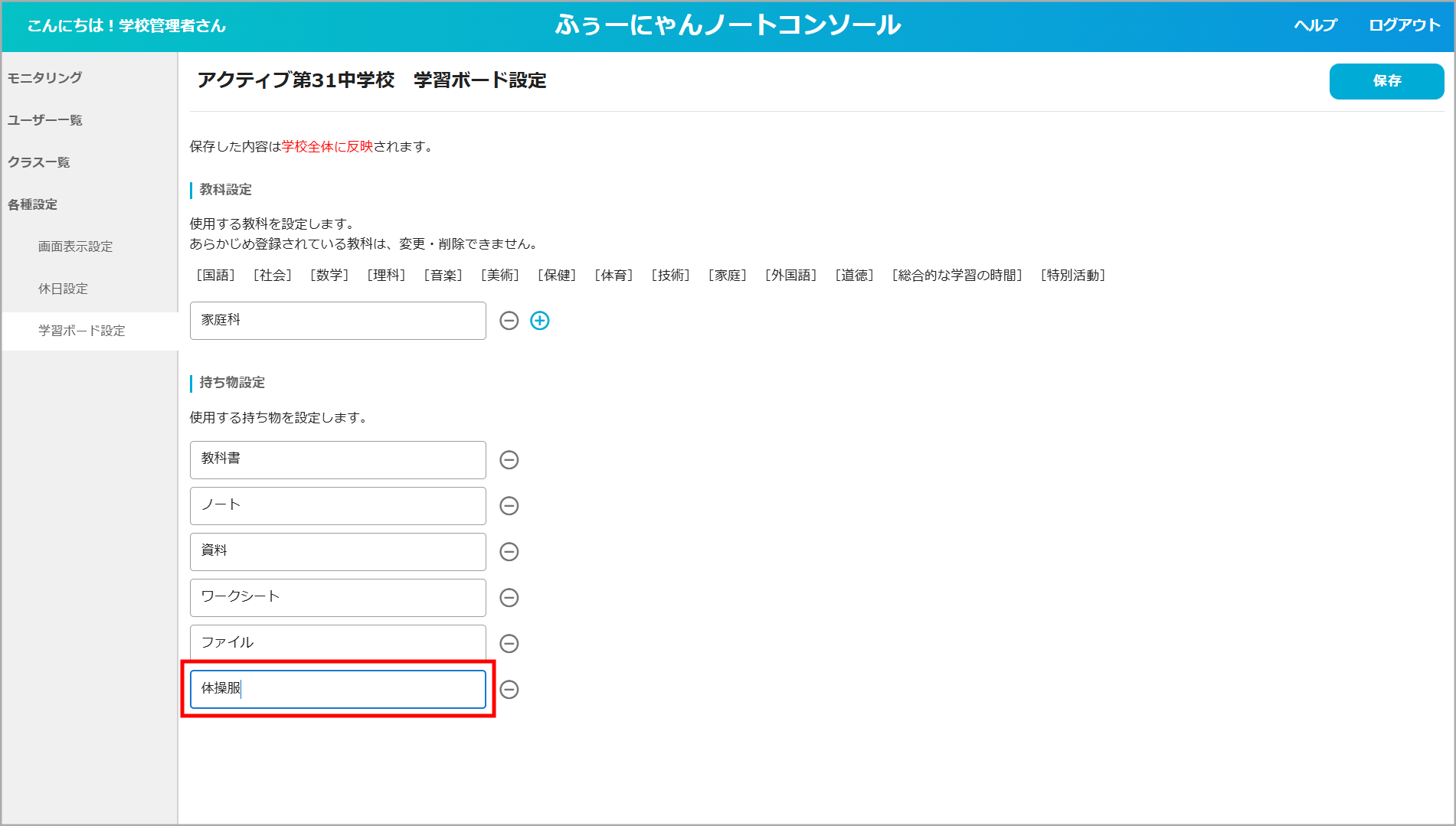
① 持ち物設定欄の「⊕」ボタンをクリックします。
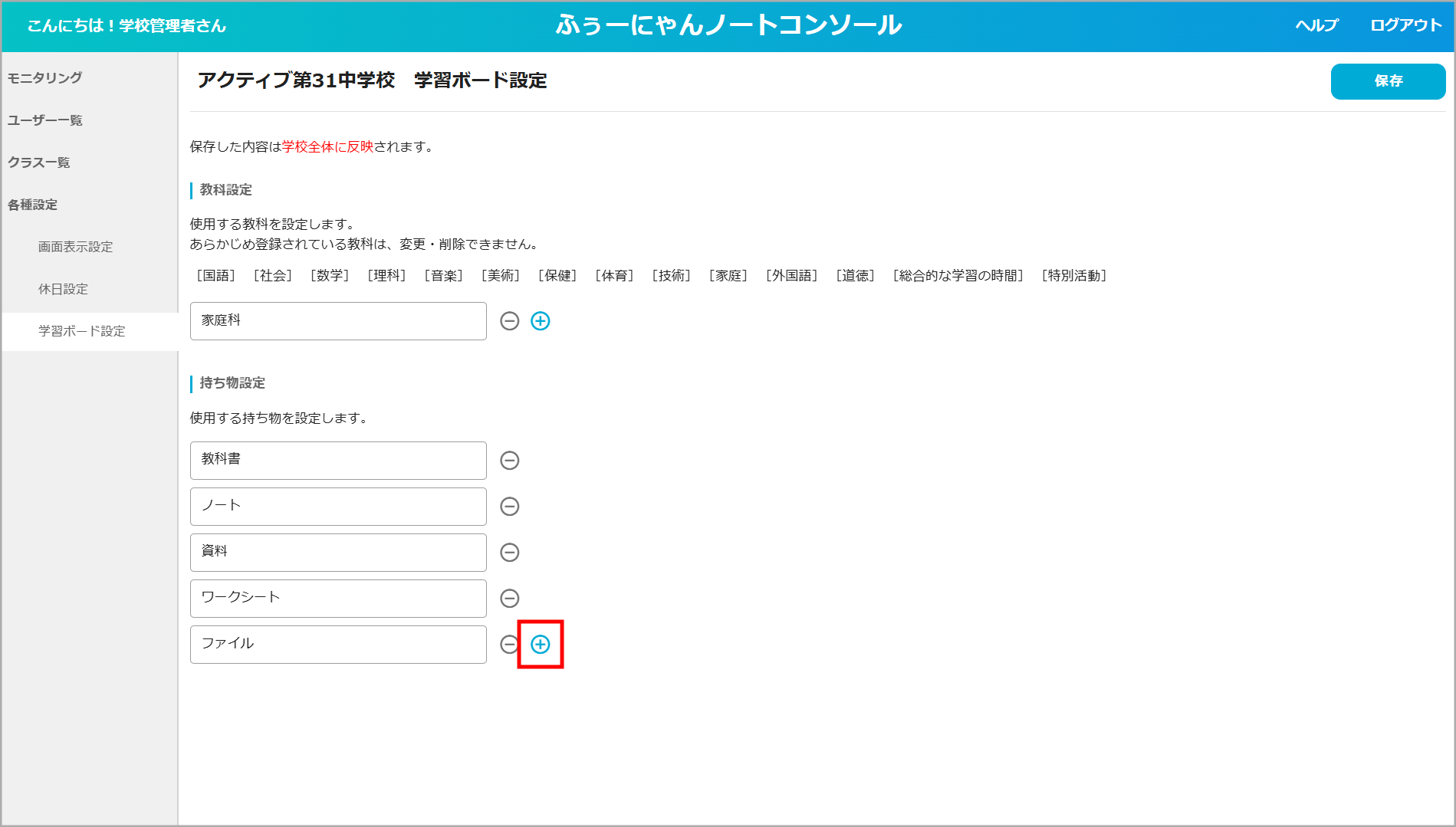
② 入力欄が表示されたら、追加する持ち物を入力します。
※持ち物は最大6件まで登録できます。
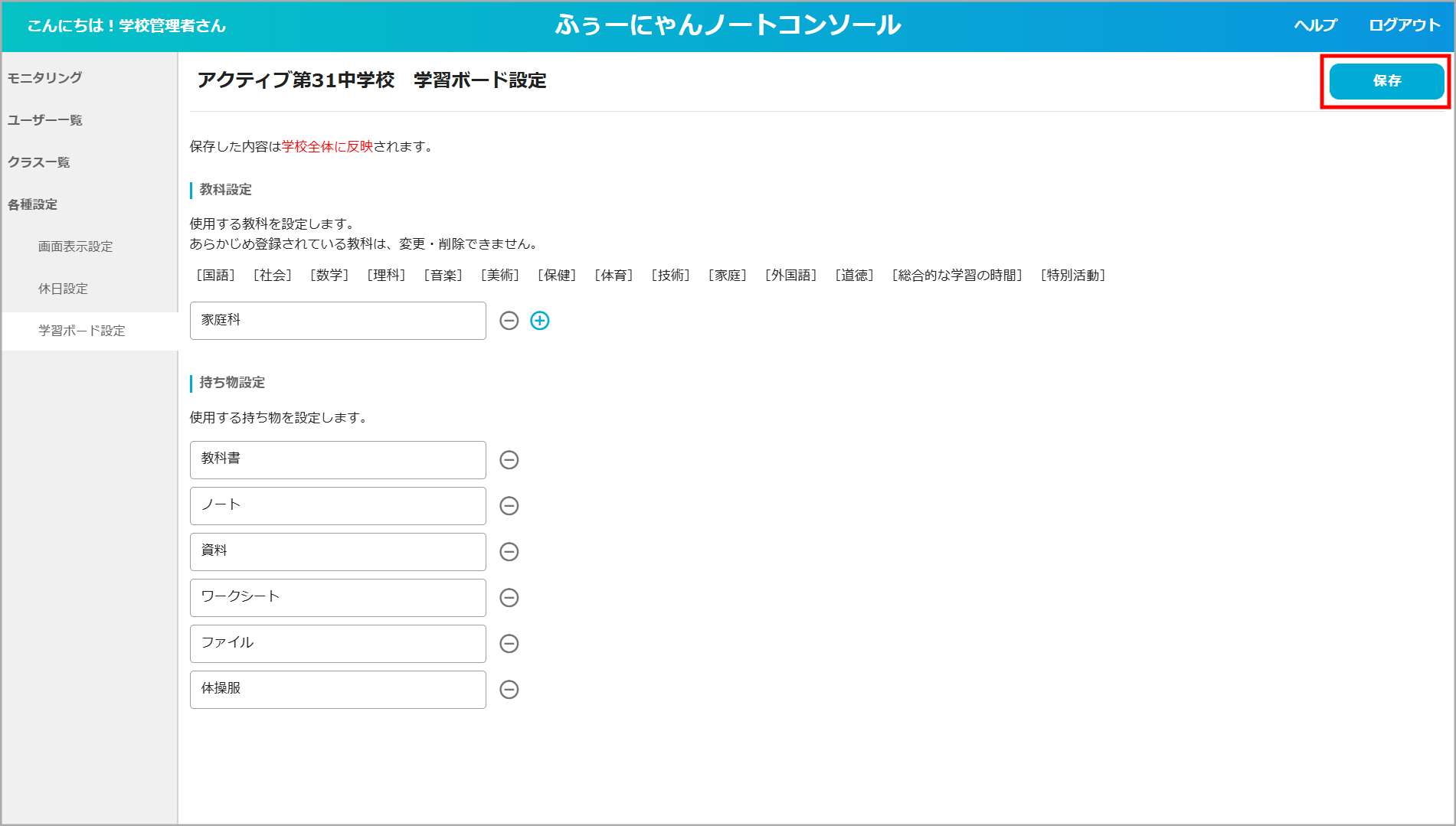
③ 「保存」ボタンをクリックします。
登録した持ち物を変更する場合は、対象の持ち物の入力欄をクリックして編集し、「保存」ボタンをクリックします。
※すでに使用されている持ち物は、過去の登録内容には影響せず、今後の入力時の選択肢から変更になります。
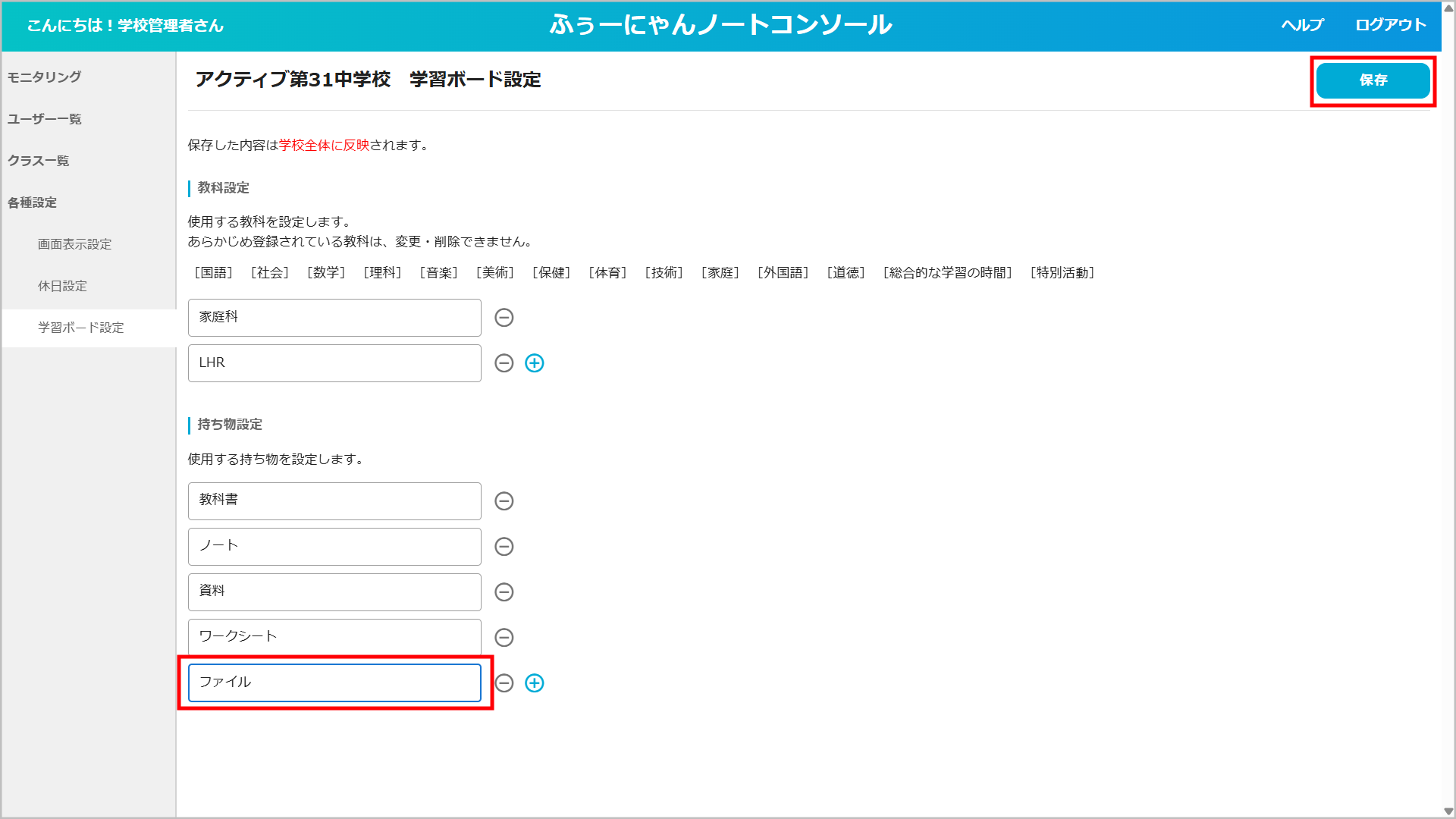
登録した持ち物を削除する場合は、「⊖」ボタンをクリックして削除し、「保存」ボタンをクリックします。
※すでに使用されている持ち物は、過去の登録内容には影響せず、今後の入力時の選択肢から非表示になります。