先生は、クラスごとの時間割を期間を指定して設定できます。
設定した時間割は、先生画面・児童生徒画面の学習ボードに反映されます。
1.時間割設定画面を開く
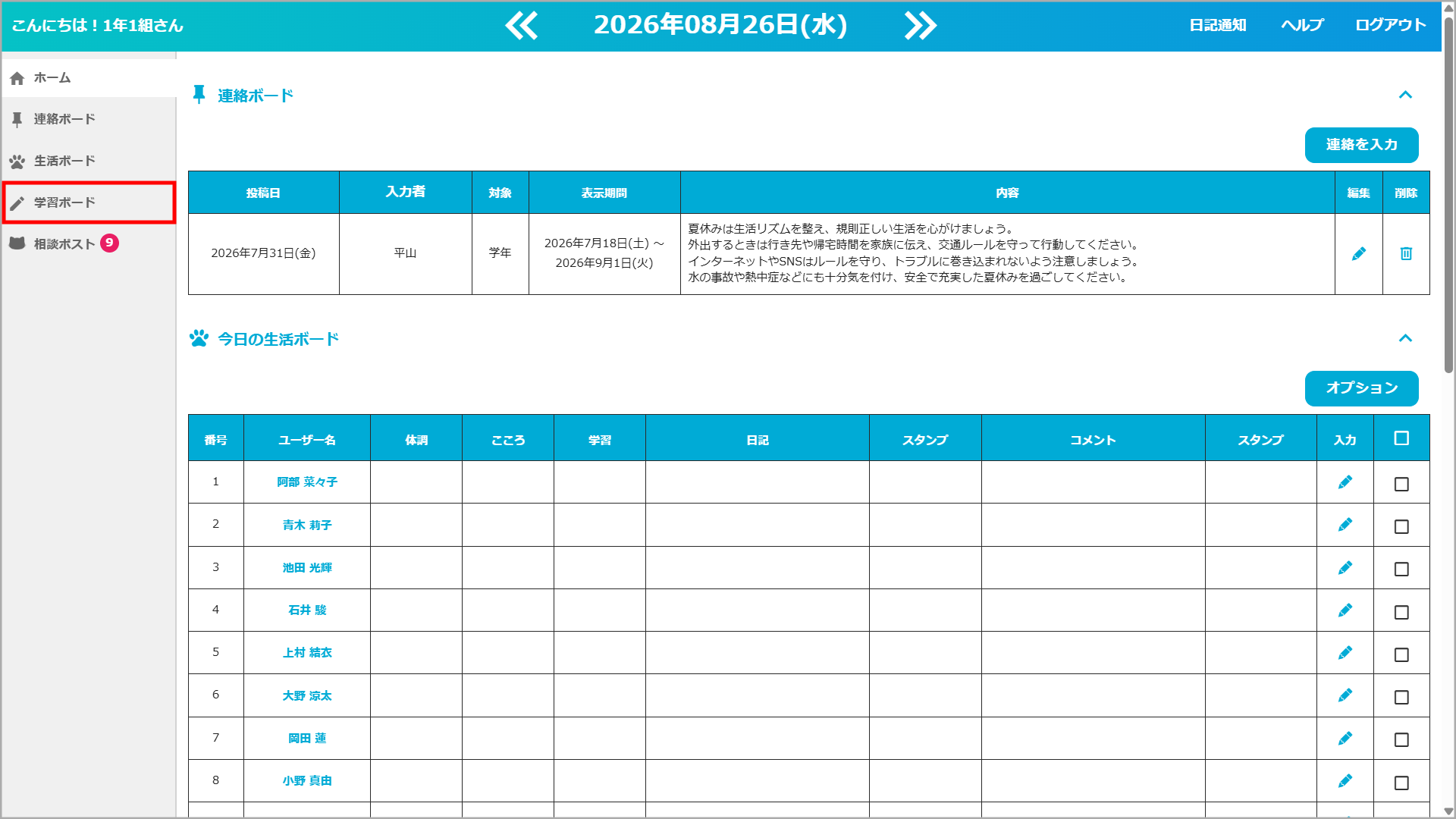
① サブメニューの「学習ボード」をタップします。
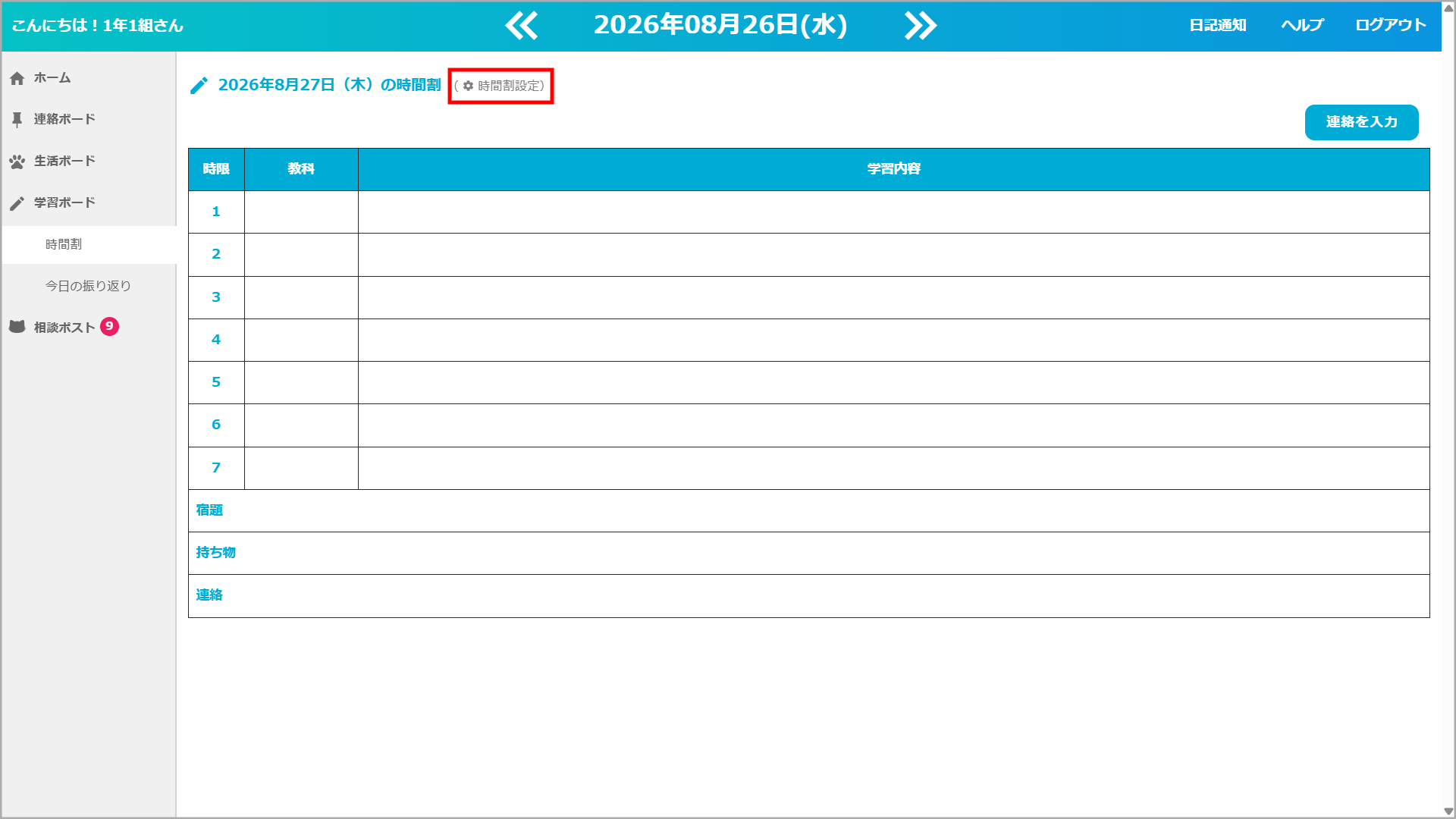
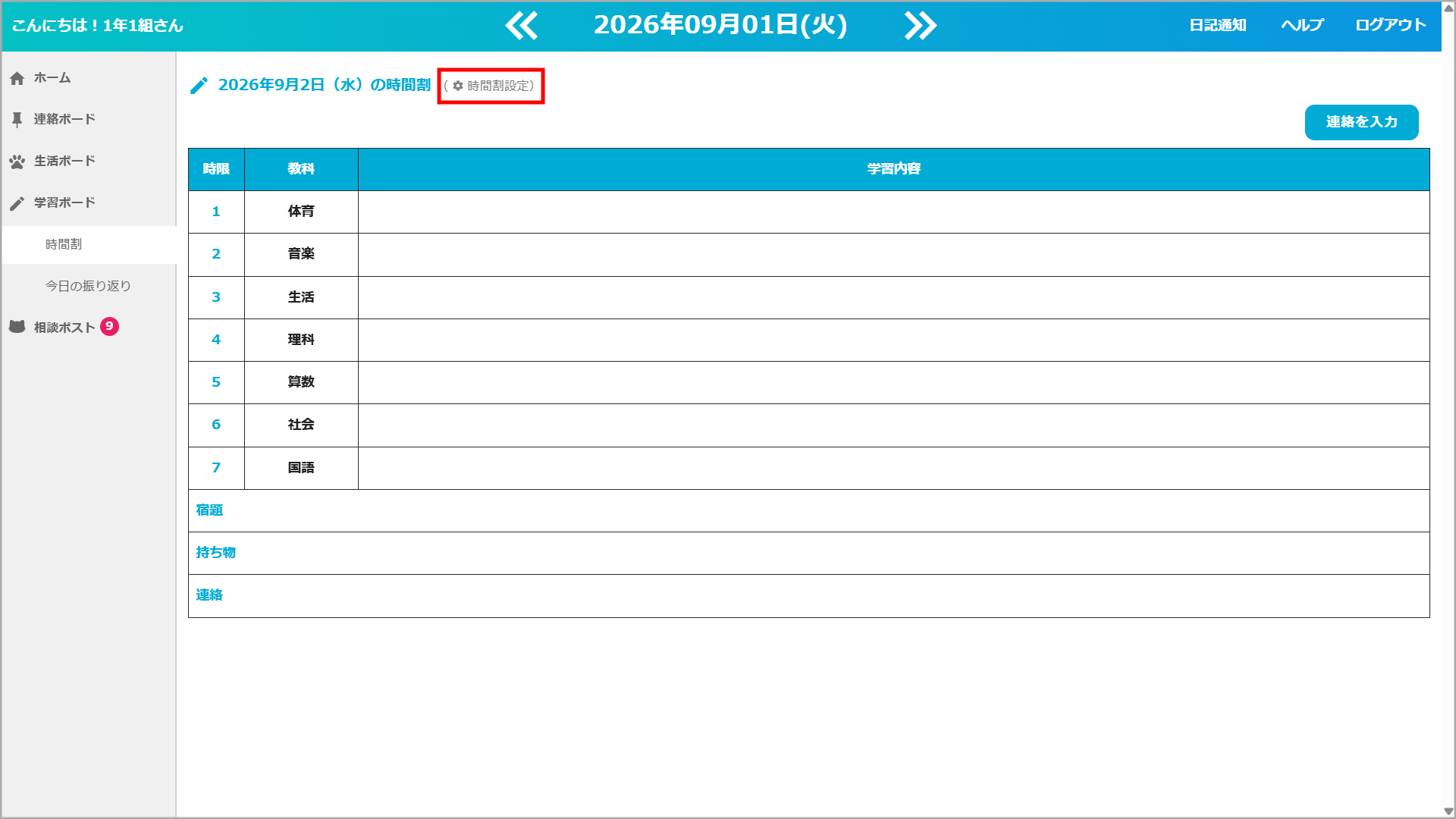
②「時間割」画面が表示されたら、「⚙ 時間割設定」をタップします。
2.時間割を設定する
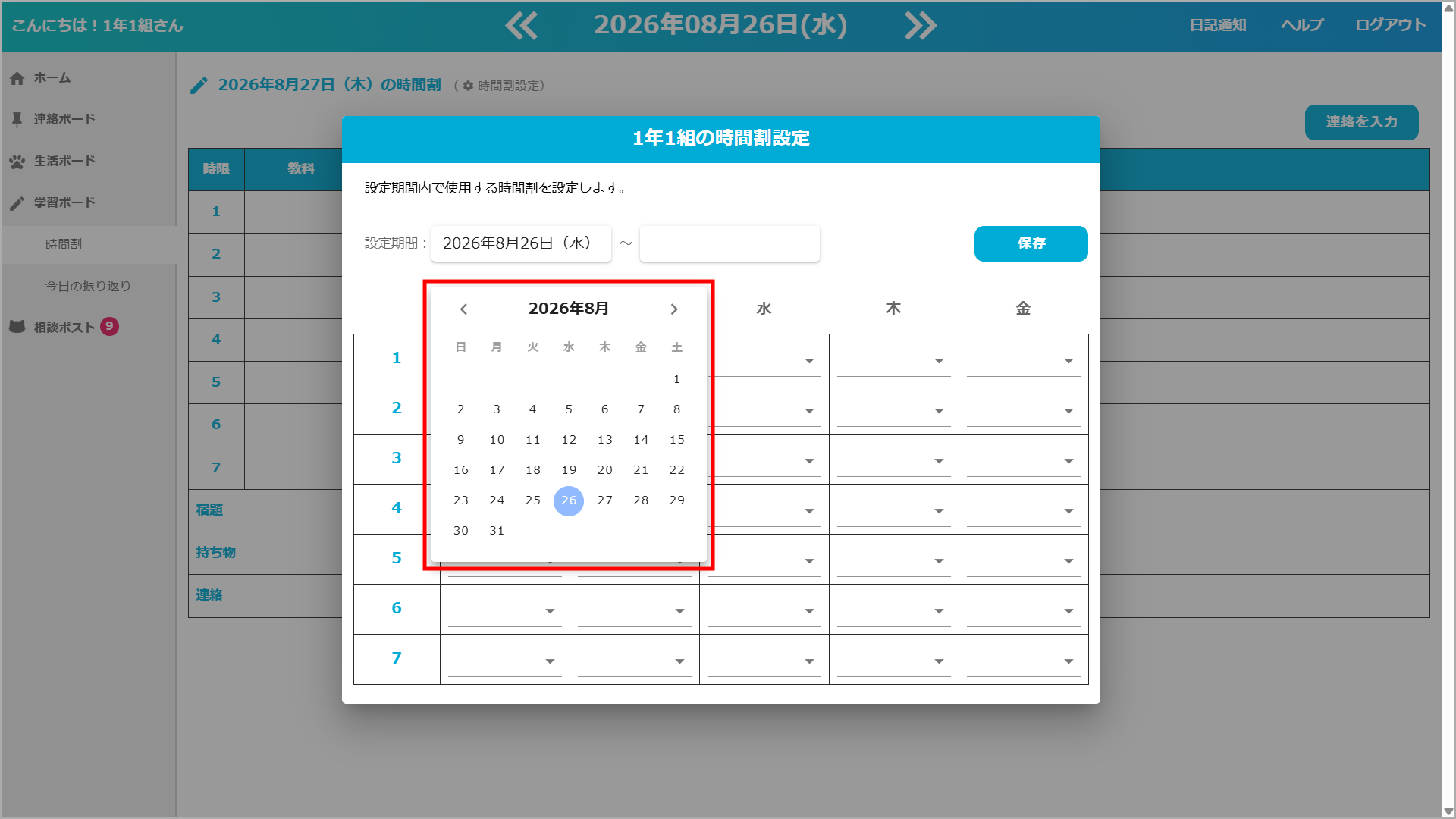
①設定期間をタップします。
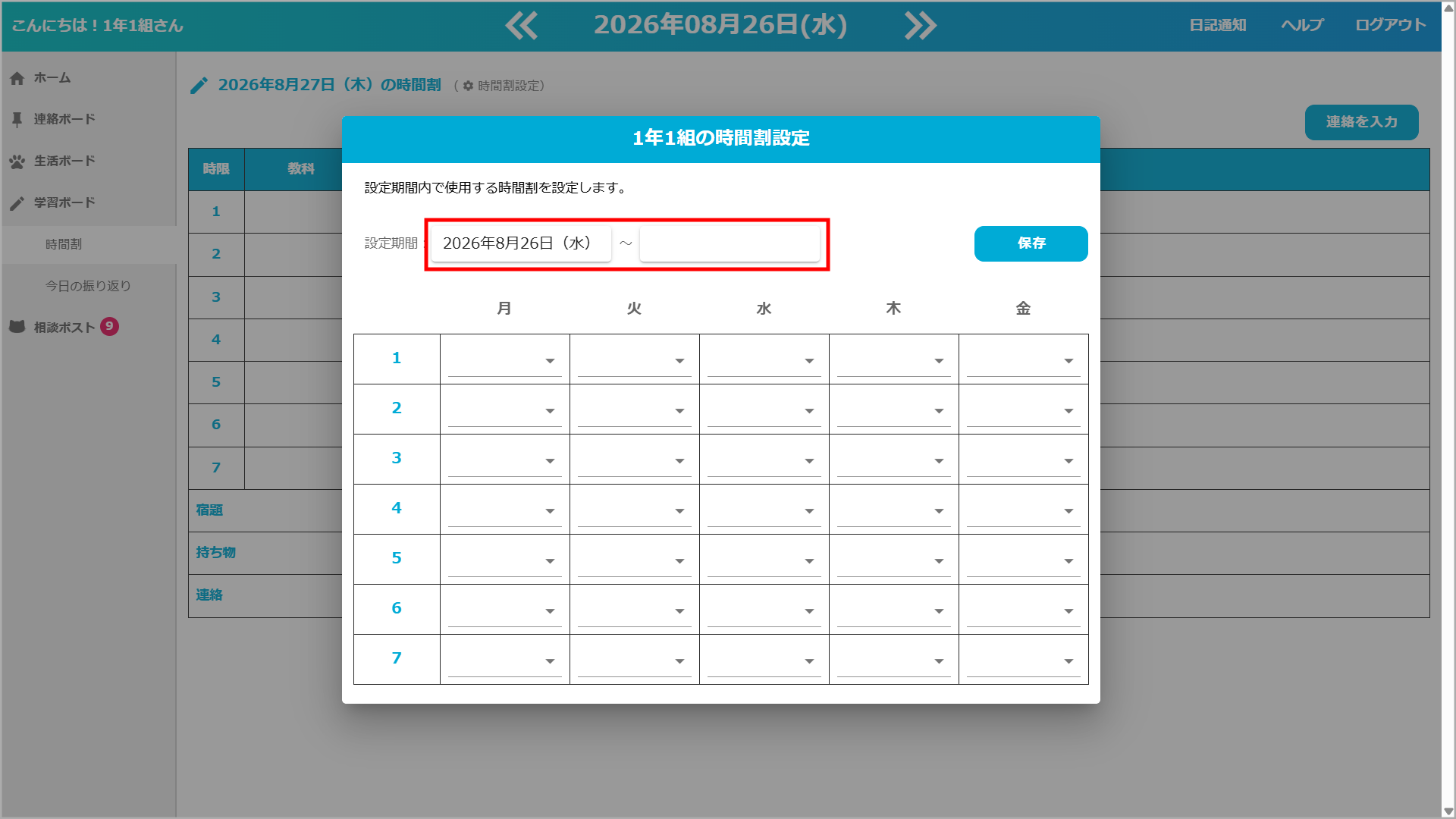
② カレンダーから設定開始日と設定終了日を選択します。
※設定開始日は、現在開いている日付が初期設定されています。設定終了日は空欄です。
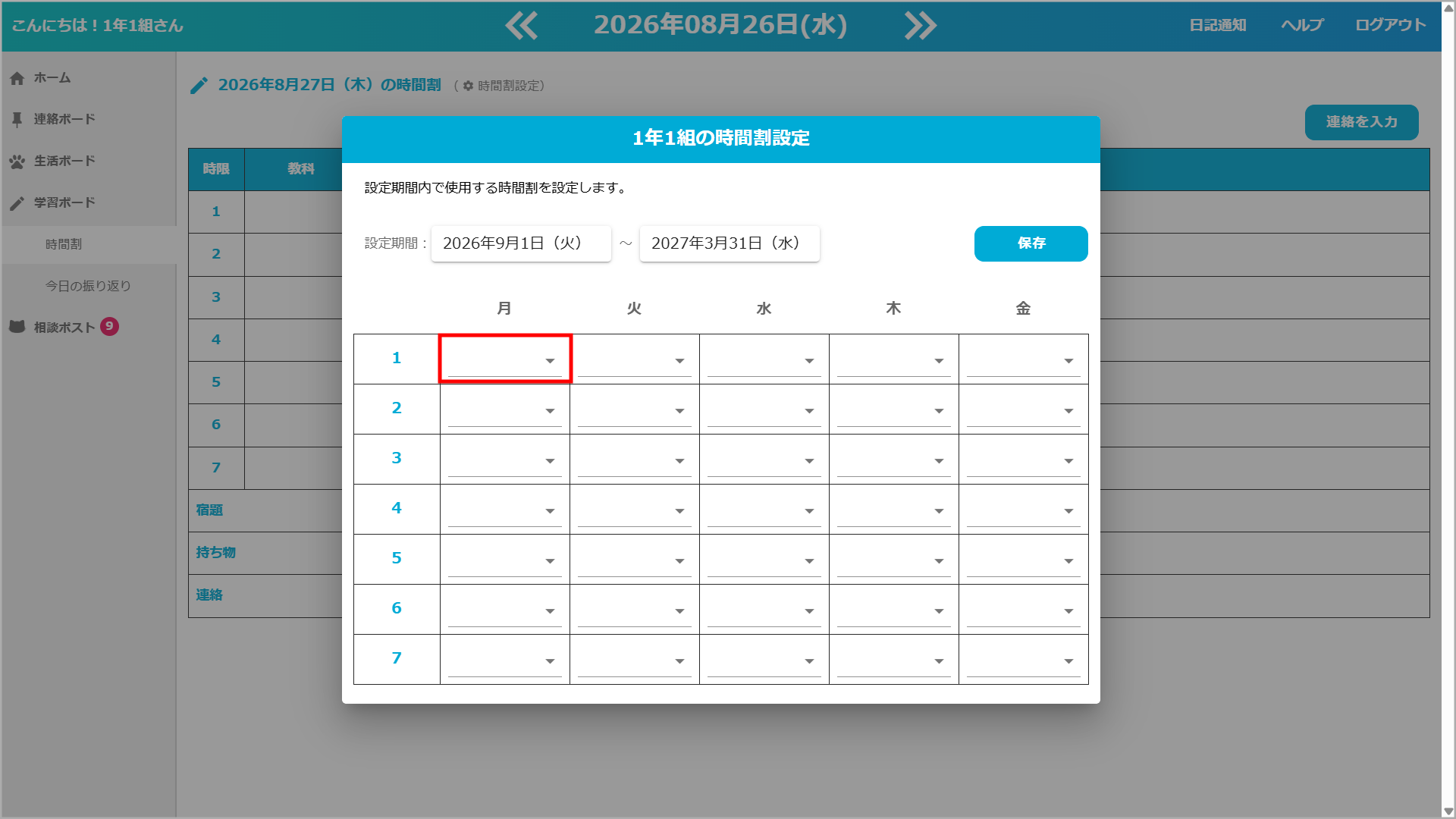
③ 設定したい時間割の枠をタップします。
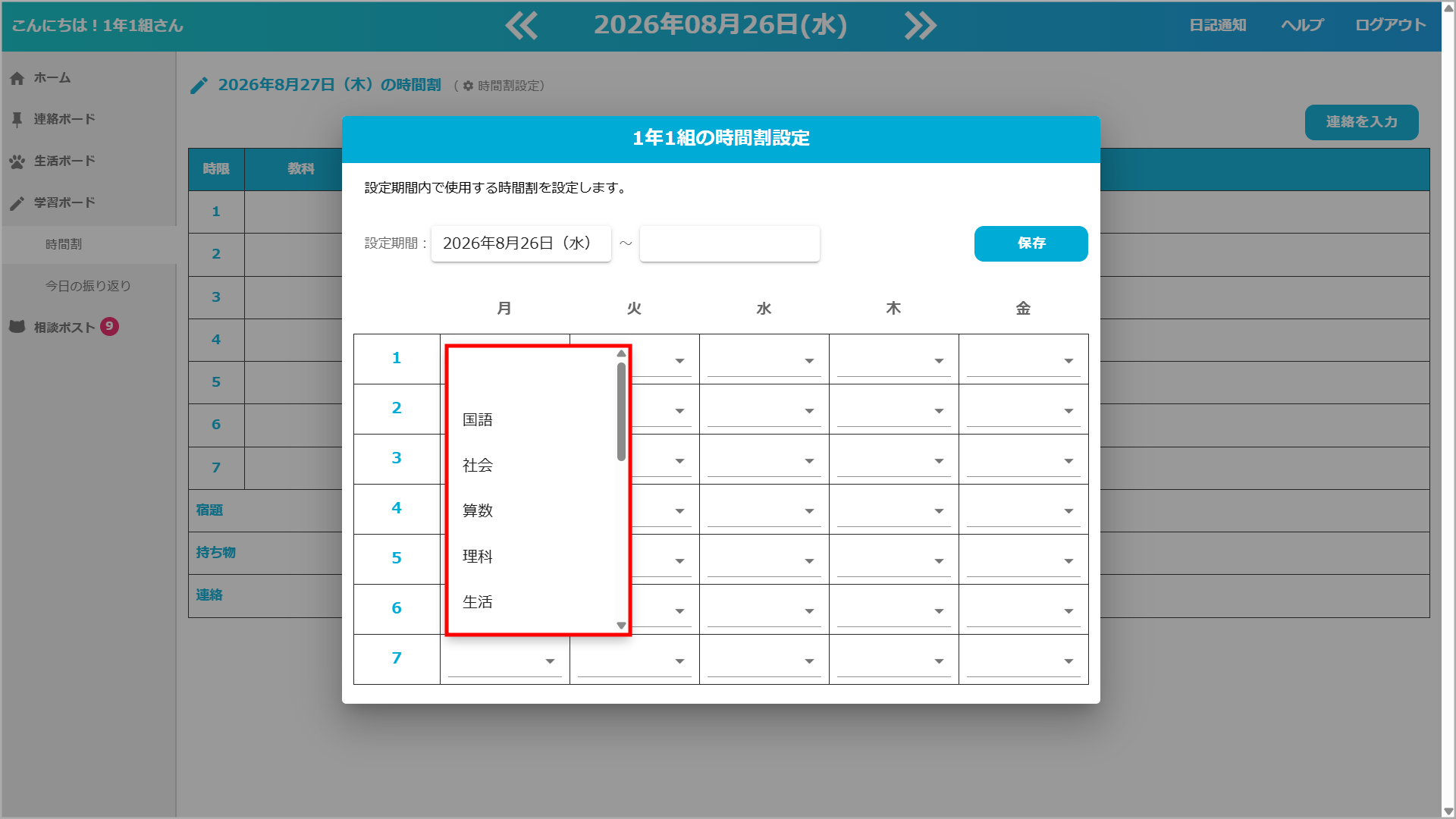
④対象の教科を選択します。
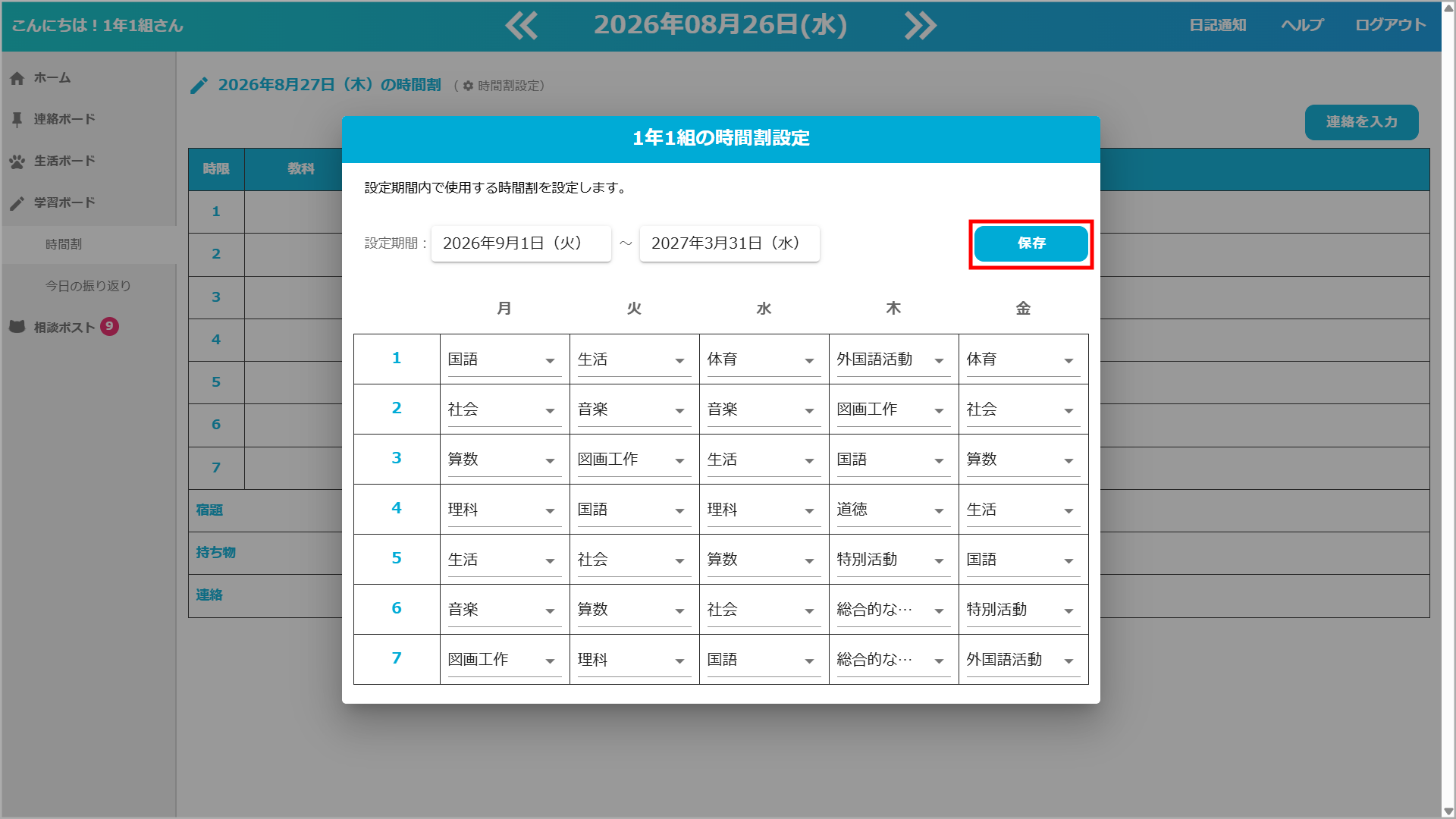
⑤ 必要な時間割の入力が完了したら、「保存」ボタンをタップします。
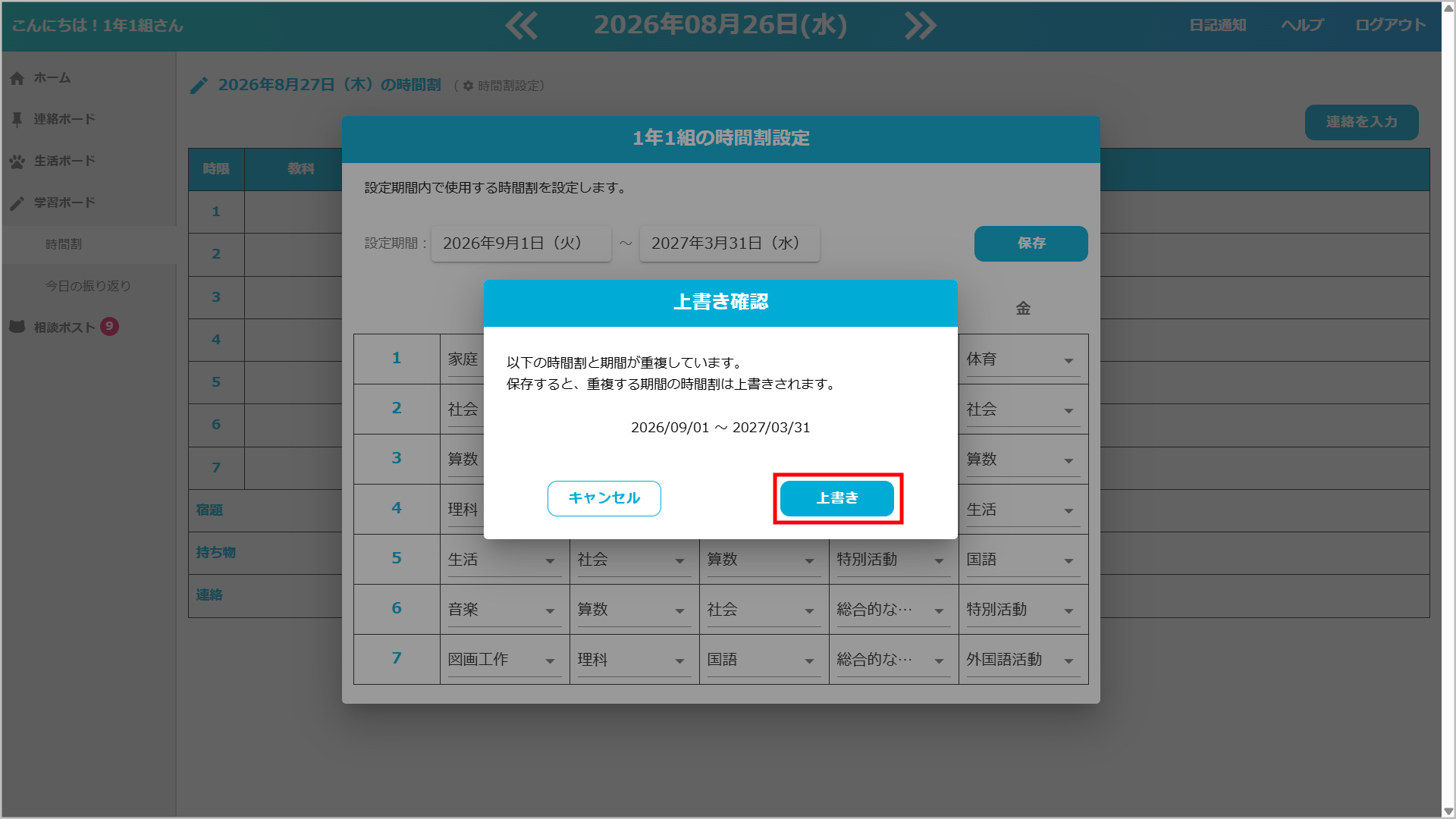
※同じ期間に別の時間割が設定されている場合は、確認画面が表示されます。
上書きする場合は、「上書き」をタップします。
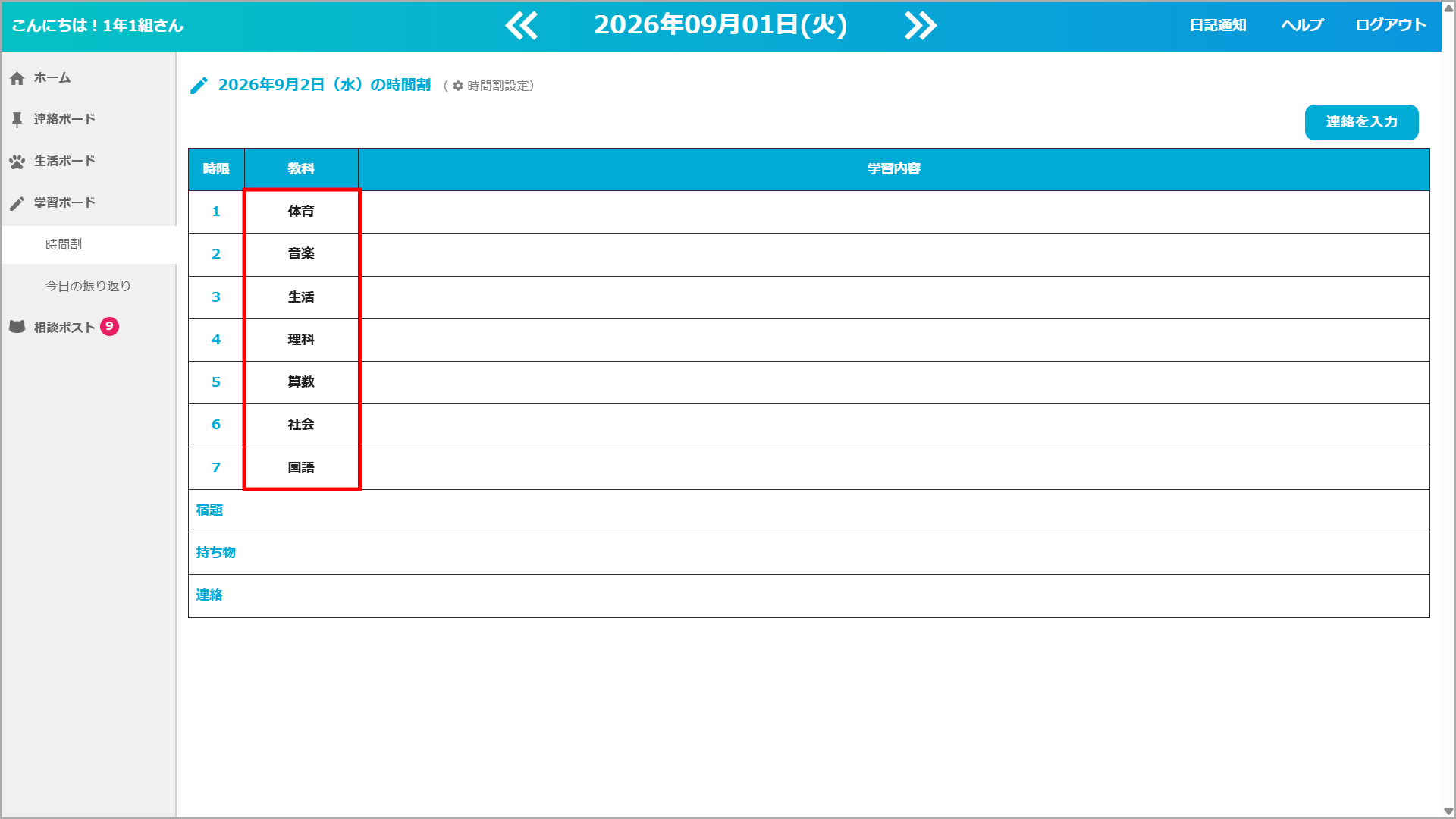
⑥保存すると、設定した期間の各日付に、曜日に応じた時間割が表示されます。
設定した時間割を変更する場合は、「⚙ 時間割設定」ボタンをタップし、内容を変更して再度保存します。
3.特定の日の時間割を変更する
行事や時間割変更などにより、特定の日のみ時間割が変更になる場合は、「時間割設定」を変更せず、該当日の時間割を変更します。
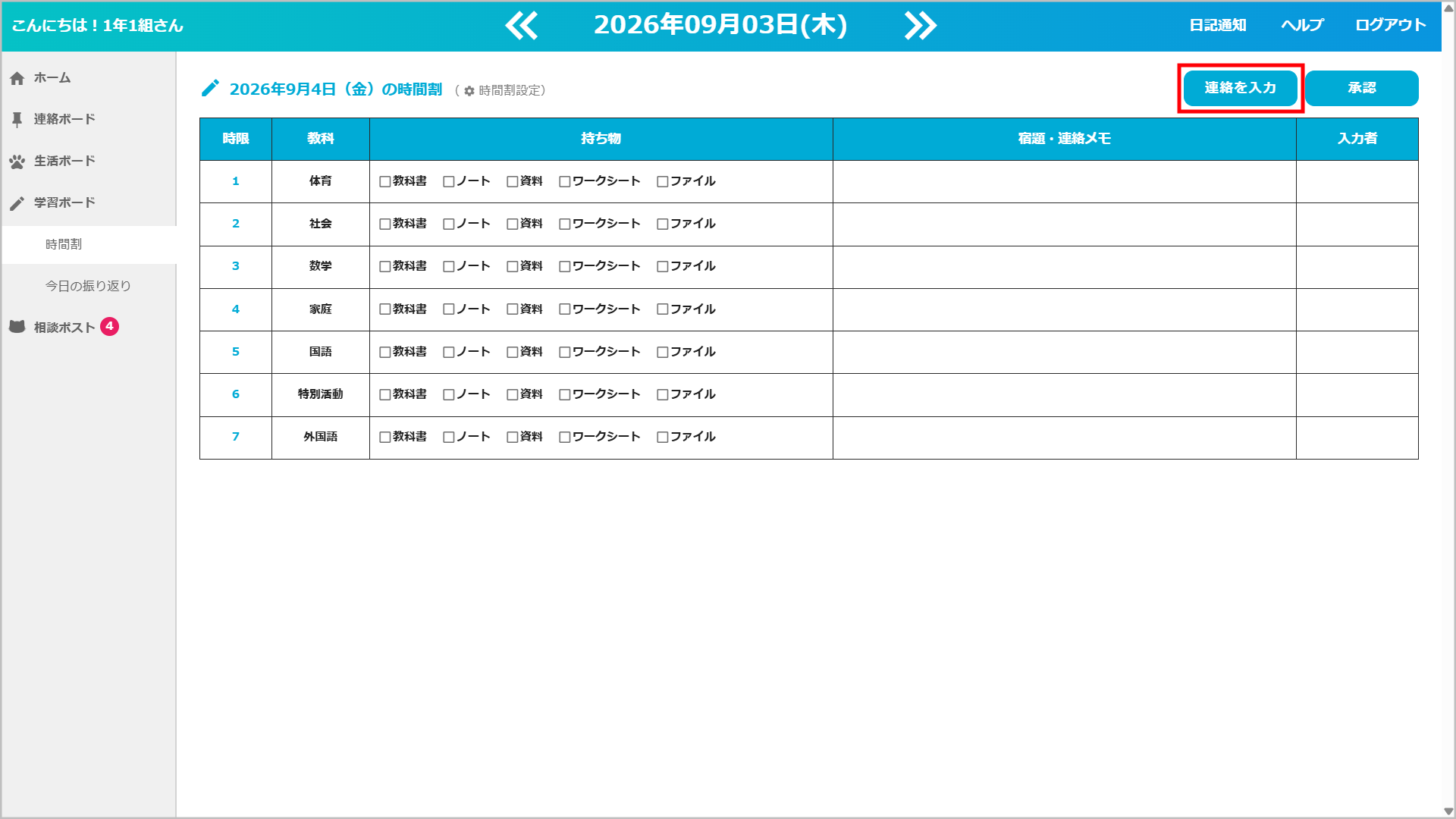
①「時間割」画面で、変更したい日付を表示し、「連絡を入力」ボタンをタップします。
② 変更したい時限の教科をタップします。
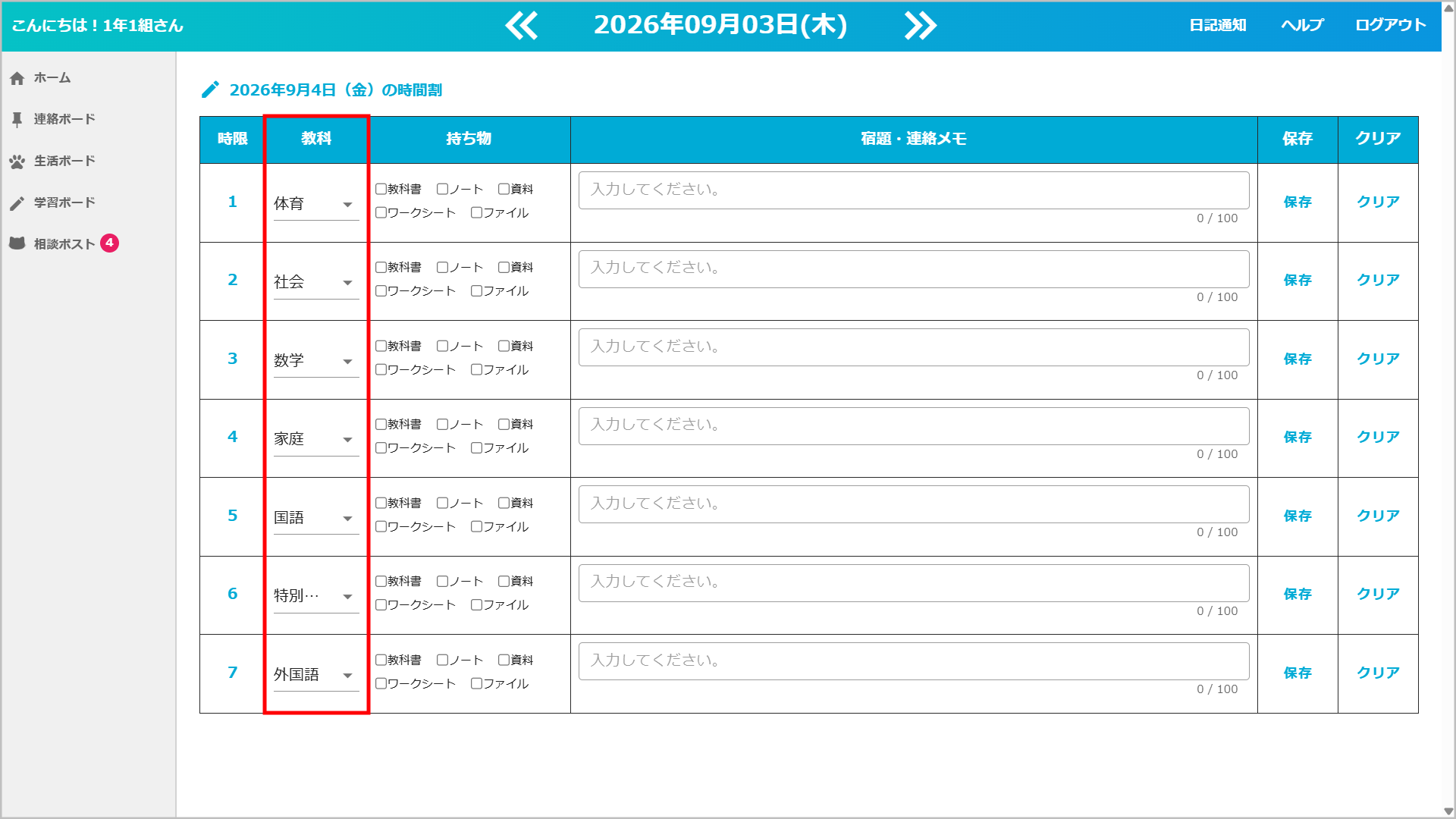
③ 変更後の教科を選択します。
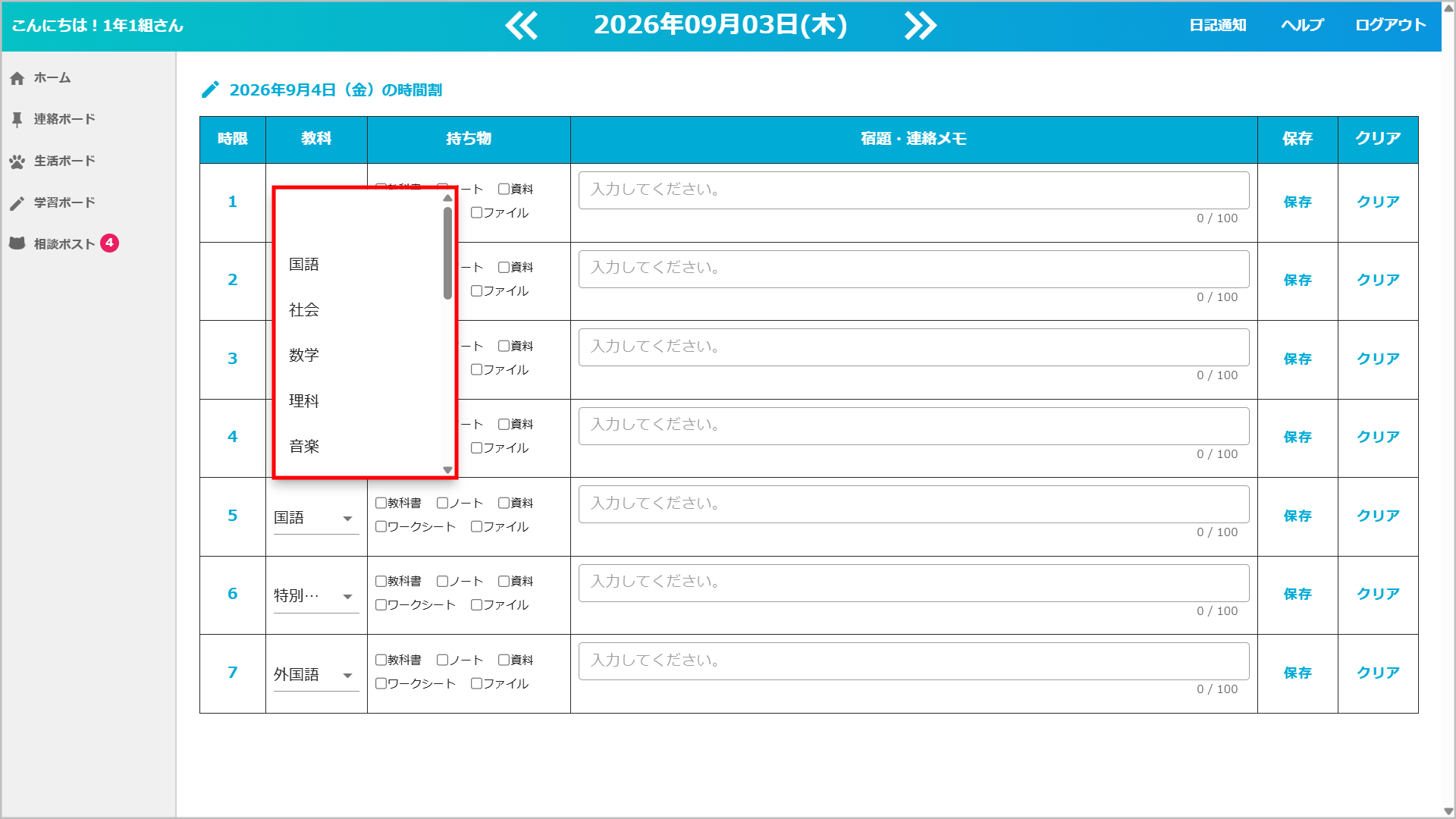
④ 入力が完了したら、「保存」ボタンをタップします。
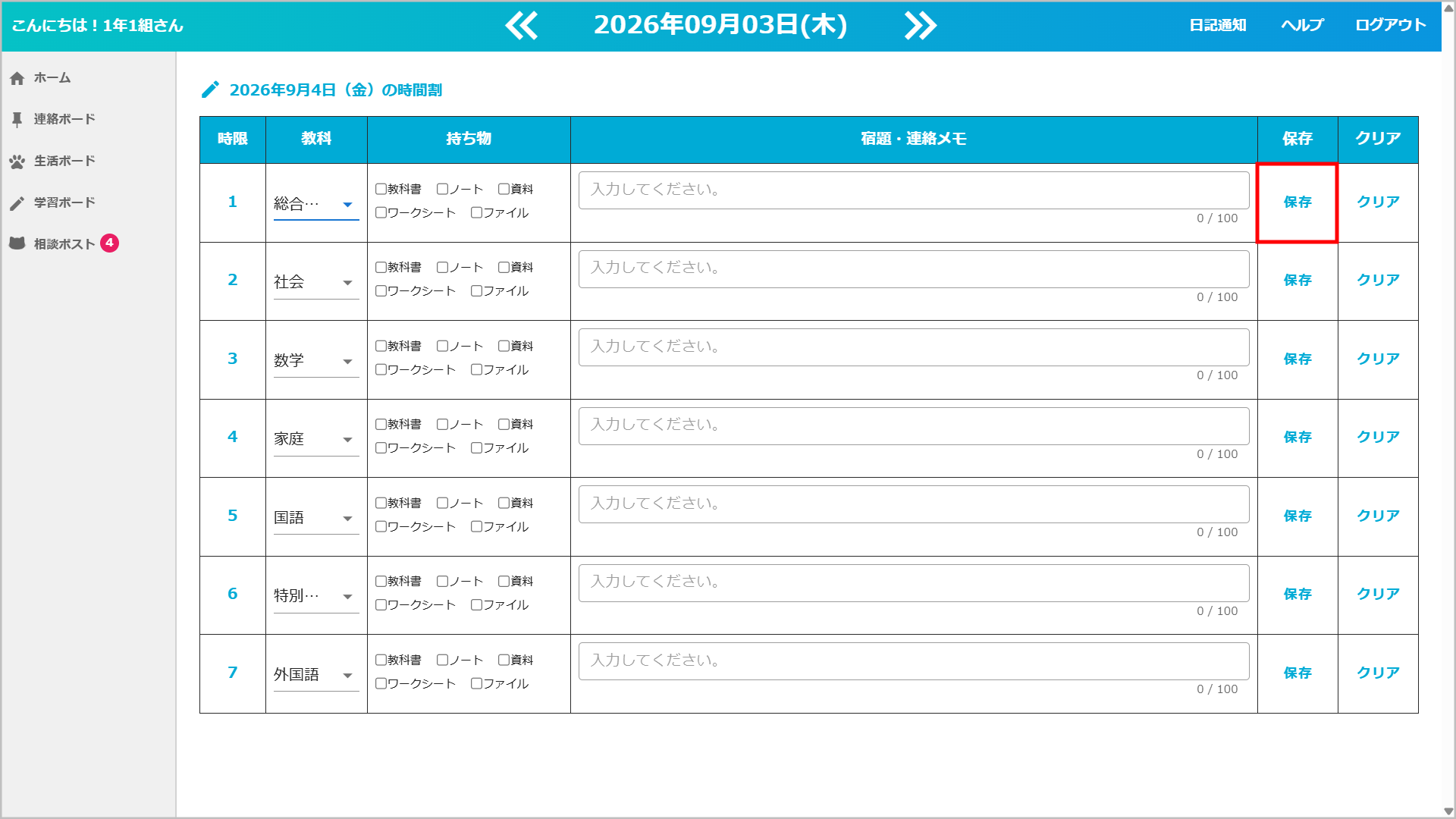
変更した内容は、該当日の時間割にのみ反映されます。
「時間割設定」で登録している通常の時間割には影響しません。
4.児童生徒側の表示
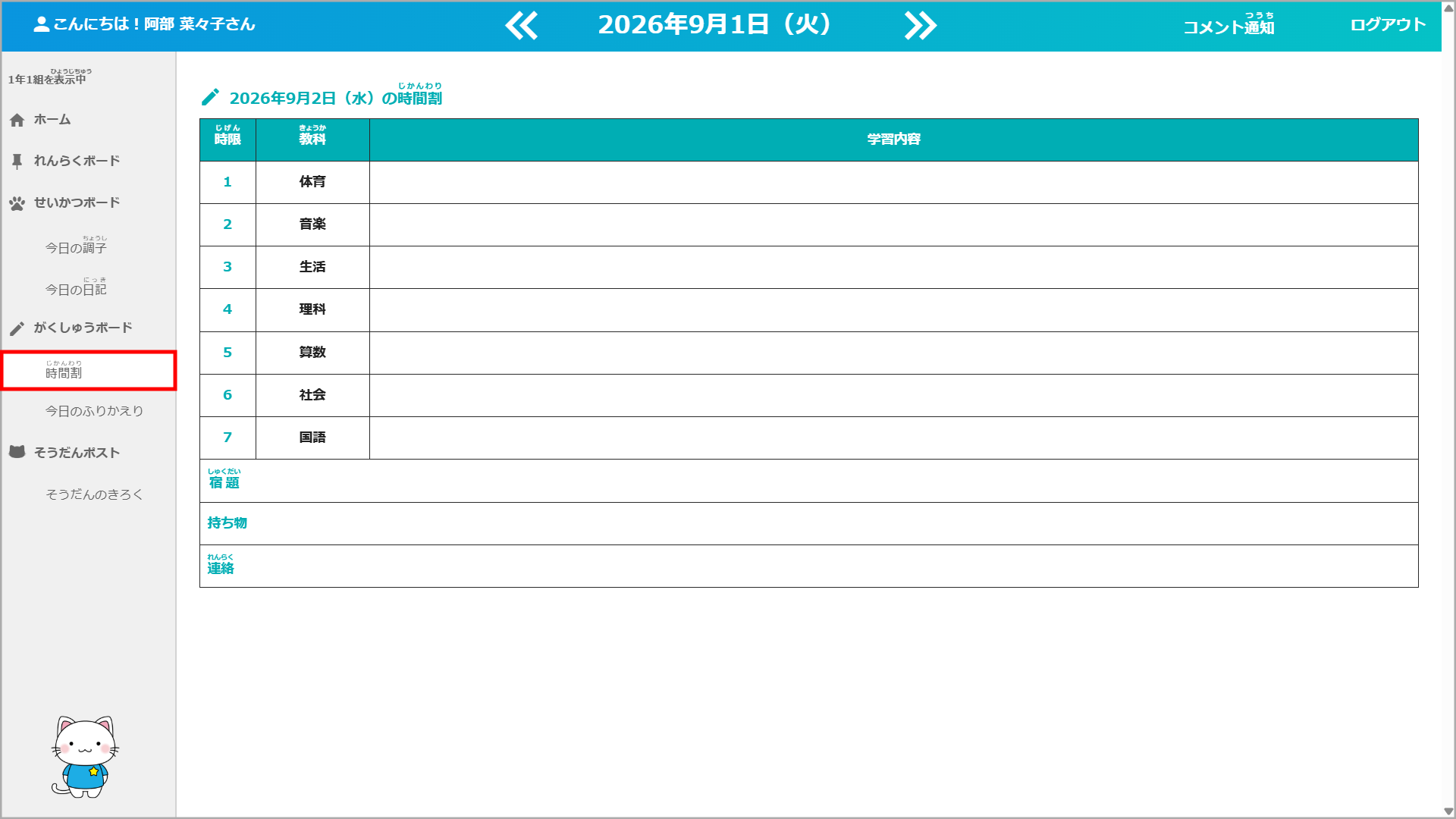
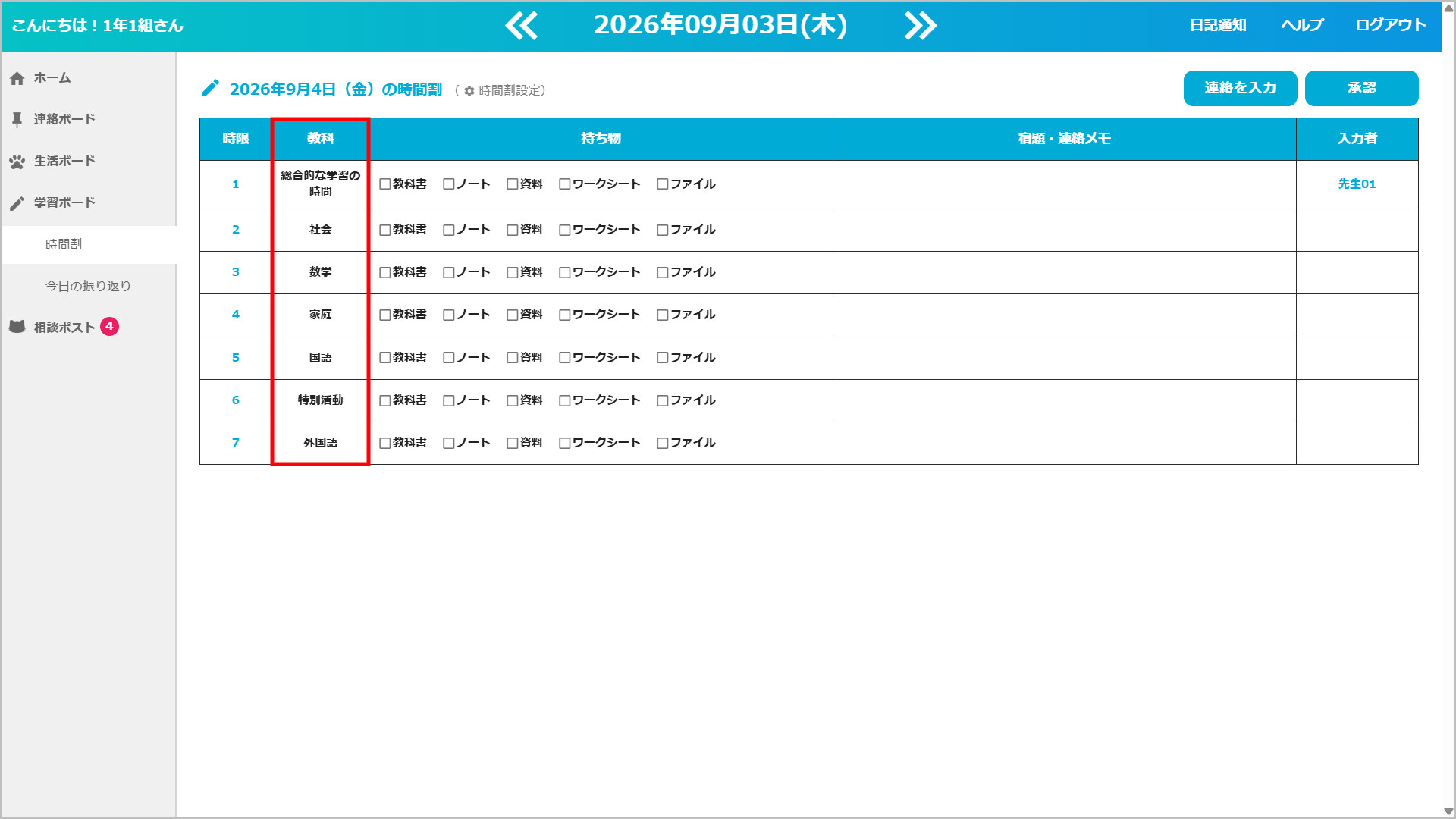
先生が設定した時間割は、対象クラスの児童生徒の「がくしゅうボード」の「時間割」から確認できます。
設定した期間中は、各日付に曜日に応じた時間割が表示されます。