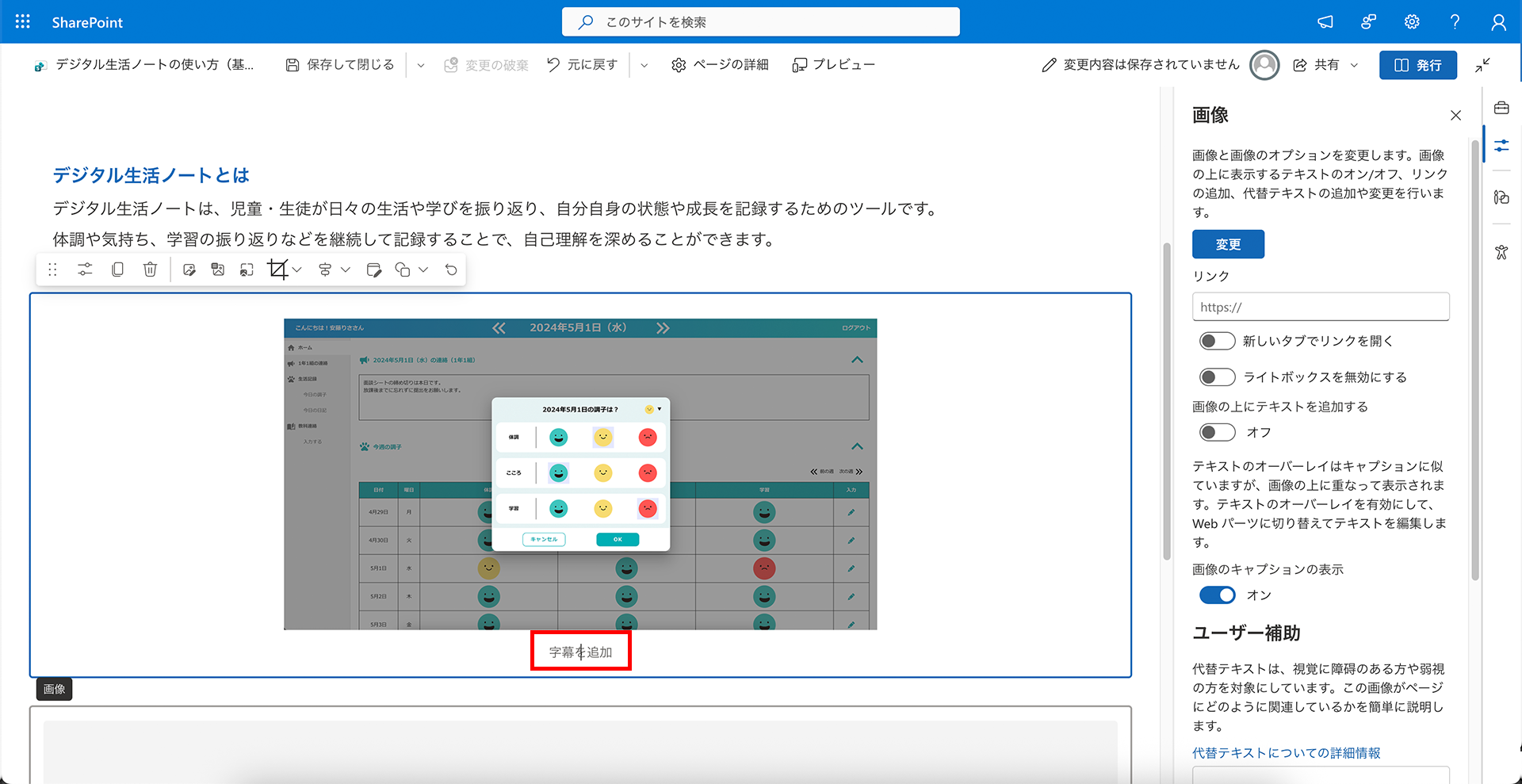
記事内に画像を挿入することで、操作手順やイメージを分かりやすく伝えることができます。
ここでは、画像パーツの挿入方法と、キャプション(説明文)の設定方法を説明します。
画像の挿入
① 画像を挿入したい位置にマウスを合わせ、「+(新しい Web パーツを列 1 に追加)」をクリックします。
② Web パーツの一覧が表示されたら、「画像」をクリックします。
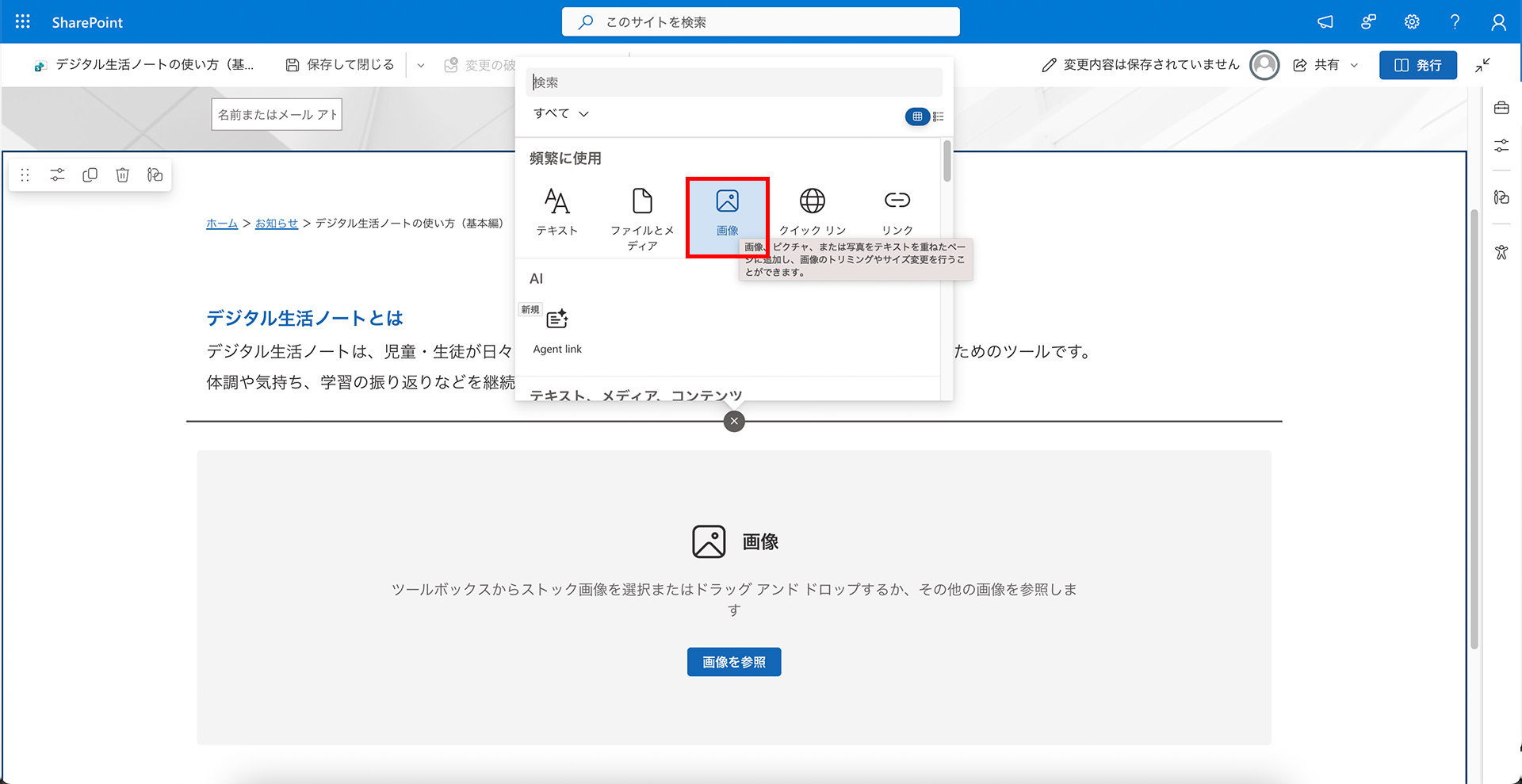
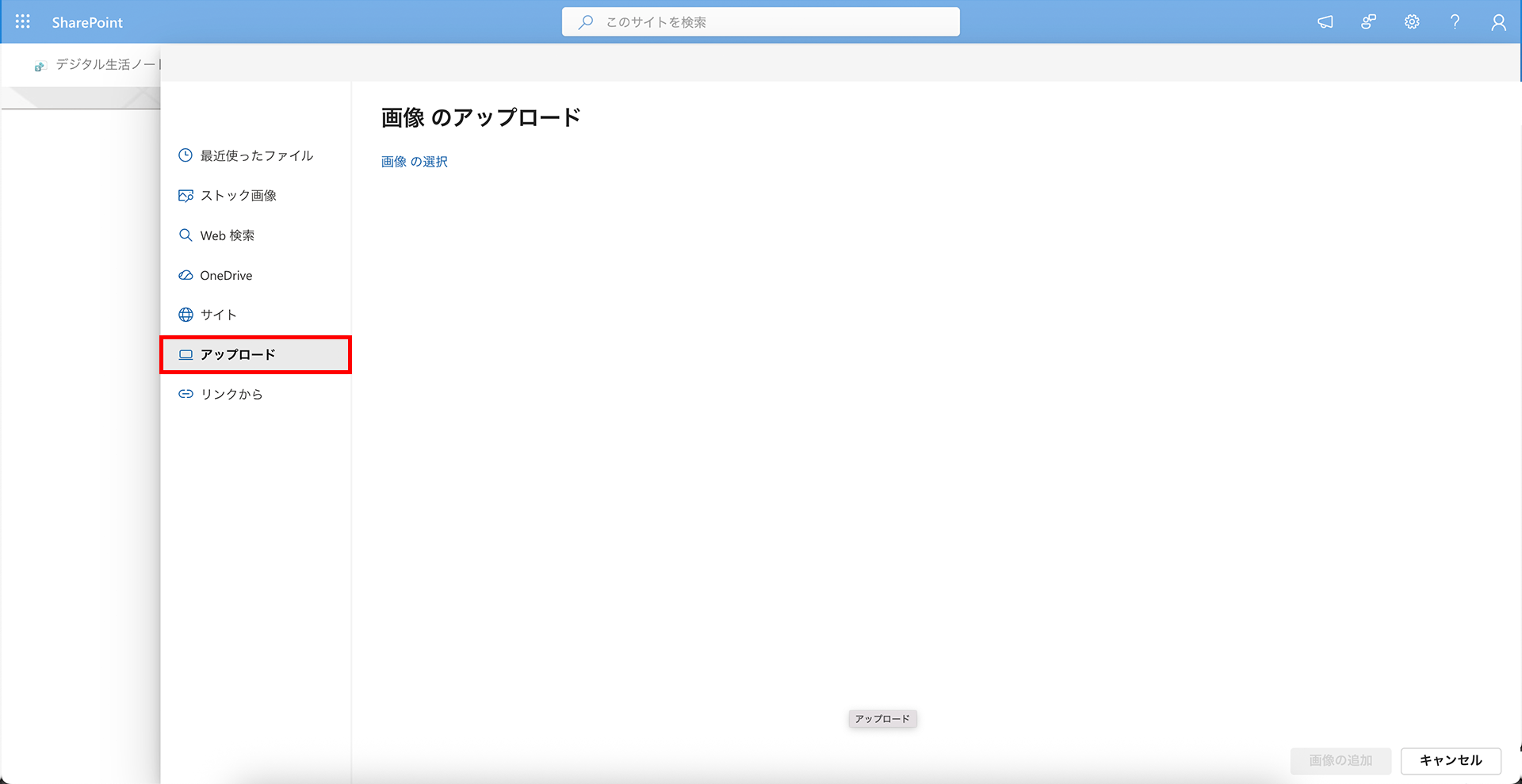
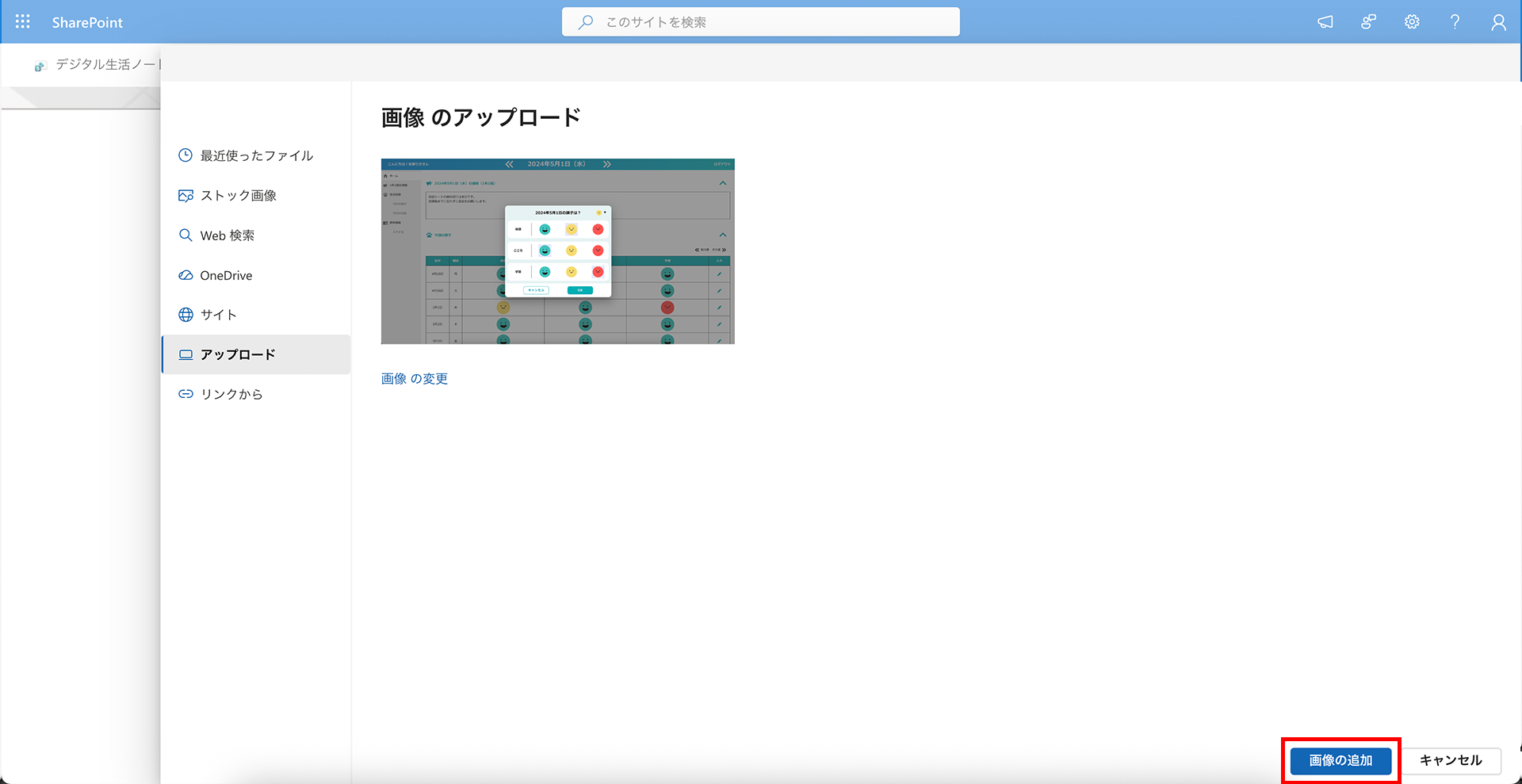
③ 「画像のアップロード」画面が表示されたら、「アップロード」をクリックします。
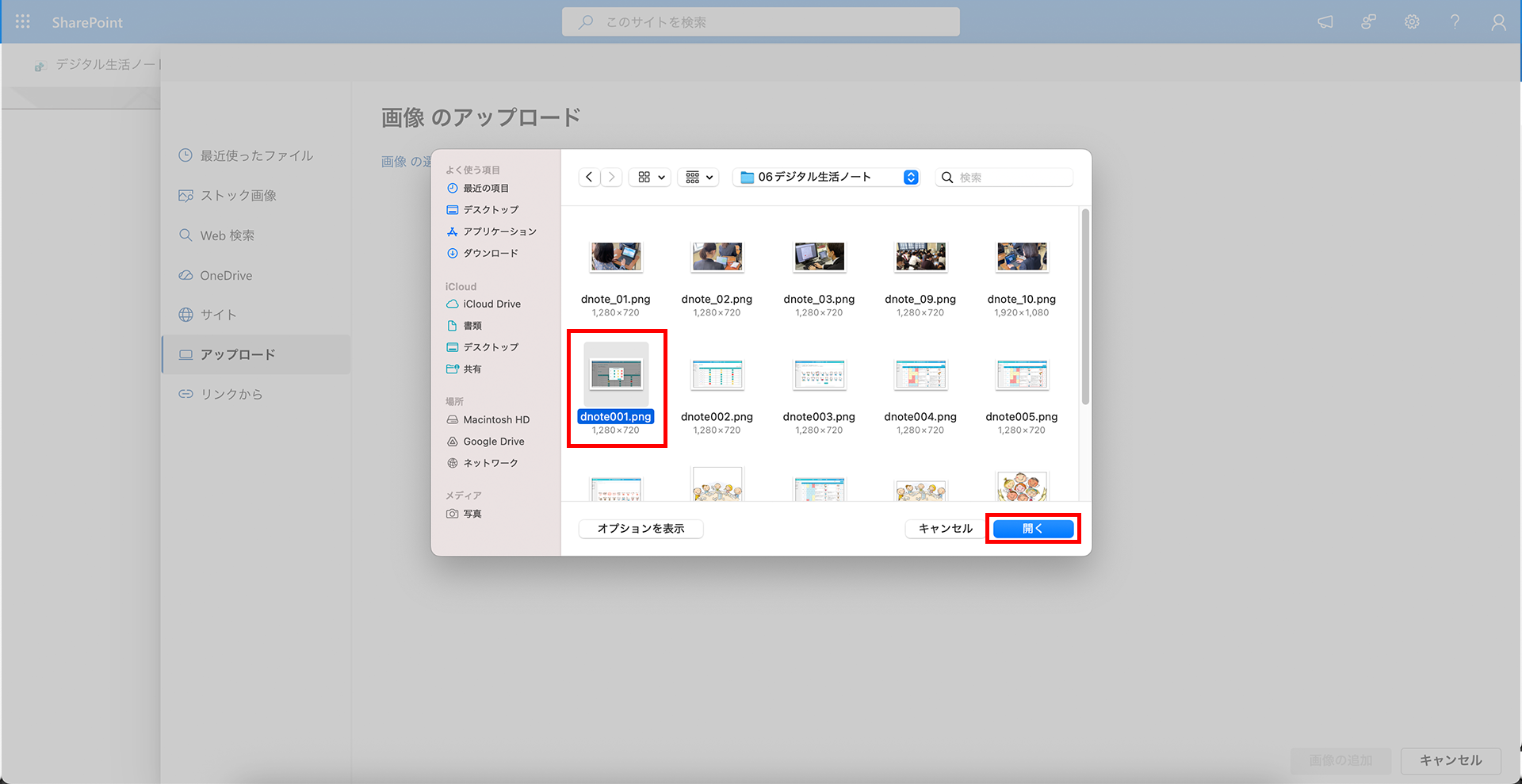
④ 「開く」画面が表示されたら、挿入したい画像を選択し、「開く」ボタンをクリックします。
⑤ 選択した画像がプレビュー表示されていることを確認し、「画像の追加」ボタンをクリックします。
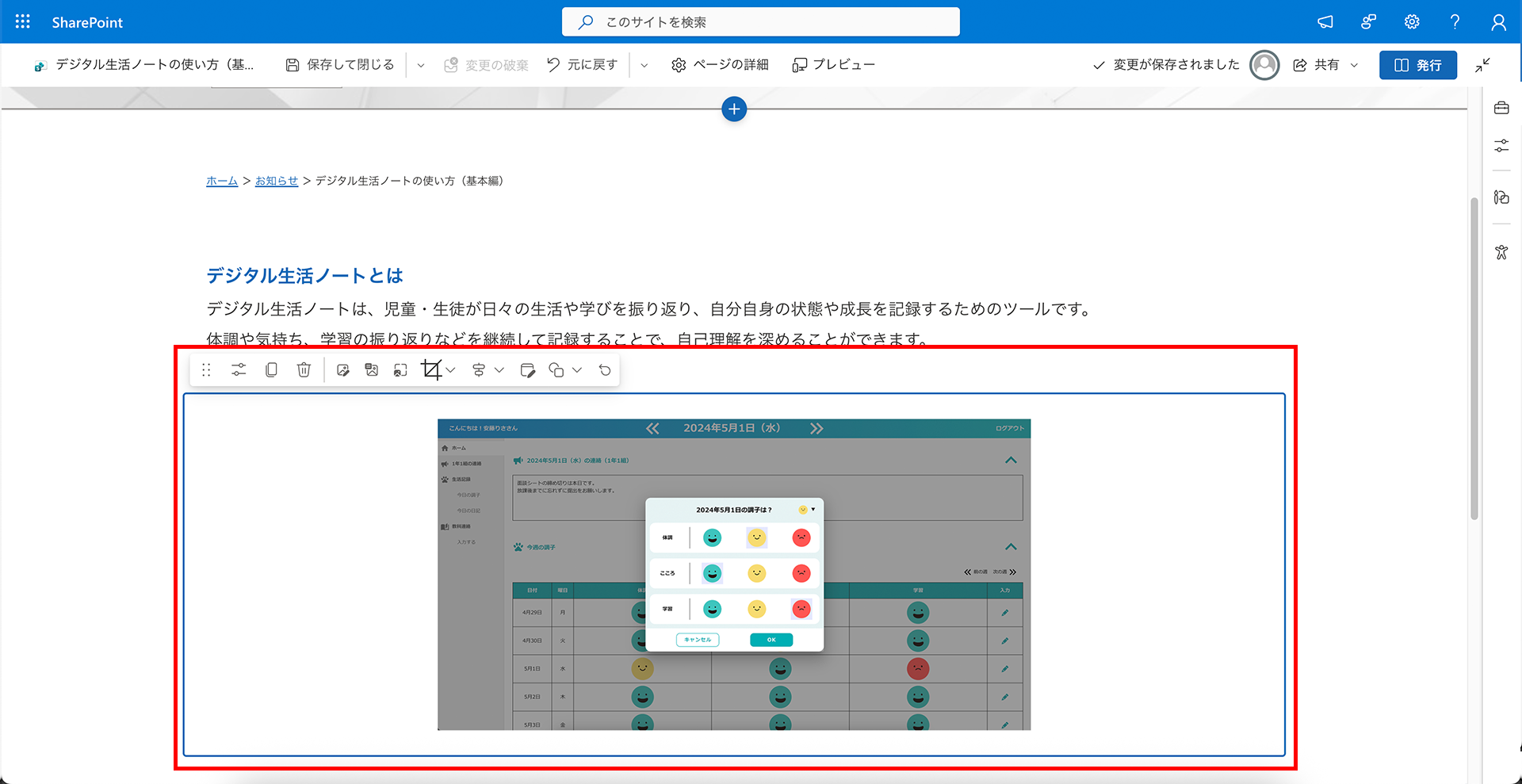
⑥ 画像が記事内に挿入されます。必要に応じて、画像のサイズや表示位置を調整してください。
キャプション(説明文)の設定
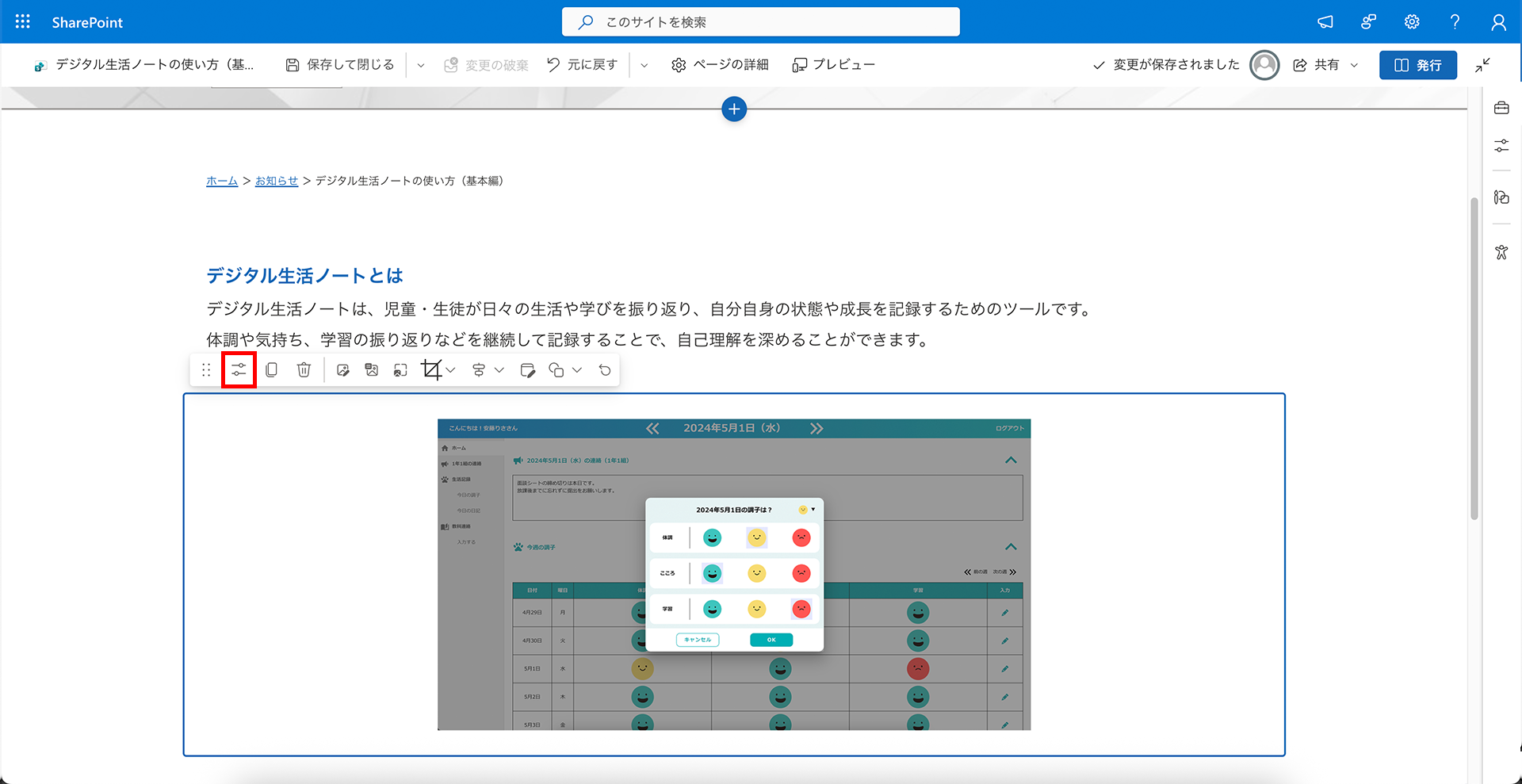
① 画像をクリックし、表示される 「プロパティの編集」 アイコンをクリックします。
② 右側に表示される「画像」のプロパティで、「画像のキャプションの表示」 を 「オン」 にします。
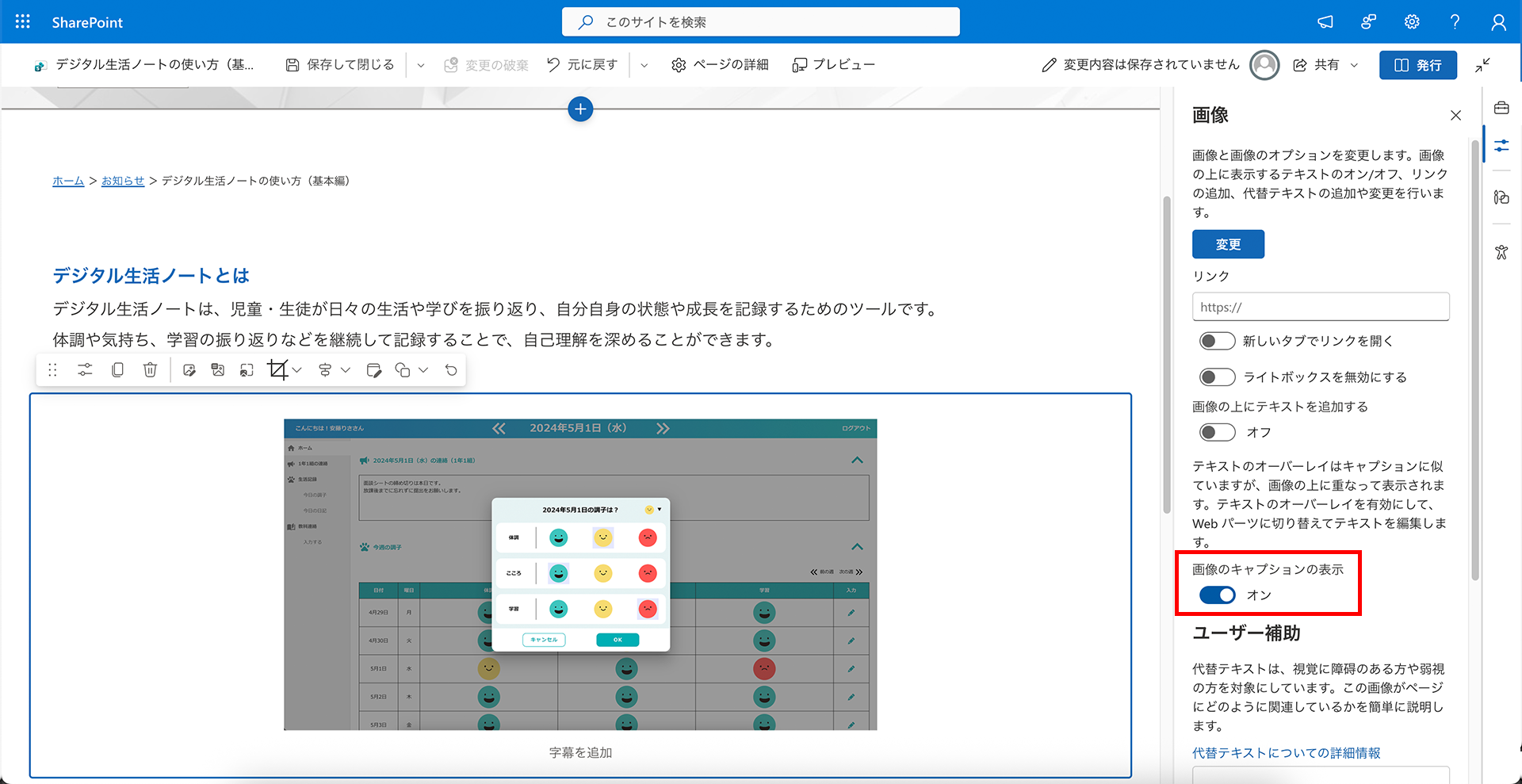
③ 画像の下に表示される 「字幕を追加」 をクリックし、キャプション(説明文)を入力します。