

PDF や Excel などのメディアファイルは、ファイルを SharePoint 上にアップロードし、その リンクを記事に設定することで、閲覧者が直接ファイルを開いたり、ダウンロードしたりできるようになります。
ここでは、メディアファイルを記事内にリンクとして挿入する基本的な手順を説明します。
(1)ファイルを任意のフォルダに格納する
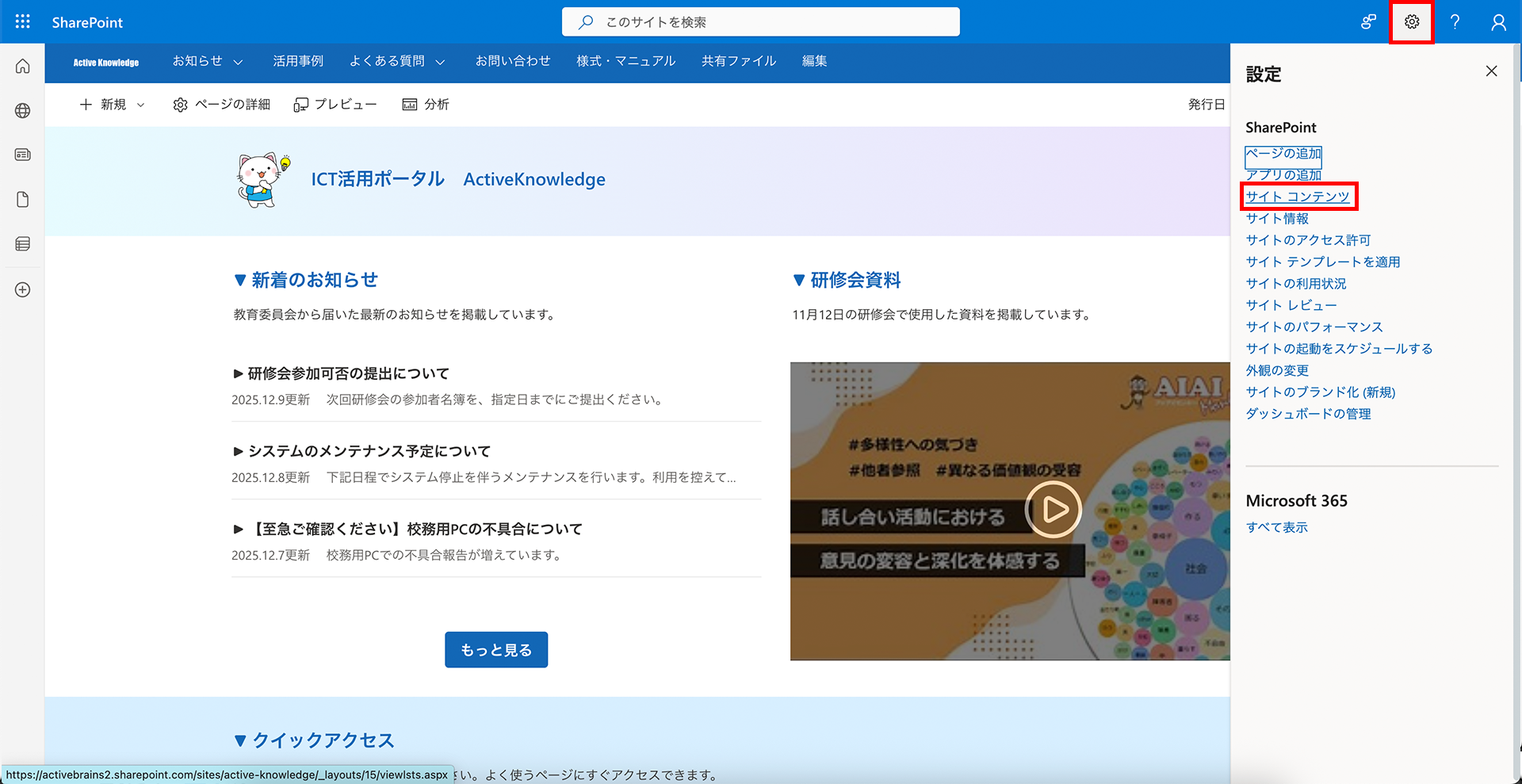
① トップページ右上の 「設定(歯車)」 アイコンをクリックします。
② 表示されたメニューから 「サイト コンテンツ」 をクリックします。
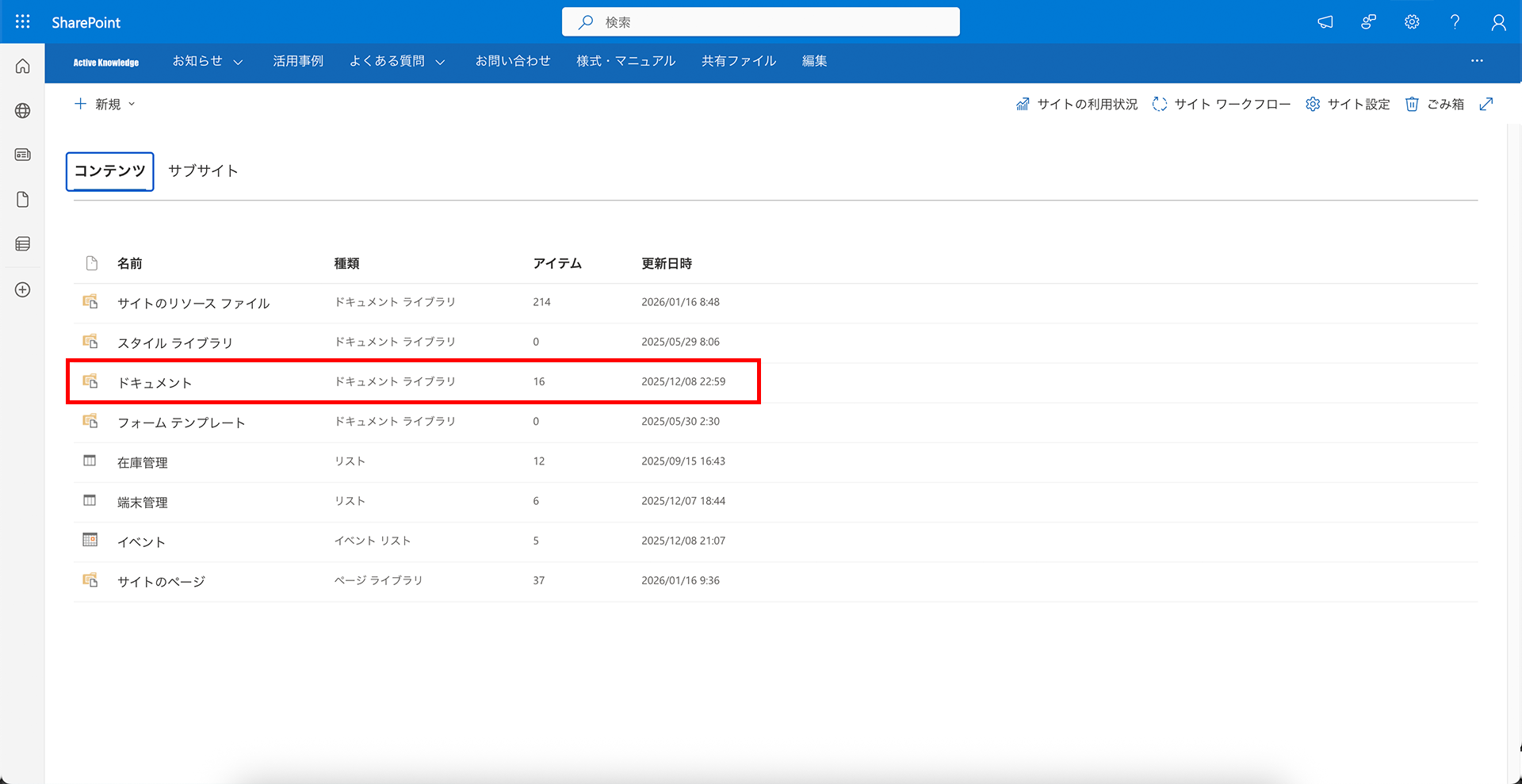
③ 「サイト コンテンツ」画面で 「ドキュメント」 をクリックします。
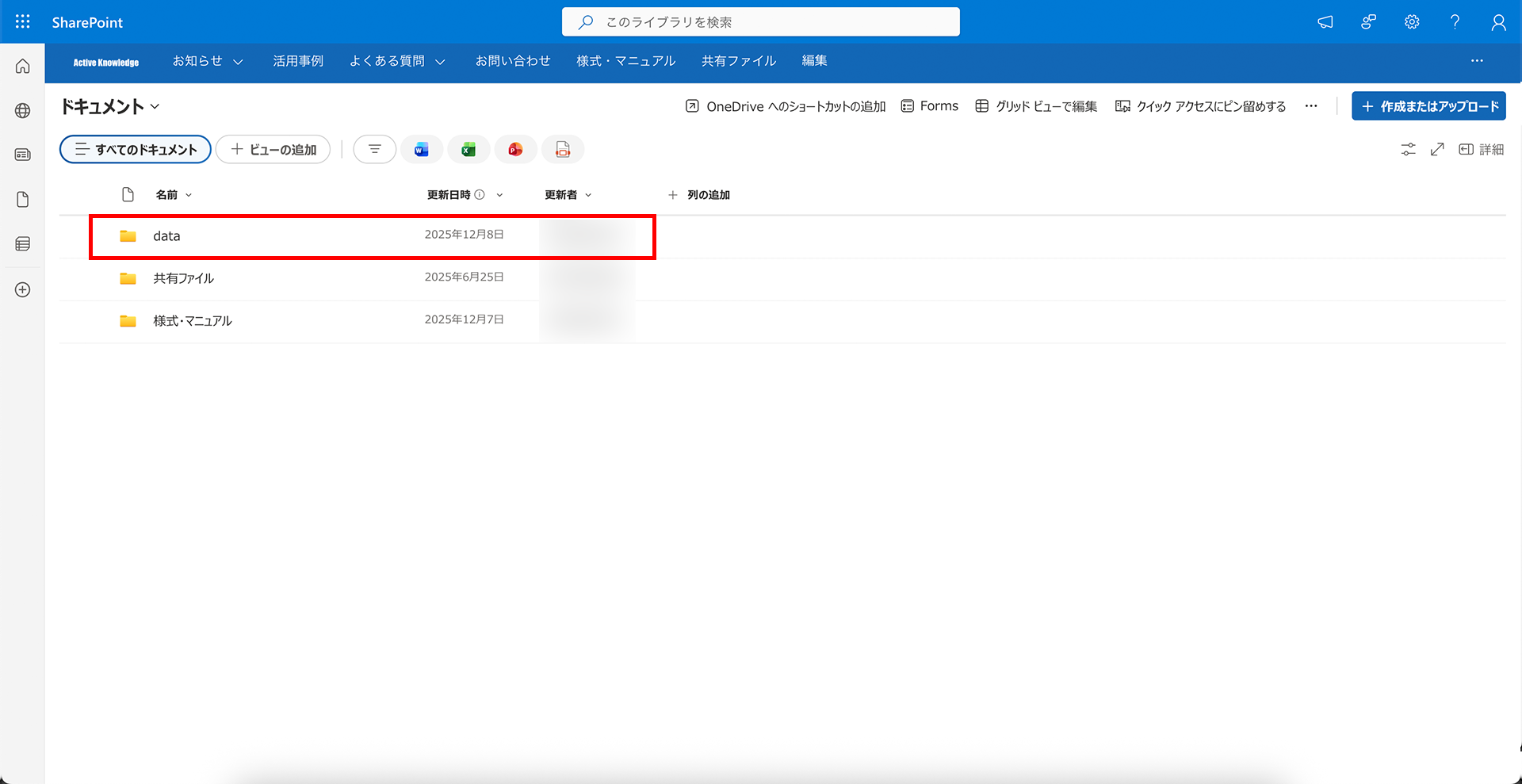
④ ファイルを格納するフォルダをクリックします。
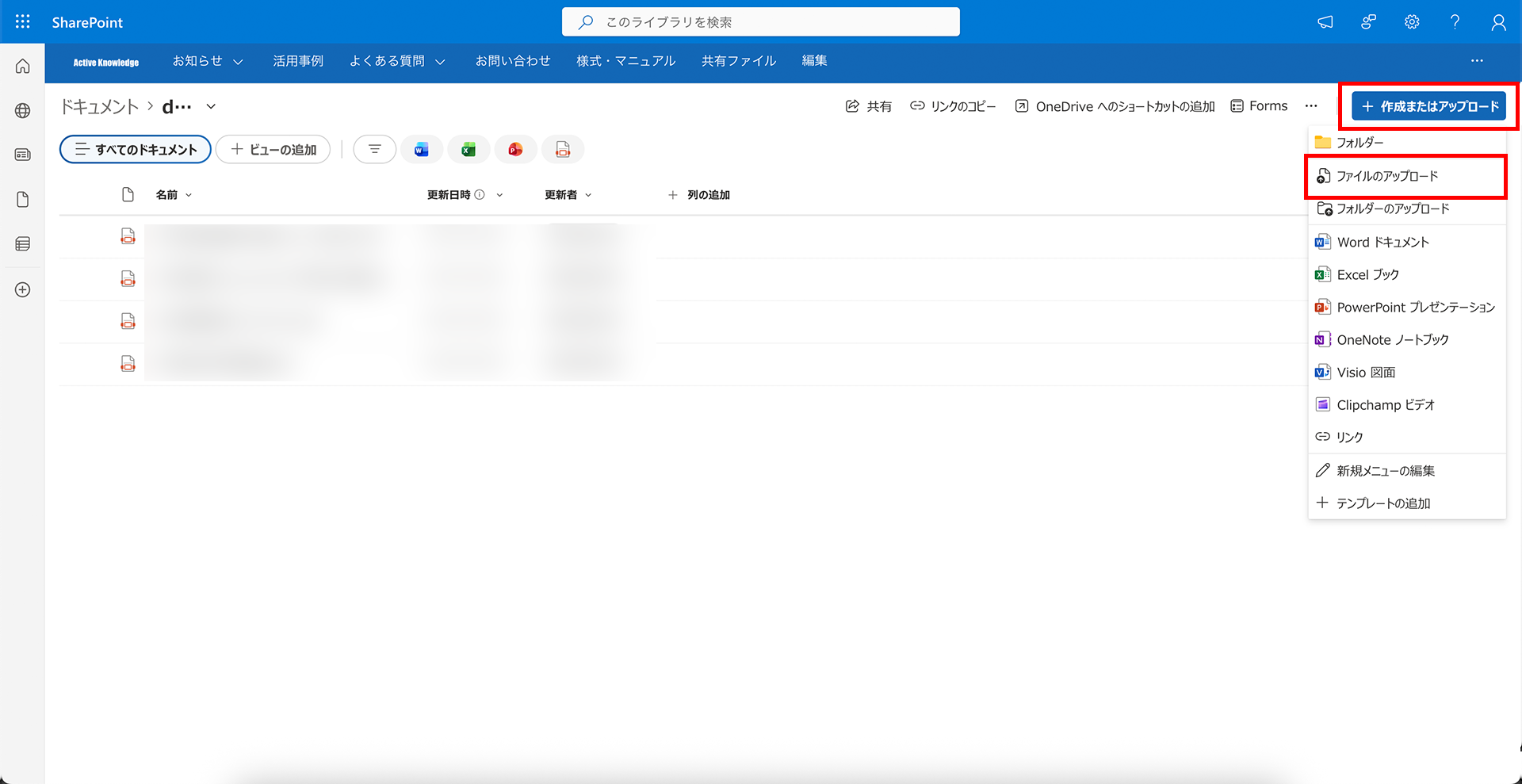
⑤ フォルダ内で 「+作成またはアップロード」 → 「ファイルのアップロード」 をクリックします。
※ドラッグ&ドロップでアップロードすることも可能です。
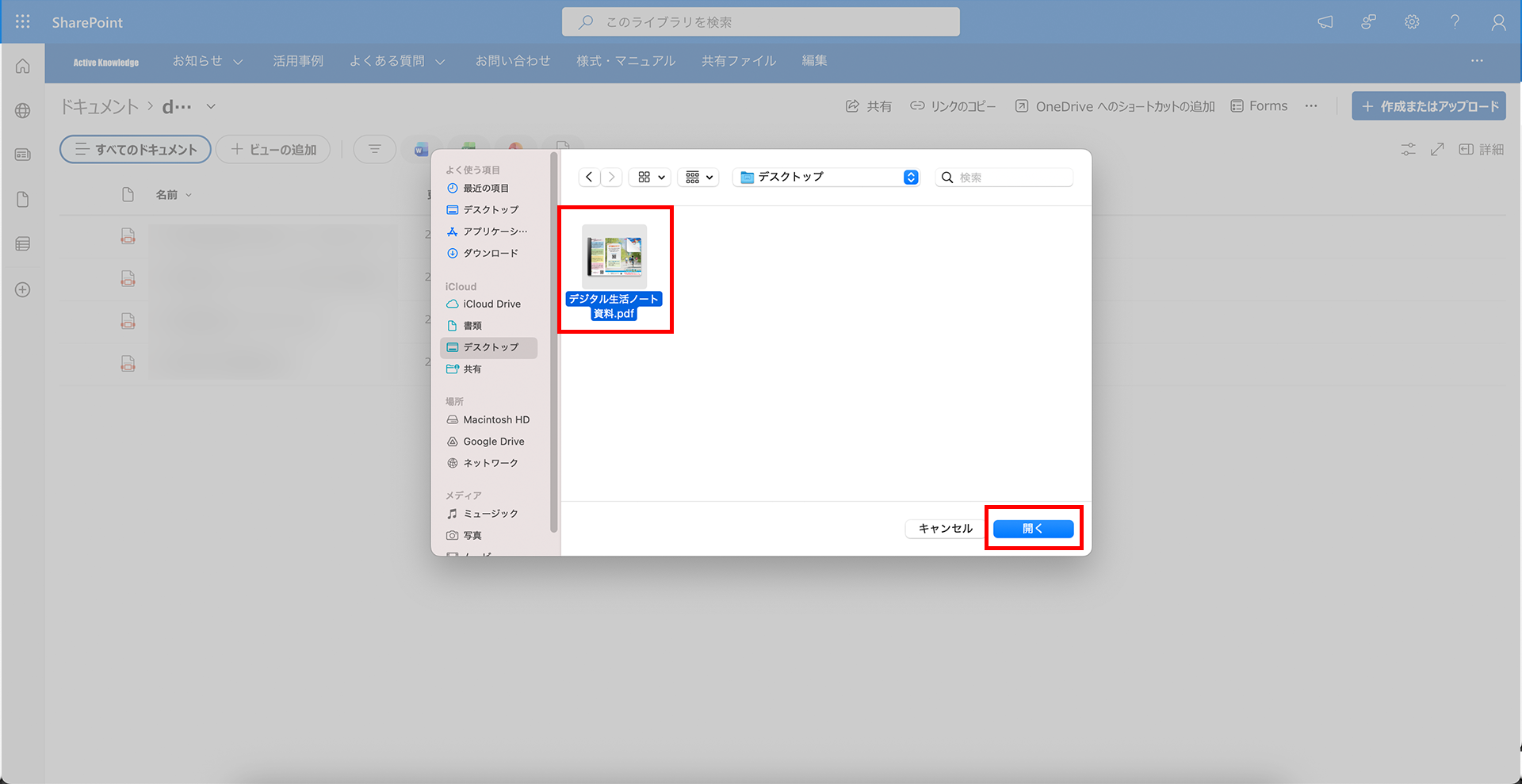
⑥ 「開く」画面が表示されたら、アップロードしたいファイルを選択し、「開く」 をクリックします。
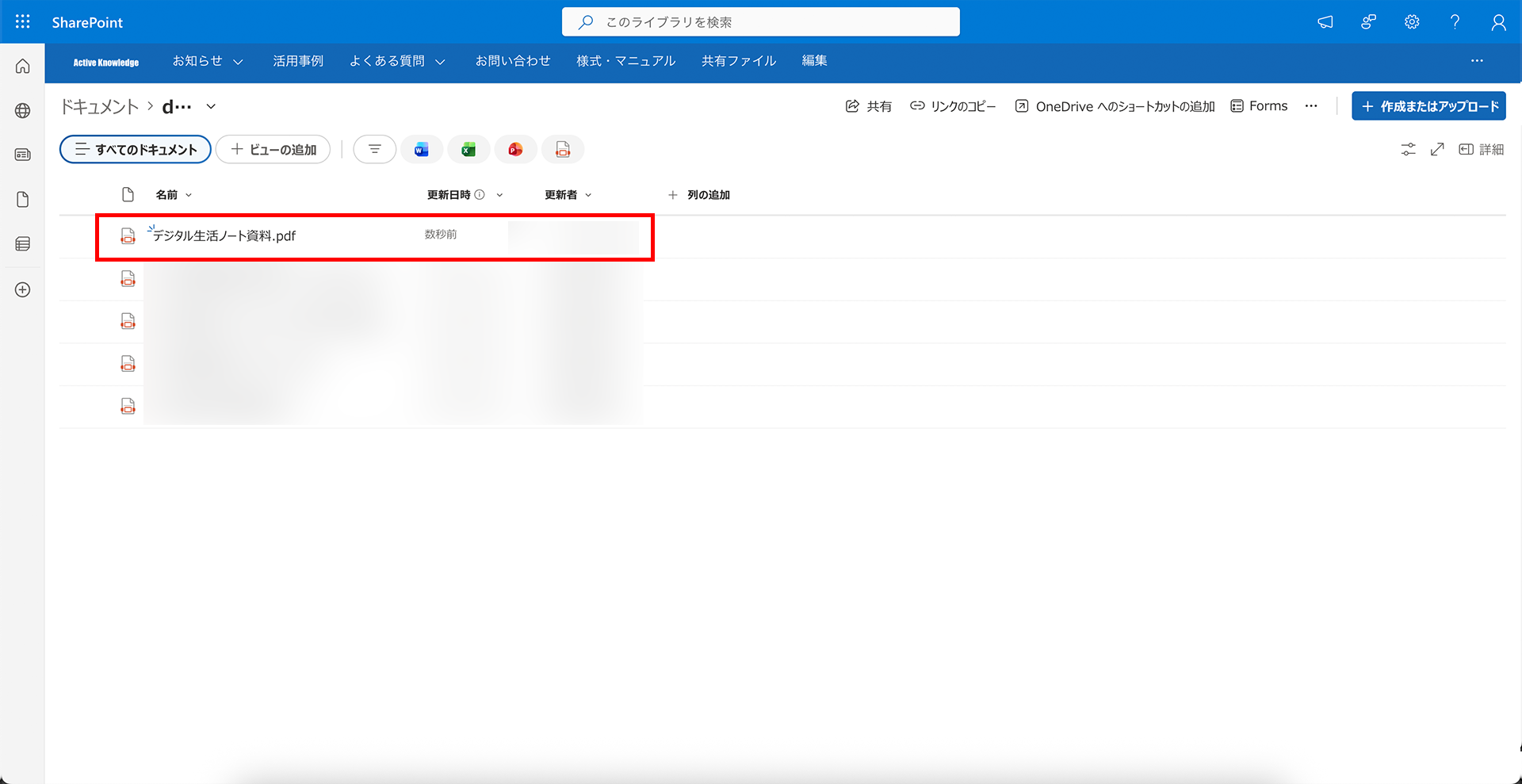
⑦ ファイルがフォルダ内に格納されます。
(2)格納したファイルのリンク先 URL を取得する
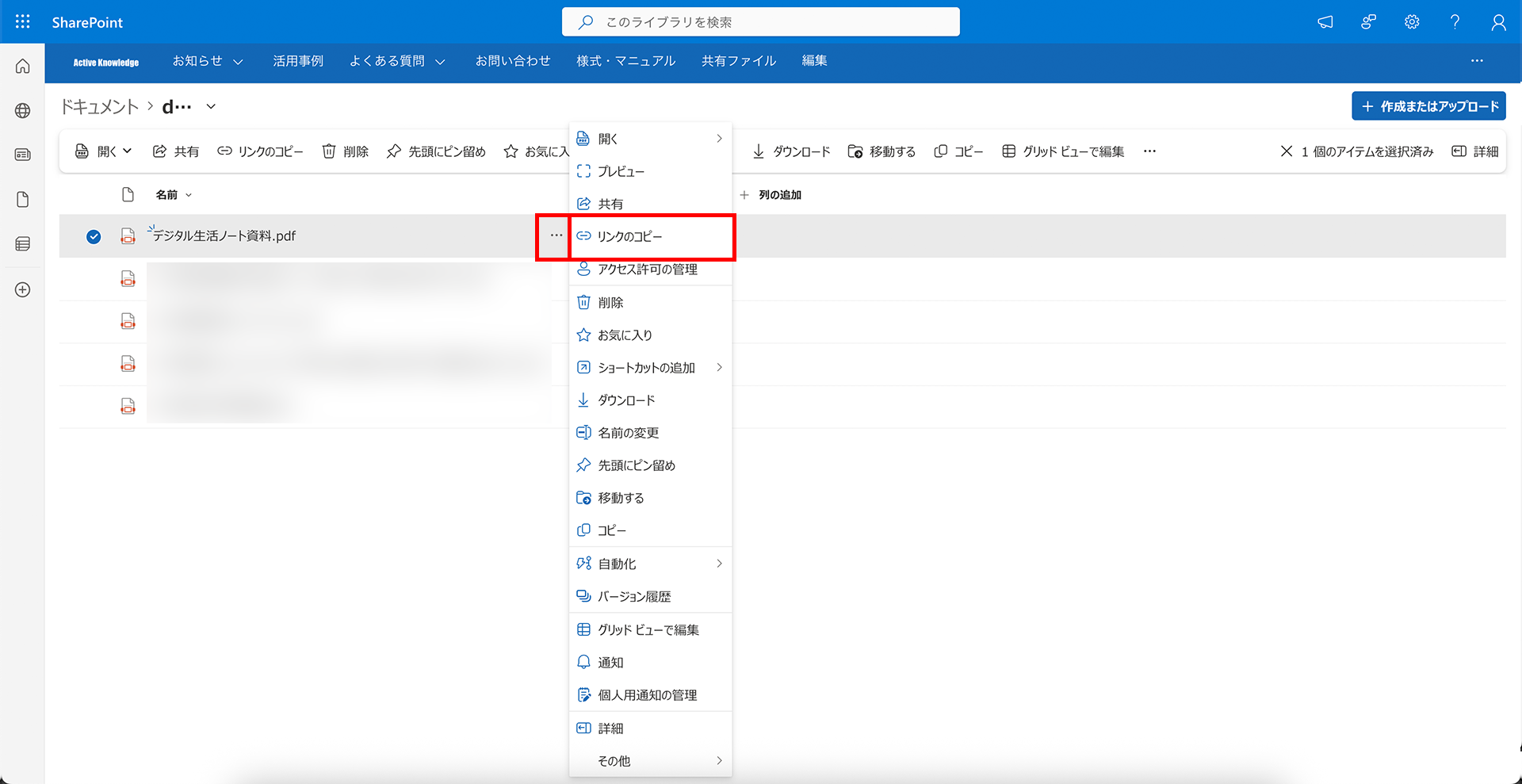
⑧ 格納したファイルの右側にある 「…(その他の操作)」 をクリックします。
⑨ 表示されたメニューから 「リンクをコピー」 をクリックします。
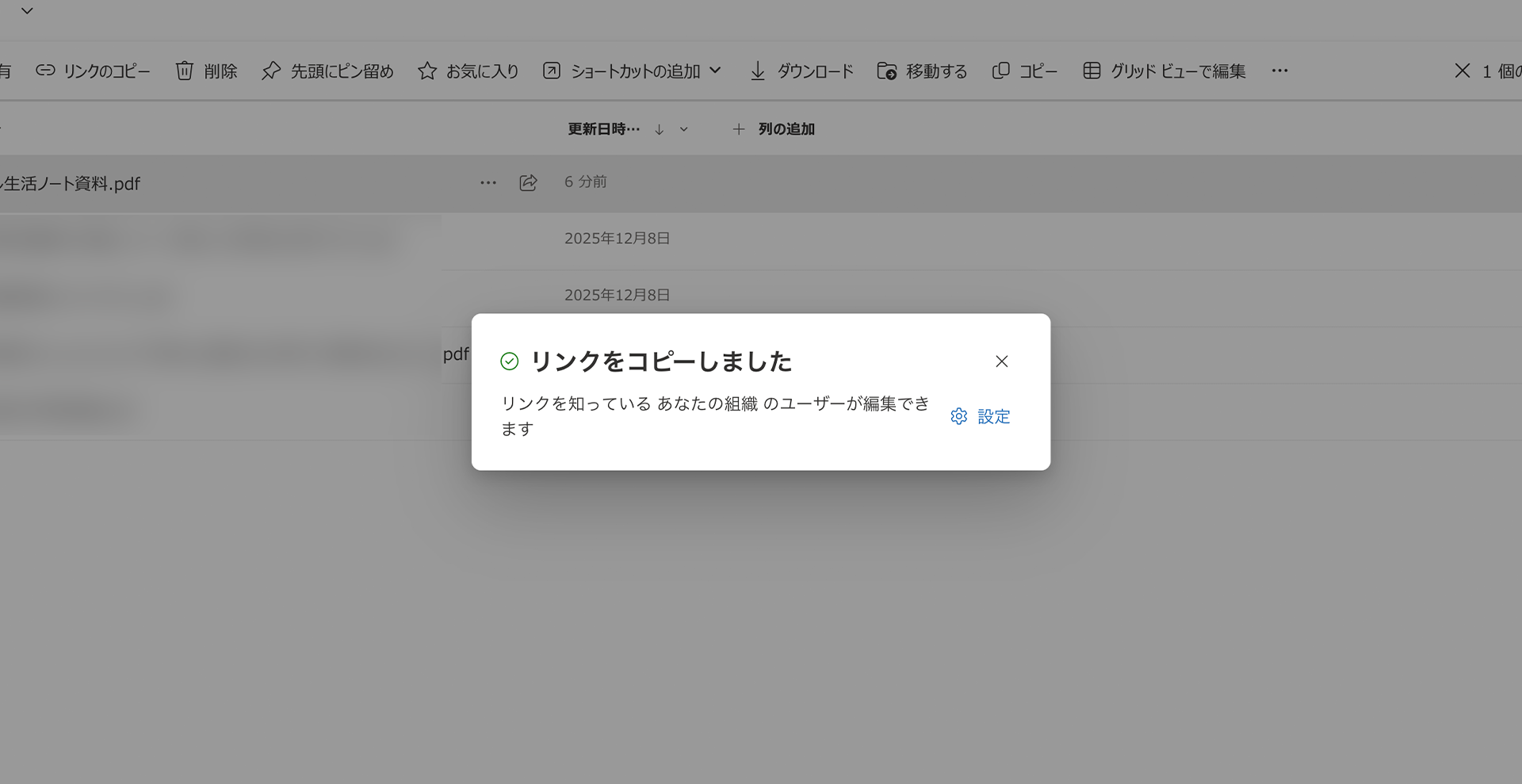
⑩ ファイルのリンク先 URL がコピーされます。
(3)記事内にファイルへのリンクを設定する
⑪ メディアファイルを挿入したい記事を 編集モード で開きます。
⑫ リンクを設定したい テキストまたはボタン を選択し、ツールバー、またはパーツの 「プロパティの編集」 からリンク設定を行います。
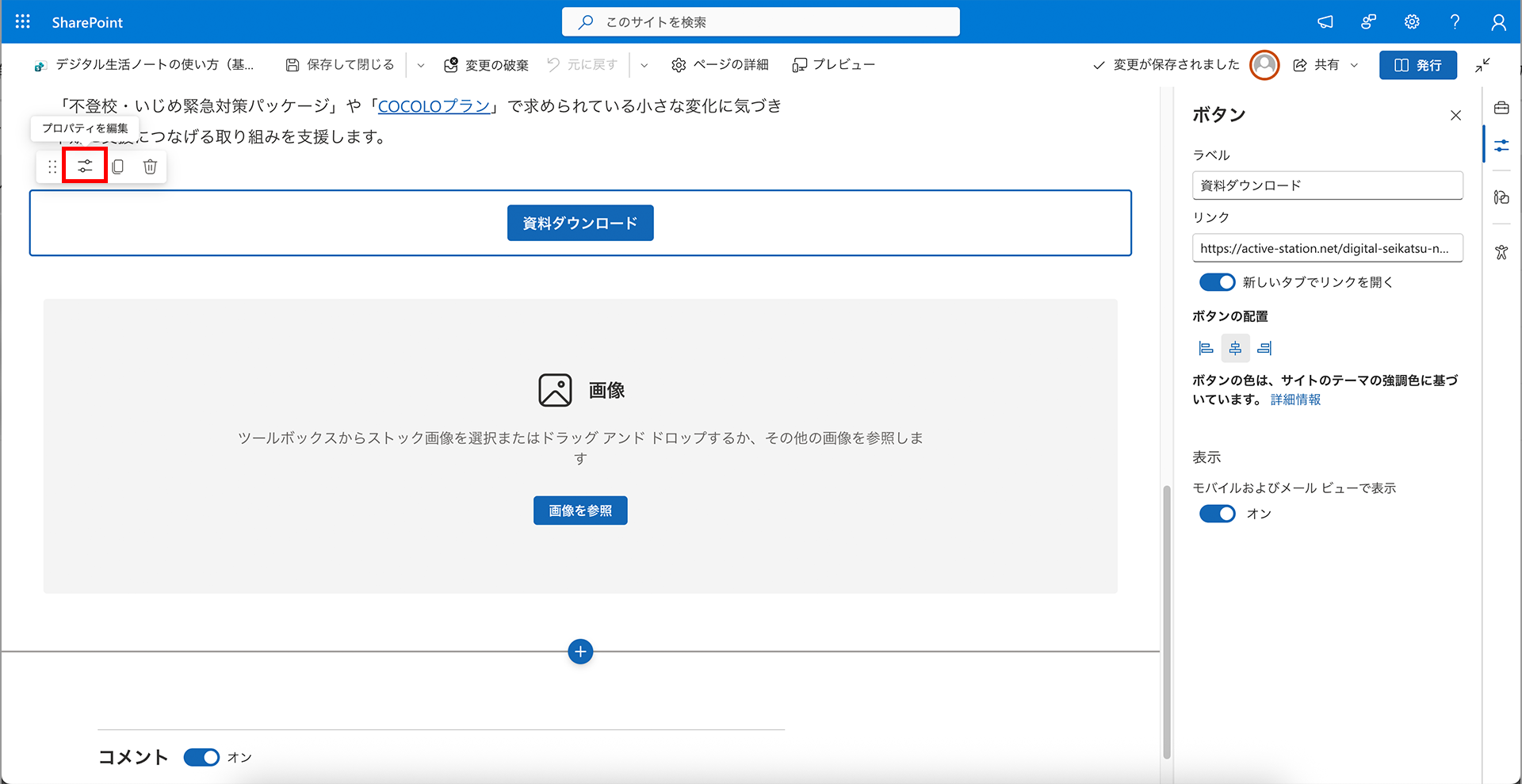
⑬ リンク設定画面が表示されたら、「リンク」 欄に、先ほどコピーしたファイルのリンク先 URL を貼り付けます。
※右クリック →「貼り付け」でも入力できます。
⑭ ファイルを別タブで開かせたい場合は、「新しいタブでリンクを開く」 にチェックを入れます。
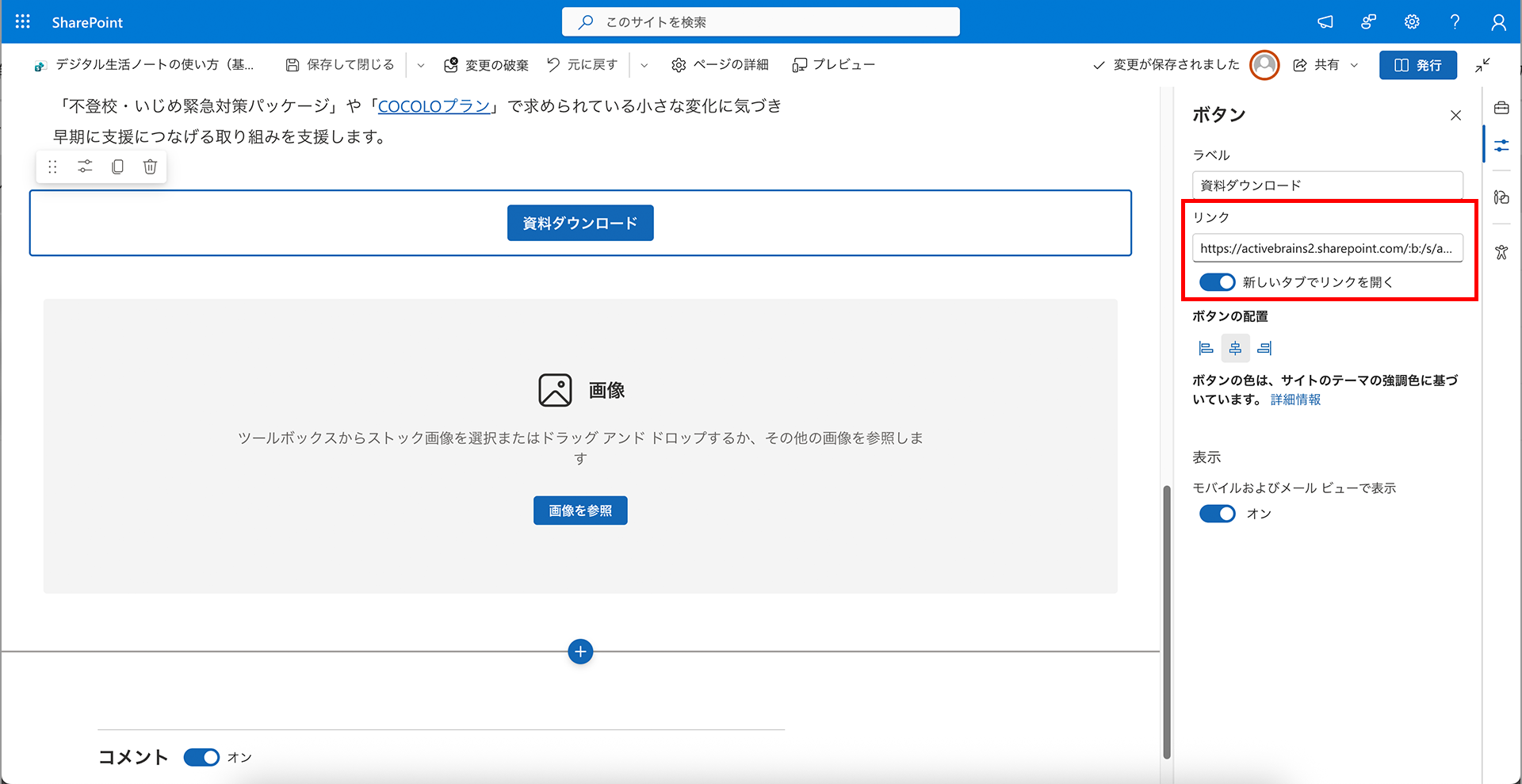
⑮ 選択したテキスト、またはボタンに、メディアファイルへのリンクが設定されます。
作成のポイント
ファイル名は、内容が分かる 簡潔な名称 を設定してください。
外部配布や閲覧のみを想定するファイルは、「新しいタブでリンクを開く」 の設定を推奨します。
フォルダ構成や格納ルールは、自治体・運用ごとに定めてください。