ナビゲーションメニューの並び替えは、以下の手順で行います。
注意ポイント
ナビゲーションメニューに新しい項目を追加する際は、「サイトのページ」で事前に該当するカテゴリページの作成が必要です。新しいカテゴリの作成が必要な場合は、Active Knowledge 管理者までお問い合わせください。
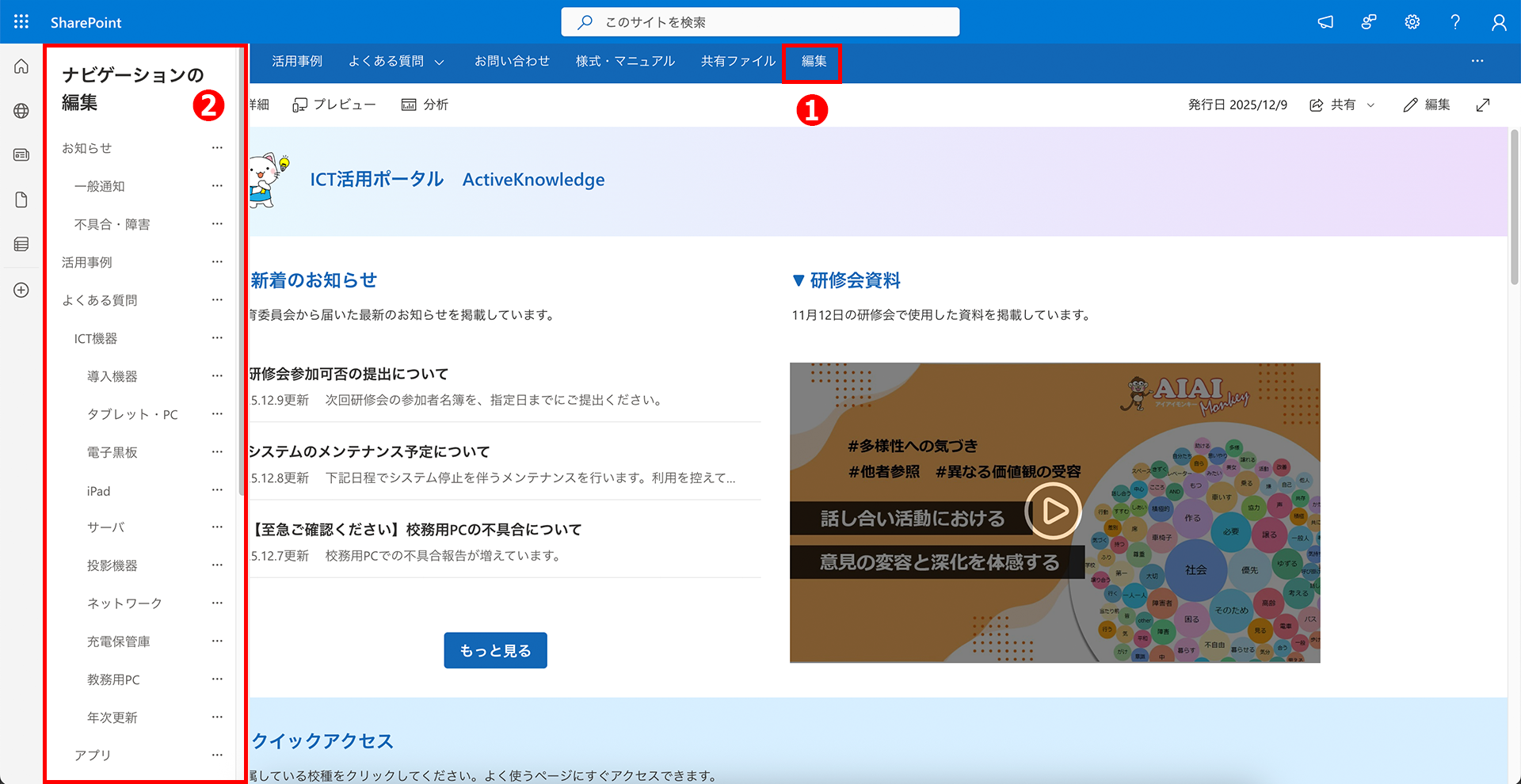
① ナビゲーションメニューの「編集」をクリックします。
② 左側に「ナビゲーションの編集」画面が表示されます。
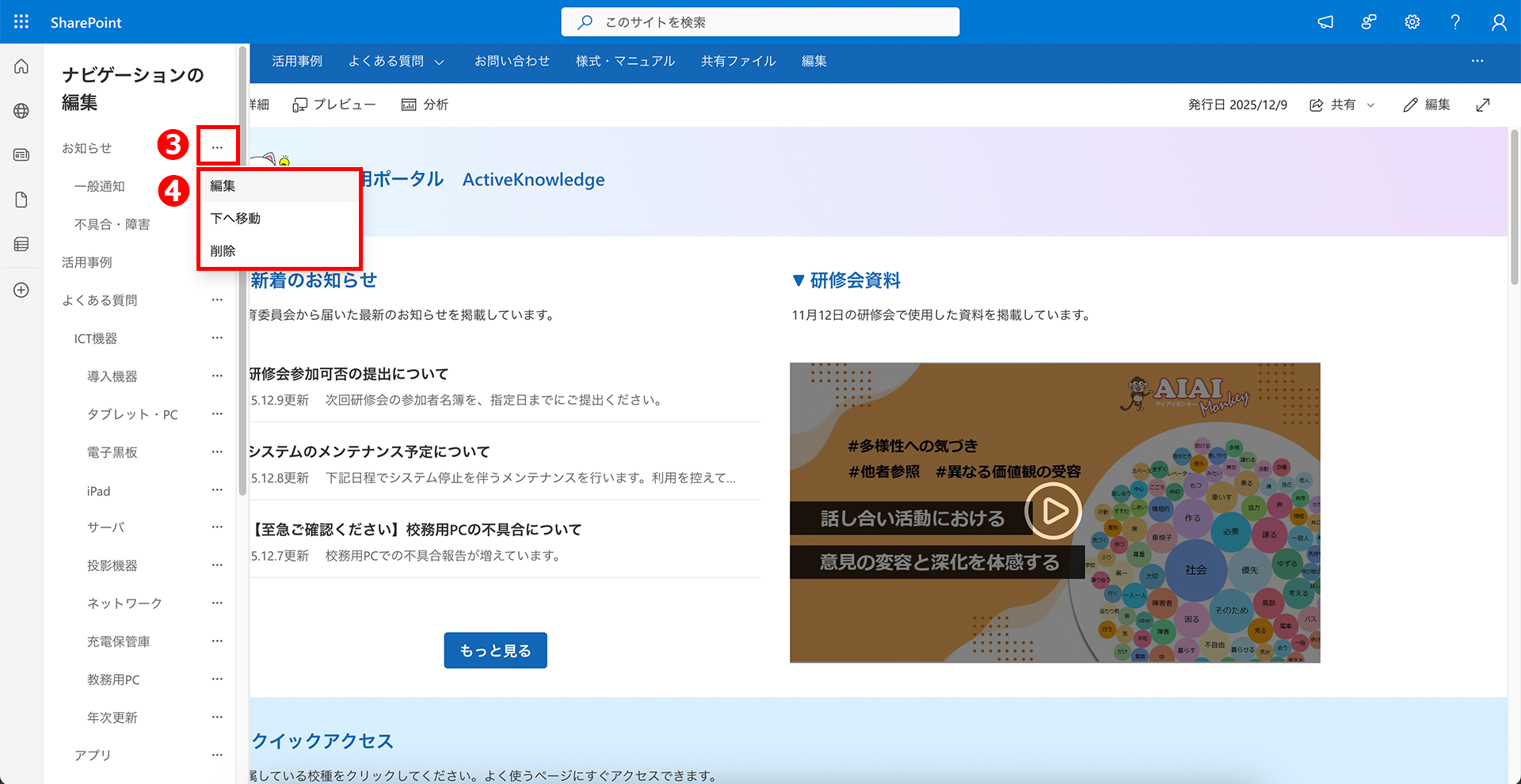
③ 編集したいメニューの「…」アイコンをクリックすると、操作メニューが表示されます。
④ 表示されたメニューの中から、実行したい操作をクリックします。
・編集:ニュー名やリンク先などの設定を確認・変更します。
・サブリンクのレベルを上げる:サブリンクを1つ上の階層に配置します。
・下へ移動:サブリンクとして1つ下の階層に配置します。
・削除:選択したメニューをナビゲーションから削除します。
※表示される項目は、選択したメニューの種類や権限によって異なる場合があります。
※削除したメニューは元に戻せないため、実行前にご確認ください。
注意ポイント
メニュー名を変更すると、他のページからのリンク切れや表示不具合が発生する可能性があります。
運用への影響を防ぐため、メニュー名の変更は Active Knowledge 管理者が行います。
変更が必要な場合は、Active Knowledge 管理者までお問い合わせください。
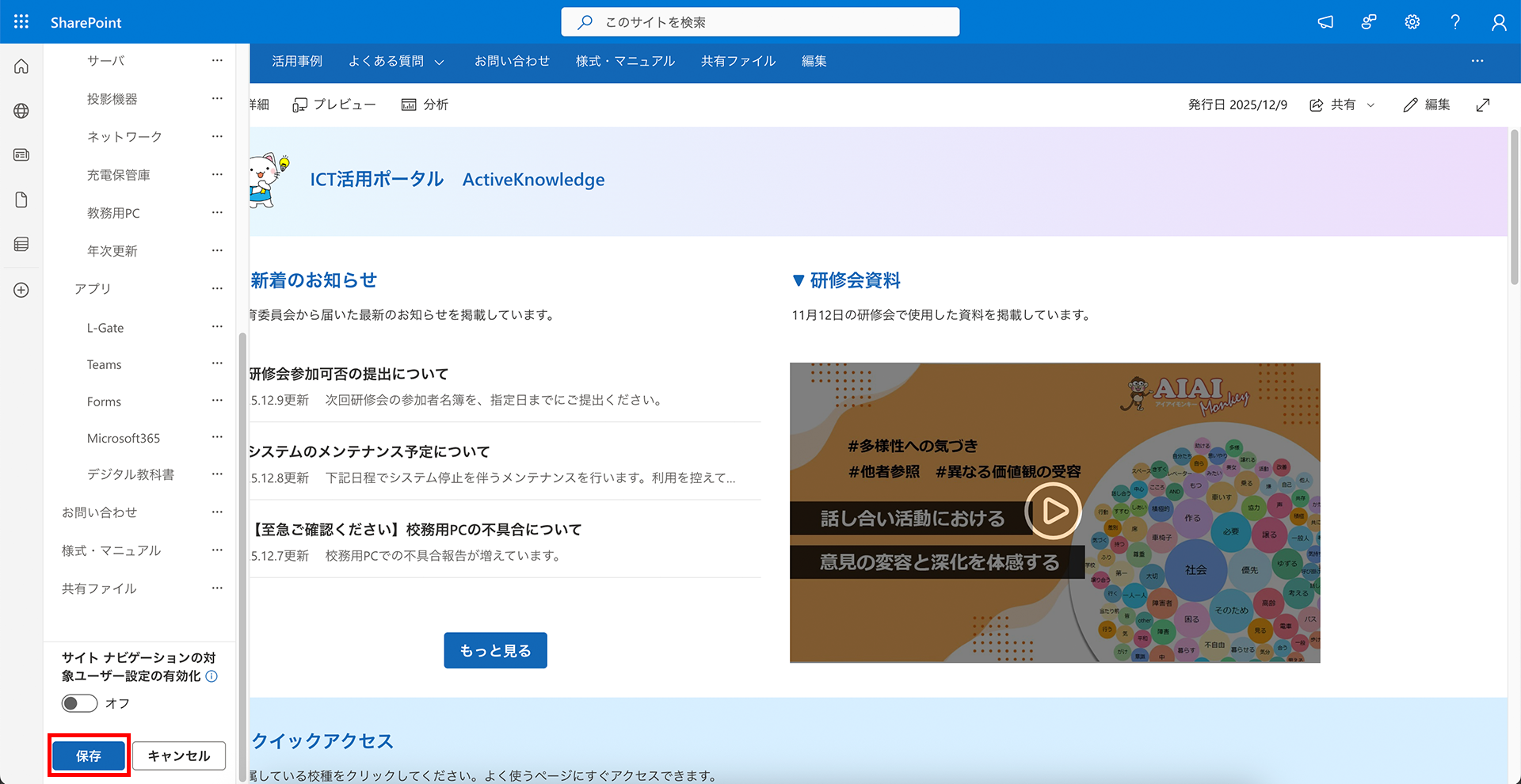
⑤ 編集が完了したら、画面下部の「保存」をクリックします。
※保存ボタンはスクロールしないと表示されない場合があります。