
セクションは、ページ全体のレイアウト(段組みや背景など)を構成するための枠です。
Web パーツは、そのセクション内に配置するテキスト・画像・動画・ボタンなどの要素を指します。
まず「セクション」でページの構造を作り、その中に「Web パーツ」を配置して内容を作成します。
セクションの追加
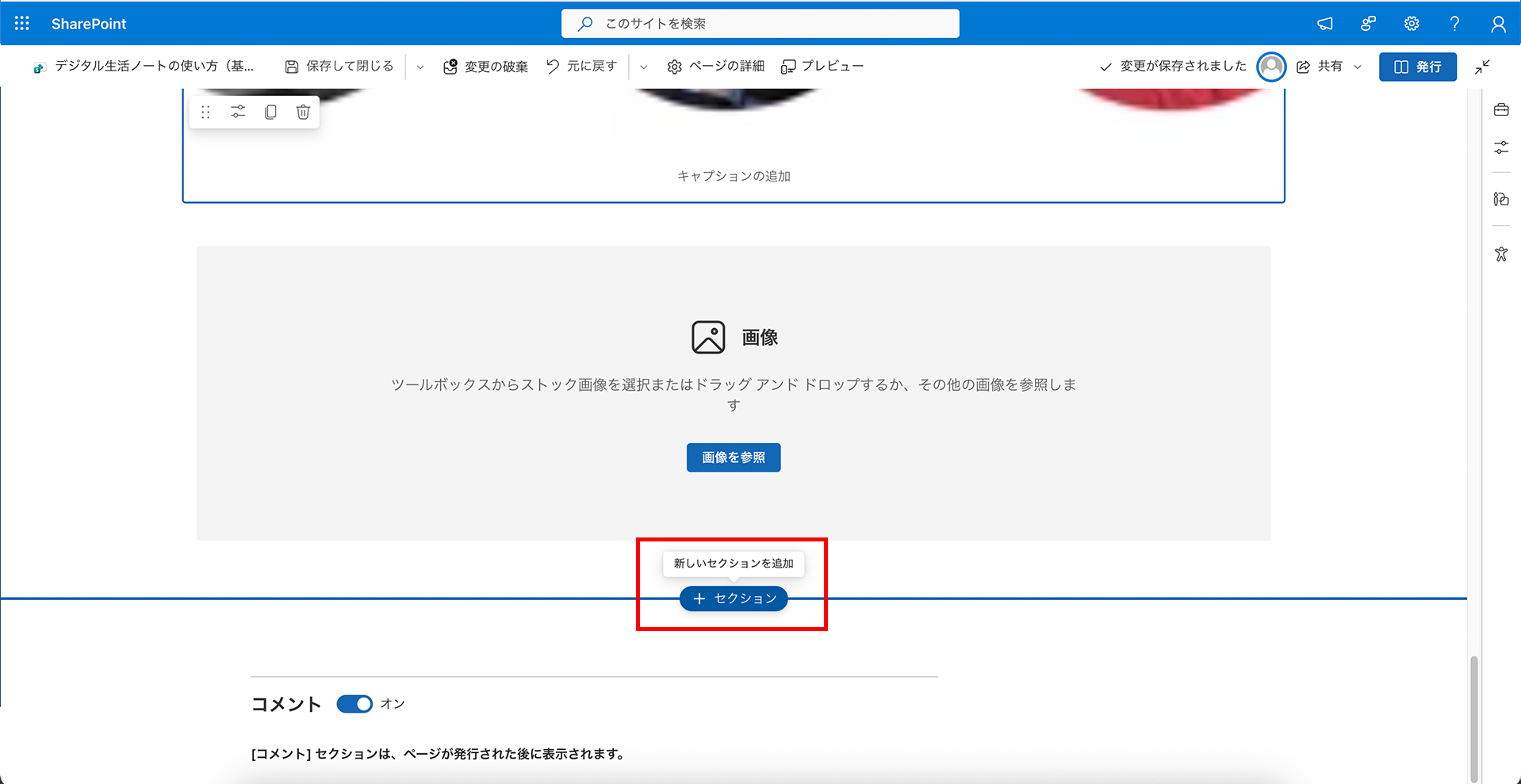
① セクションを挿入したい位置で、「+ セクション(新しいセクションを追加)」 ボタンをクリックします。
注意ポイント
セクション追加の「+」は 青色 です。
Web パーツ追加の「+」と間違えないように注意してください。
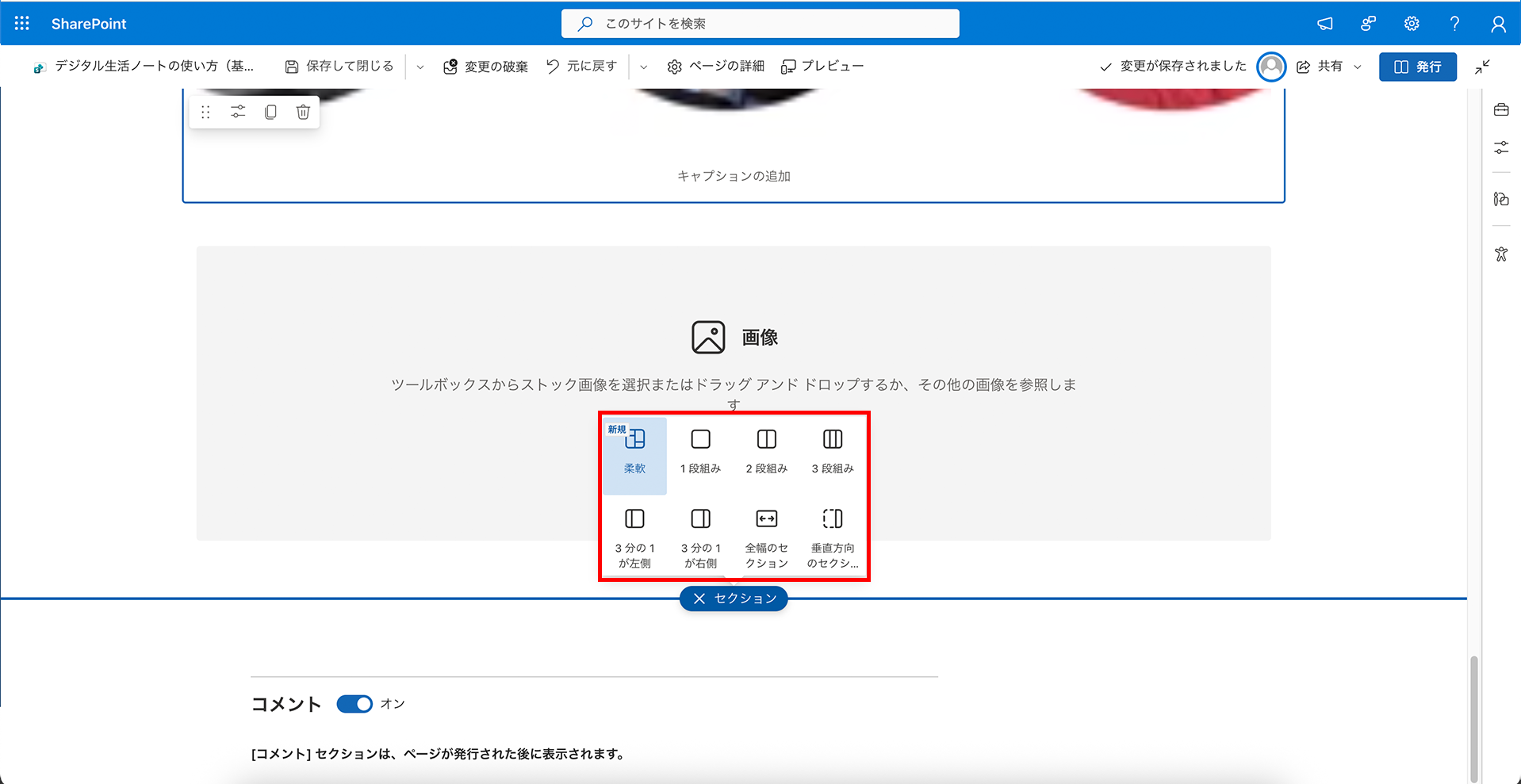
② セクションのレイアウト一覧 が表示されたら、任意のレイアウトをクリックします。
作成のポイント
「2 段組み」や「3 分の 1 が左側」などのレイアウトは、画像を横並びに挿入したい場合や、画像の横にテキストを配置したい場合に便利です。詳しくは「画像やテキストを 2 段組みで挿入」を参照してください。
③ 選択したレイアウトのセクションが追加されます。
レイアウトは、後から 「セクションのプロパティ」 で変更できます。
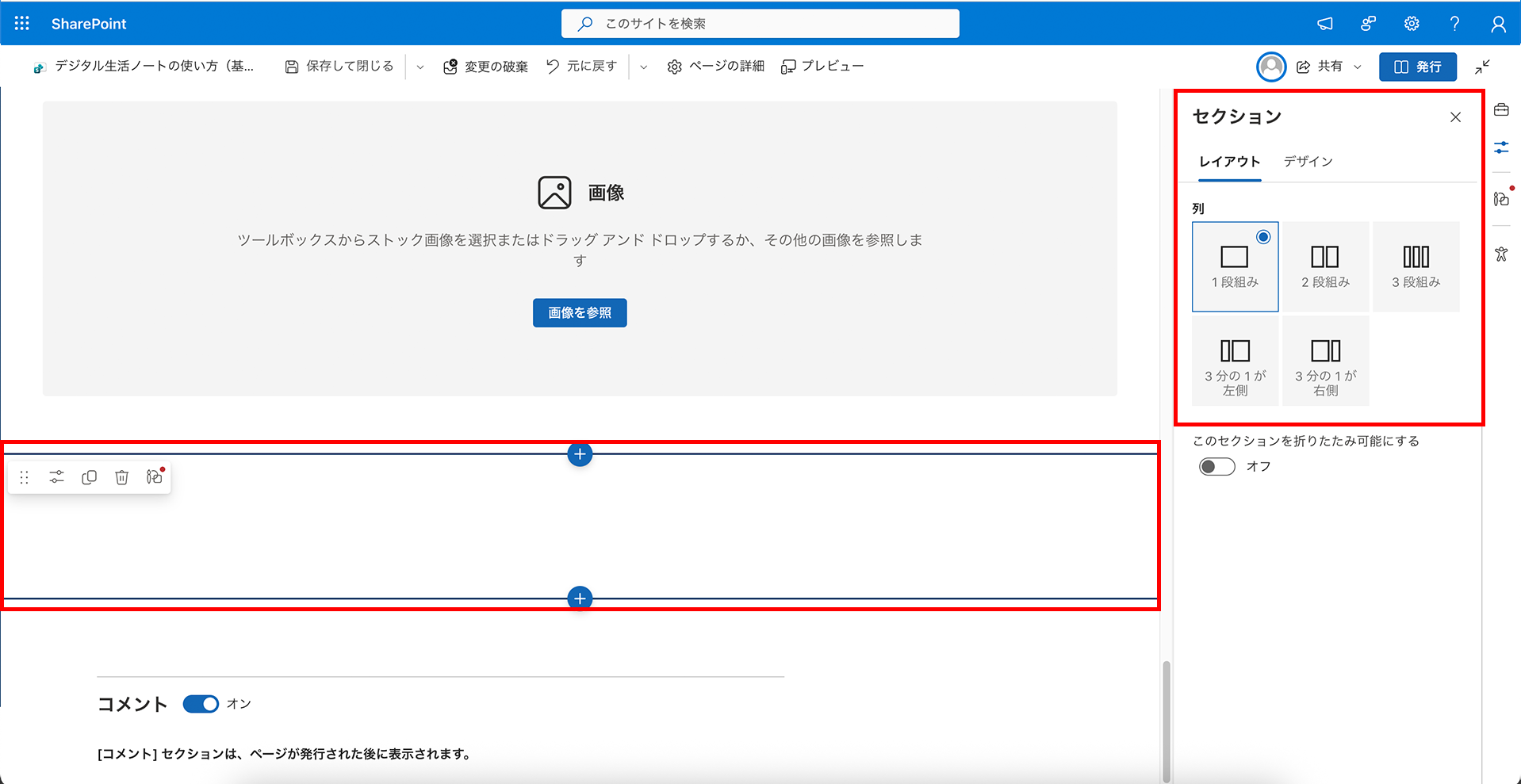
④ セクションの背景色を変更する場合は、セクションを選択し、「プロパティの編集」 アイコンをクリックします。
⑤ 「セクション」のプロパティ画面が表示されたら、「デザイン」 をクリックします。
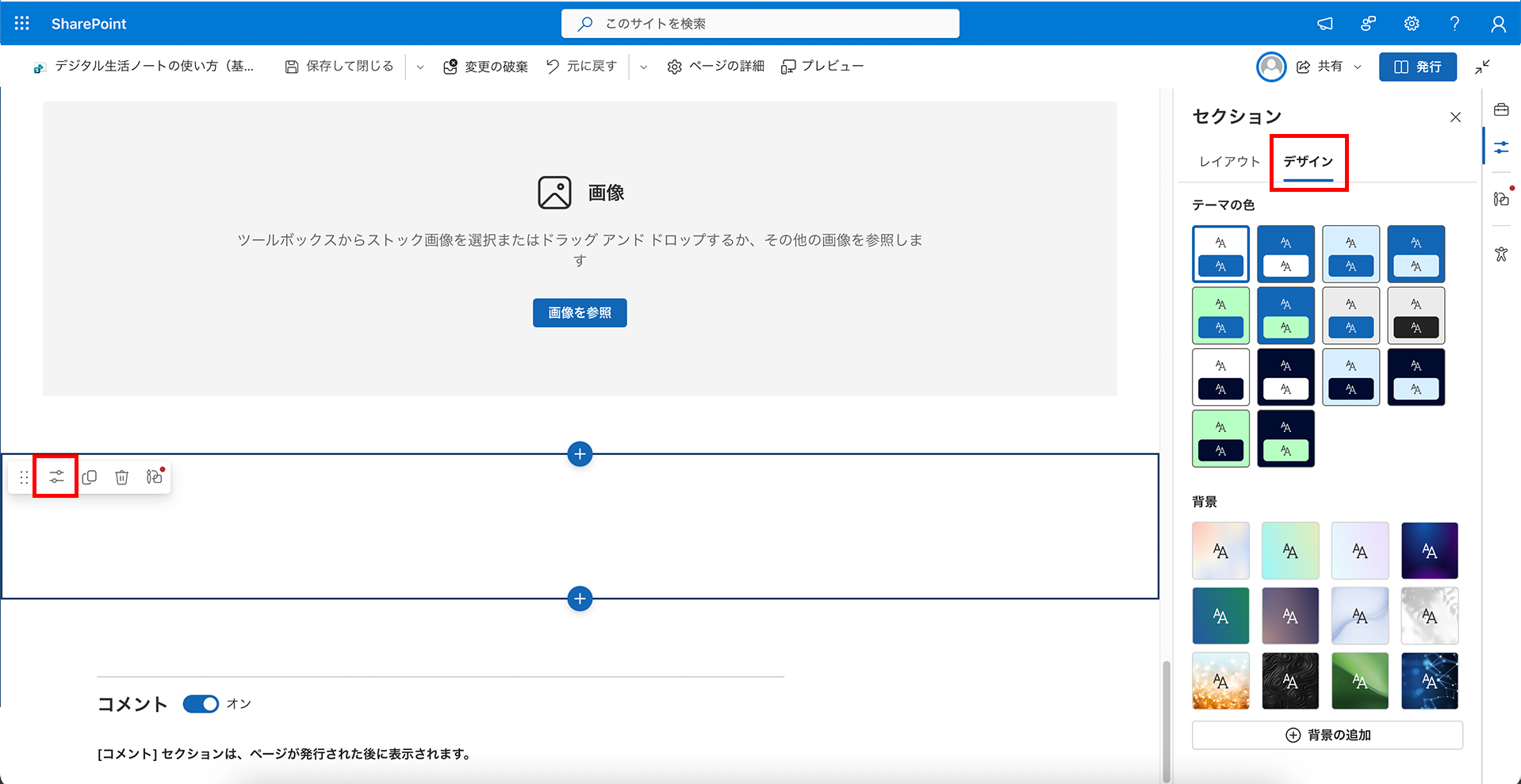
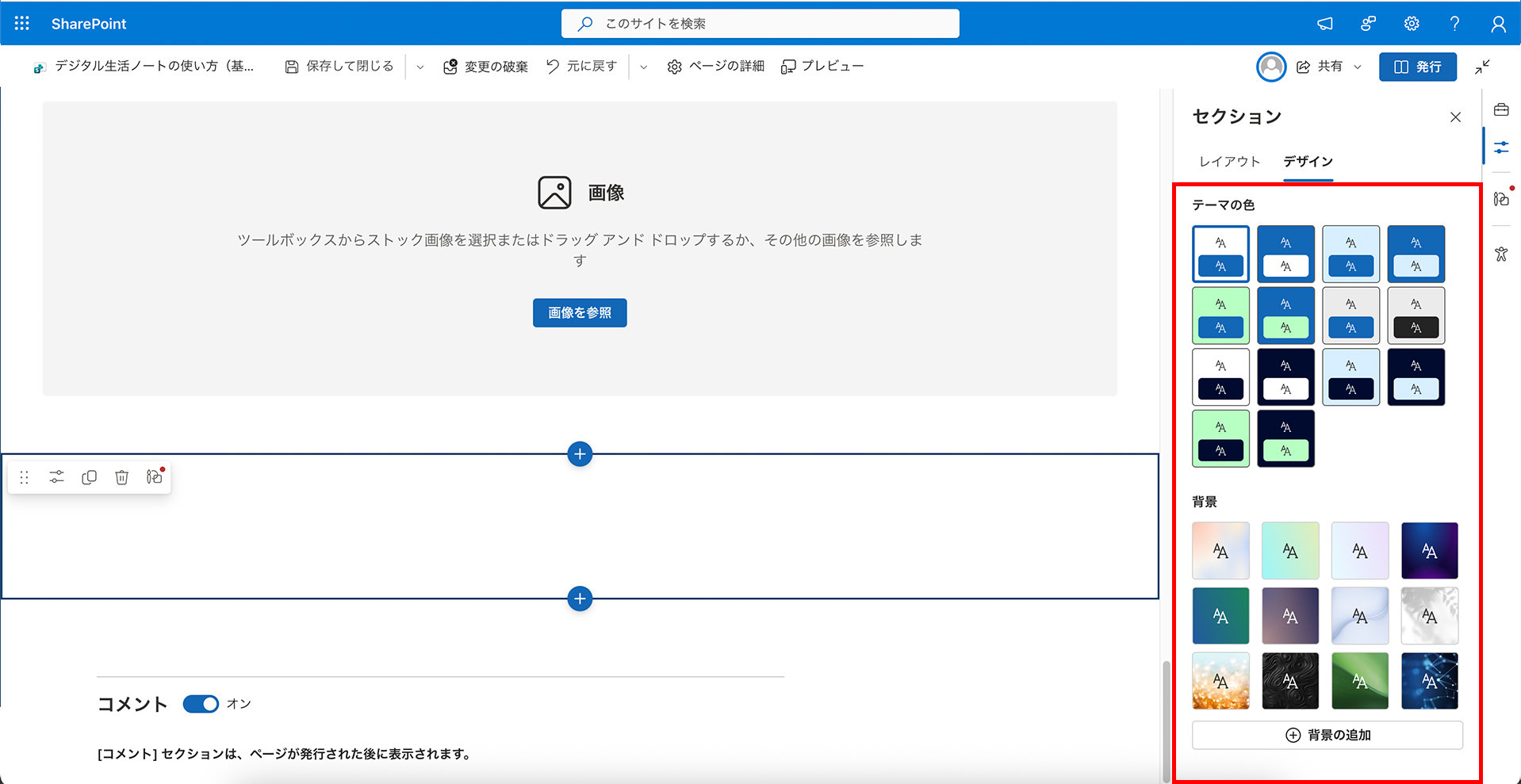
⑥ 任意のデザイン(背景色)を選択します。
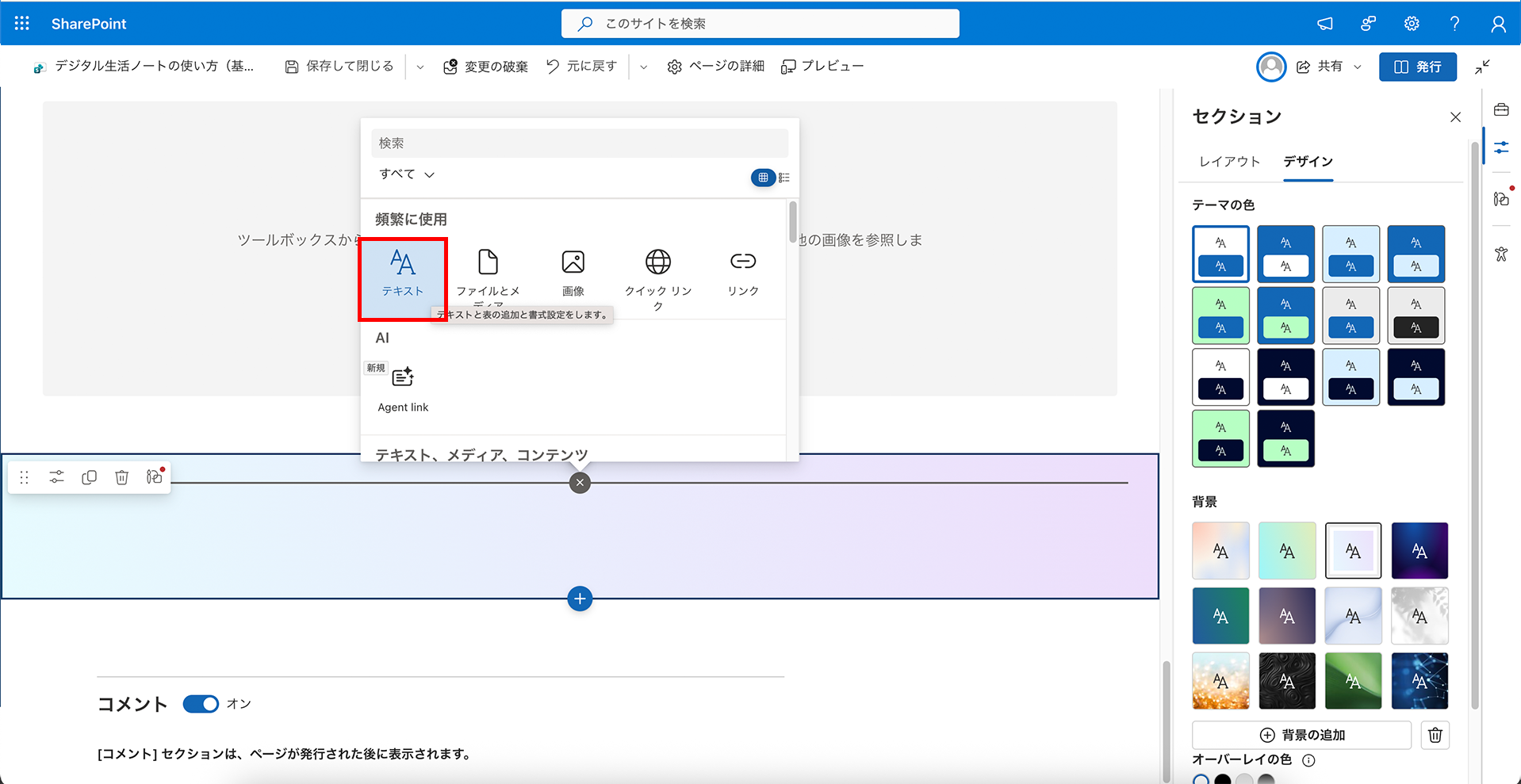
⑦ 追加したセクションにテキストや画像を挿入する場合は、セクション内にカーソルを合わせ、「+(新しい Web パーツを列 1 に追加)」 をクリックします。
⑧ Web パーツ一覧から 「テキスト」 をクリックします。
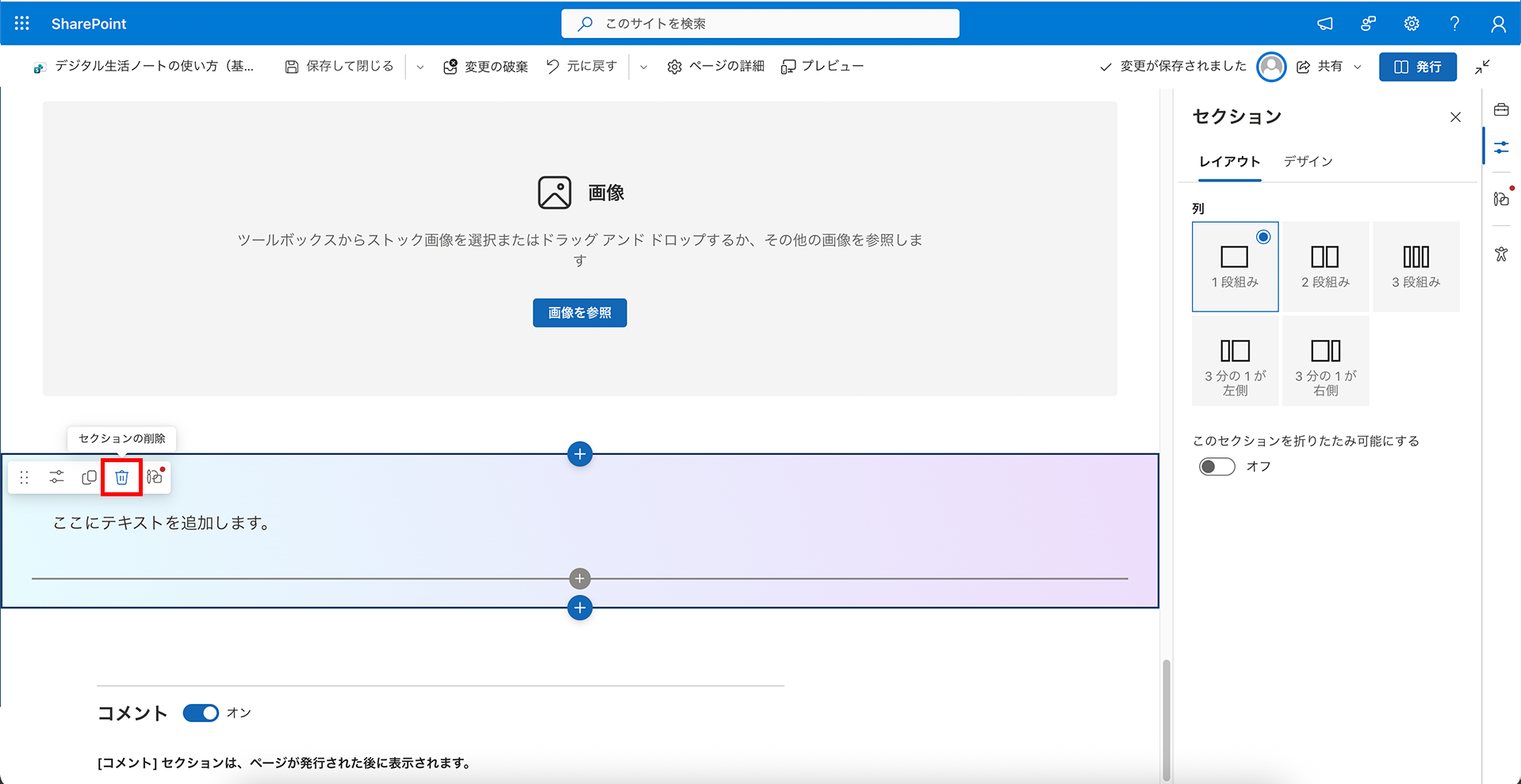
⑨ テキストパーツが挿入されます。同様の手順で、画像や動画など、必要な Web パーツを追加していきます。

セクションの削除
⑩ 削除したいセクションをクリックし、上部に表示される 「ごみ箱」 アイコンをクリックします。
※セクションを削除すると、その中に配置されている すべての Web パーツも同時に削除 されるため、削除前に内容を確認してください。
作成のポイント
・ページ構成を大きく変えたい場合は、先にセクションを整理してから Web パーツを配置 すると作業しやすくなります。
・レイアウト調整は、「セクション」→「Web パーツ」 の順で行うのが基本です。