Survey Assistantの依頼詳細画面では、登録した依頼内容や学校ごとの進捗状況を確認できます。
依頼一覧で確認したい依頼のタイトル、または「詳細」をクリックすると、依頼詳細画面が開きます。
依頼内容の編集や複製、ステータス変更、リマインド送信などもこの画面から行えます。
1.回答状況を確認する
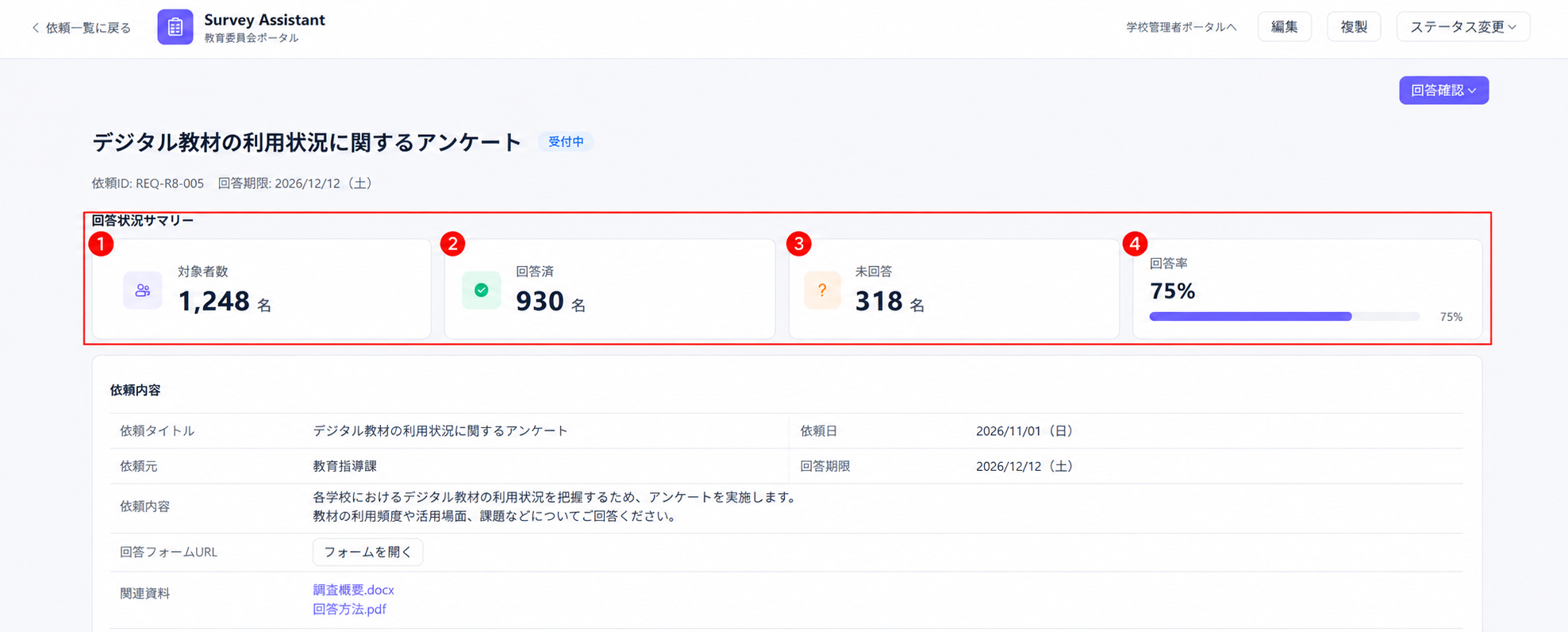
依頼詳細画面の上部では、Microsoft Formsの回答状況をもとに、依頼全体の回答状況を確認できます。
| 項目 | 説明 |
|---|---|
| ❶ 対象者数 | この依頼の回答対象となっている人数です。 |
| ❷ 回答済 | 回答が完了している人数です。 |
| ❸ 未回答 | まだ回答していない人数です。 |
| ❹ 回答率 | 対象者数に対する回答済み人数の割合です。 |
2.依頼内容を確認する
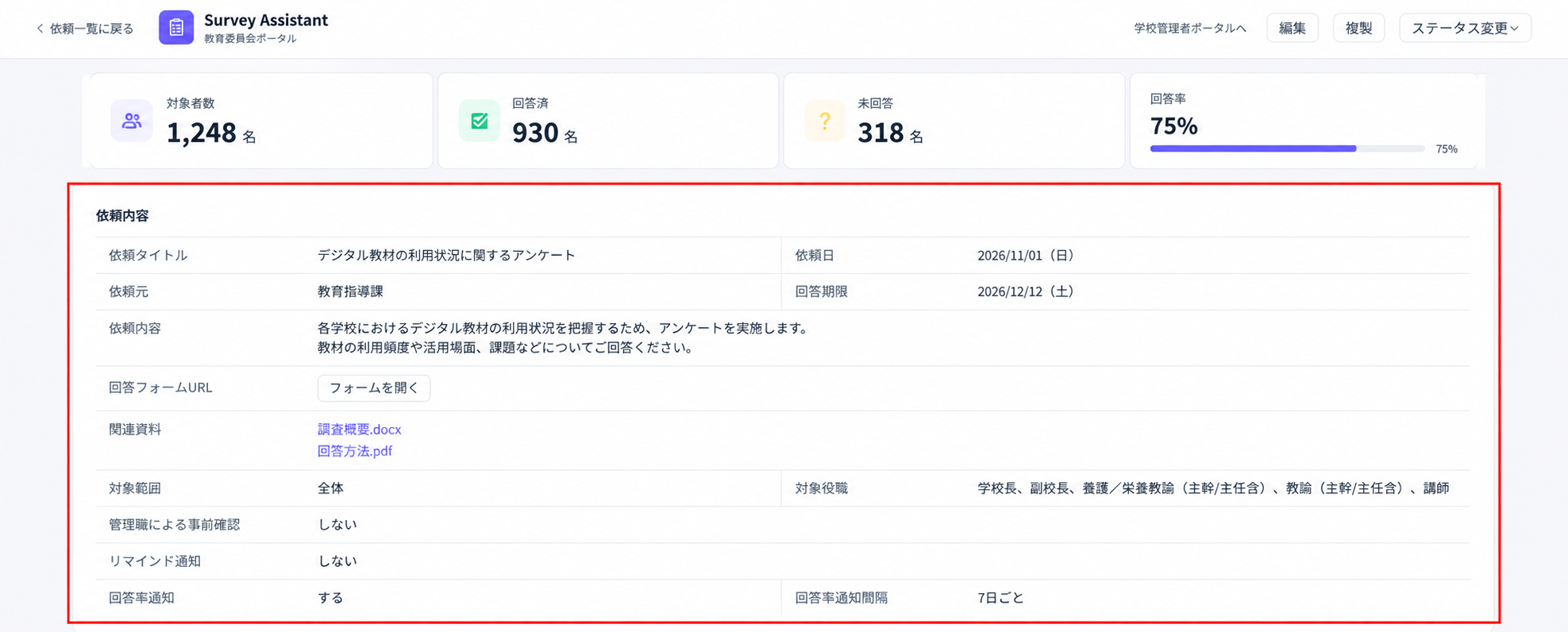
「依頼内容」では、登録時に設定した依頼・調査の内容を確認できます。
依頼タイトル、依頼日、依頼元、回答期限、依頼内容、回答フォーム、関連資料、対象範囲、対象役職、各種通知設定などが表示されます。対象範囲で「個別校」を設定している場合は、対象校も表示されます。
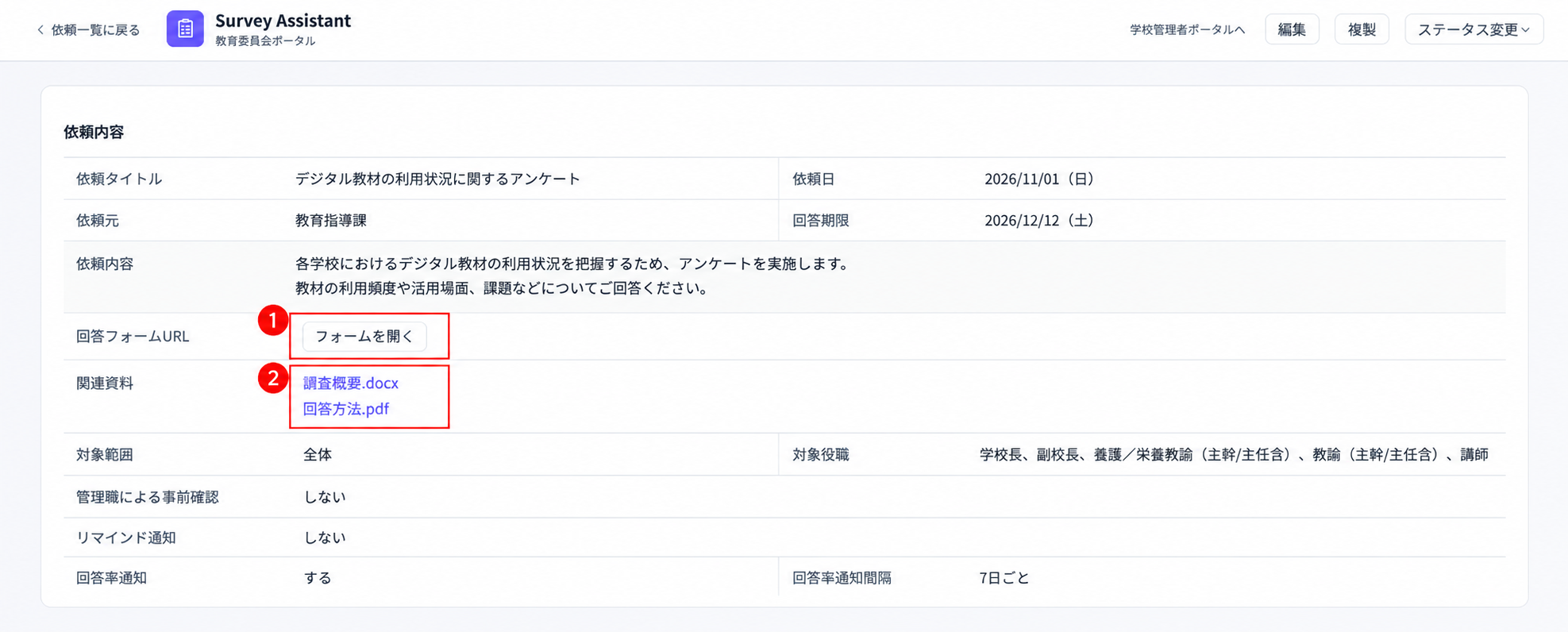
「フォームを開く」をクリックすると、設定されているMicrosoft Formsの回答フォームを確認できます。
関連資料が登録されている場合は、「ファイル名」をクリックして確認できます。
3.学校別の進捗を確認する
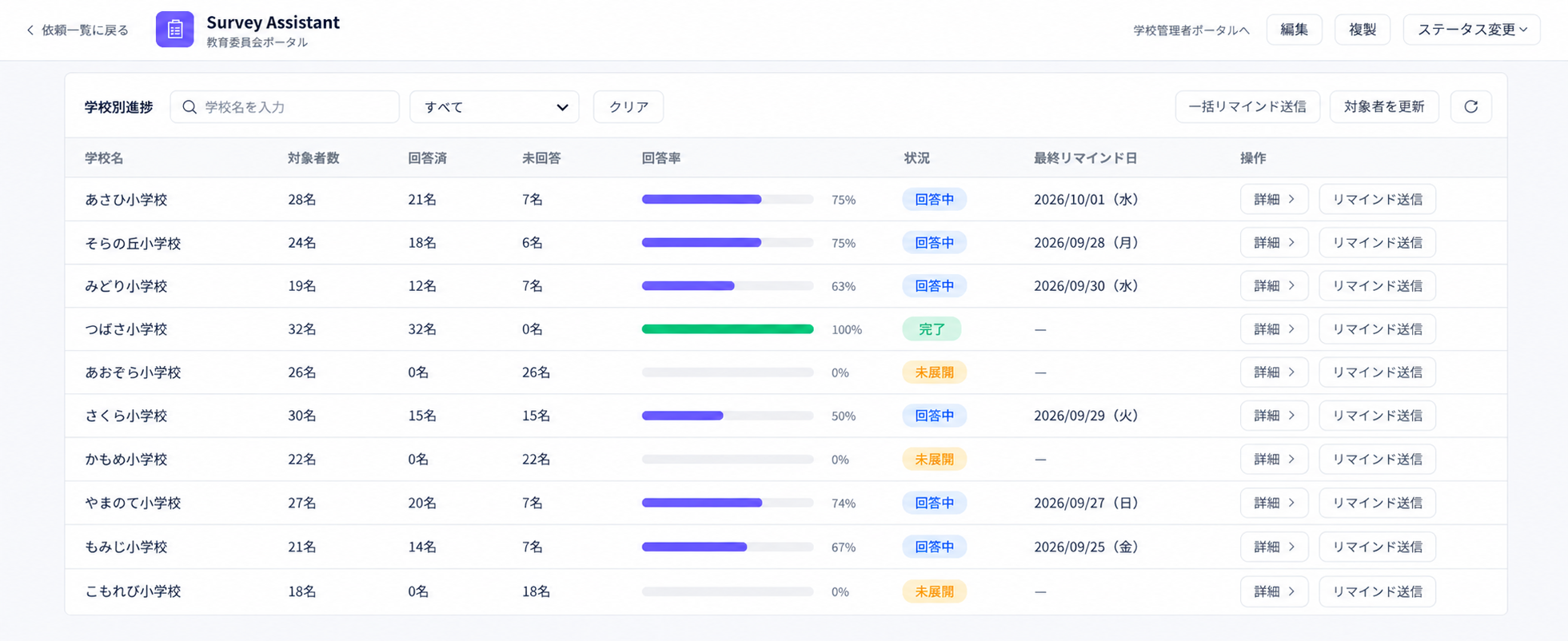
「学校別進捗」では、対象となっている学校ごとに回答状況を確認できます。
| 項目 | 説明 |
|---|---|
| 学校名 | 対象となっている学校名です。 |
| 対象者数 | その学校の回答対象者数です。 |
| 回答済 | 回答が完了している人数です。 |
| 未回答 | まだ回答していない人数です。 |
| 回答率 | 対象者数に対する回答済み人数の割合です。 |
| 状況 | 学校ごとの回答状況を表示します。 「回答中」「完了」「期限超過」「中止」が表示されます。 管理職による事前確認がある依頼では、対象者への展開前は「未展開」と表示されます。 |
| 最終リマインド日 | 自動または手動で最後にリマインドを送信した日が表示されます。 |
| 操作 | 「詳細」から、その学校の回答状況一覧を確認できます。 回答状況一覧では、対象となっているユーザーごとに「回答済」「未回答」などの状況を確認できます。 |
3-1.学校を検索・絞り込みする
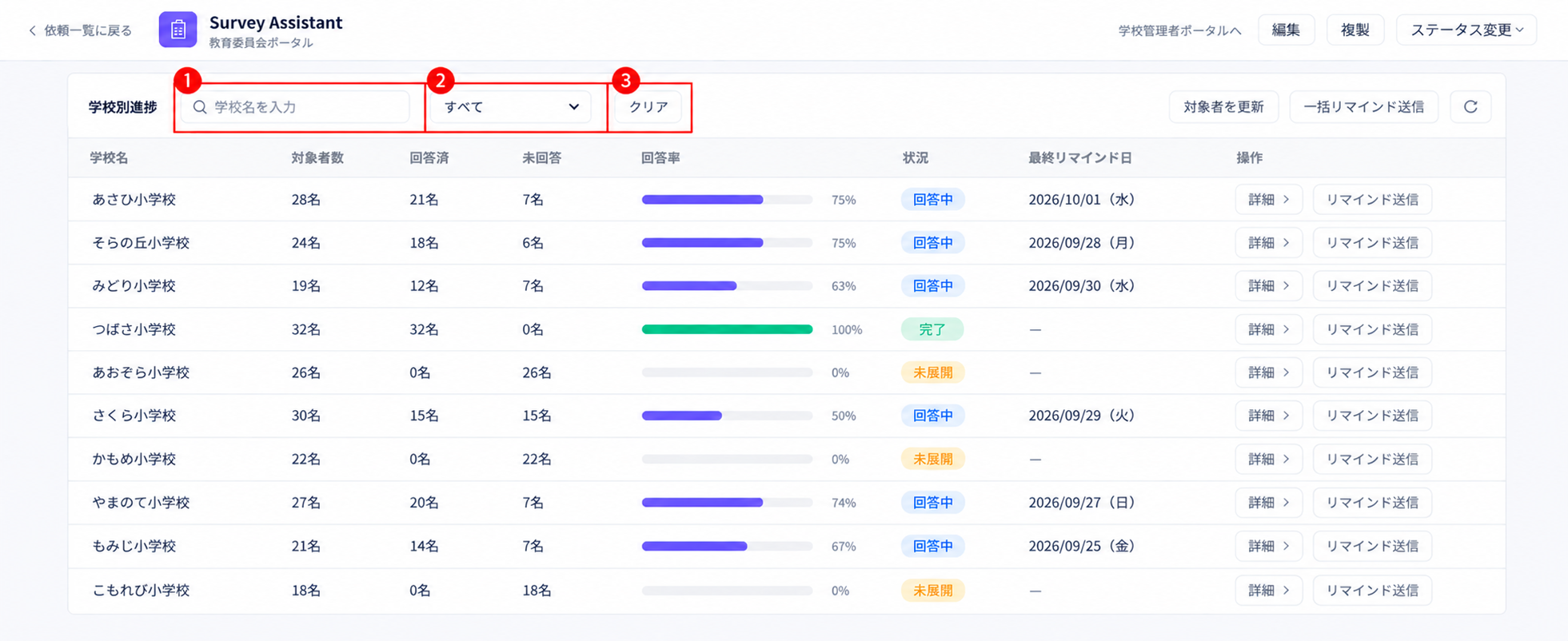
学校名や状況を指定して、確認したい学校を検索・絞り込みできます。
複数の条件を組み合わせて絞り込むこともできます。
| 項目 | 説明 |
|---|---|
| ❶ 学校名で検索 | 学校名に含まれるキーワードで検索します。 |
| ❷ 状況 | 「未展開」「回答中」「完了」「期限超過」「中止」から選択して絞り込みます。 |
| ❸ クリア | 指定した検索・絞り込み条件をすべて初期状態に戻します。 |
3-2.最新の回答状況を取得する
学校別進捗の右上にある「更新(↻)」をクリックすると、画面を再読み込みし、最新の回答状況を表示します。

3-3.対象者を更新する
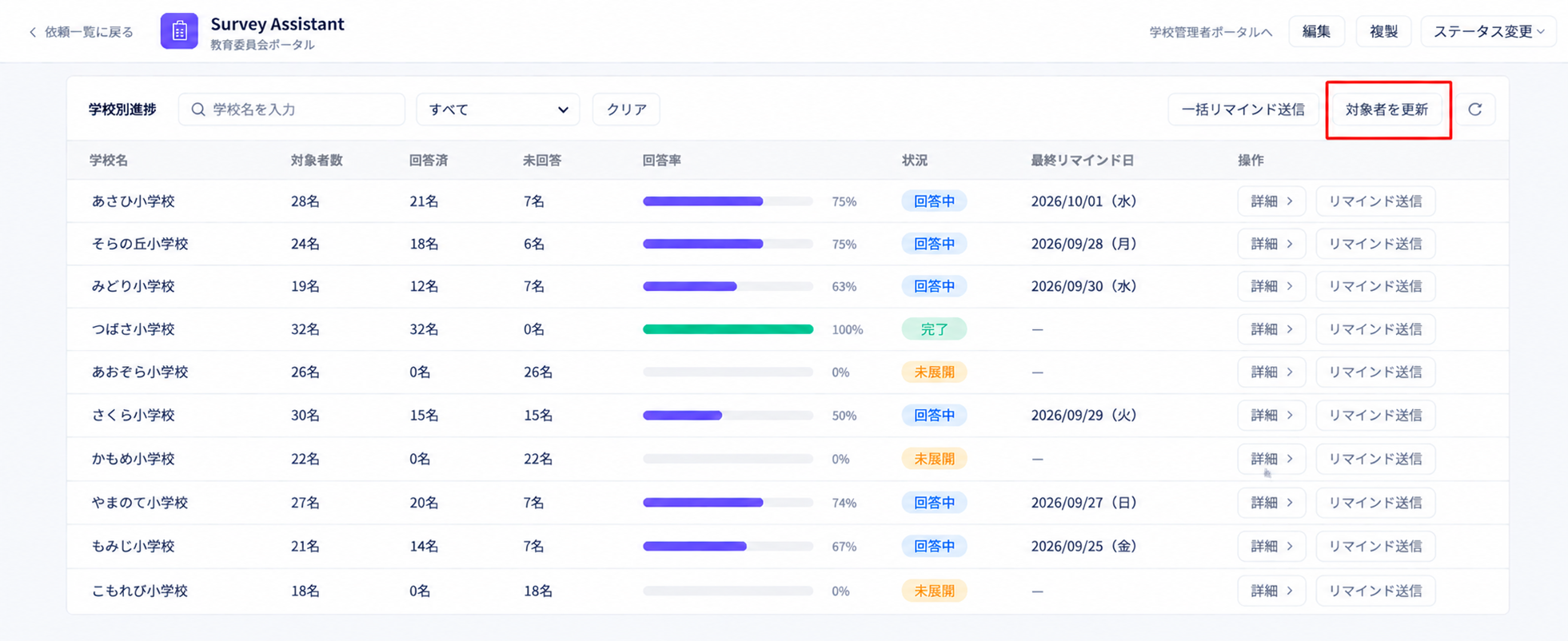
ユーザーマスタなどの情報が変更された場合は、「対象者を更新」をクリックします。
現在のマスタ情報と、この依頼に設定されている対象条件をもとに、対象者が再抽出・更新されます。
4.リマインドを送信する
回答していない対象者には、教育委員会から手動でリマインドを送信できます。
4-1.学校ごとにリマインドを送信する
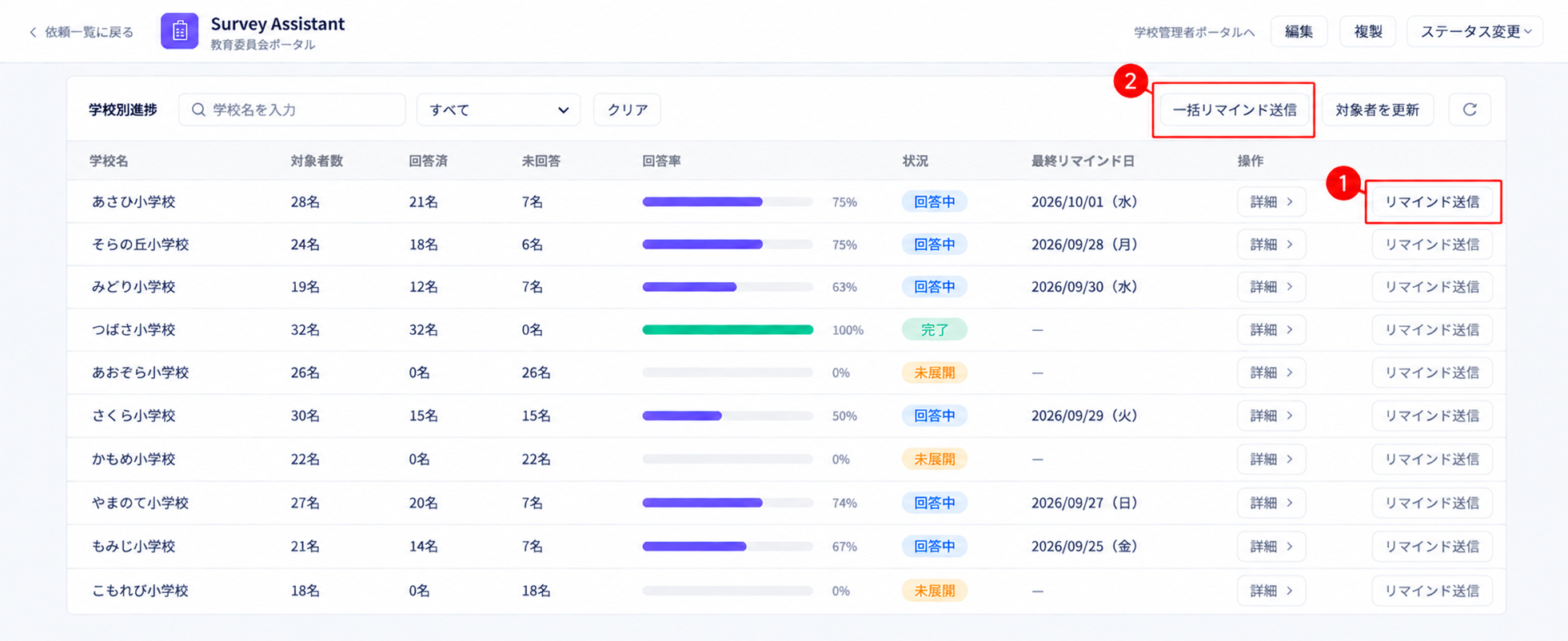
対象となる学校の操作欄にある「リマインド送信」をクリックすると、その学校の未回答者にリマインドを送信できます。送信した日付は、対象校の「最終リマインド日」に表示されます。
4-2.一括でリマインドを送信する
学校別進捗の右上にある「一括リマインド送信」をクリックすると、対象となっているすべての学校の未回答者へまとめてリマインドを送信できます。送信した日付は、各学校の「最終リマインド日」に表示されます。
※学校を検索・絞り込みしている場合も、絞り込み結果にかかわらず、対象となっているすべての学校の未回答者に送信されます。
5.依頼を編集する
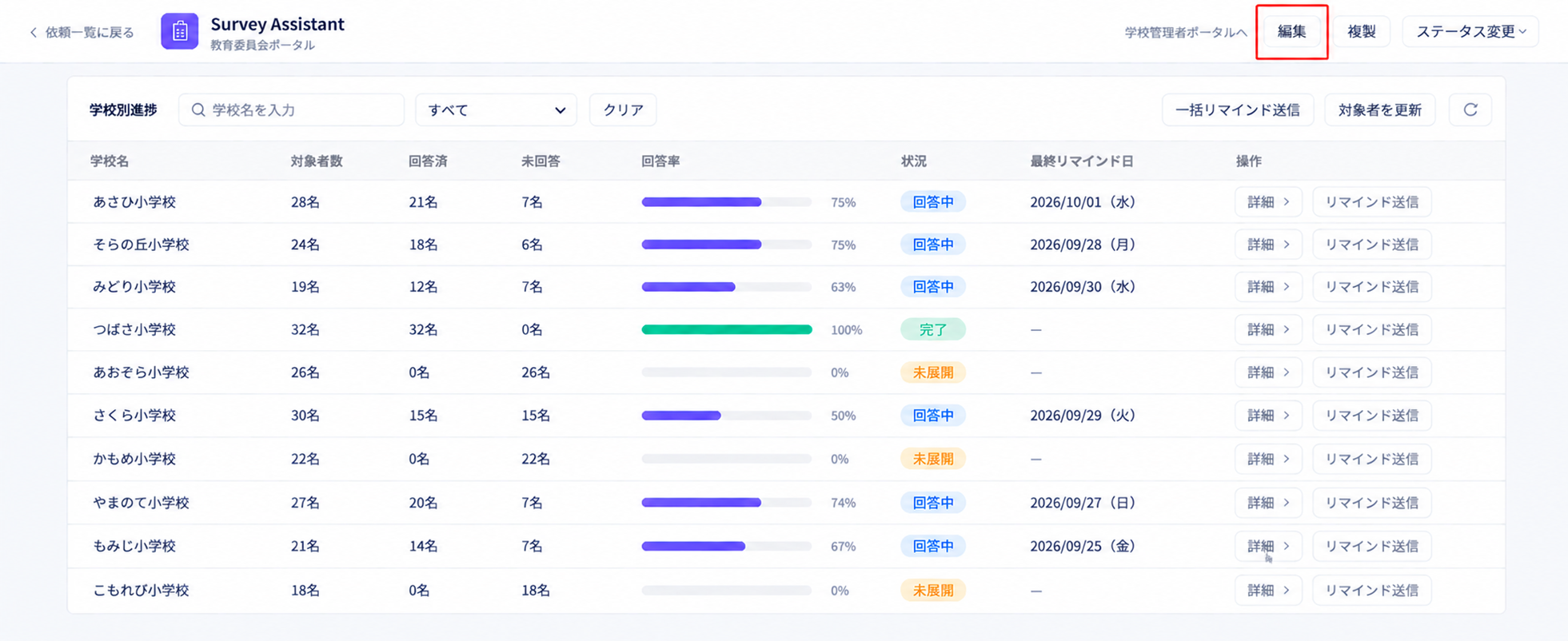
依頼内容を変更する場合は、画面右上の「編集」をクリックします。
編集の注意事項
受付開始後も依頼内容を編集できますが、次の項目は変更できません。
・Forms ID
・管理職による事前確認
上記以外の項目は、受付開始後も変更できます。
6.依頼を複製する
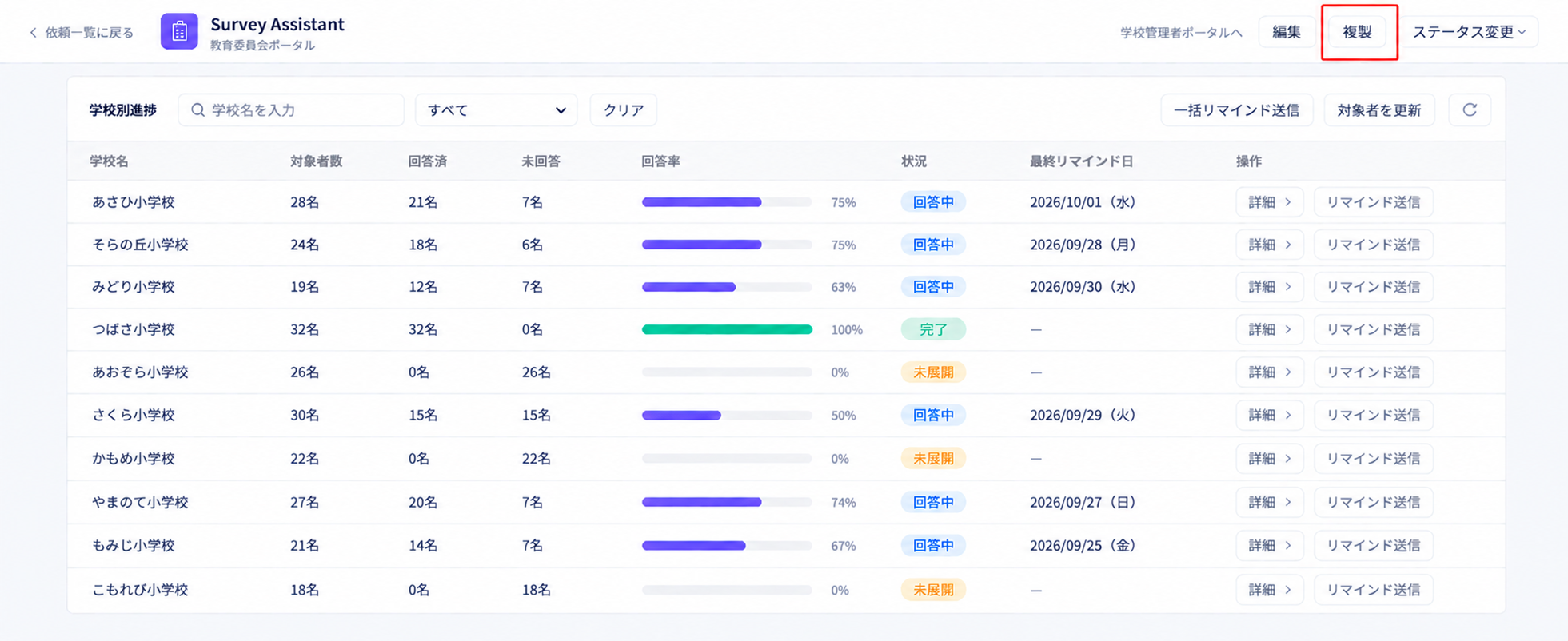
既存の依頼をもとに新しい依頼を作成する場合は、画面右上の「複製」をクリックします。
複製の注意事項
複製すると、元の依頼内容が入力された状態で、新しい依頼の登録画面が開きます。
「依頼日」「Forms ID」以外の内容が引き継がれます。
似た内容の依頼・調査を繰り返し実施する場合に便利です。
7.ステータスを変更する
画面右上の「ステータス変更」から、依頼の状態を変更できます。
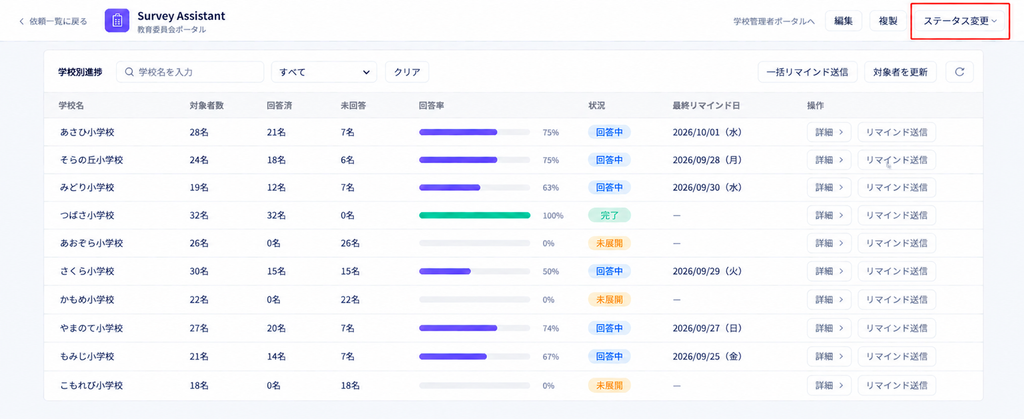
| 現在のステータス | 表示される項目 |
|---|---|
| 下書き | 回答を受け付ける |
| 受付中 | 完了する・中止する |
| 完了 | 再開する |
| 中止 | 再開する |
回答受付を再開する場合
回答期限を過ぎている依頼は、新しい回答期限を設定してから再開してください。
8.回答を確認する
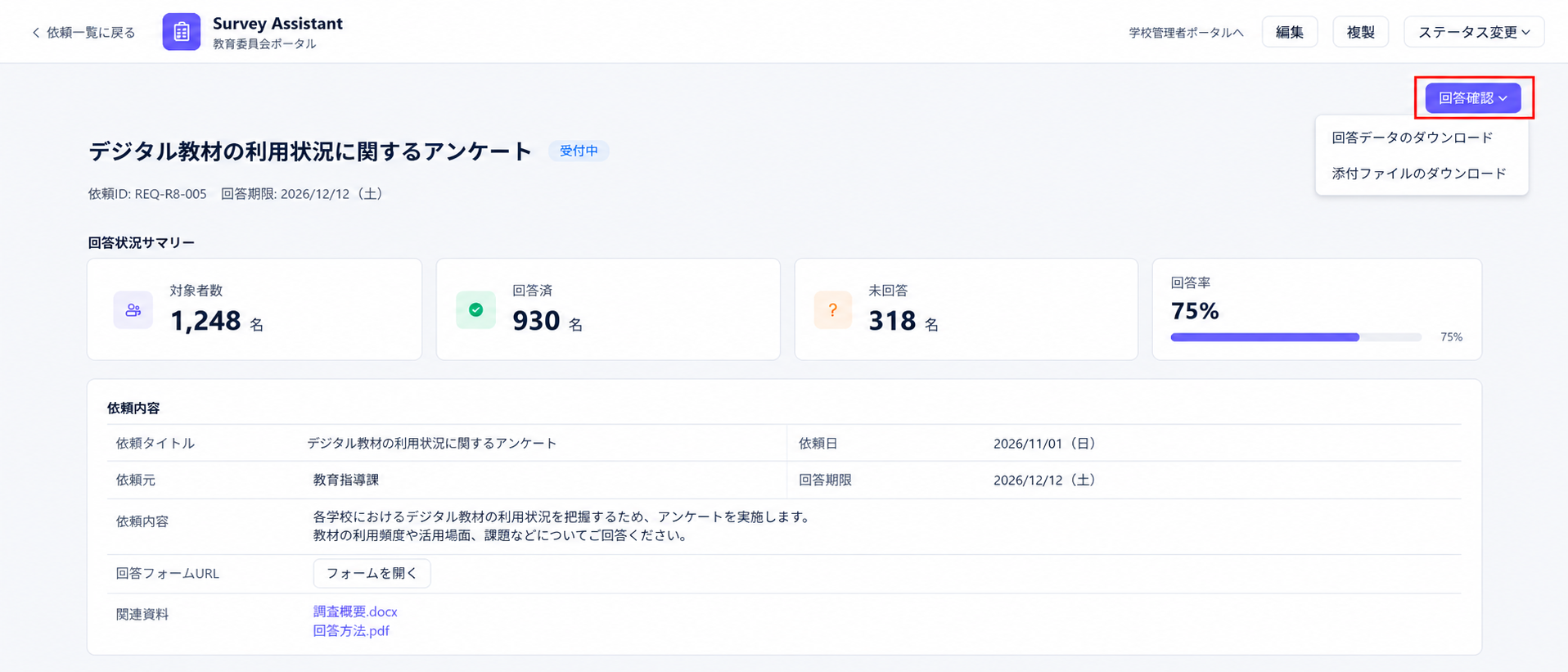
画面右上の「回答確認」にある「回答データのダウンロード」を選択すると、対象のMicrosoft Formsの回答データをダウンロードできます。
Microsoft Formsにファイルを添付する設問が設定されている場合は、「添付ファイルのダウンロード」から、回答時に添付されたファイルもダウンロードできます。