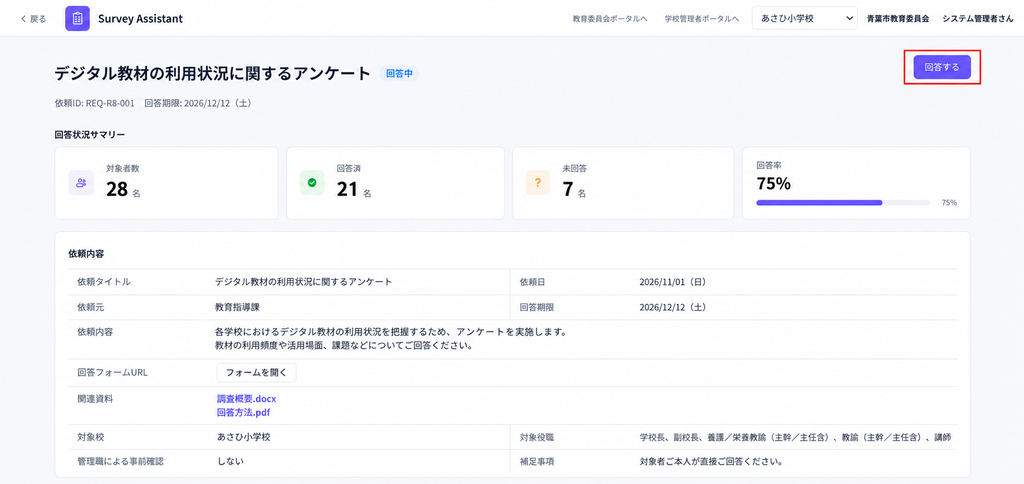
各学校の回答状況画面では、学校ごとの依頼内容や、対象となっているユーザーごとの回答状況を確認できます。
依頼詳細画面の「学校別進捗」から、確認したい学校の「詳細」をクリックすると、学校の回答状況画面が開きます。
目次
1.回答状況を確認する
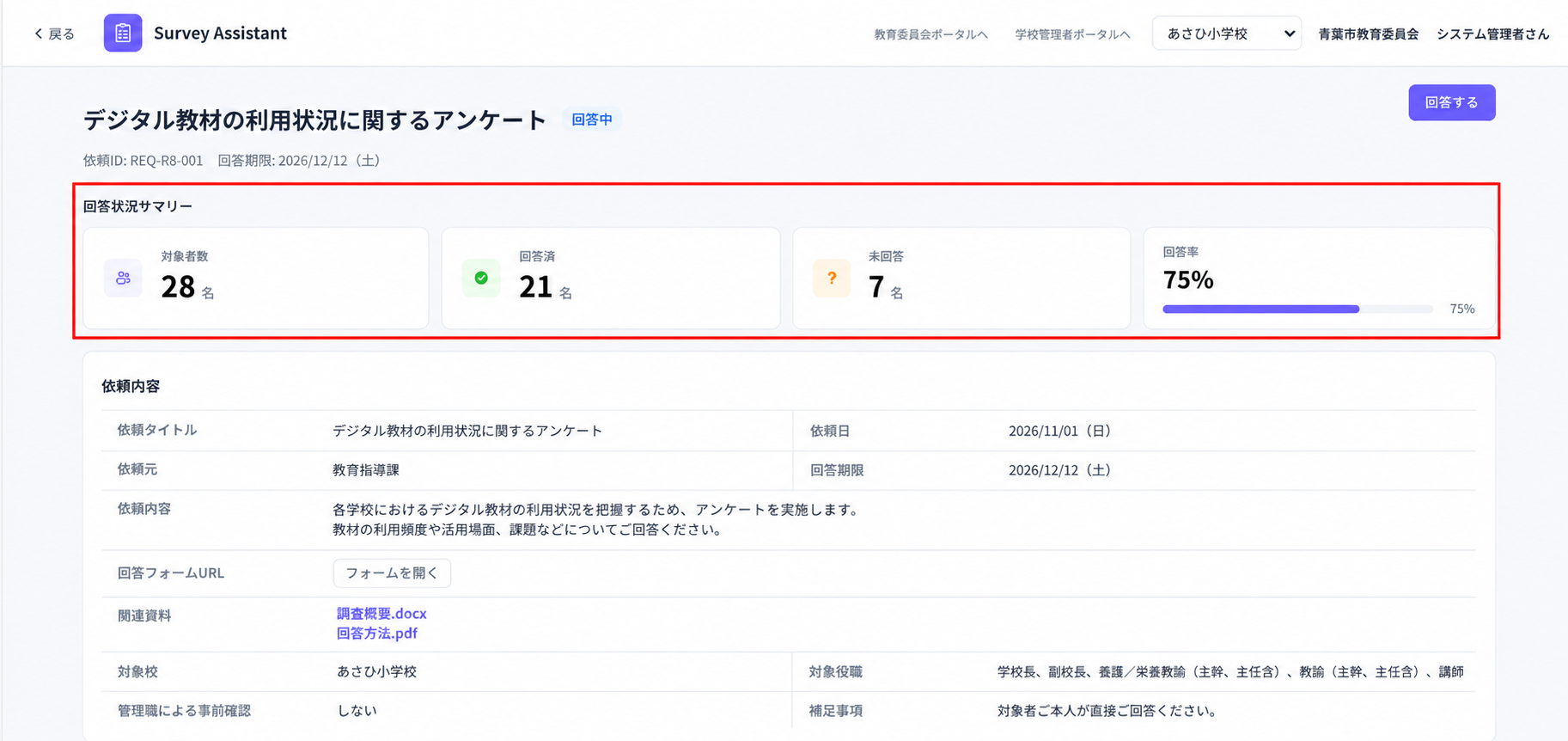
画面上部では、この学校の回答状況を確認できます。
| 項目 | 説明 |
|---|---|
| 対象者数 | この学校で依頼の回答対象となっている人数です。 |
| 回答済 | 回答が完了している人数です。 |
| 未回答 | まだ回答していない人数です。 |
| 回答率 | 対象者数に対する回答済み人数の割合です。 |
2.依頼内容を確認する
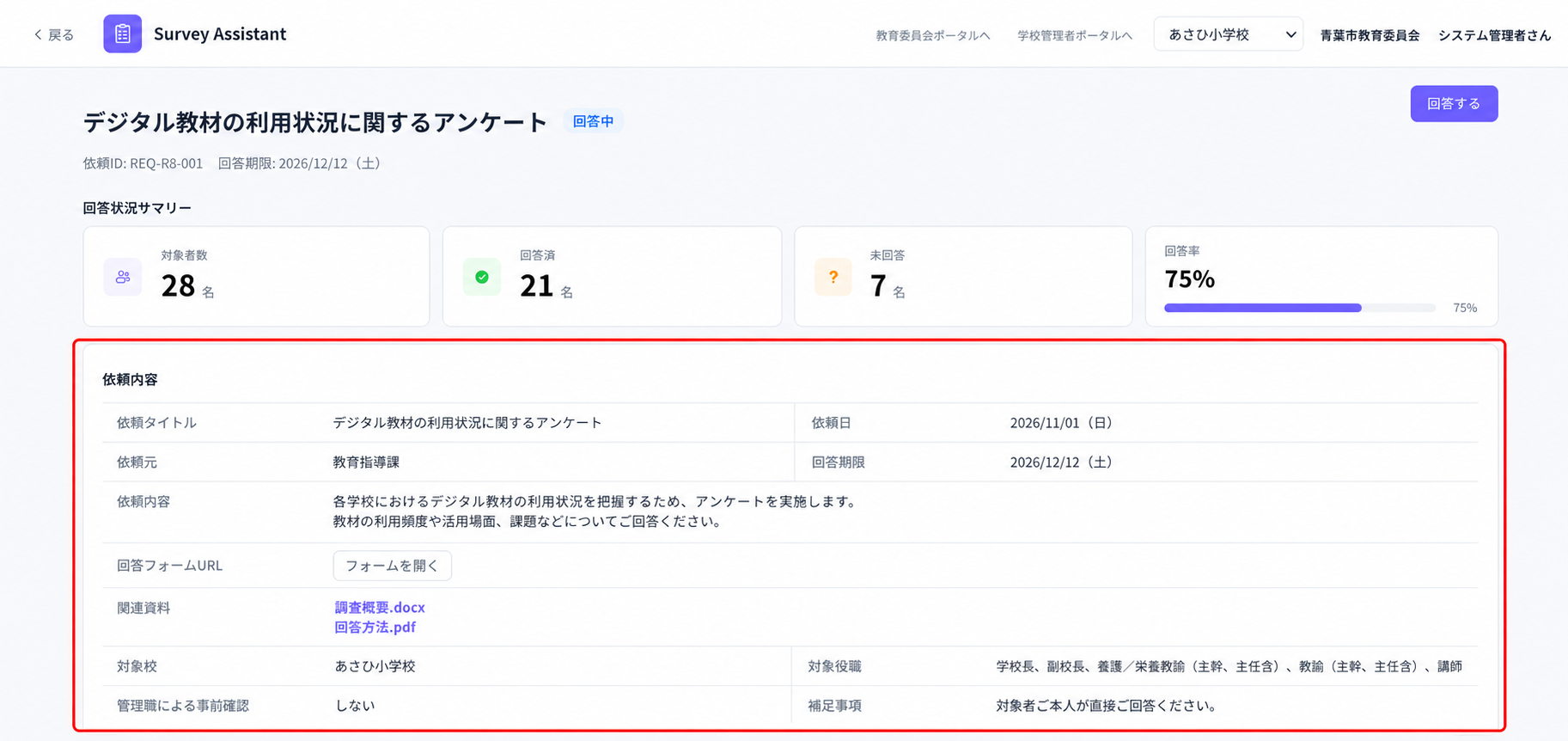
「依頼内容」では、この学校に展開されている依頼・調査の内容を確認できます。
依頼タイトル、依頼日、依頼元、回答期限、依頼内容、回答フォーム、関連資料、対象校、対象役職、管理職による事前確認、補足事項などが表示されます。
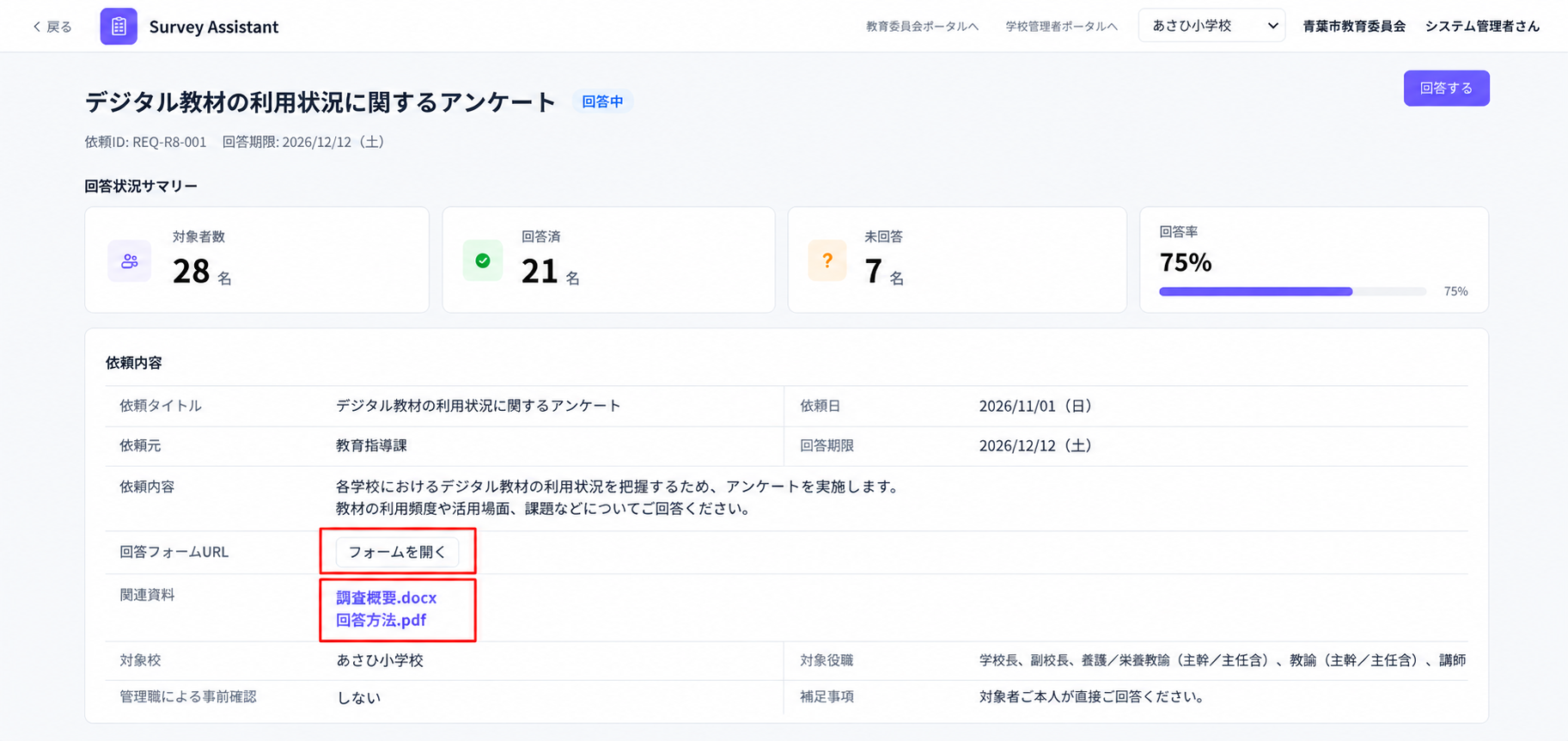
「フォームを開く」をクリックすると、設定されているMicrosoft Formsの回答フォームを確認できます。
関連資料が登録されている場合は、ファイル名をクリックして確認できます。
3.対象者の回答状況を確認する
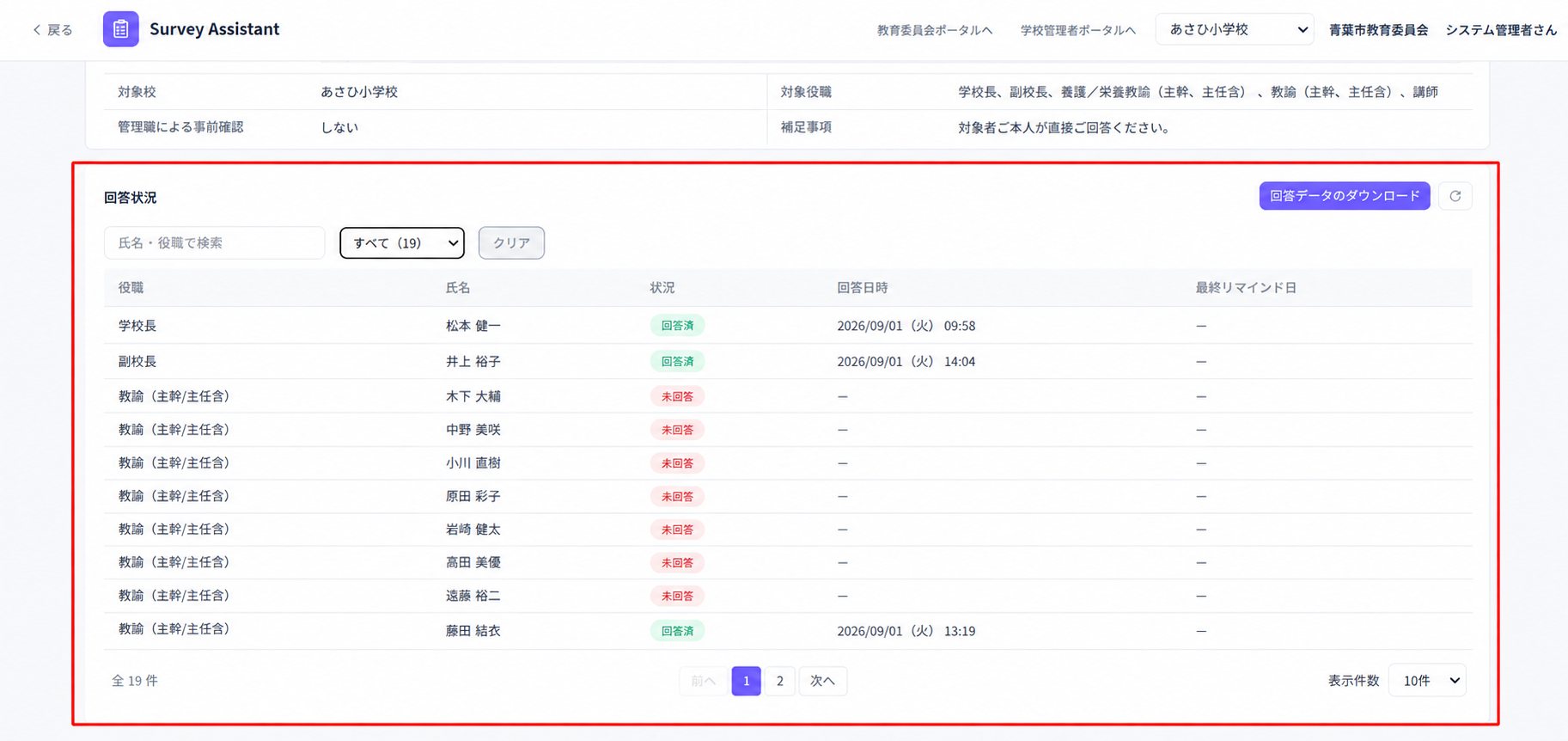
「回答状況」では、この学校で回答対象となっているユーザーごとの回答状況を確認できます。
| 項目 | 説明 |
|---|---|
| 役職 | 対象者の役職が表示されます。 |
| 氏名 | 対象者の氏名が表示されます。 |
| 状況 | 対象者ごとの回答状況が表示されます。 通常は「未回答」「回答済」、管理職による事前確認がある依頼では、対象者への展開前は「未展開」と表示されます。 |
| 回答日時 | 回答が完了した日時が表示されます。回答前の場合は「-」と表示されます。 |
| 最終リマインド日 | 対象者に最後にリマインドを送信した日が表示されます。 送信されていない場合は「-」と表示されます。 |
3-1.対象者を検索・絞り込みする
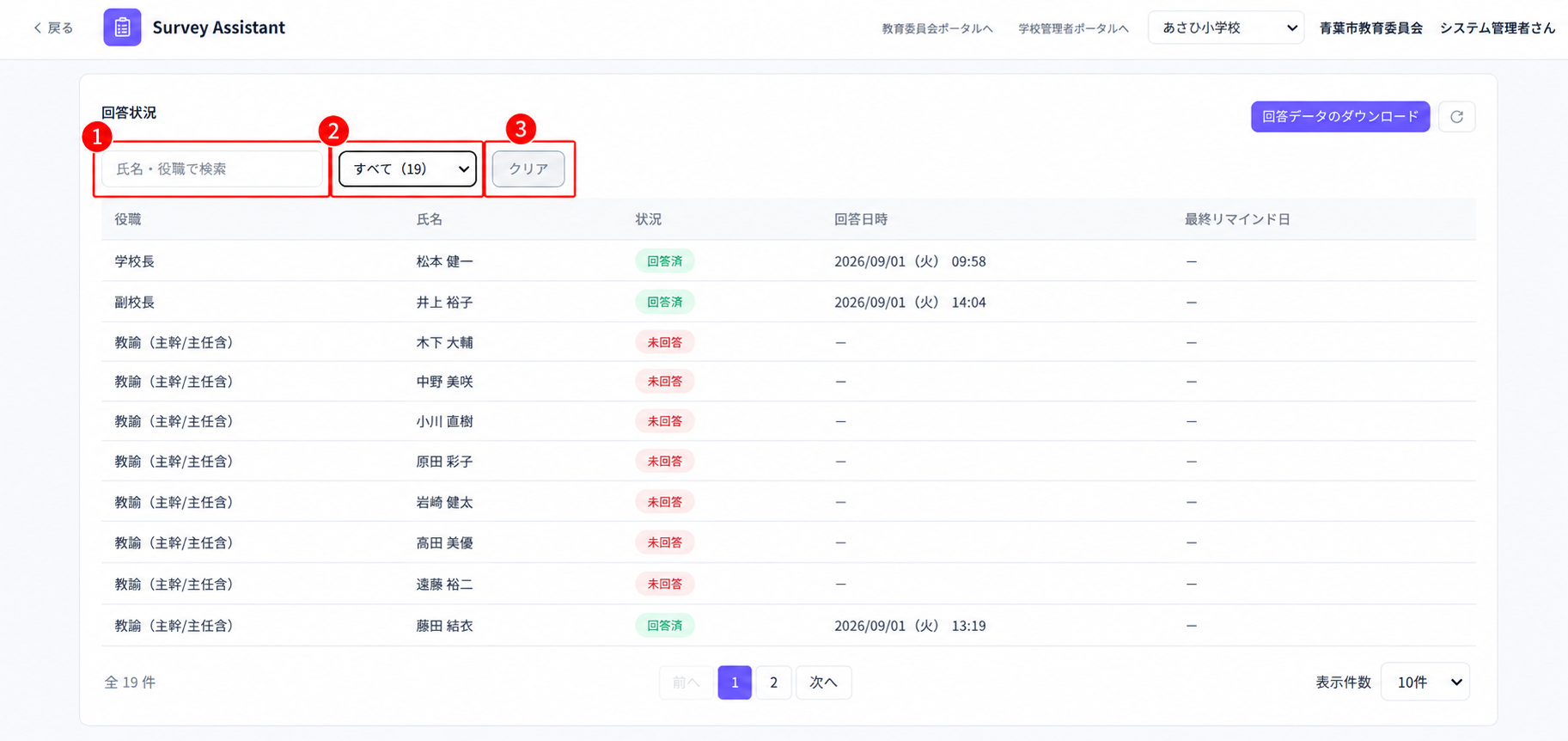
氏名や役職、回答状況を指定して、確認したい対象者を検索・絞り込みできます。
複数の条件を組み合わせて絞り込むこともできます。
| 項目 | 説明 |
|---|---|
| ❶ 氏名・役職で検索 | 氏名または役職に含まれるキーワードで検索します。 |
| ❷ 状況 | 「未展開」「未回答」「回答済」から選択して絞り込みます。 ※「未展開」は、管理職による事前確認がある依頼で表示されます。 |
| ❸ クリア | 指定した検索・絞り込み条件をすべて初期状態に戻します。 |
3-2.最新の回答状況を取得する
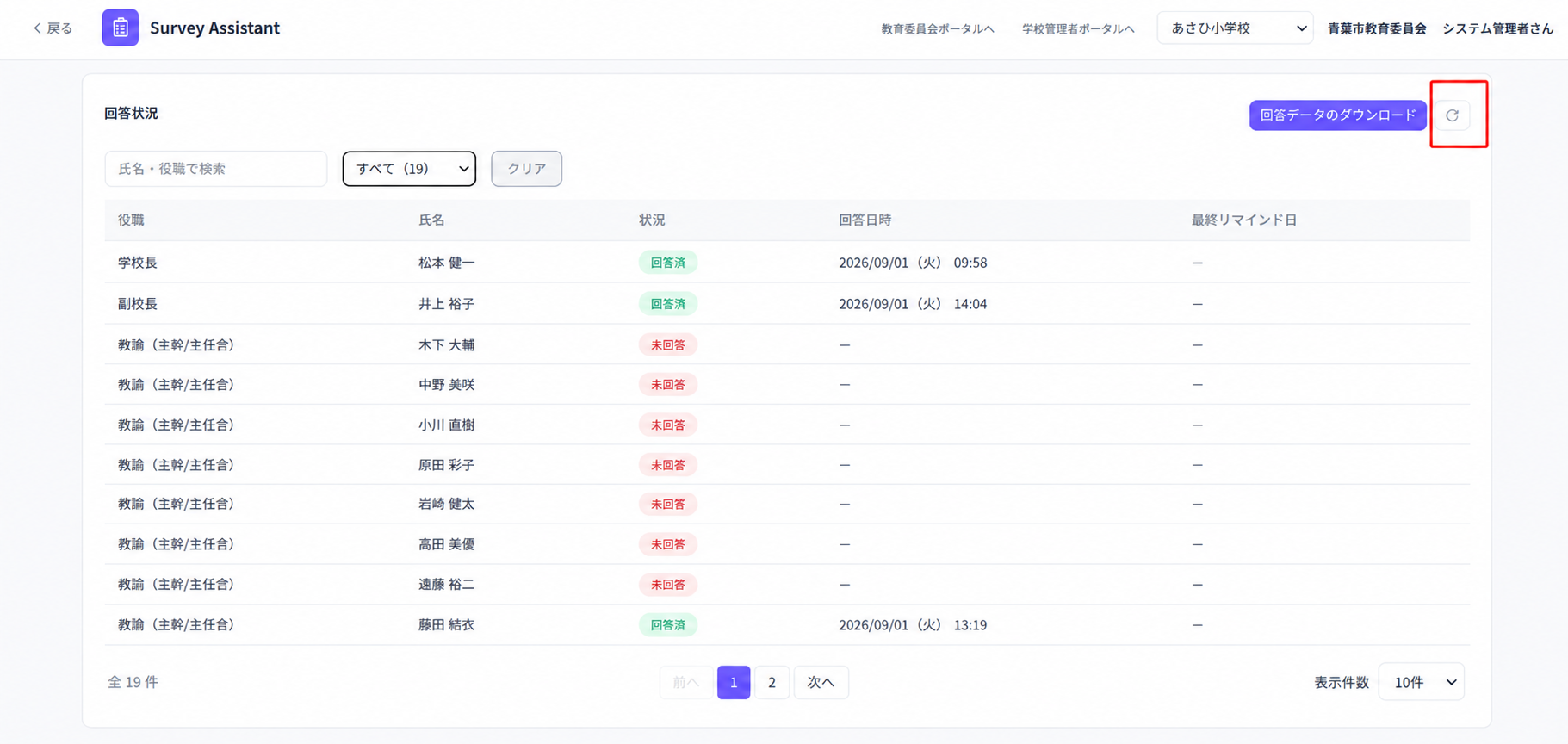
「回答状況」の右上にある「更新(↻)」をクリックすると、画面を更新し、最新の回答状況を表示します。
3-3.回答データをダウンロードする
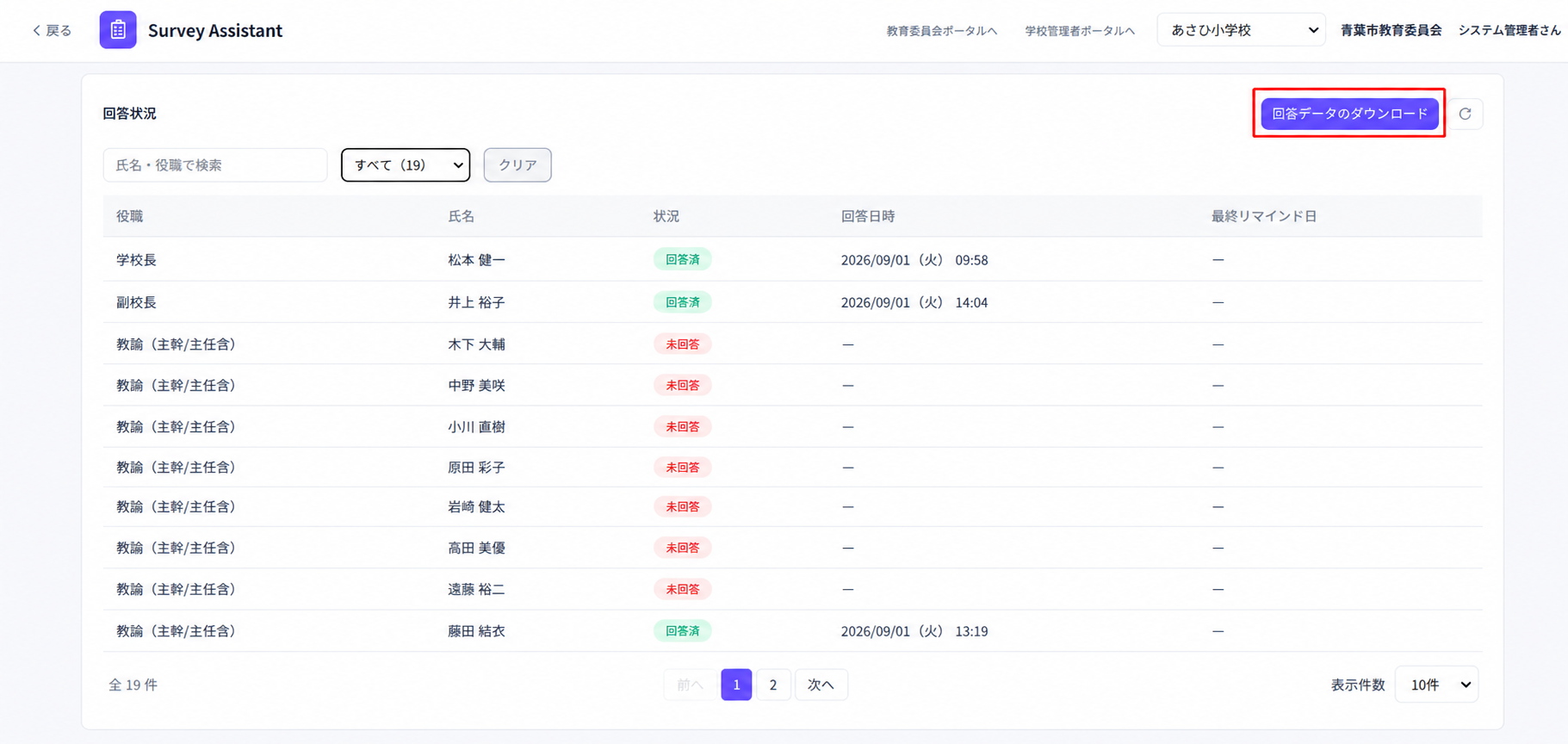
「回答状況」の右上にある「回答データのダウンロード」をクリックすると、この学校で回答済みの対象者の回答データをダウンロードできます。
検索・絞り込みを行っている場合も、ダウンロードの対象はこの学校の回答済みの対象者すべてです。
4.回答フォームを開く
画面右上の「回答する」をクリックすると、Microsoft Formsの回答フォームが開き、依頼・調査に回答できます。
教育委員会画面では、表示している学校にかかわらず「回答する」が表示されます。
学校管理者画面では、学校管理者自身がこの依頼の回答対象となっている場合のみ「回答する」が表示されます。