

PDF ファイルに ダウンロードボタン を設置すると、閲覧者が資料をスムーズに取得でき、必要なファイルへすぐにアクセスできるようになります。「配布資料」「申請書」「マニュアル」など、確実にダウンロードしてほしい資料に対して使用することをおすすめします。
(1)PDF ファイルの準備
① ボタンでリンクさせたい PDF ファイルを、あらかじめアップロードします。
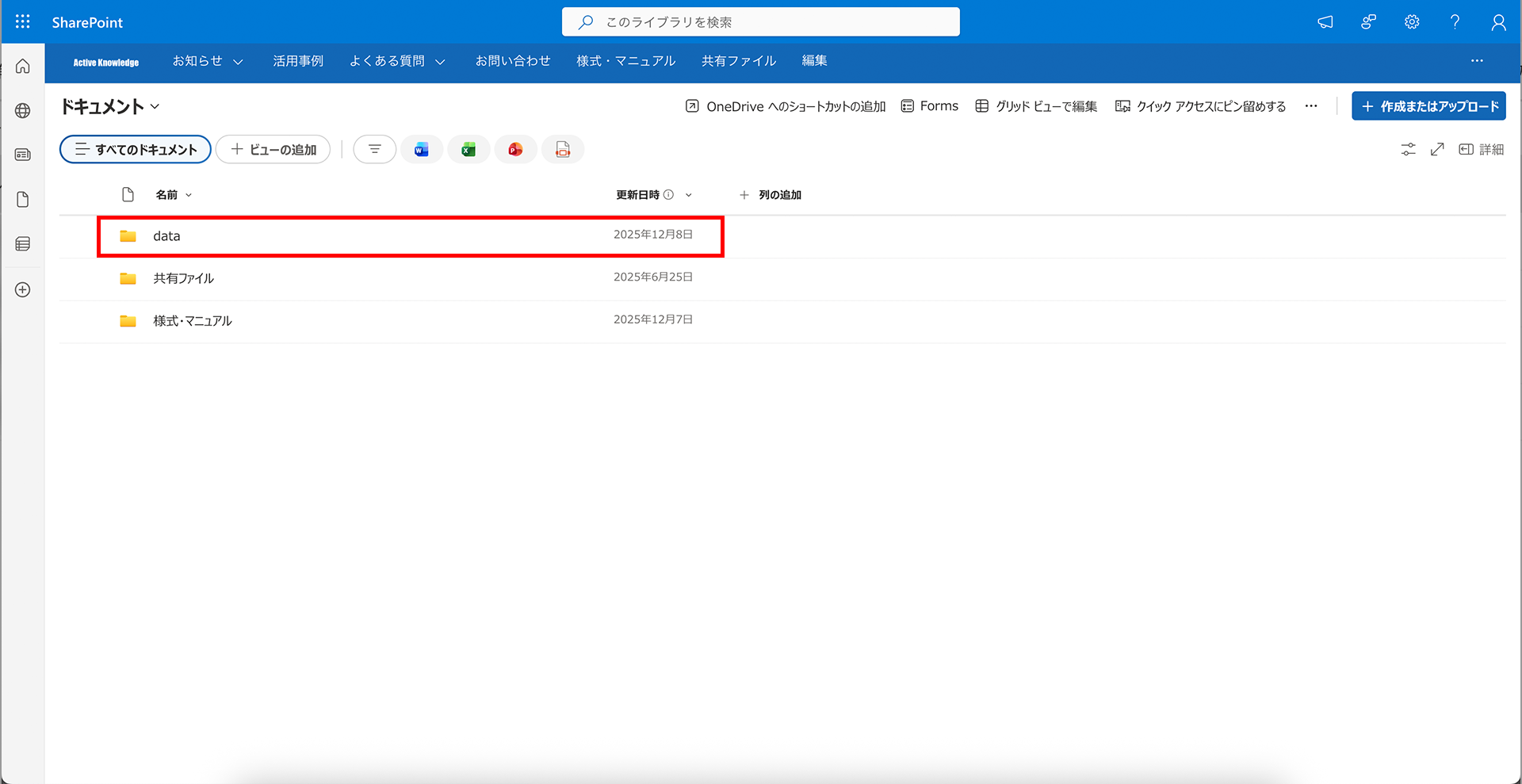
PDF ファイルは、「サイト コンテンツ > ドキュメント > data」 フォルダに格納します。
(手順は「メディアファイルの挿入」を参照してください)
作成のポイント
ファイル名に 日本語は使用せず、英数字 を使用してください。
ファイル名は、内容が分かる簡潔な名称を推奨します。
(2)PDF ファイルの埋め込みコードを取得する
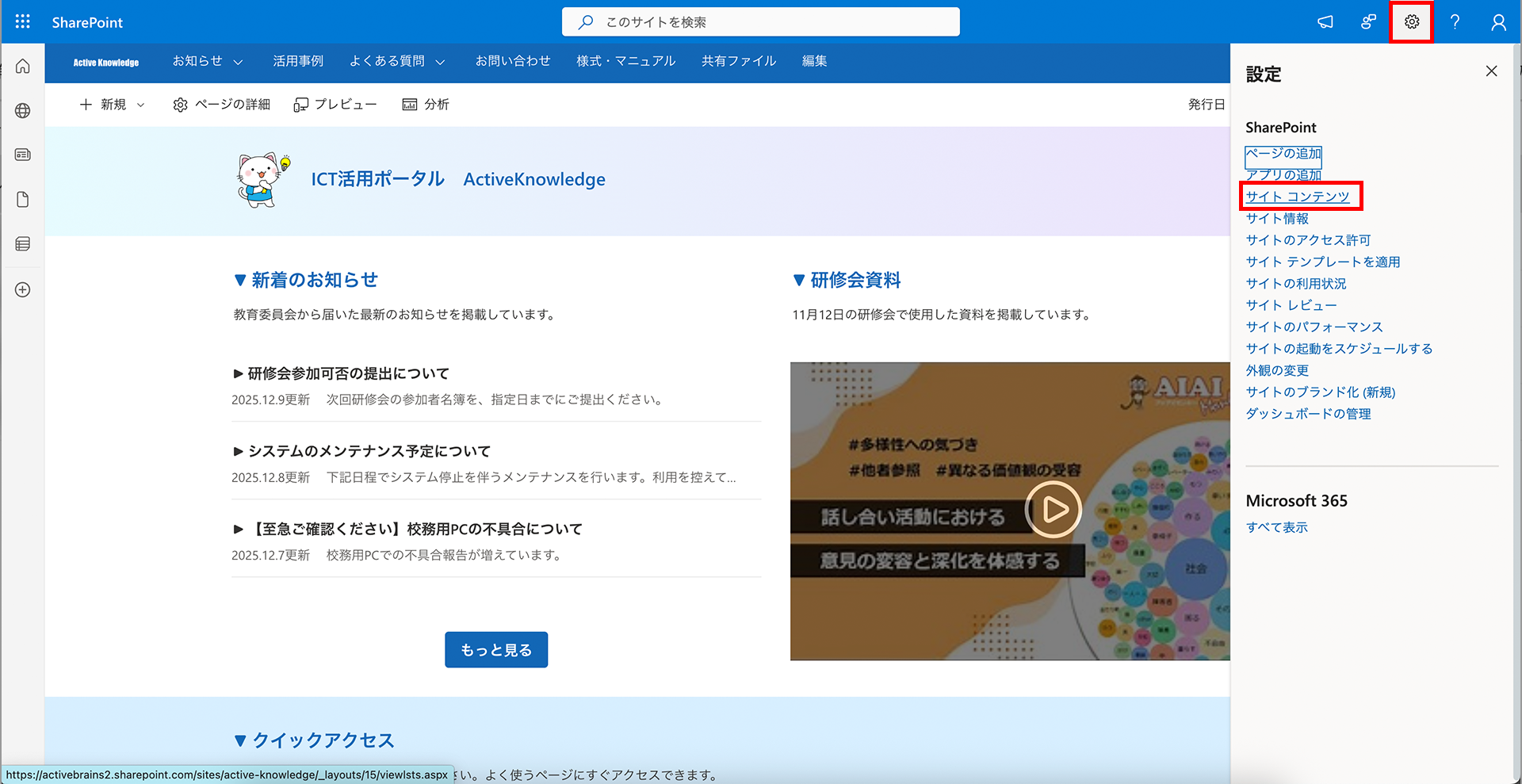
② トップページ右上の 「設定(歯車)」 アイコンをクリックします。
③ 表示されたメニューから 「サイト コンテンツ」 をクリックします。
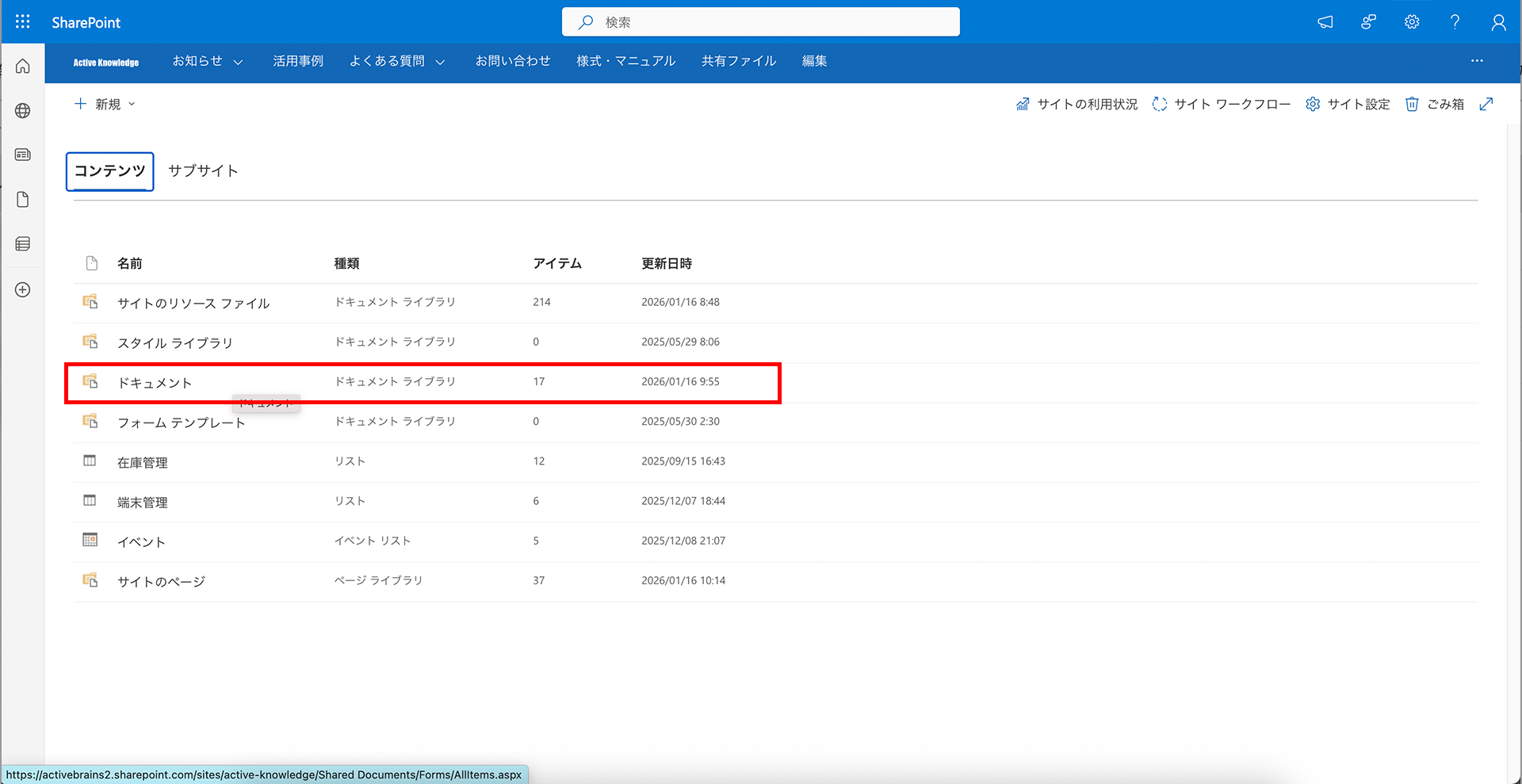
④ 「サイト コンテンツ」画面で 「ドキュメント」 をクリックします。
⑤ ダウンロード対象のファイルが格納されているフォルダをクリックします。(例:data フォルダ)
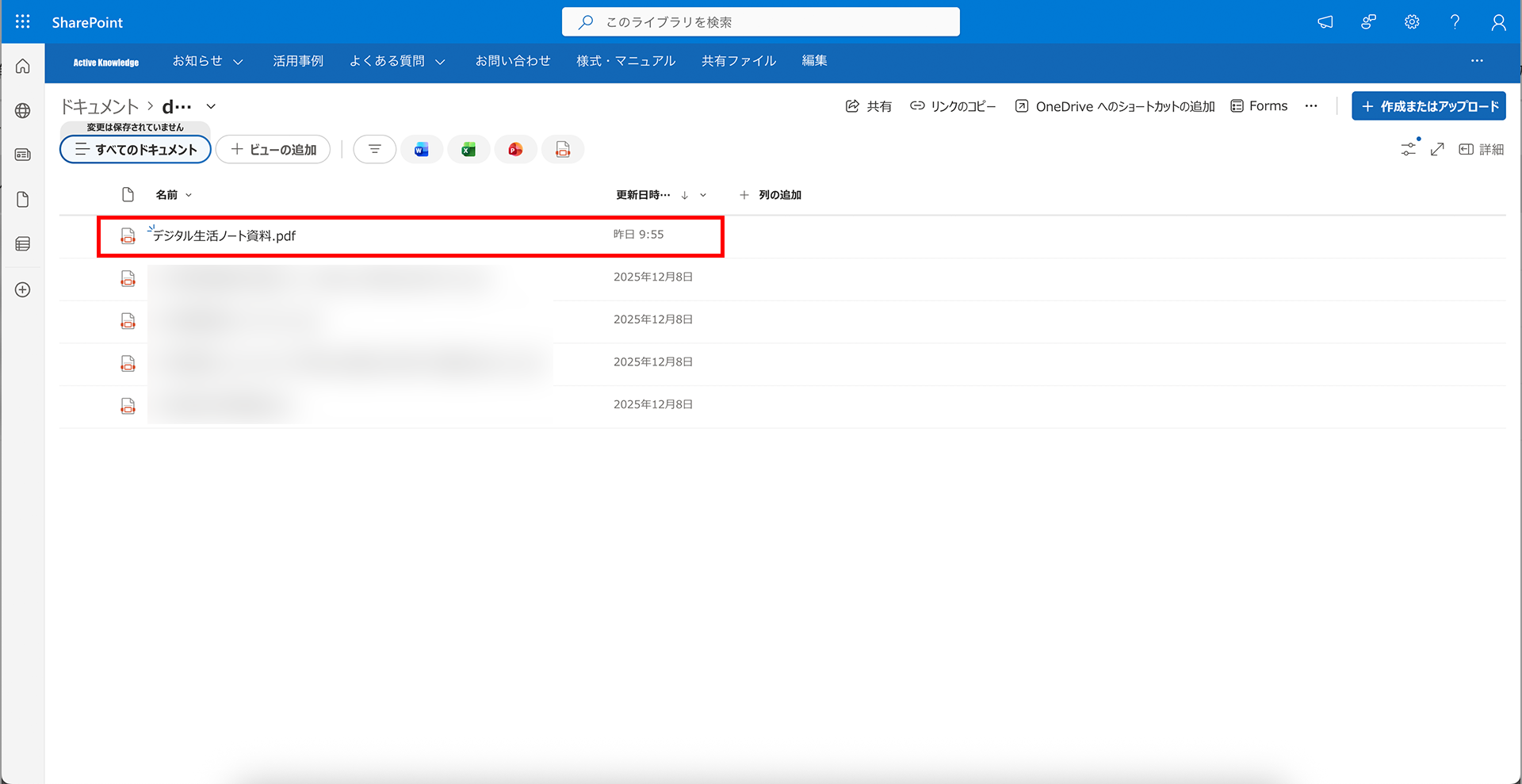
⑥ 対象の PDF ファイルをクリックして開きます。
⑦ ファイル表示画面で 「…(その他の操作)」 をクリックし、「</> 埋め込み」 を選択します。
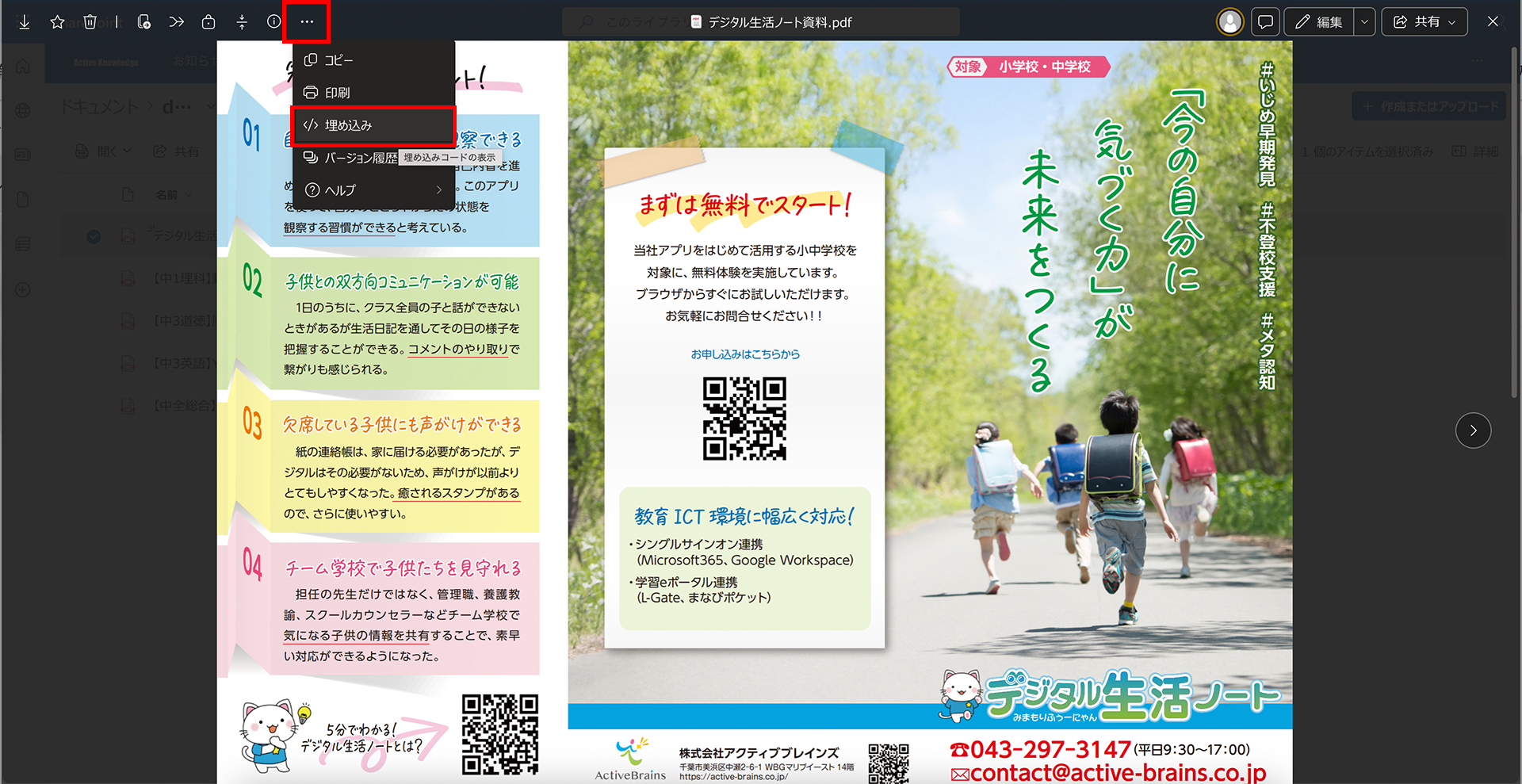
⑧ 「埋め込み」画面が表示されたら、「埋め込みコードをコピーする」 をクリックします。
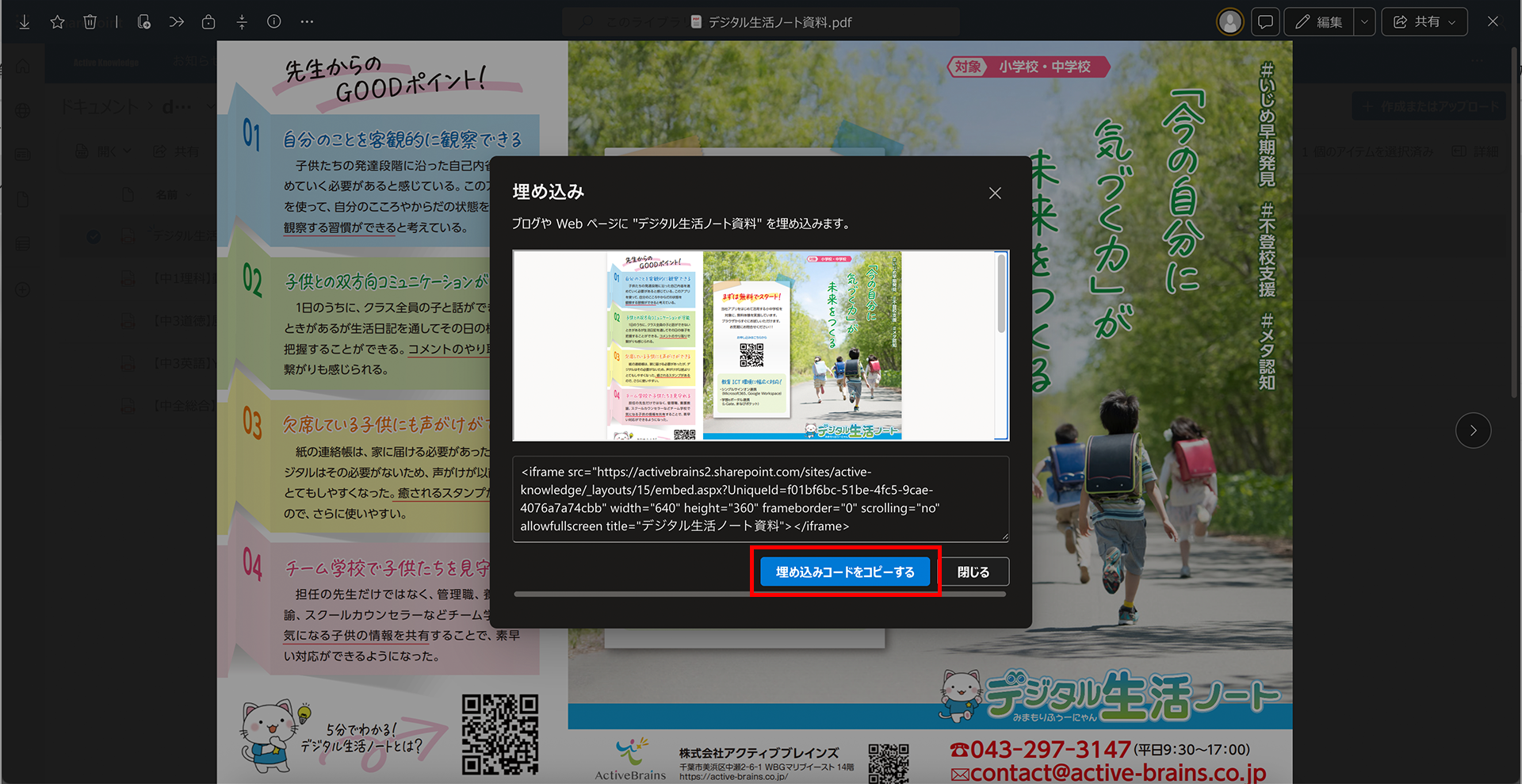
⑨ コピーが完了したら、ファイルを閉じます。
(3)記事に PDF を埋め込む
⑩ 対象の記事を 編集モード で開きます。
⑪ PDF を表示したい位置で、「+(新しい Web パーツを列 1 に追加)」をクリックします。
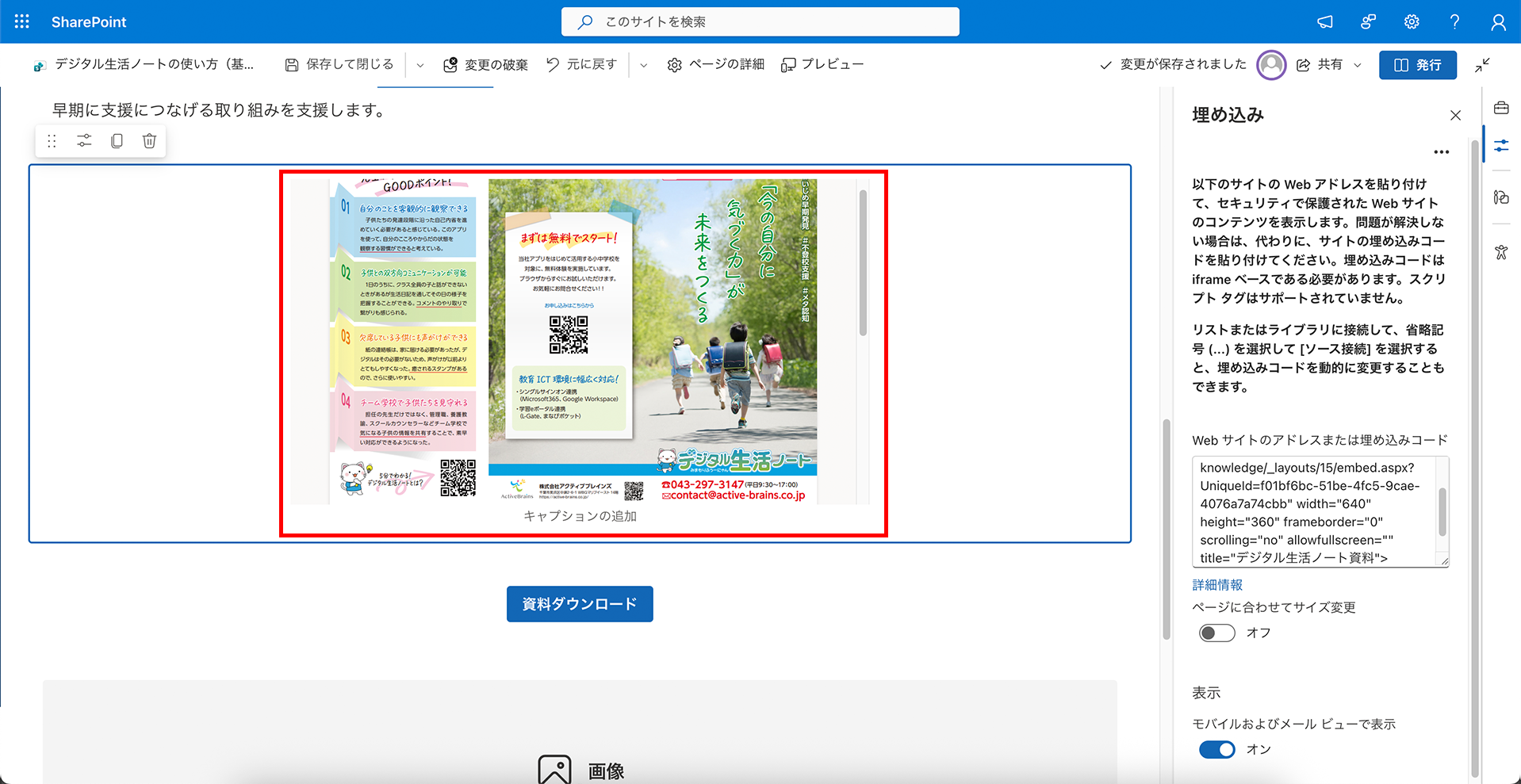
⑫ Web パーツ一覧から 「</> 埋め込み」 をクリックします。
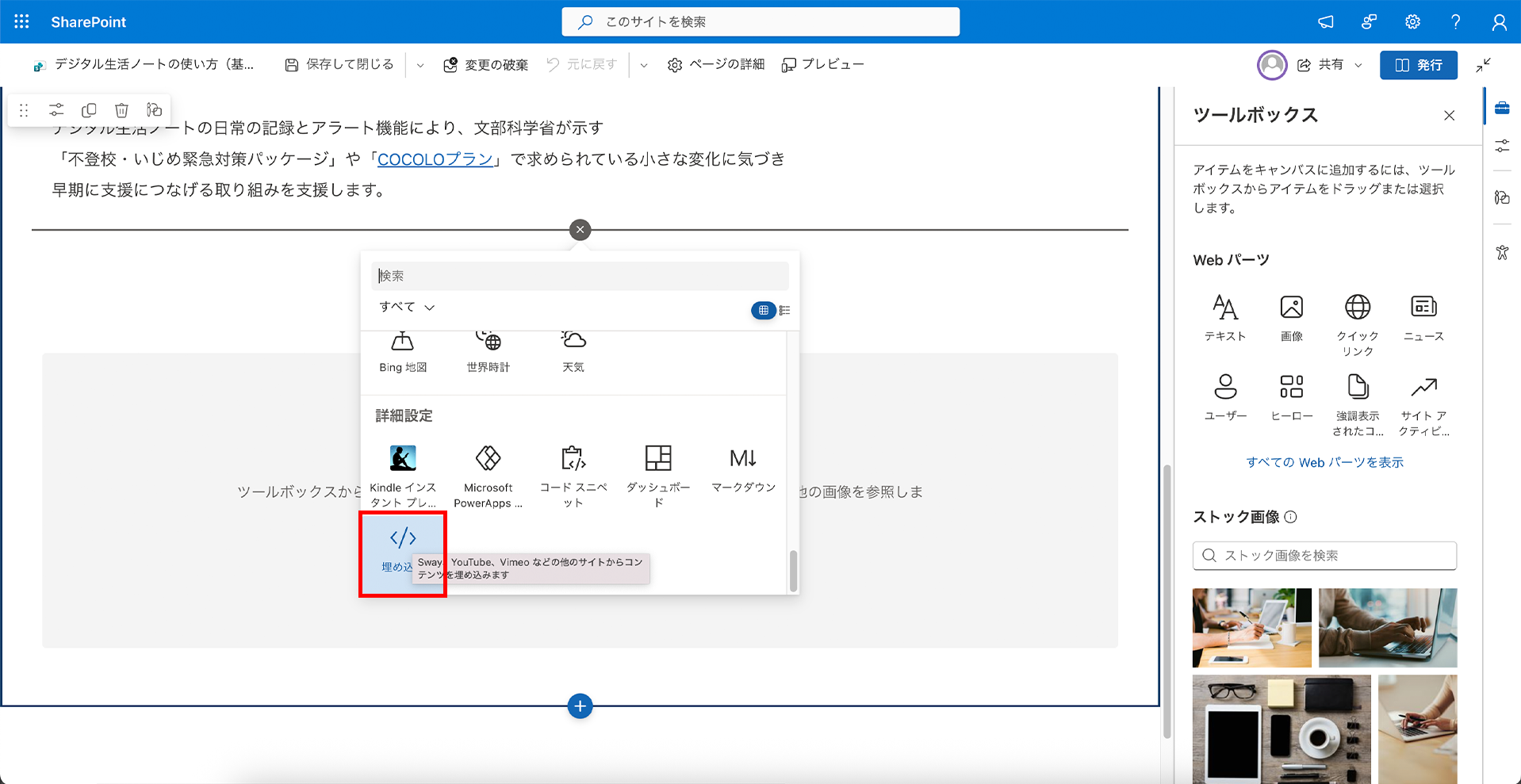
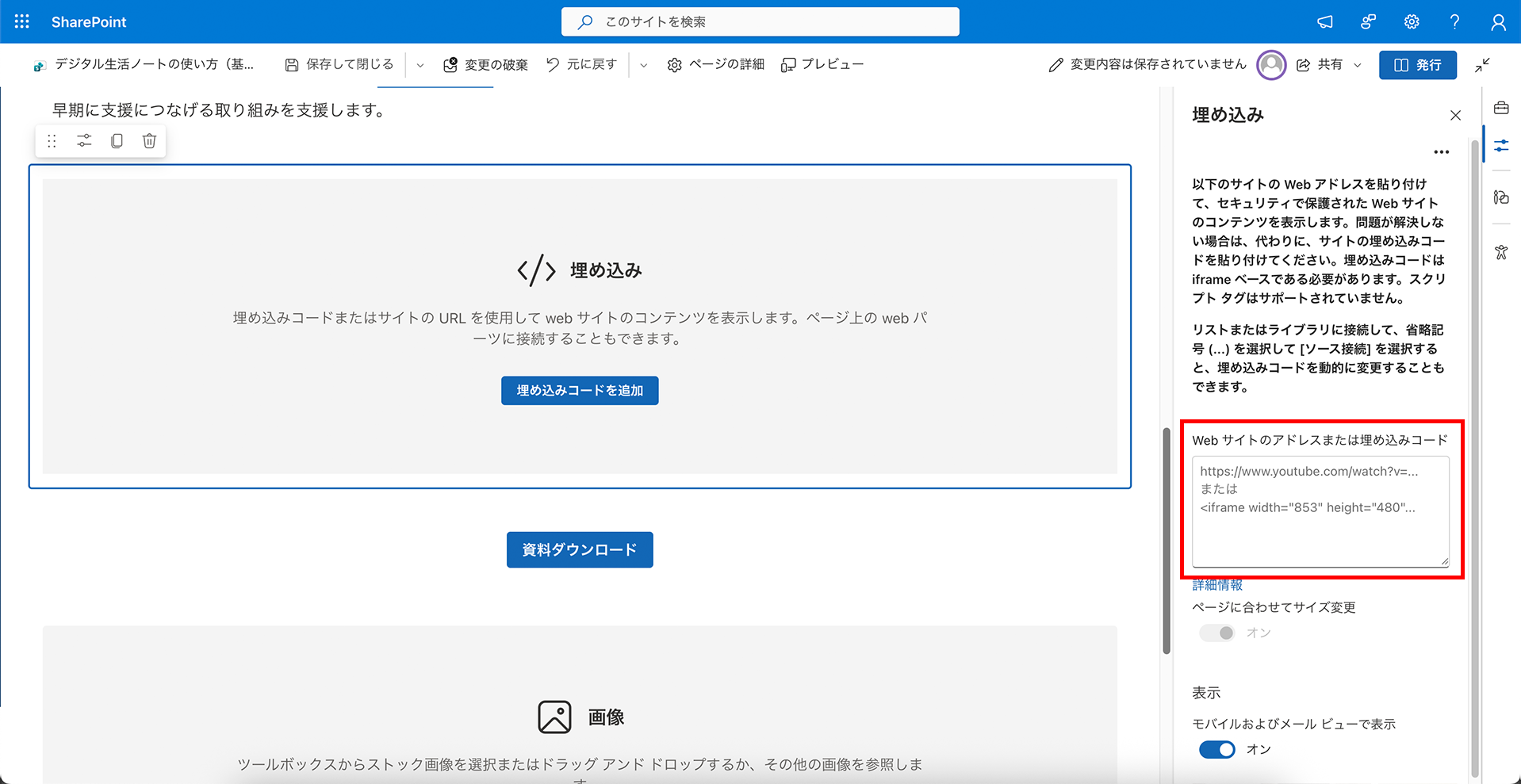
⑬ 「埋め込み」画面が表示されたら、「Web サイトのアドレスまたは埋め込みコード」 欄に、先ほどコピーした埋め込みコードを貼り付けます。
⑭ 記事内に PDF ファイルが埋め込まれます。
(4)ダウンロードボタンを設置する
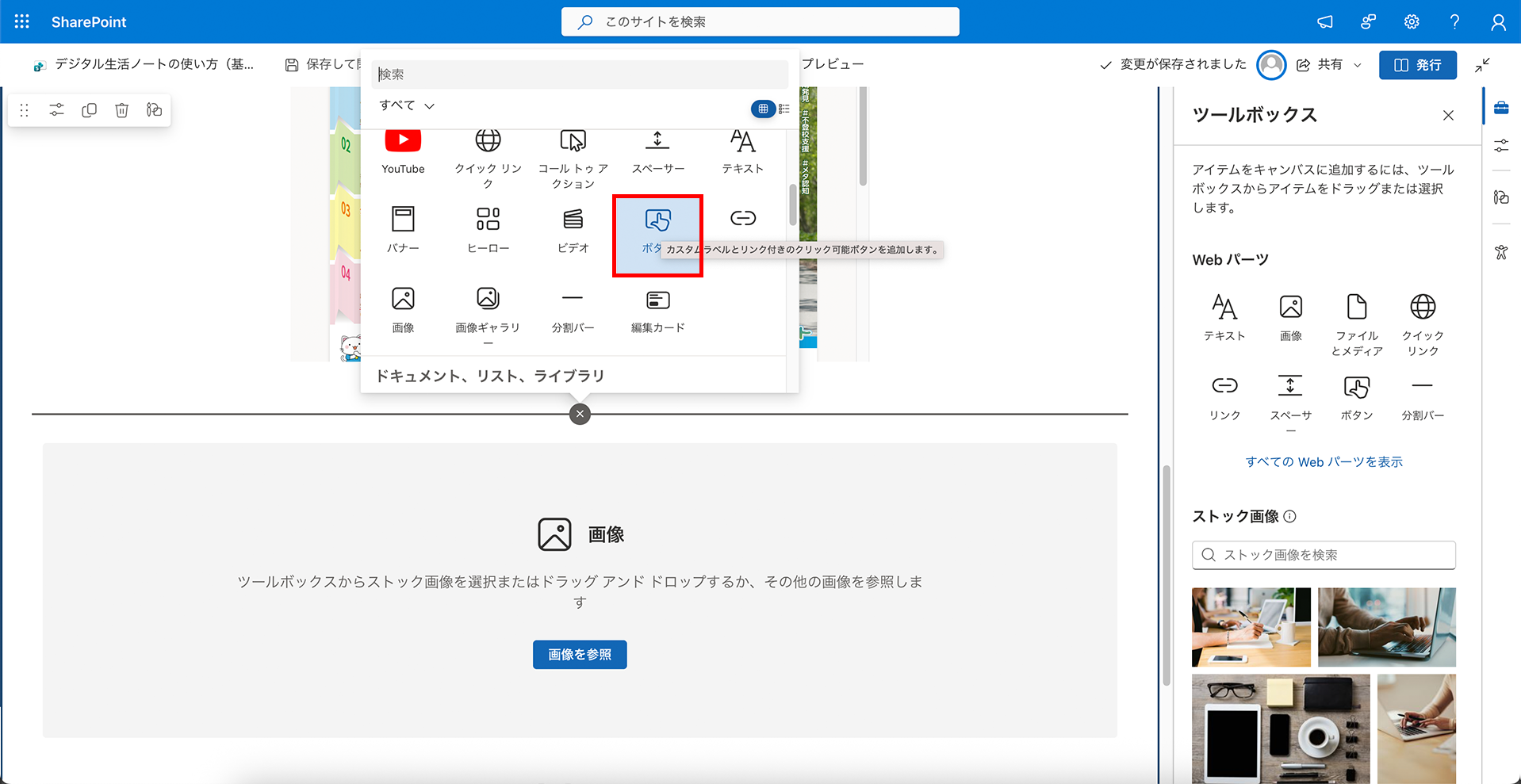
⑮ PDF の下など、任意の位置で「+(新しい Web パーツを列 1 に追加)」をクリックします。
⑯ Web パーツ一覧から 「ボタン」 をクリックします。
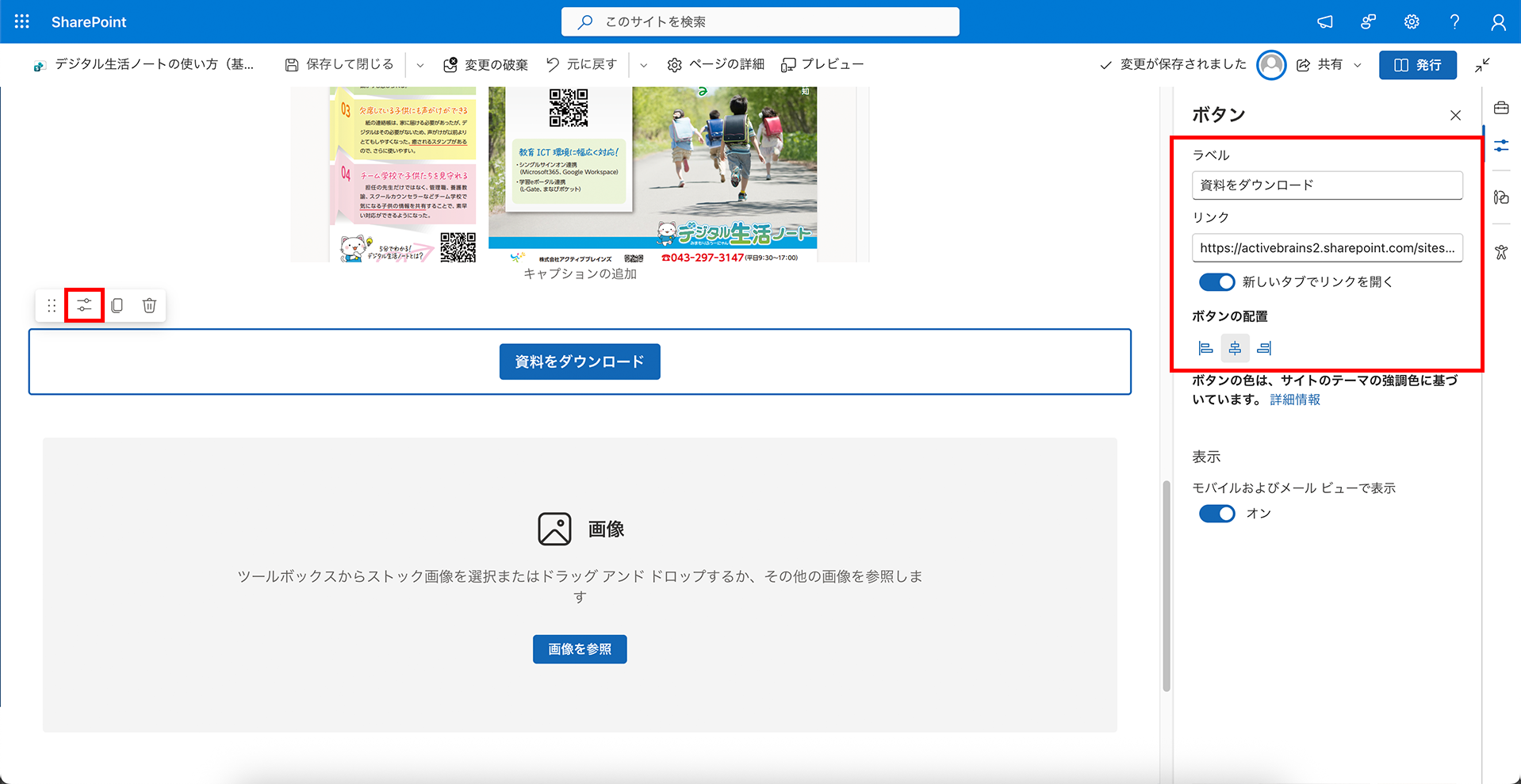
⑰ ボタンを選択し、「プロパティの編集」 をクリックします。
⑱ 以下の項目を設定します。
- ボタンのラベル(例:ダウンロード、資料を開く)
- リンク先
- 新しいタブで開くかどうか
- ボタンの配置
作成のポイント
ボタンのリンク先には、以下の形式の URL を入力してください。
【ファイル名】の部分を、対象の PDF ファイル名に置き換えます。
https://【自治体ドメイン】/sites/ActiveKnowledge/_layouts/15/download.aspx
?SourceUrl=/sites/ActiveKnowledge/Shared%20Documents/data/【ファイル名】
※自治体ごとの URL については、「自治体別カスタマイズページ」を参照してください。
⑲ 設定が完了すると、記事内に PDF ファイルとダウンロードボタン が表示されます。
これで、閲覧者はボタンをクリックしてPDF ファイルをダウンロードできるようになります。