

カテゴリを追加する
① 右上の「設定(歯車)」をクリックします。
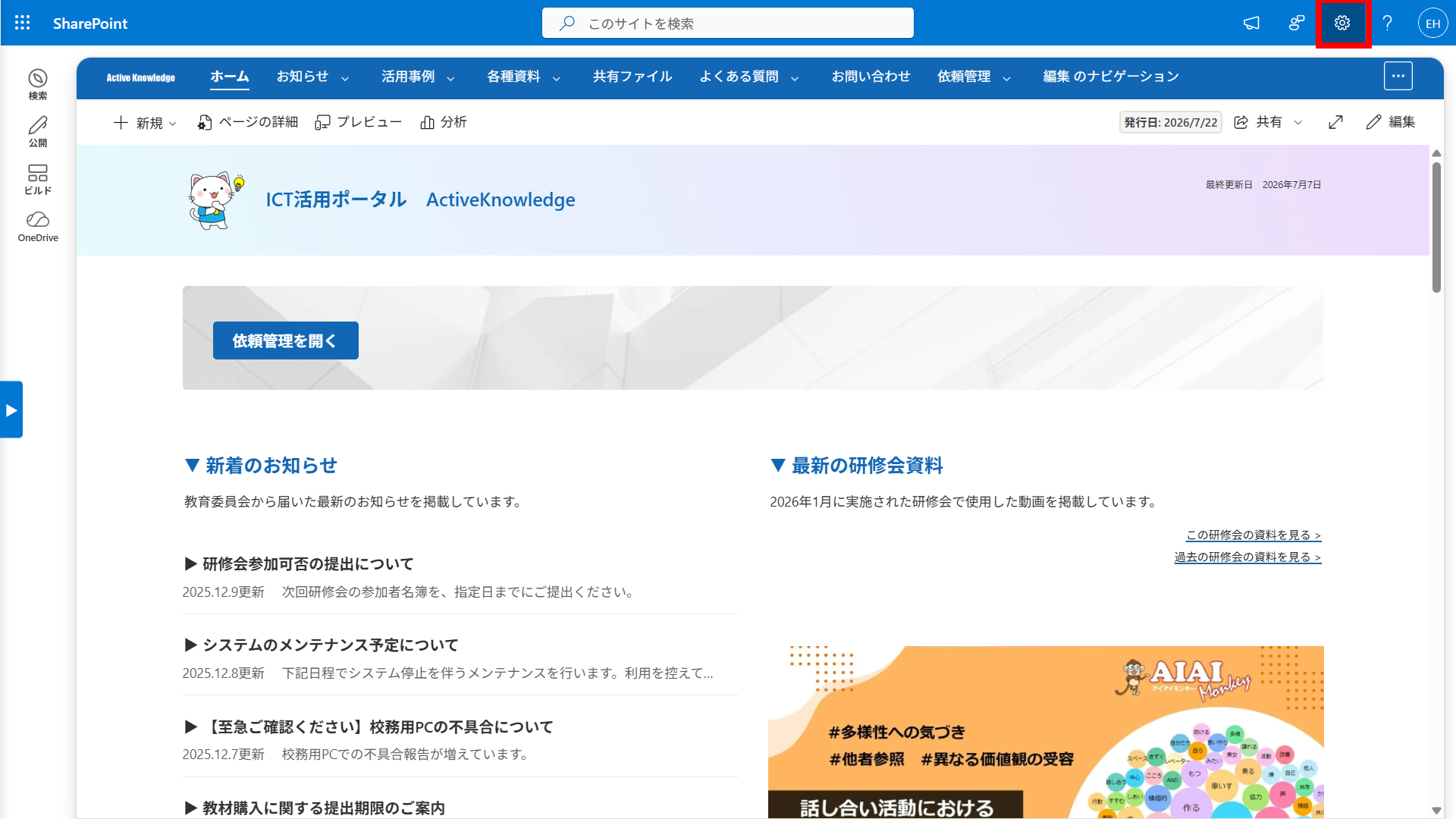
② 「サイト コンテンツ」をクリックします。
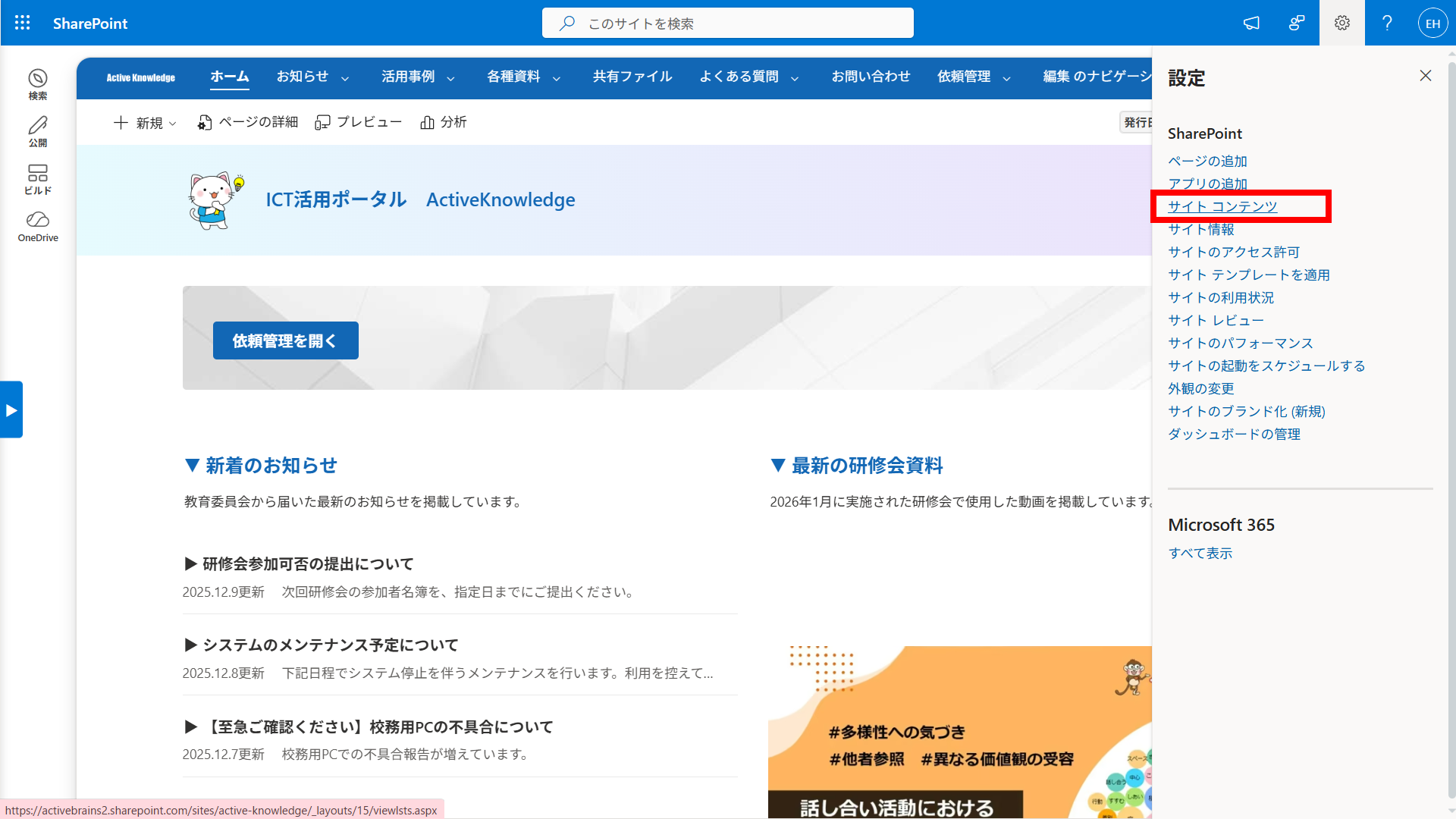
③ 一覧から「サイトのページ」をクリックします。
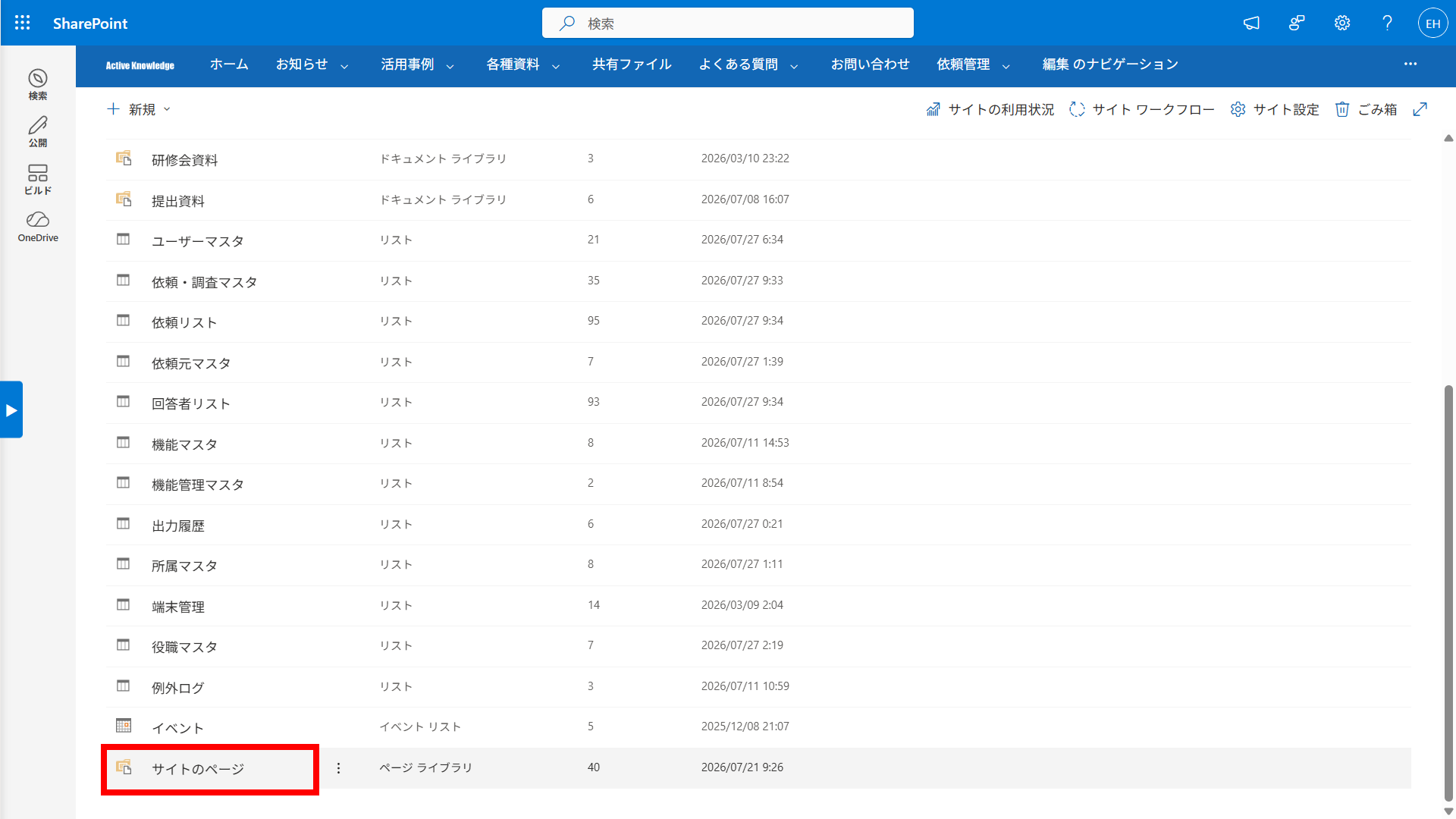
④ カテゴリを追加したい項目の「Ⅴ」の中の「列の設定」から「編集」をクリックします。
⑤ 「+ 選択肢を追加」をクリックします。
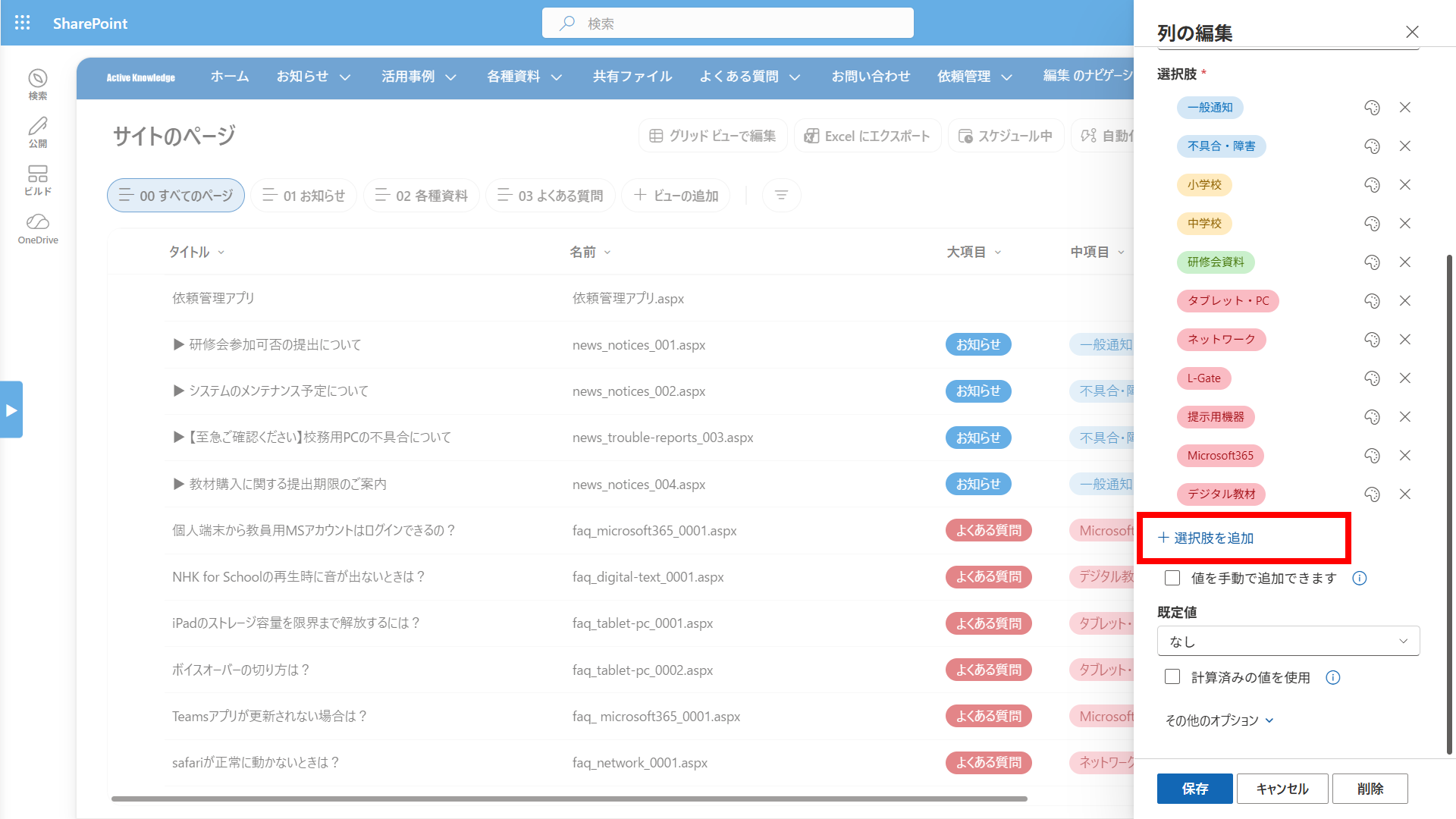
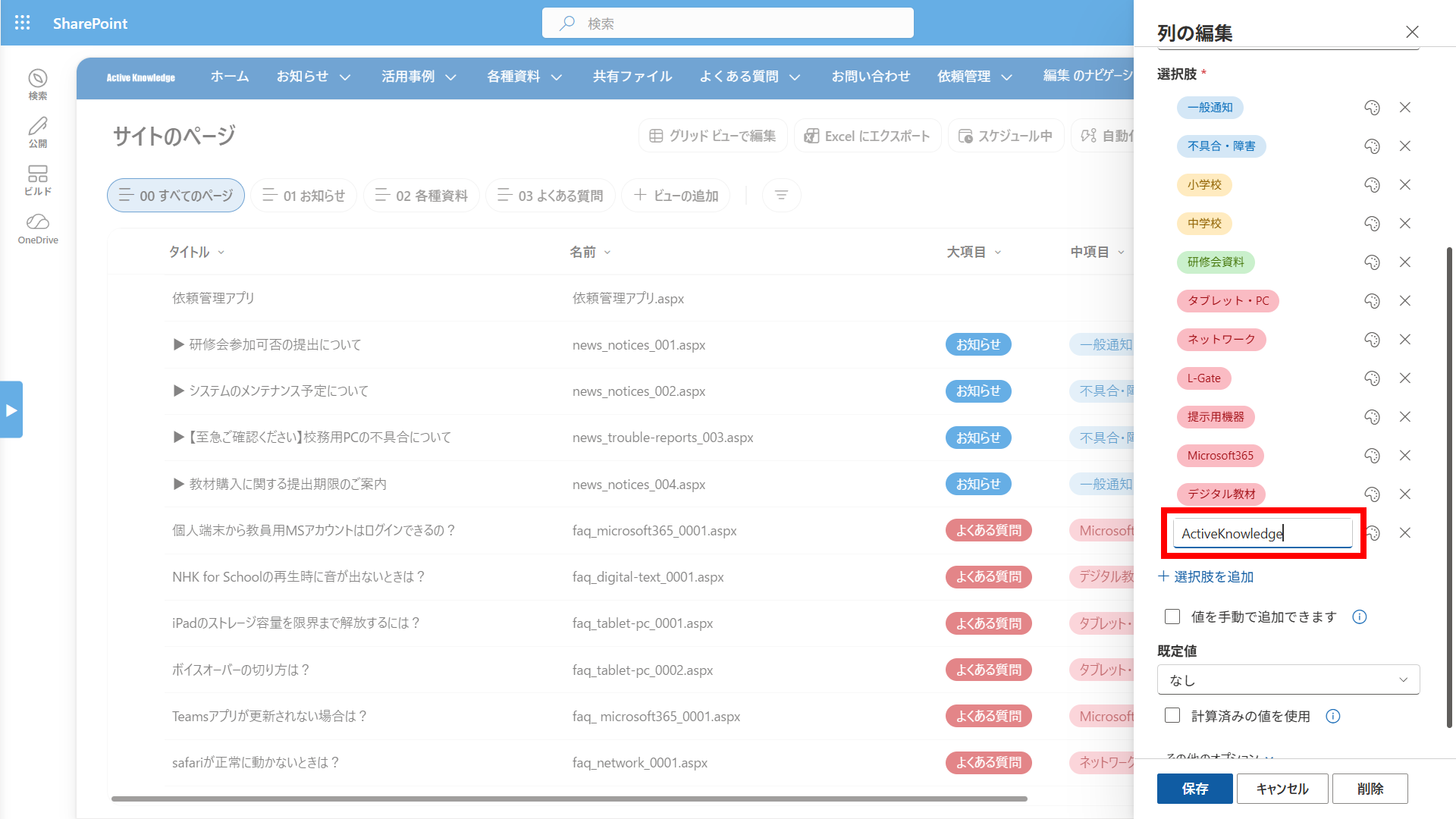
➅ 追加するカテゴリ名を入力します。
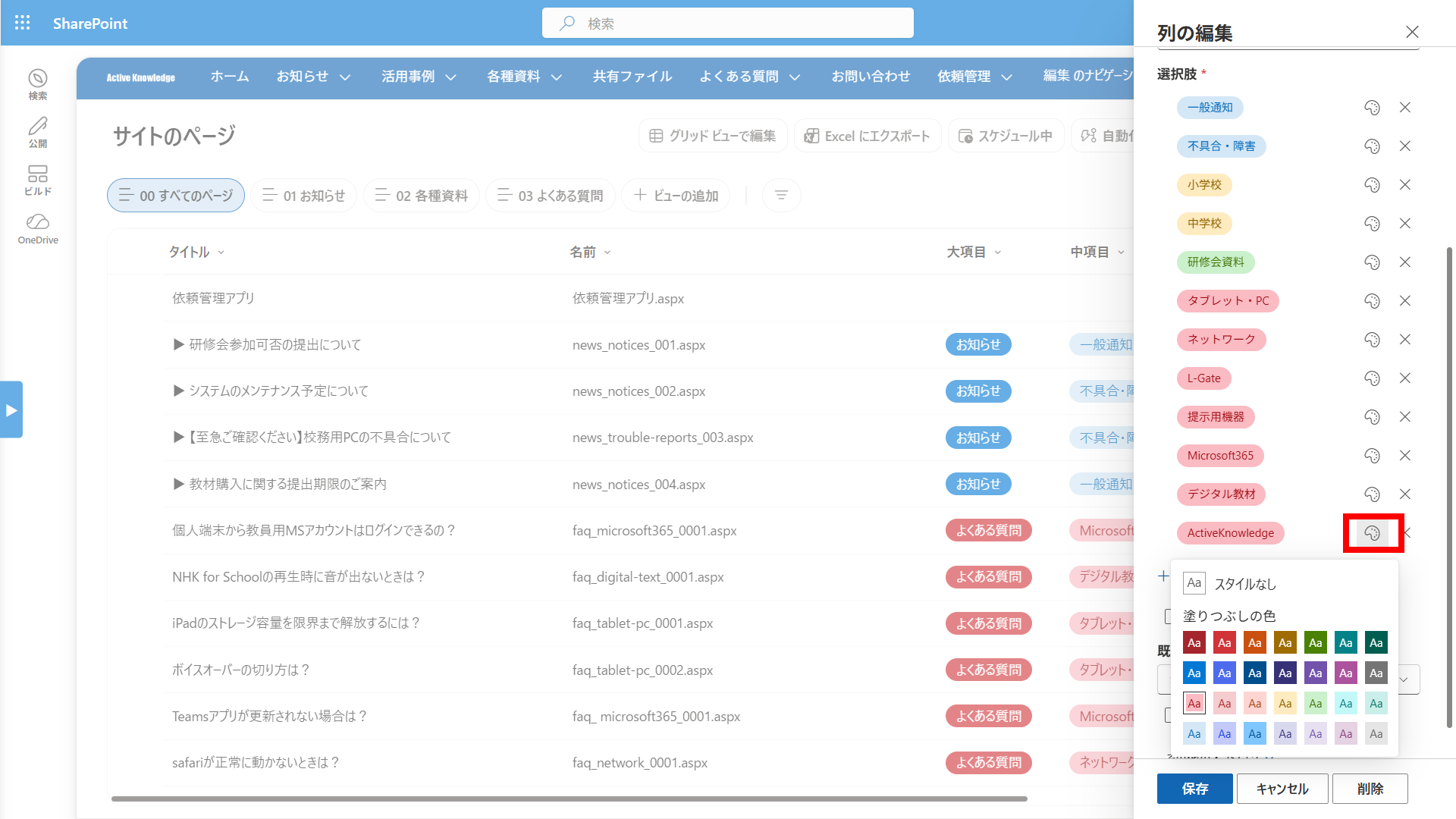
⑦ 名前の右横にある「🎨」ボタンをクリックし、色を選択します。
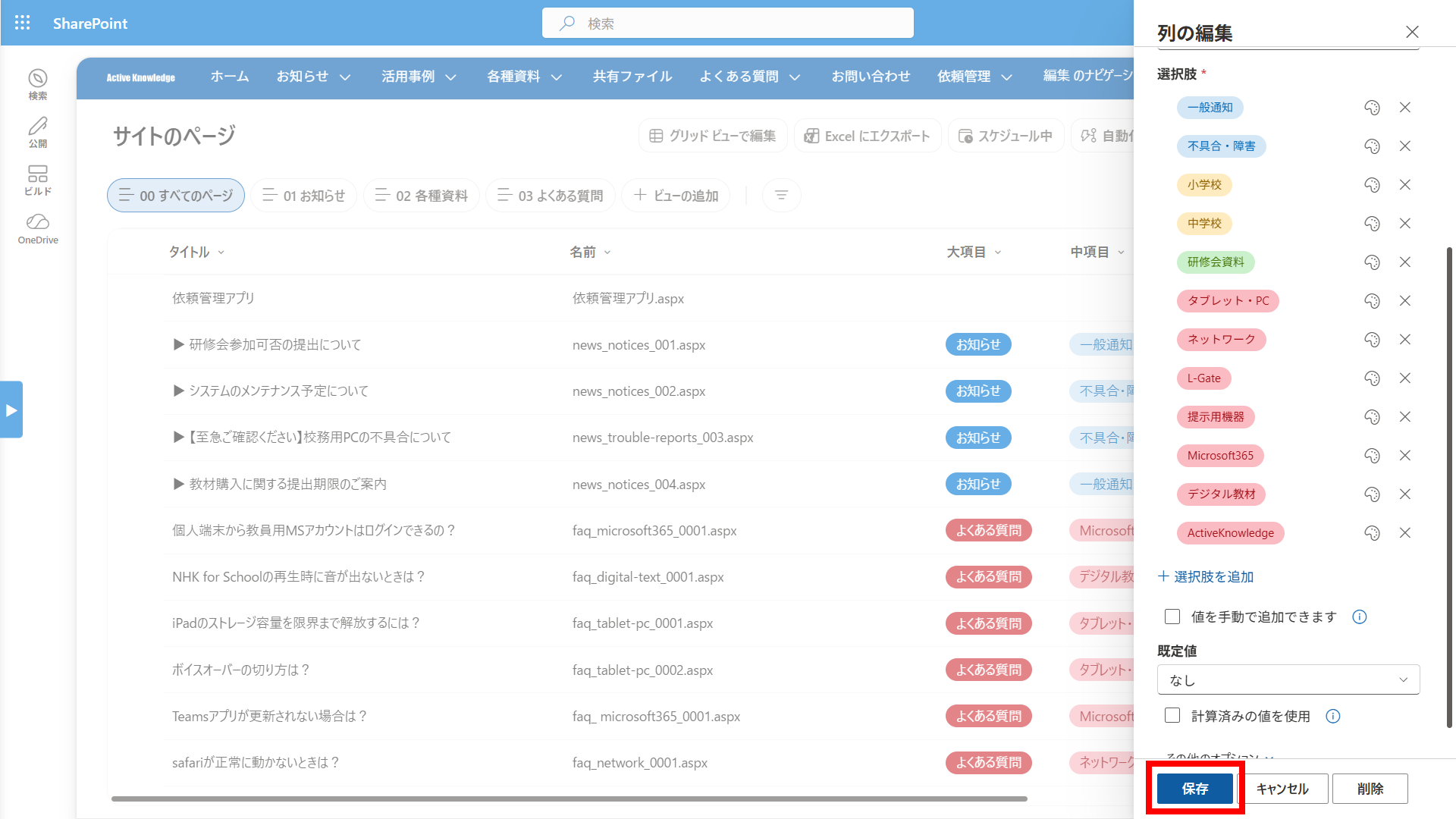
⑧ 「保存」をクリックします。
カテゴリ追加後の設定
カテゴリを追加した後は、以下の設定を行います。
アーカイブページの作成
追加したカテゴリのニュース記事を表示するためのアーカイブページを作成します。
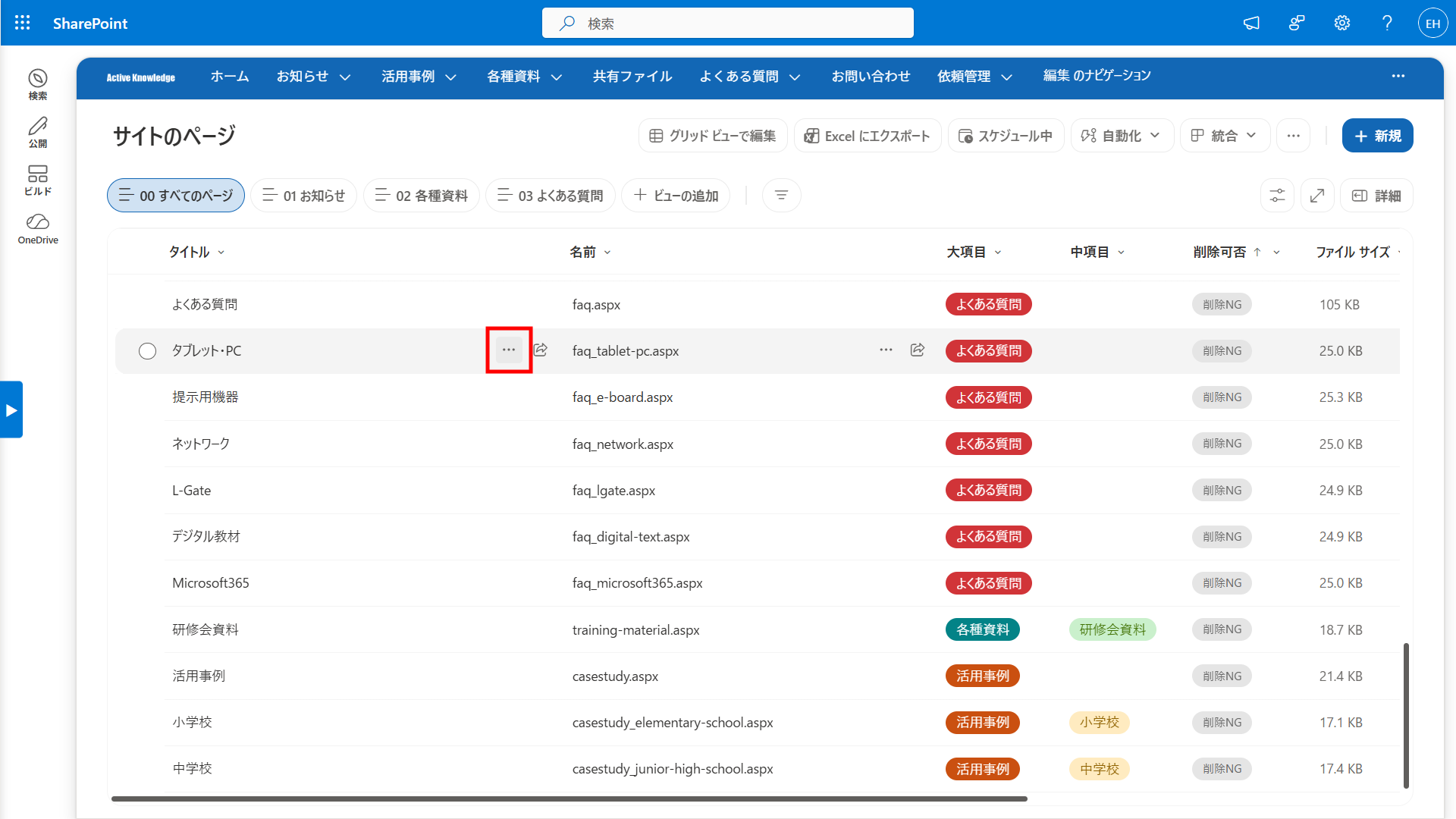
① 既存のアーカイブページの「…」をクリックします。
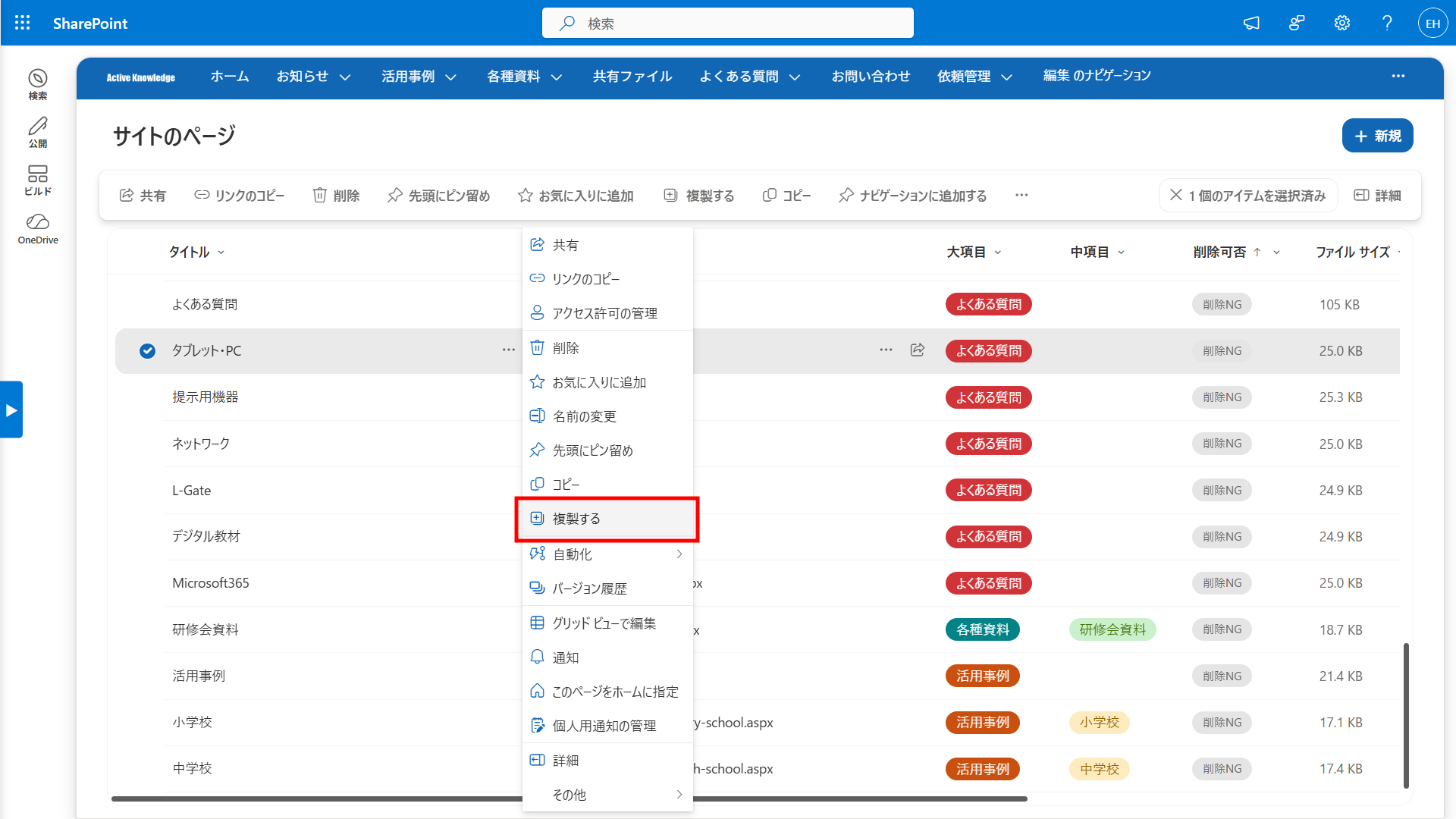
② 「複製する」ボタンをクリックします。
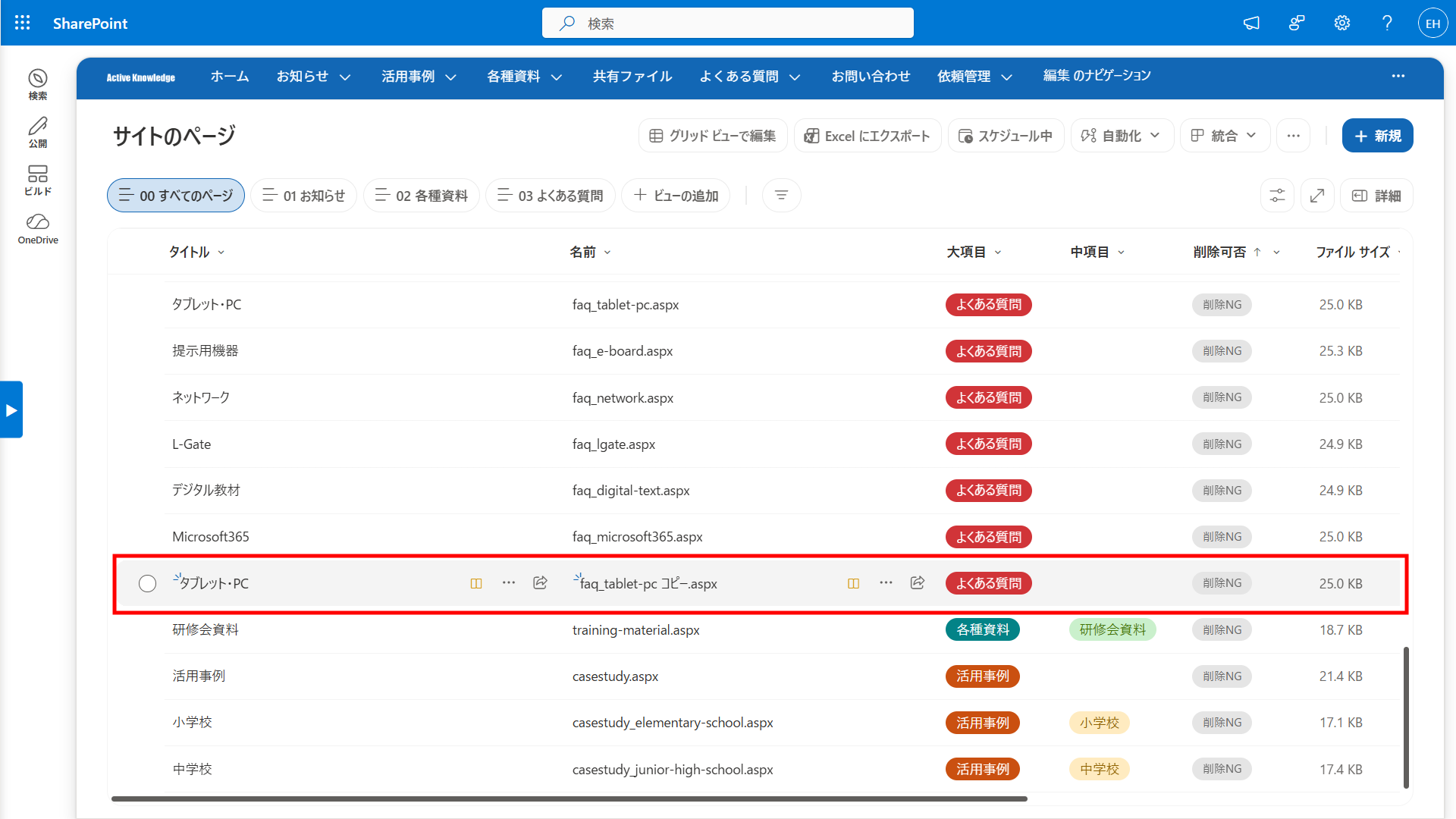
③ 複製された新規ページを開きます。
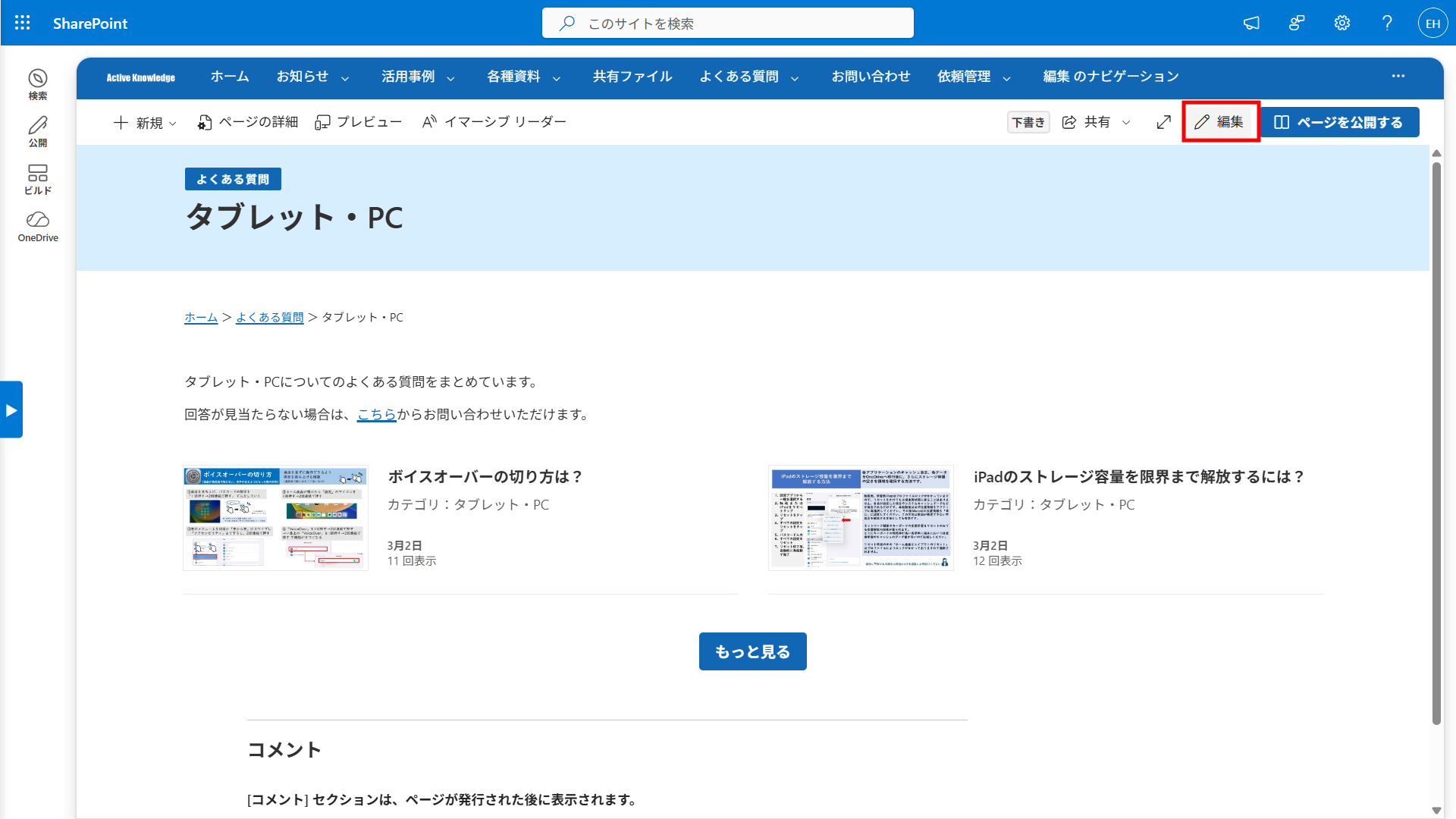
④ 「編集」ボタンをクリックします。
⑤ カテゴリに合わせてページを変更します。
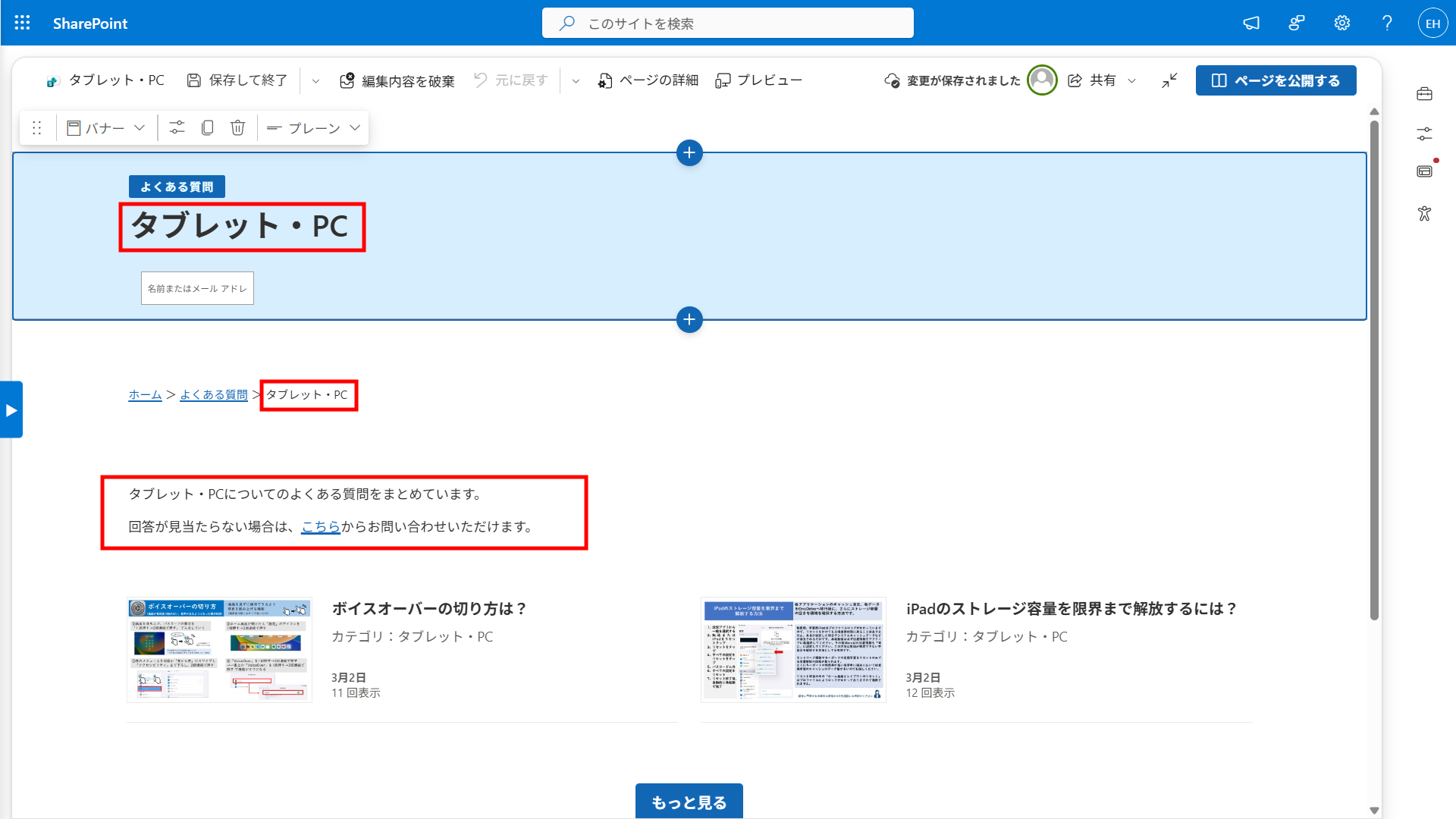
➅ ニュースのWebパーツの「プロパティ」を開きます。
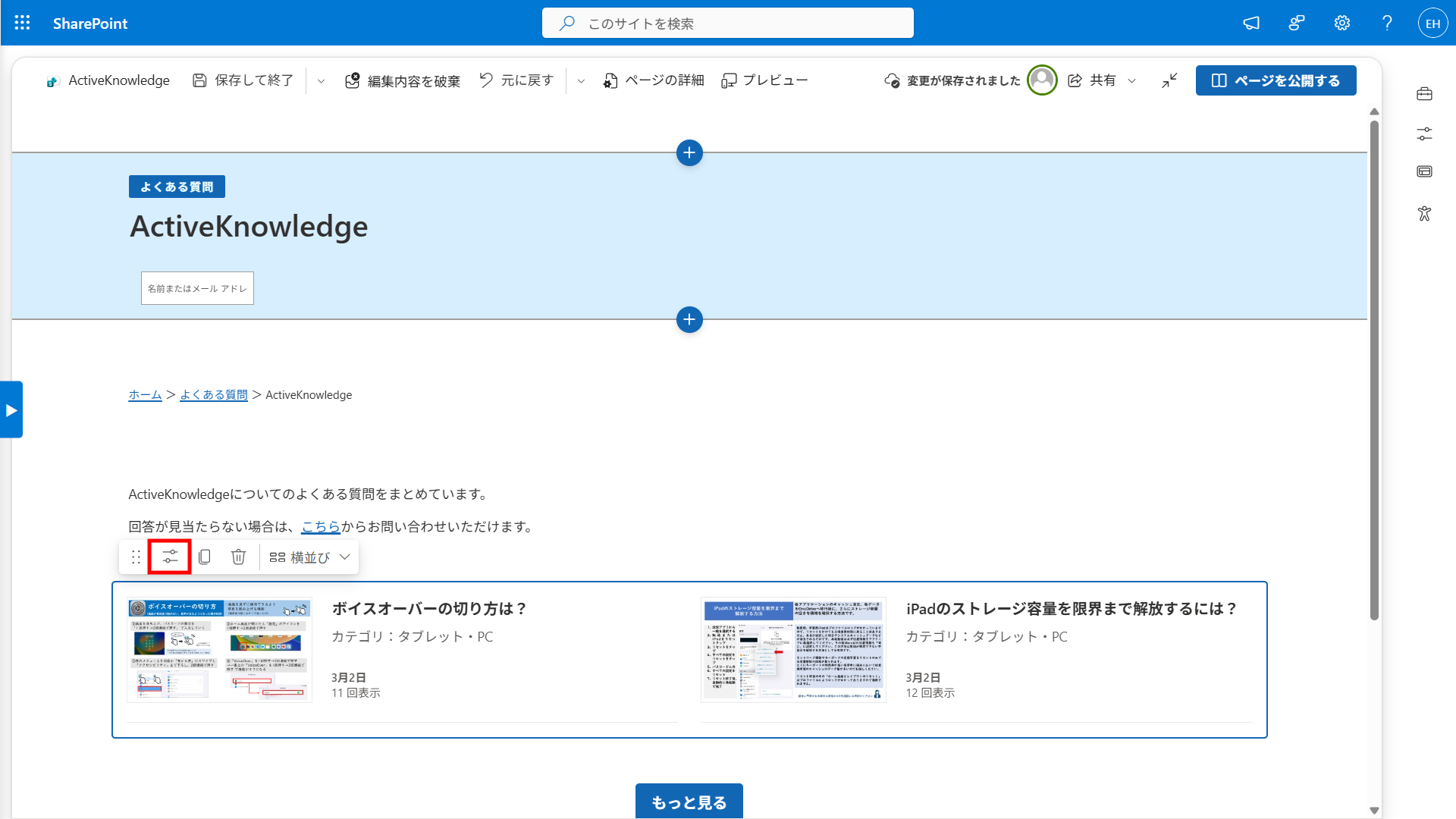
⑦ フィルターのカテゴリ覧を選択します。
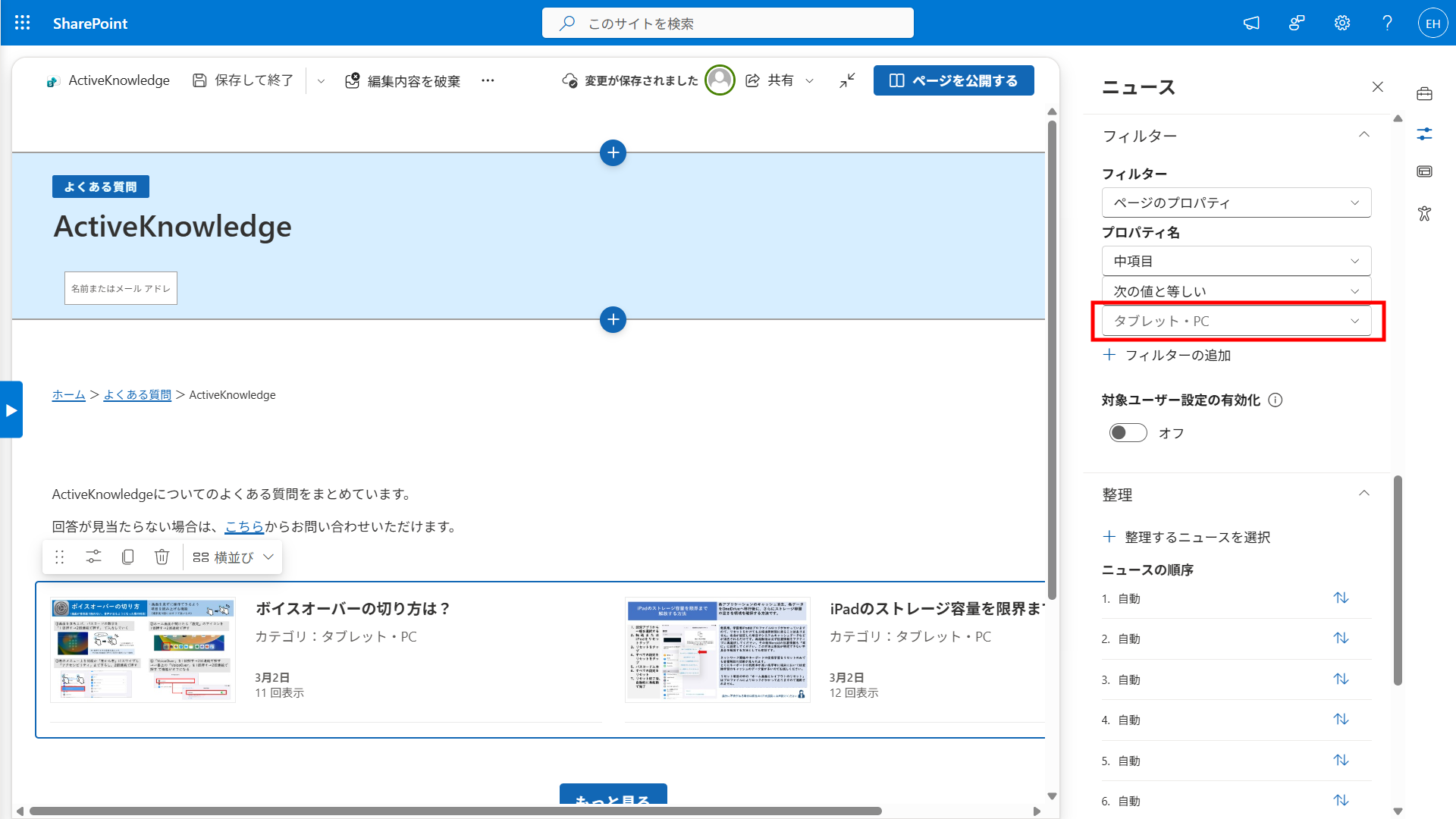
⑧ 追加したカテゴリを選択します。
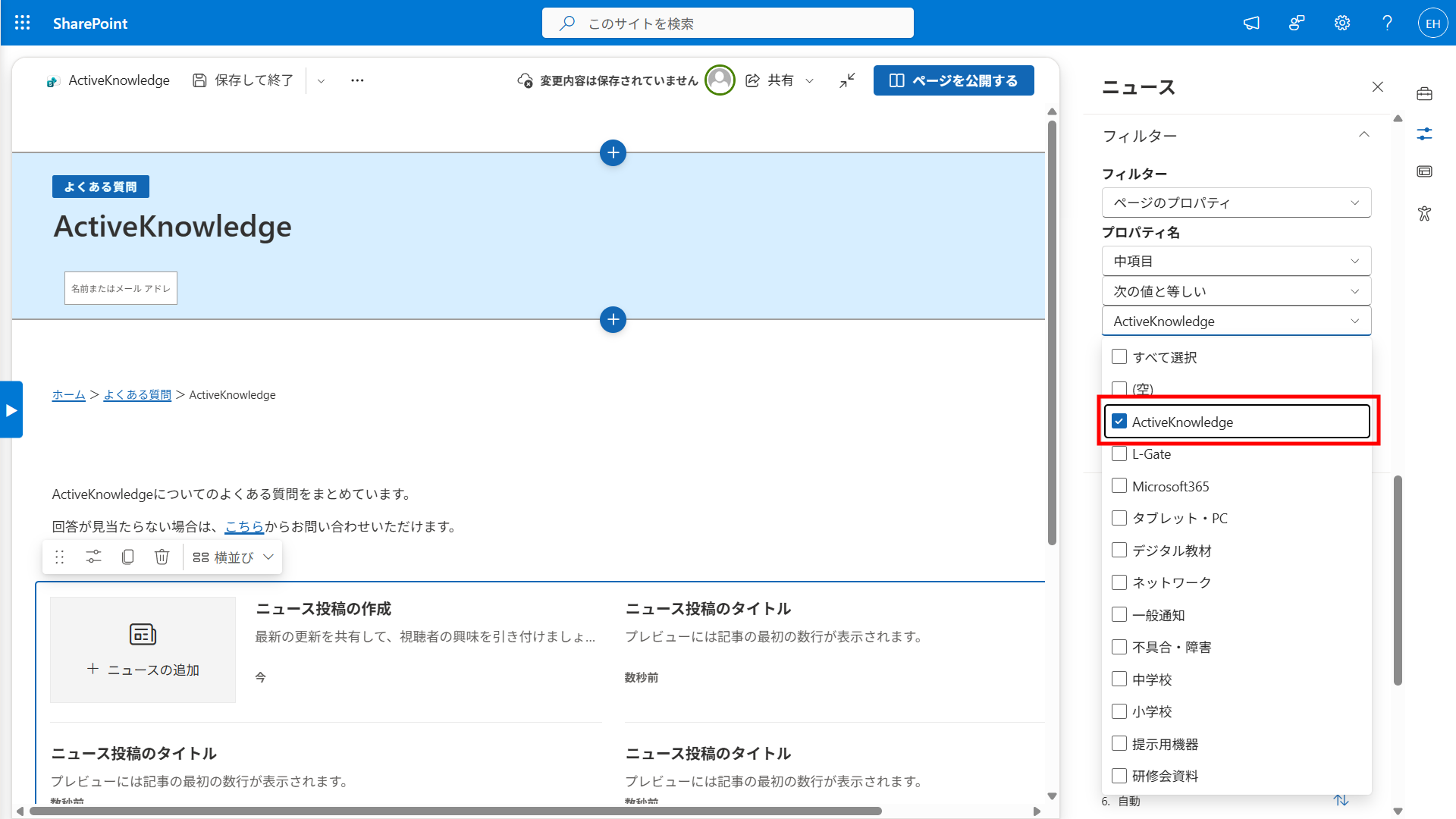
⑨ コメントをオフにします。
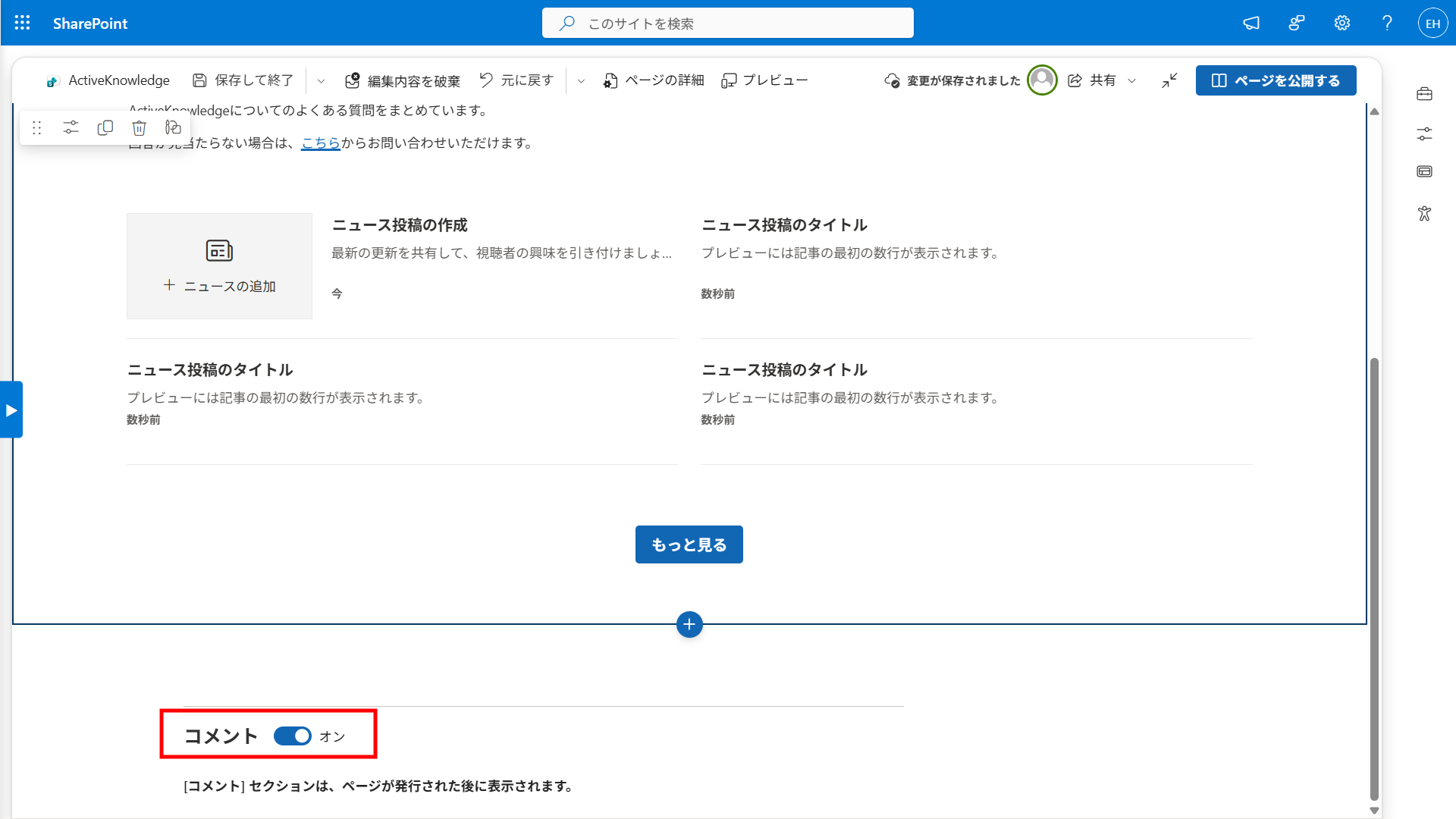
⑩ 「ページの詳細」をクリックします。
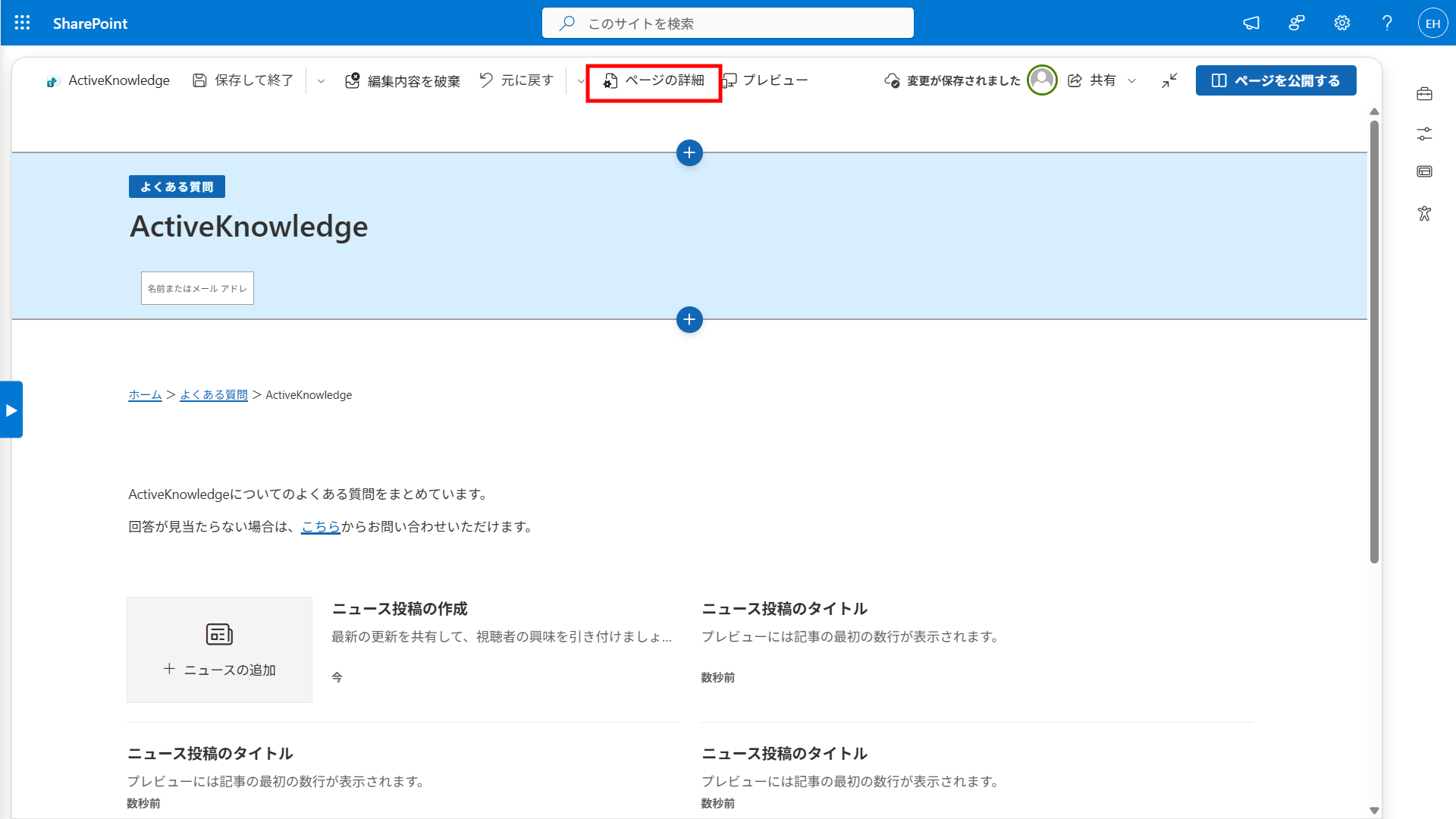
⑪ プロパティを変更します。
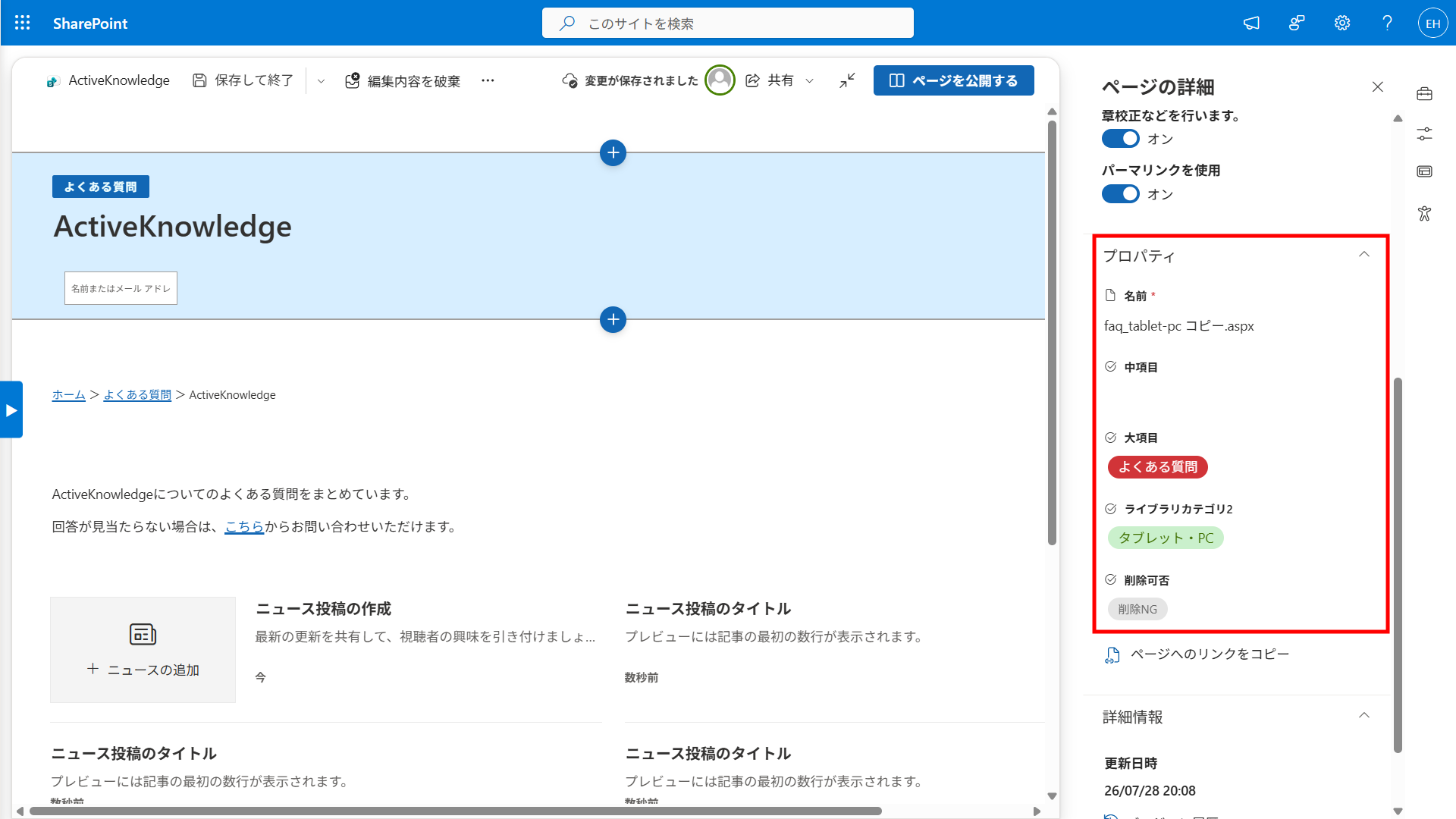
⑫ 「ページを公開する」ボタンをクリックします。
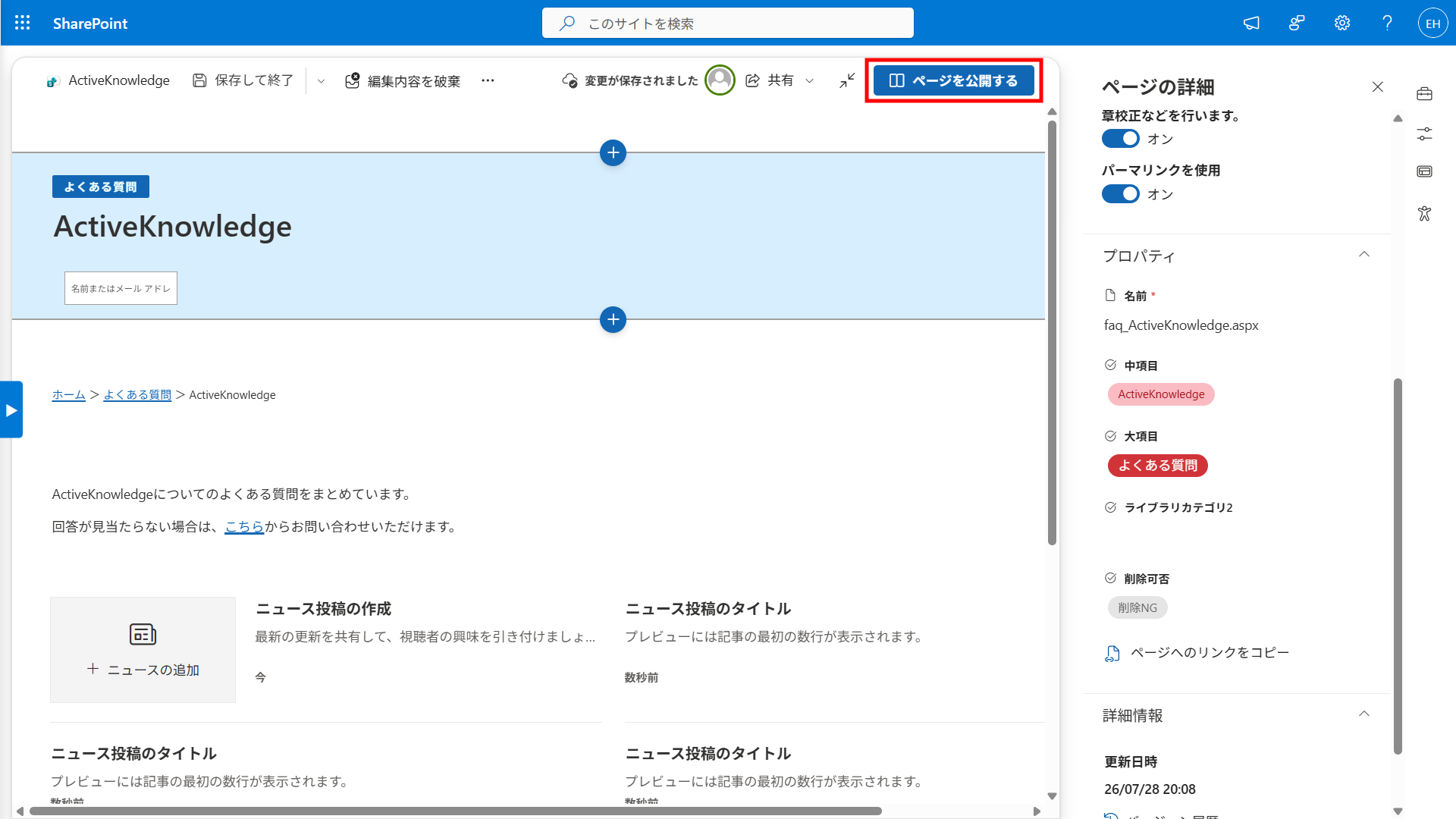
⑬ 「×」ボタンをクリックします。
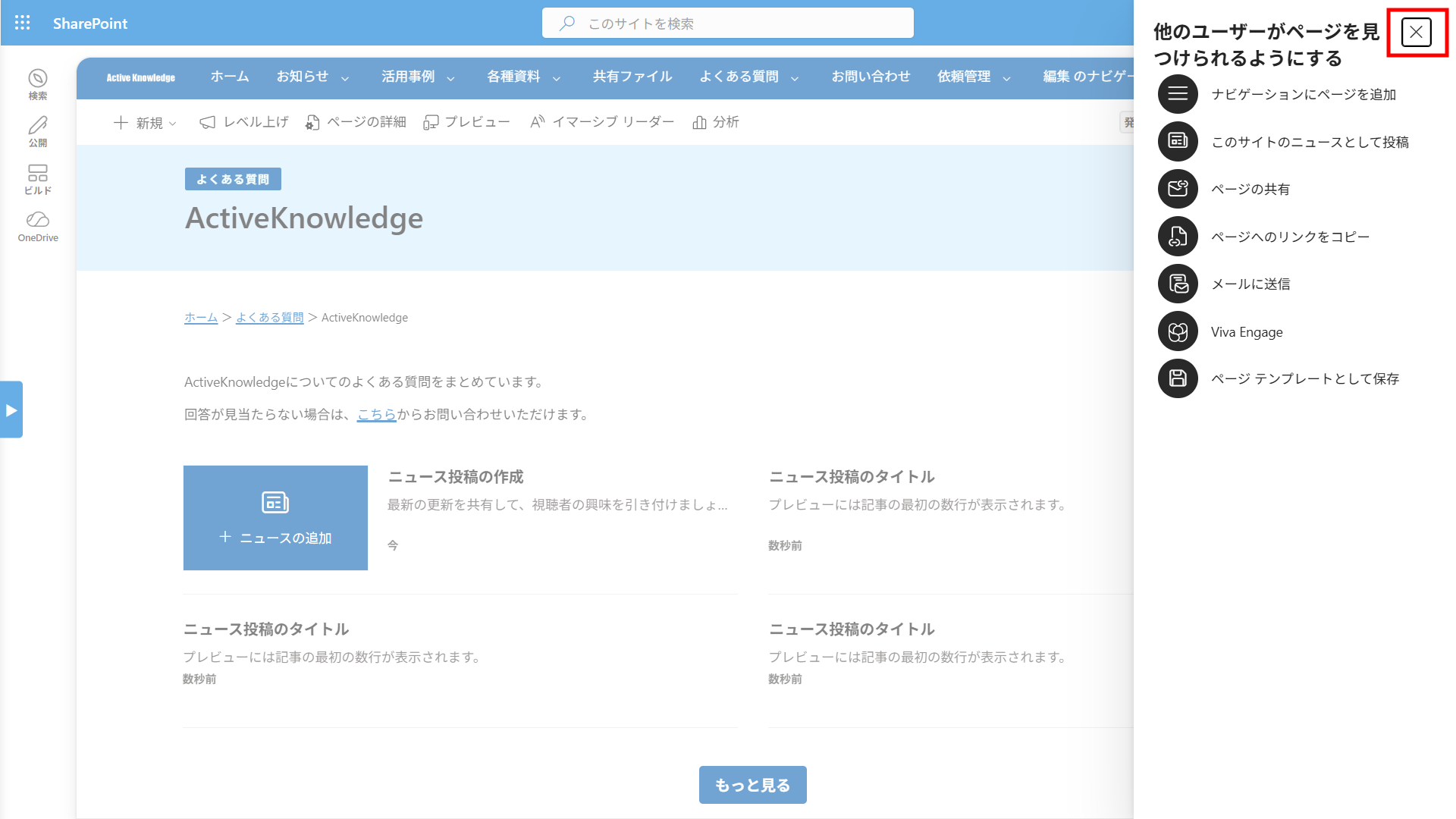
作成したアーカイブページをトップページへ追加する
トップページにカテゴリ別のアーカイブページを設置している場合は、新しく作成したアーカイブページを追加します。
① トップページの「編集」ボタンをクリックします。
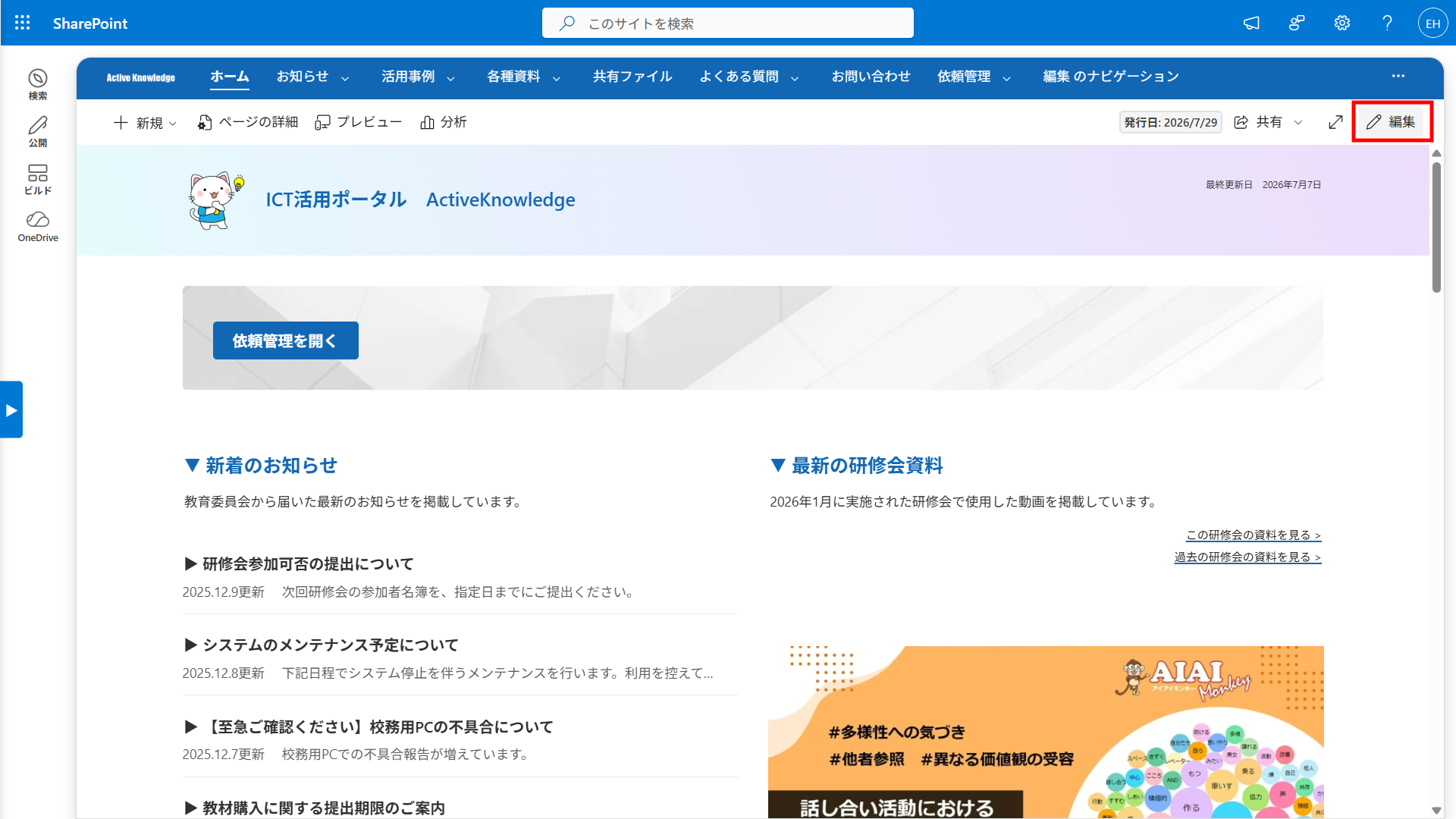
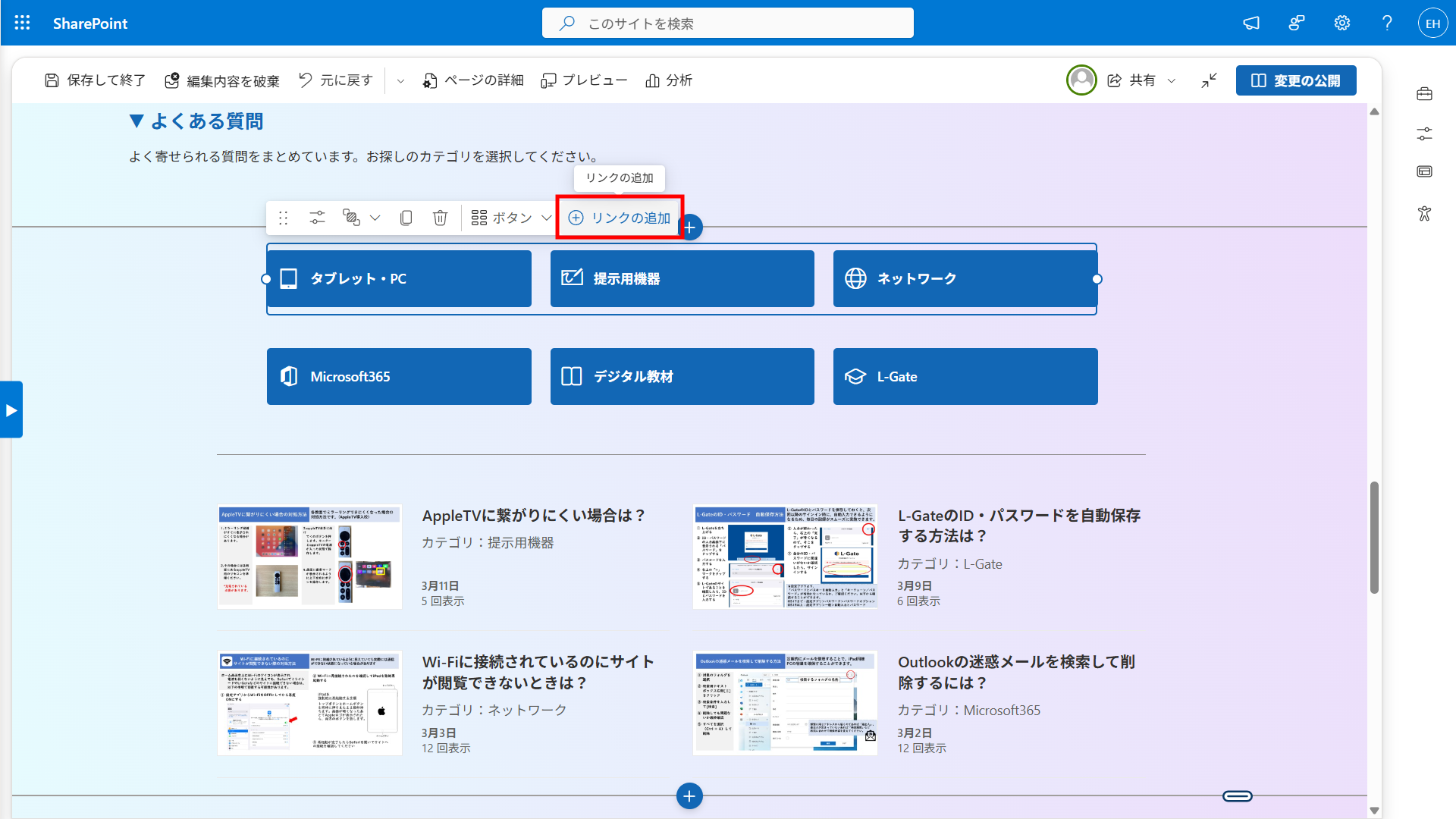
② クイックリンクのWebパーツの「リンクの追加」をクリックします。
③ 「サイト」をクリックします。
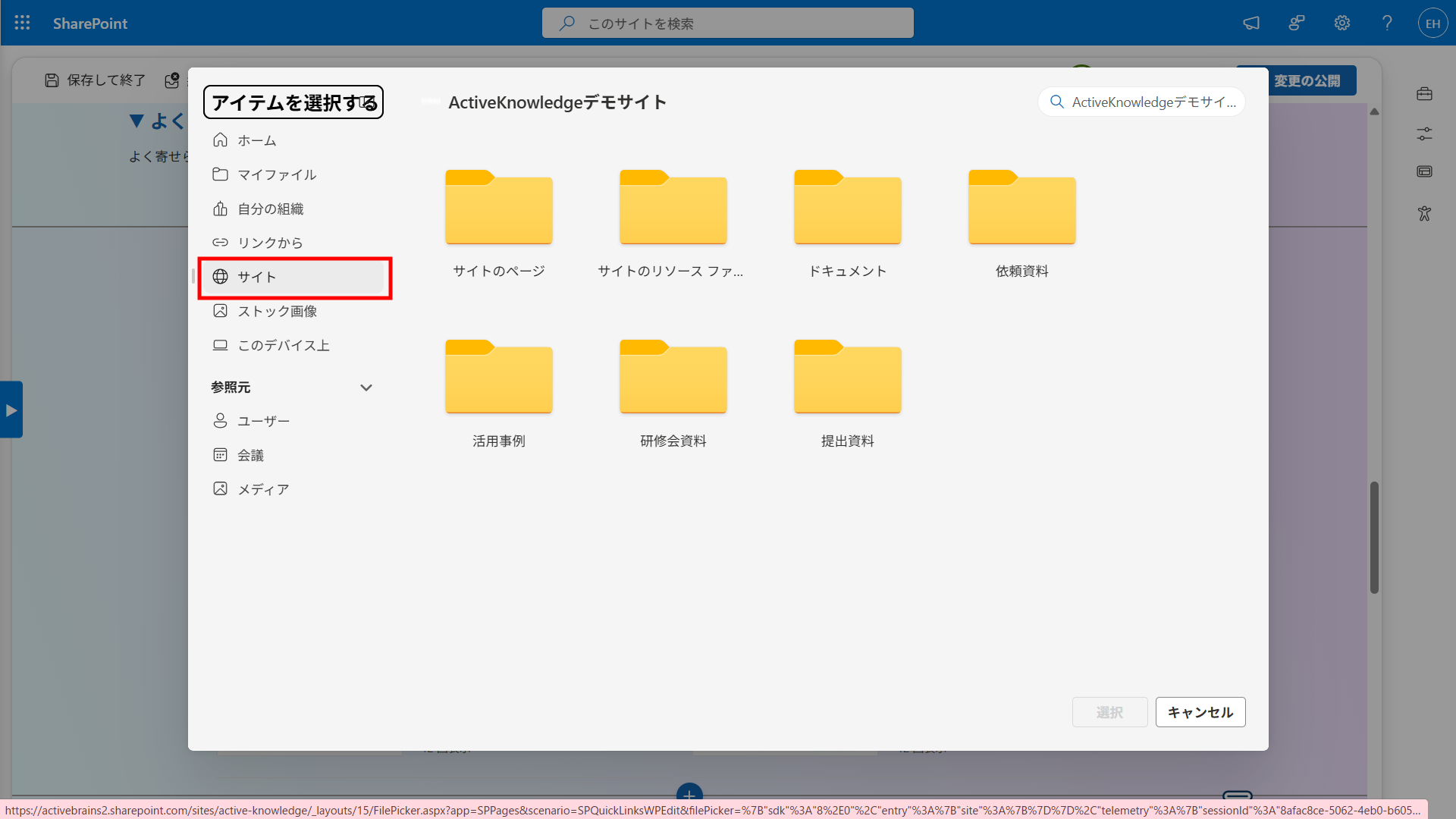
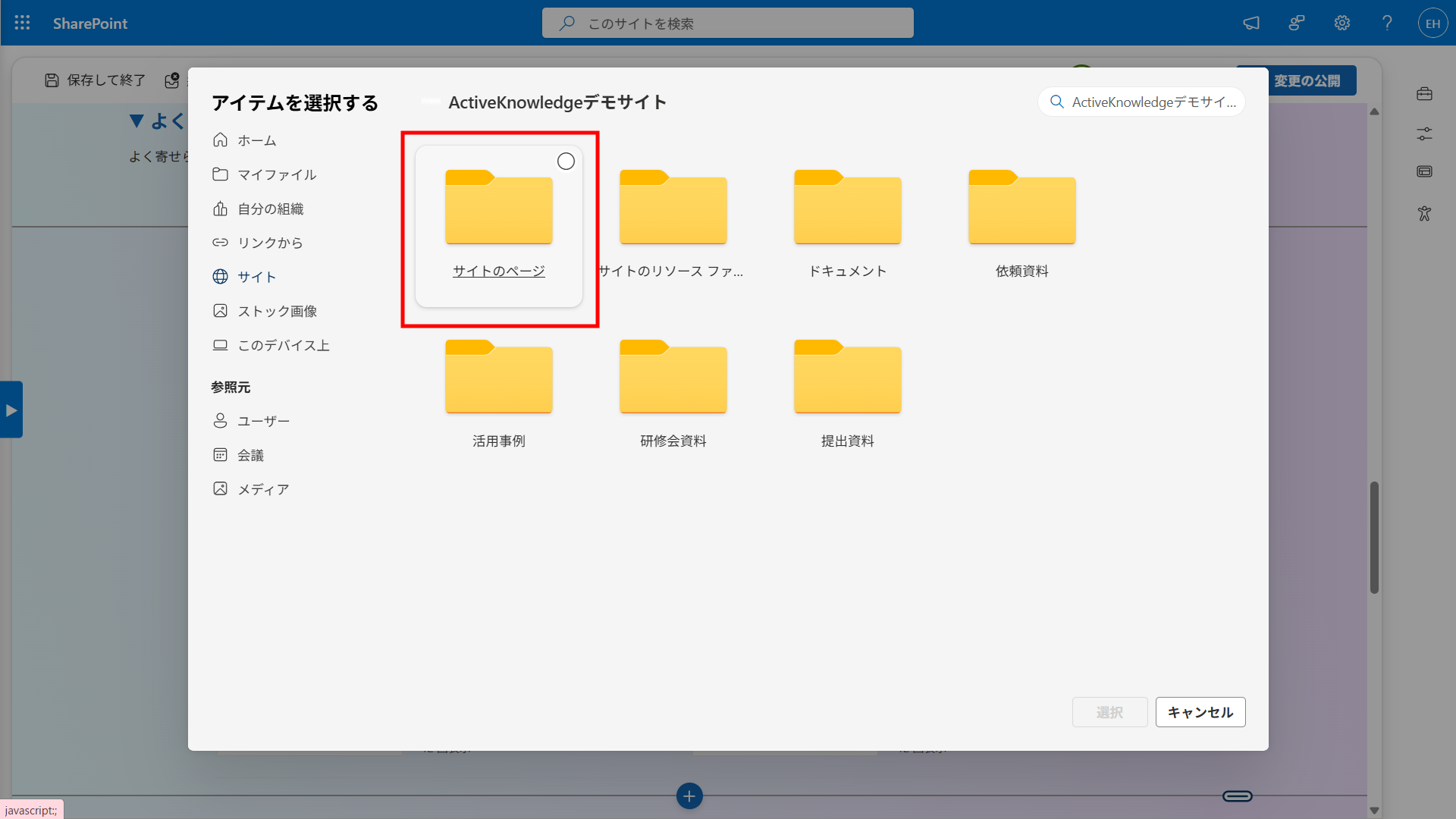
④ 「サイトのページ」をクリックします。
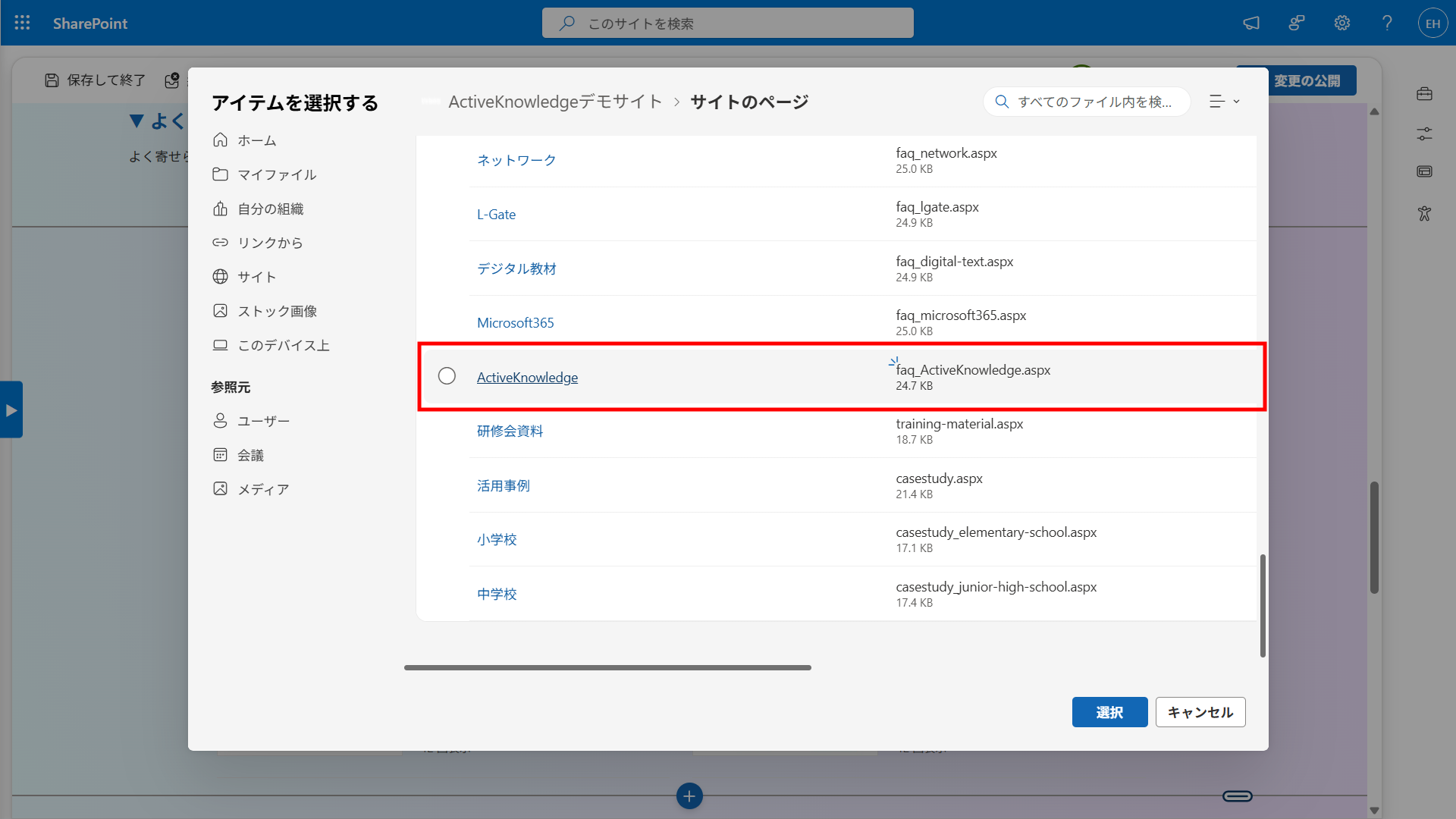
⑤ 作成したアーカイブページを選択します。
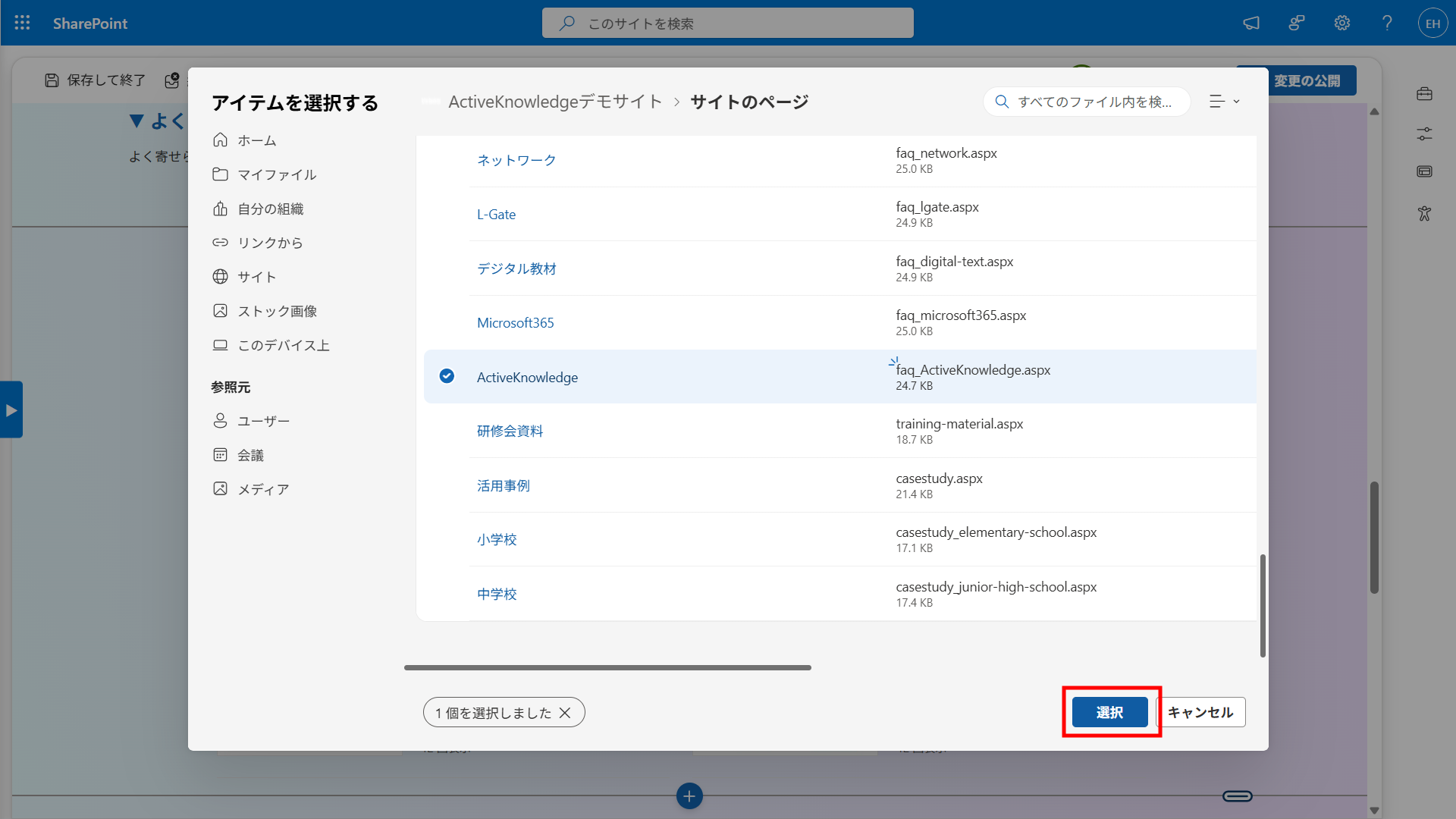
➅ 「選択」ボタンをクリックします。
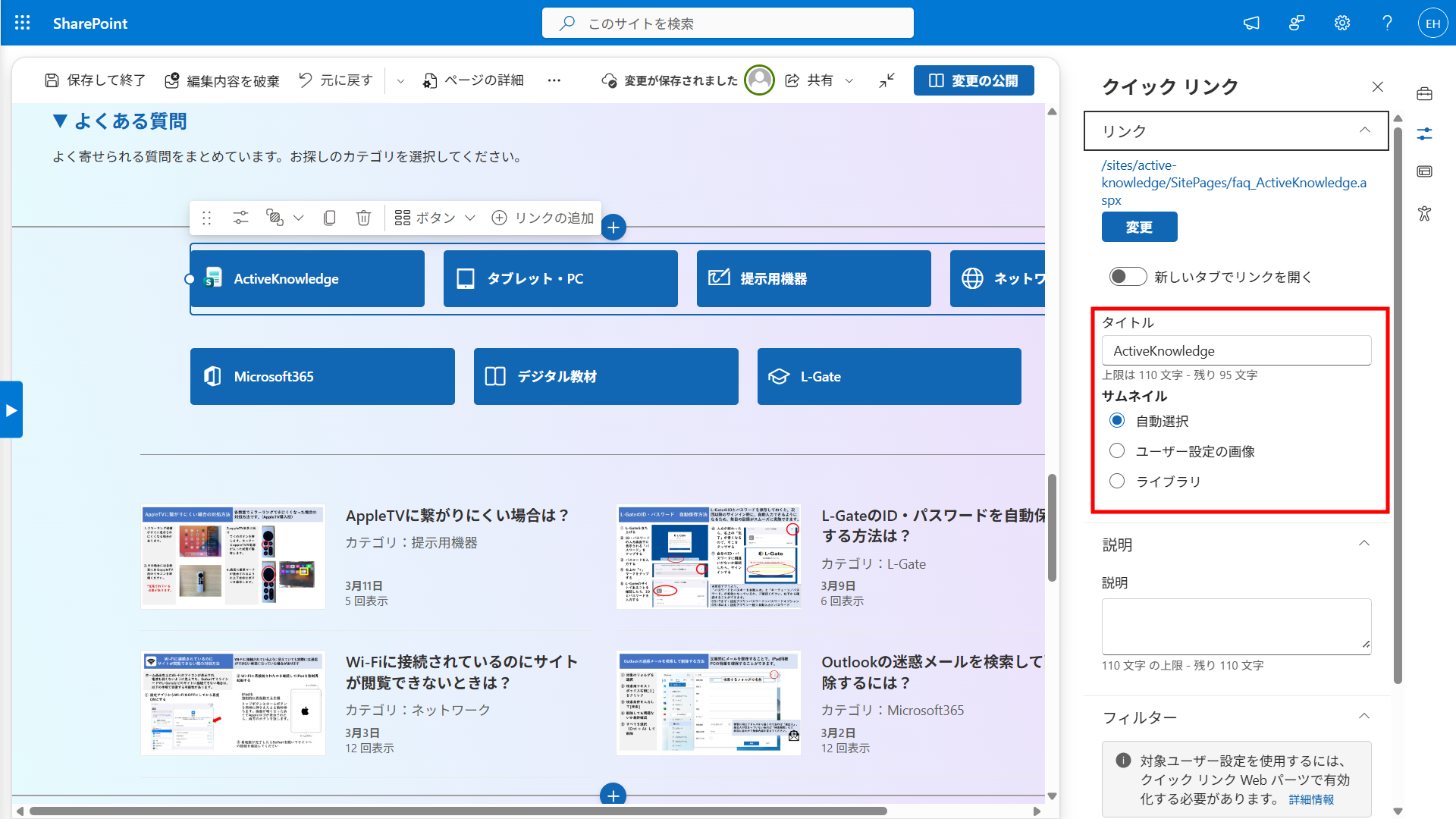
⑦ タイトルやサムネイルを変更します。
ニュースの表示対象を更新する
トップページや各ページに配置されているニュースのWebパーツについて、追加したカテゴリを表示対象として設定します。
① ニュースのWebパーツの「プロパティ」を開きます。
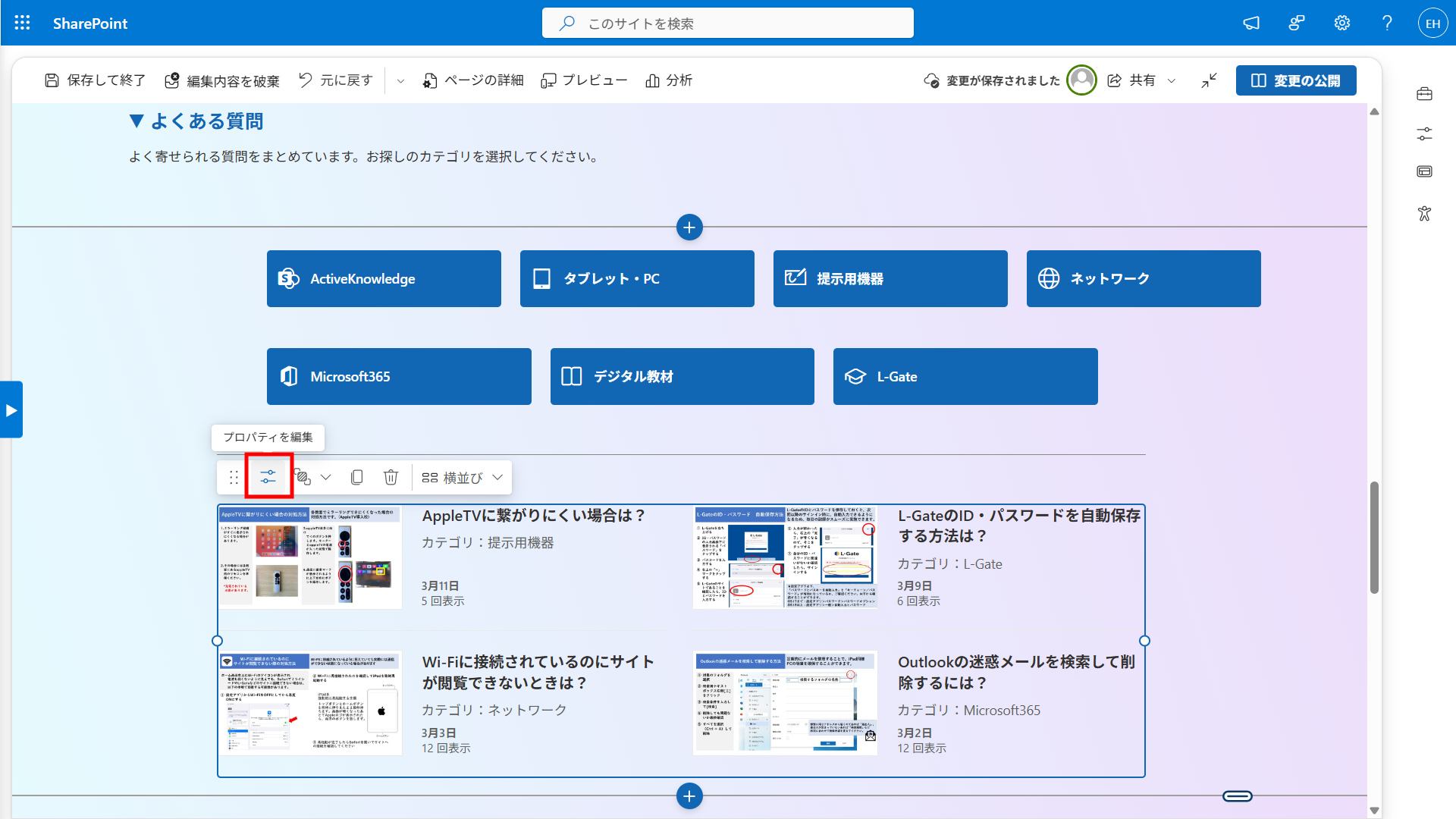
② フィルターのカテゴリ覧を選択します。
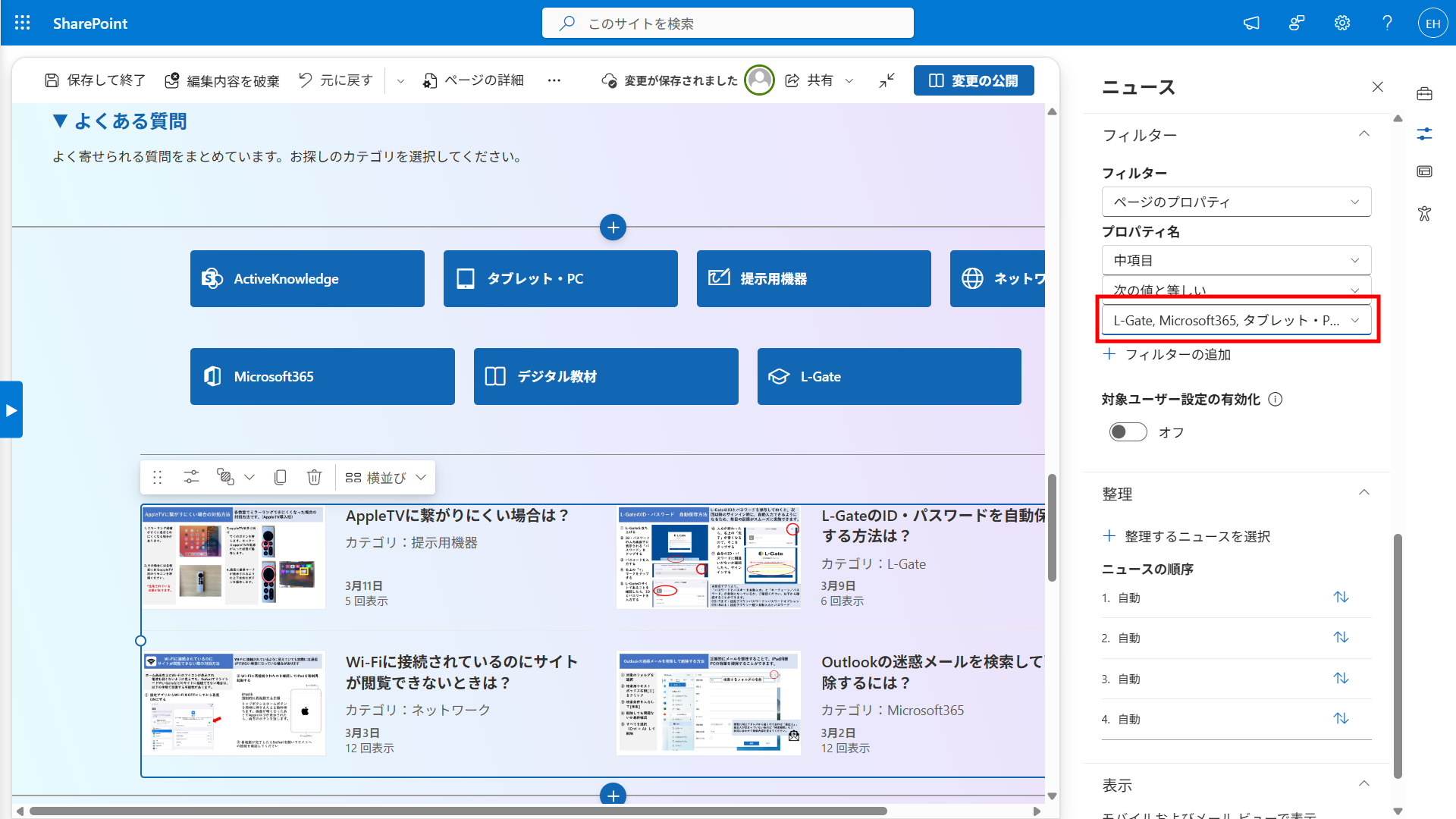
③ 追加したカテゴリを選択します。
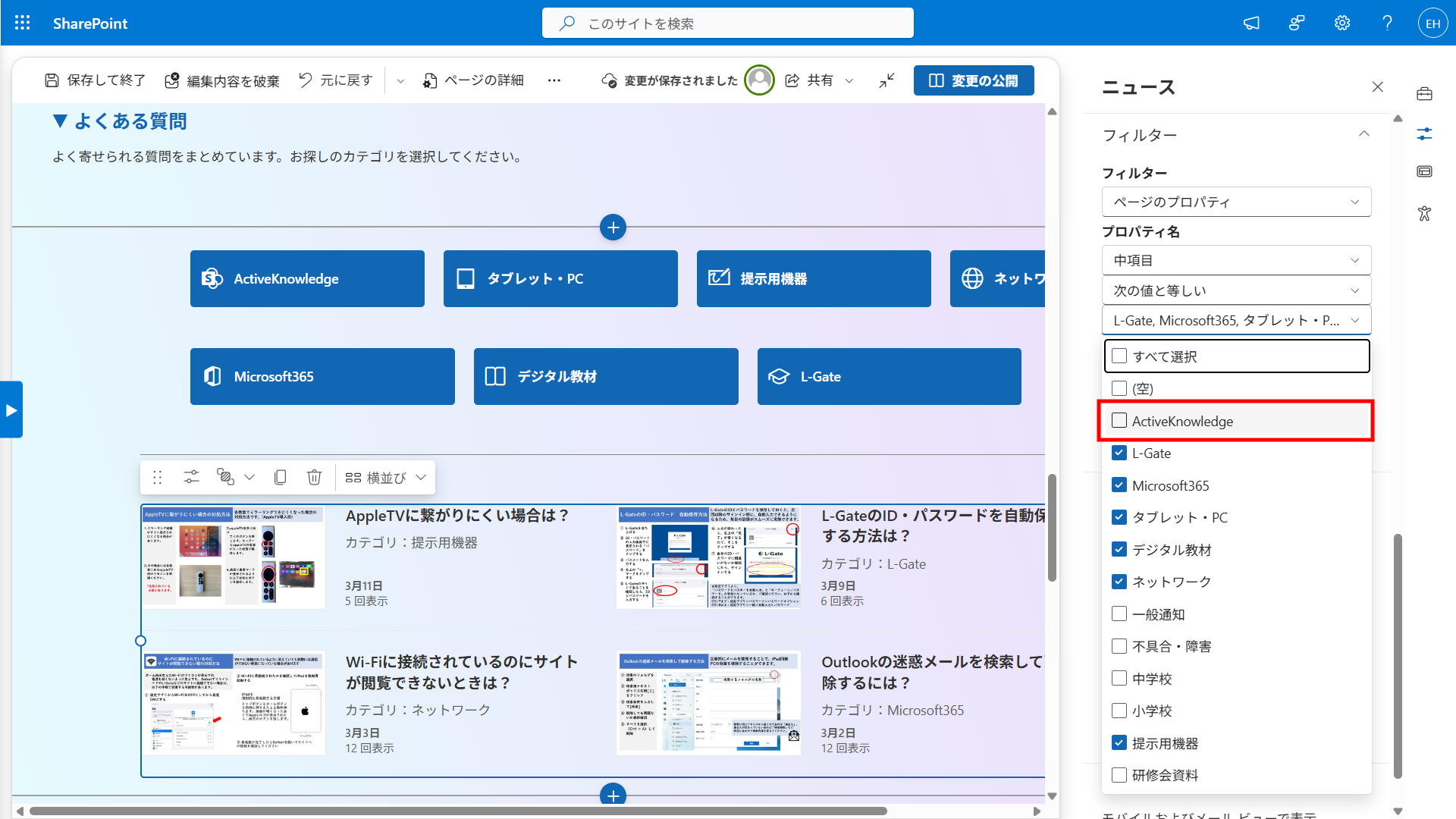
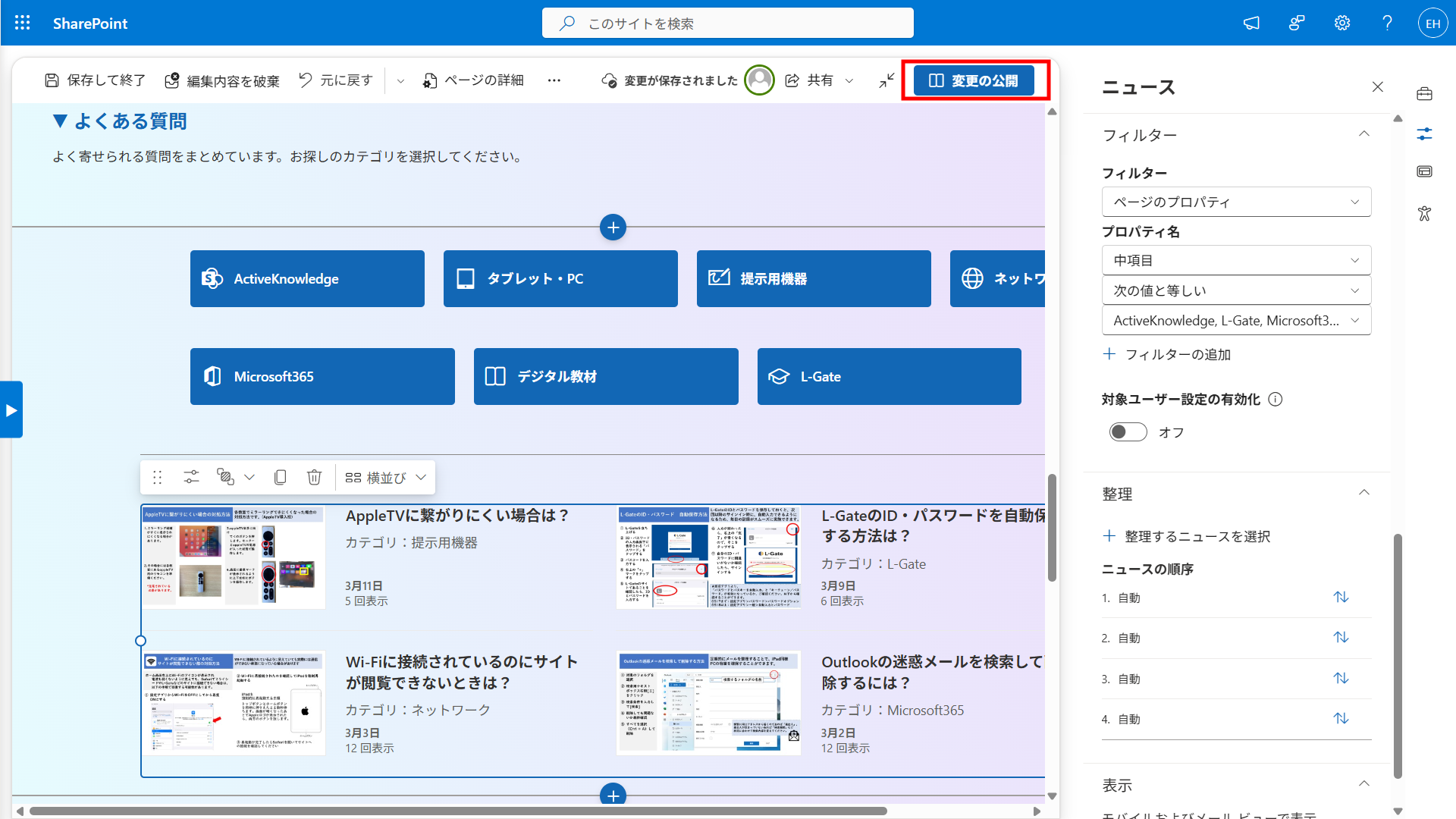
④ 「変更の公開」ボタンをクリックします。
ナビゲーションへ追加する
作成したアーカイブページへアクセスできるよう、ナビゲーションメニューへリンクを追加します。
ナビゲーションメニューの編集はこちらからご確認できます。