
【府中市】Active Knowledge カスタマイズマニュアル
はじめに
本ページは、Active Knowledge 共通操作マニュアルの補足として、府中市独自の設定・運用内容をまとめたものです。基本的な操作方法については、「Active Knowledge 共通操作マニュアル」をご確認ください。
(1)ナビゲーションメニューの構成
ナビゲーションメニューは、サイト内の情報をカテゴリ別に整理し、目的の情報へ効率的にアクセスするためのメニューです。府中市のサイトカテゴリ/ライブラリカテゴリ一覧は下記の通りです。
| サイトカテゴリ(大項目) | ライブラリカテゴリ(中項目) |
|---|---|
| お知らせ | 緊急/一般/イベント |
| 活用事例 | 通常級/特別支援教育/小中教科別/小中連携/その他 |
| リソース・資料 | 各種資料/市通知文/課題別資料/学校施設関連サイト |
| ICT支援員より | ニュースレター/お知らせ |
| サポート・お問い合わせ | マニュアル/アカウント/端末・機器/アプリ・Webフィルタリング/Webアプリ評価・登録/ストック管理/年次更新/その他 |
| 提出フォルダ | ― |
※この構成は、府中市の運用方針に基づいて設定されています。
(2)トップコンテンツの構成
府中市のトップページでは、以下のコンテンツを表示しています。
① お知らせ
緊急のお知らせやイベント情報を表示します。
② 研修資料
最新の研修資料を表示します。
③リソース・資料
学校現場で活用できる各種資料や関連情報を表示します。
④ サポート・お問い合わせ
ICT活用に関するサポート情報や申請フォームを表示します。
⑤ よく見られているマニュアル
アクセス数の多いマニュアル記事を表示します。
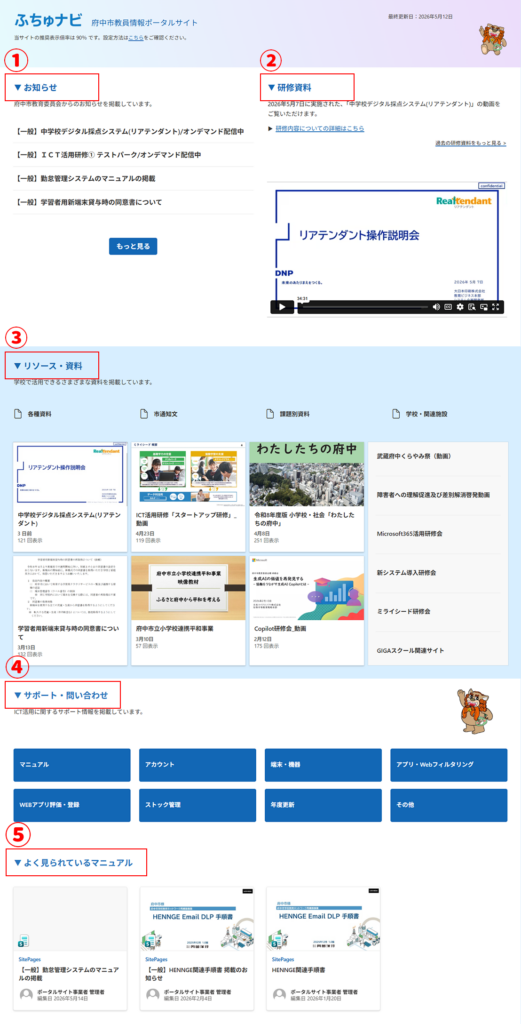
※掲載内容や順序は、運用状況に応じて変更される場合があります。
(3)アクセス権限
府中市のサイトアクセスのグループは以下の通りです。
| グループ | 対象者 |
|---|---|
| 所有者 | ・システム 管理者 ・運用 管理者 ・ポータルサイト事業者 管理者 ・教育委員会 ・テスト 府中01 ・テスト 府中02 ・テスト 府中03 ・ヘルプデスク |
| メンバ | ― |
| 閲覧者 | ・テストユーザー ・小中学校-全教職員 ・小中学校-ICT支援員 ・かがやき-教職員 ・教育総務課-全教職員 ・学校施設課-全教職員 ・学務保健課-全教職員 ・給食センター-全教職員 ・指導室-全教職員 ・教育センター- 全教職員 ・はばたき-全教職員 ・テスト小学校-全教職員 ・全ICT支援員 ・テストユーザー02 ・研修講師 |
対象ページごとの権限レベルは以下の通りです。
| 対象ページ | 所有者 | 閲覧者 (・研修講師 ・全ICT支援員 ・テストユーザー02 ・テスト小学校-全教職員 除く) | ・研修講師 ・全ICT支援員 ・テスト小学校-全教職員 | テストユーザー02 |
|---|---|---|---|---|
| ストック管理 | フルコントロール | 所属校のみ 投稿可能 | ― | ― |
| 学校フォルダ | フルコントロール | 所属校のみ デザイン編集可能 | ― | ― |
| 提出フォルダ | フルコントロール | 閲覧可能 | 編集可能 | ― |
※役割名称や権限範囲は、自治体の運用ルールに基づいています。
(4)ダウンロードボタン用 URL
ダウンロードボタンを設置する場合は、以下の形式で URL を設定してください。
https://fuchucityboardofeducation.sharepoint.com/sites/ActiveKnowledge/_layouts/15/download.aspx ?SourceUrl=/sites/ActiveKnowledge/Shared%20Documents/data/【ファイル名】※【ファイル名】は、英数字を使用してください。
(5)ライブラリカテゴリの選び方
記事作成時、下記のライブラリカテゴリから該当するものを選択してください。
| サイトカテゴリ | ライブラリカテゴリ |
|---|---|
| お知らせ | 緊急/一般/イベント |
| 活用事例 | 通常級/特別支援教育/小中教科別/小中連携/その他 |
| リソース・資料 | 各種資料/市通知文/課題別資料/学校施設関連サイト |
| ICT支援員より | ニュースレター/お知らせ |
| サポート・お問い合わせ | マニュアル/アカウント/端末・機器/アプリ・Webフィルタリング/Webアプリ評価・登録/ストック管理/年次更新/その他 |
(6)通知ベルの設定・確認方法
通知ベルとは
通知ベルは、ニュース記事の公開・更新をお知らせする機能です。
届いた通知から、該当の記事を開いて確認できます。
1.通知ベルの基本設定
基本設定では、ベルアイコンの表示・非表示や、通知一覧に表示する件数・期間などを変更できます。
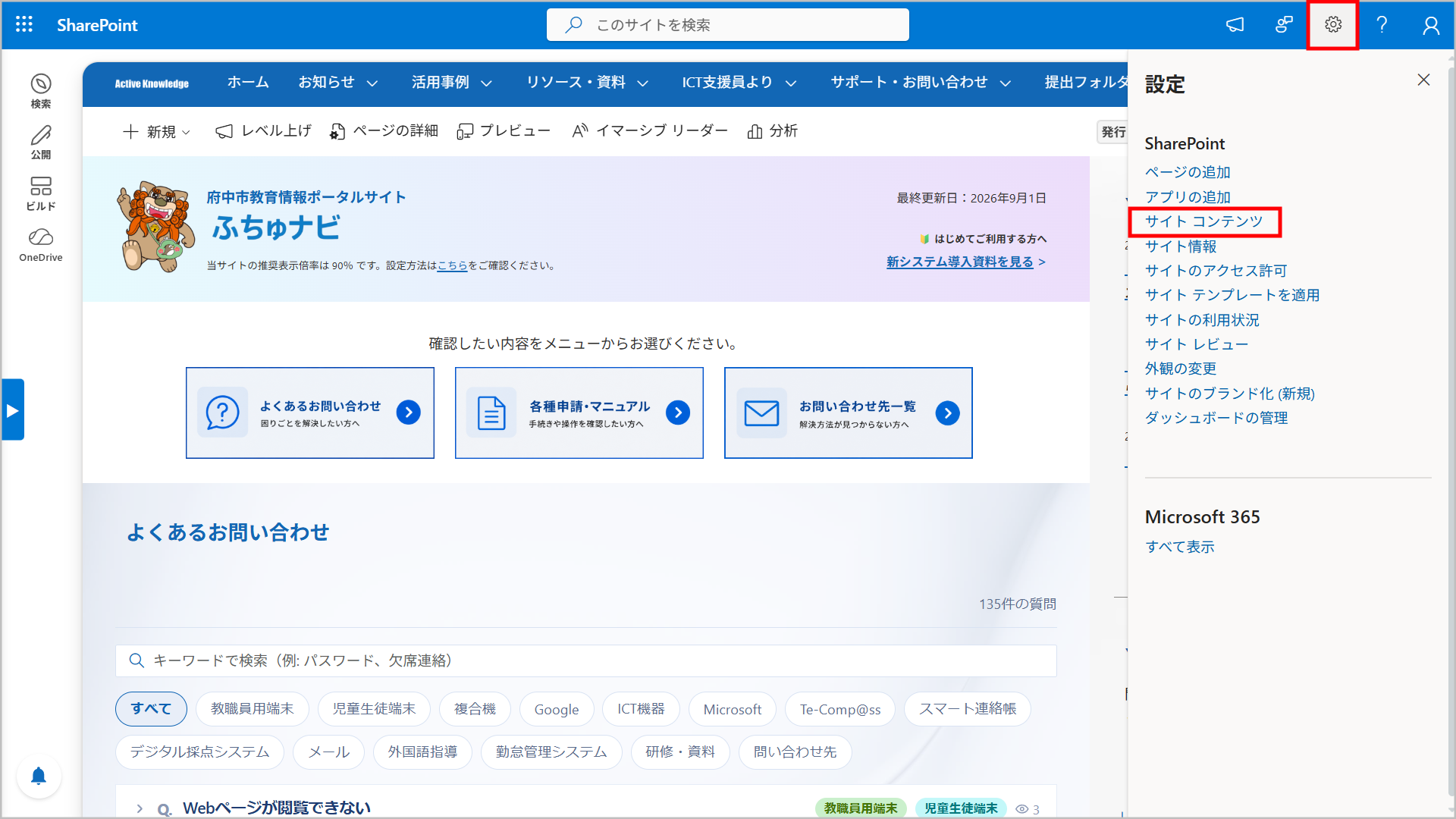
① 画面右上の「設定(歯車)」をクリックし、 「サイト コンテンツ」をクリックします。
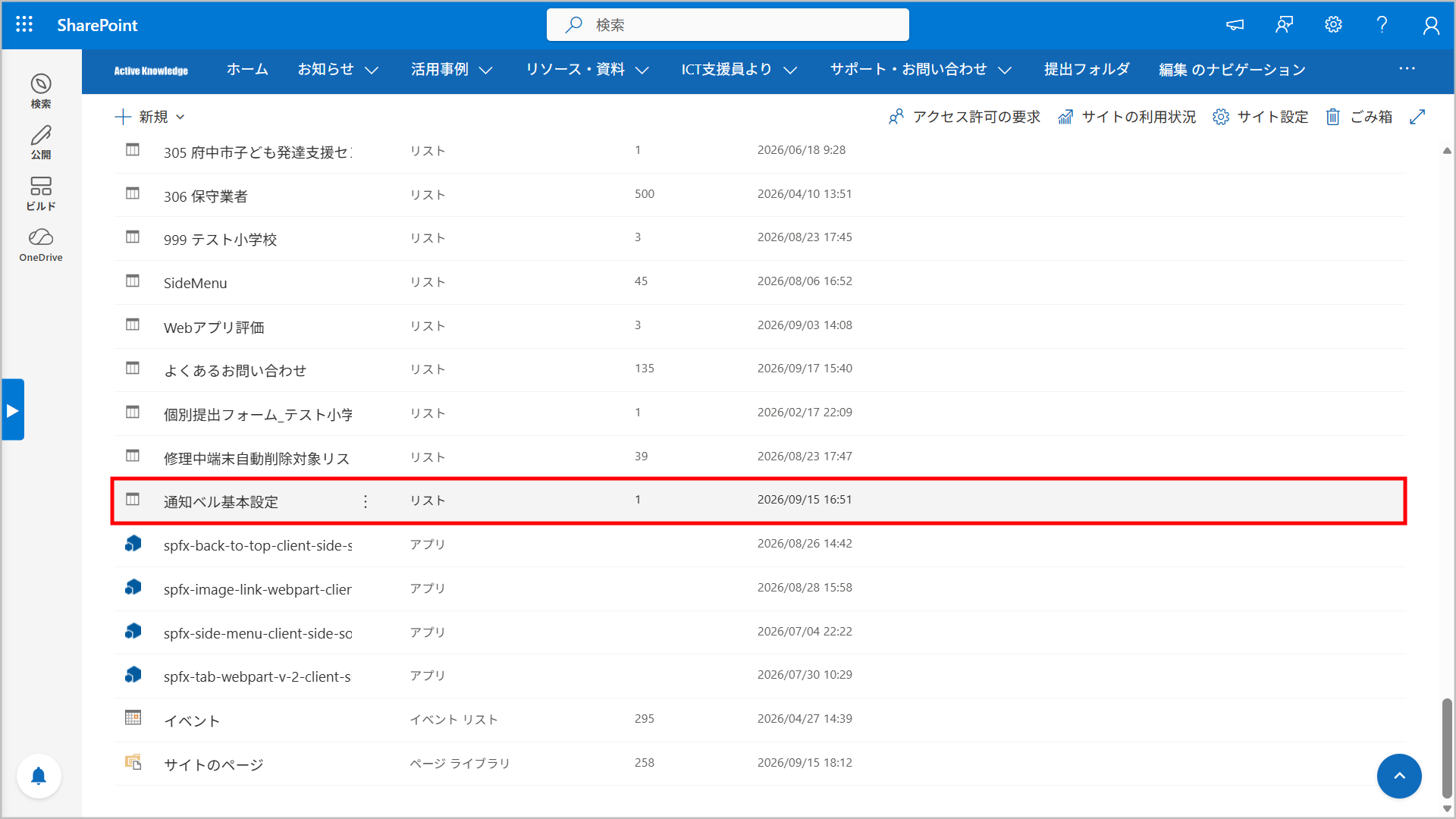
② 「サイト コンテンツ」から「通知ベル基本設定」をクリックします。
③ 「通知ベル基本設定」画面が開きます。各項目を必要に応じて設定します。
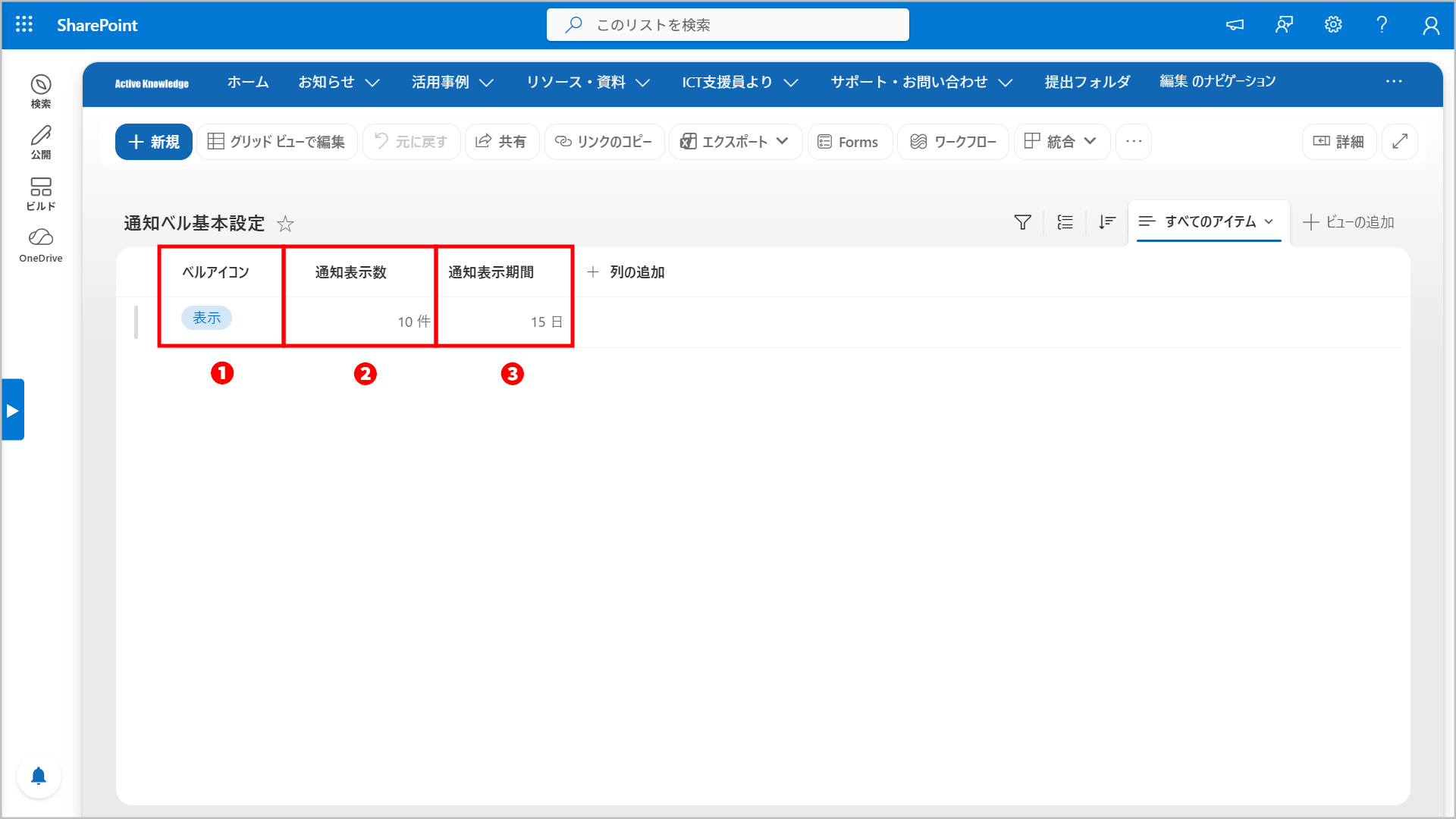
❶ ベルアイコン
通知ベルの「表示」「非表示」を設定できます。「非表示」にすると、画面左下のベルアイコンが表示されなくなります。
※通知ベルを「非表示」にしても、通知情報は削除されません。再び「表示」にすると、これまでの通知を確認できます。
❷ 通知表示数
通知一覧に表示する通知の件数を設定できます。※最大100件まで表示できます。
❸ 通知表示期間
通知一覧に表示する期間を設定できます。
2.通知を出す
ニュース記事を公開・更新した際に、通知を出すことができます。
ここでは、ニュース記事の通知を出す方法について説明します。
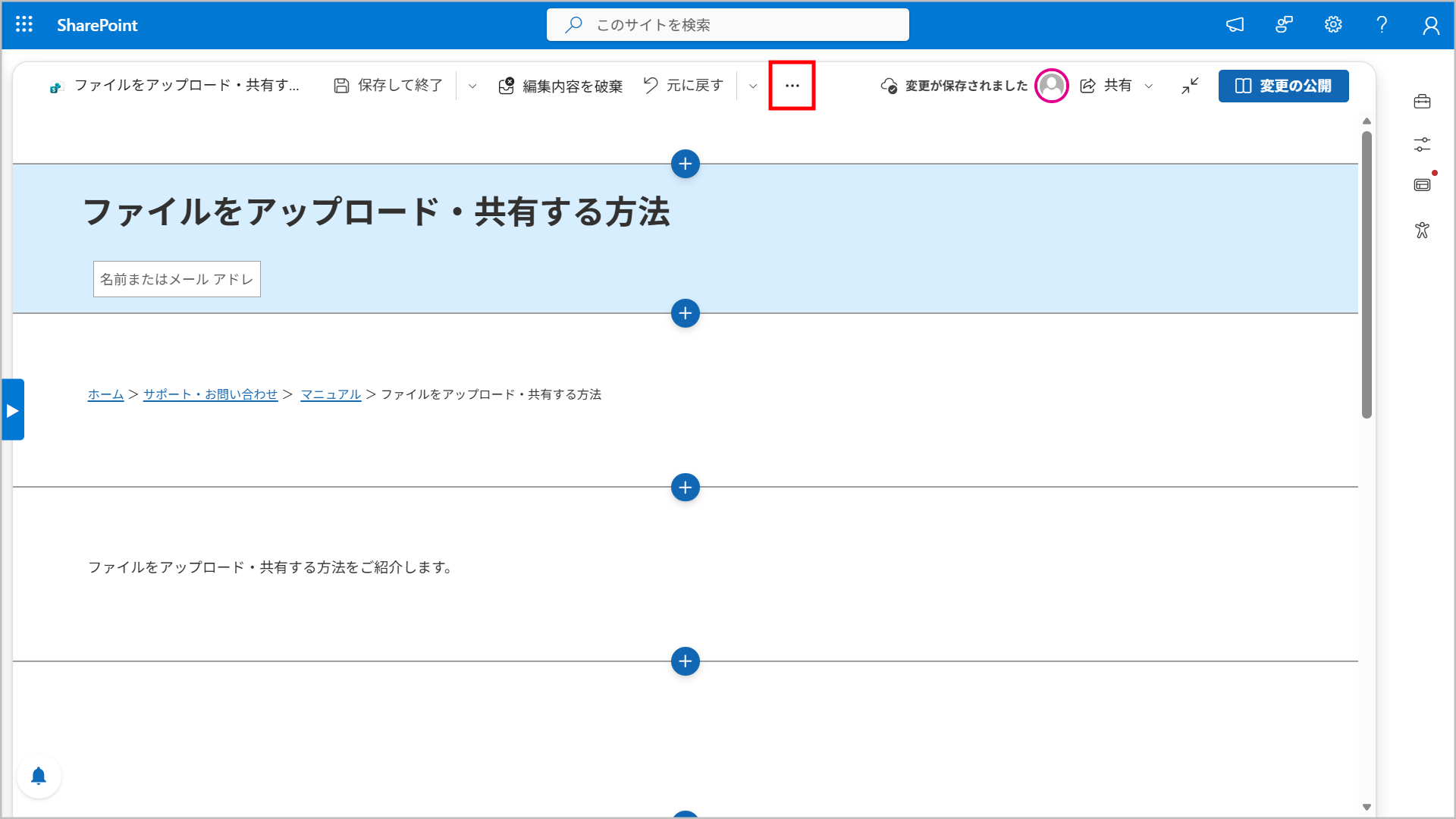
① ニュース記事上部の「…」ボタンをクリックします。
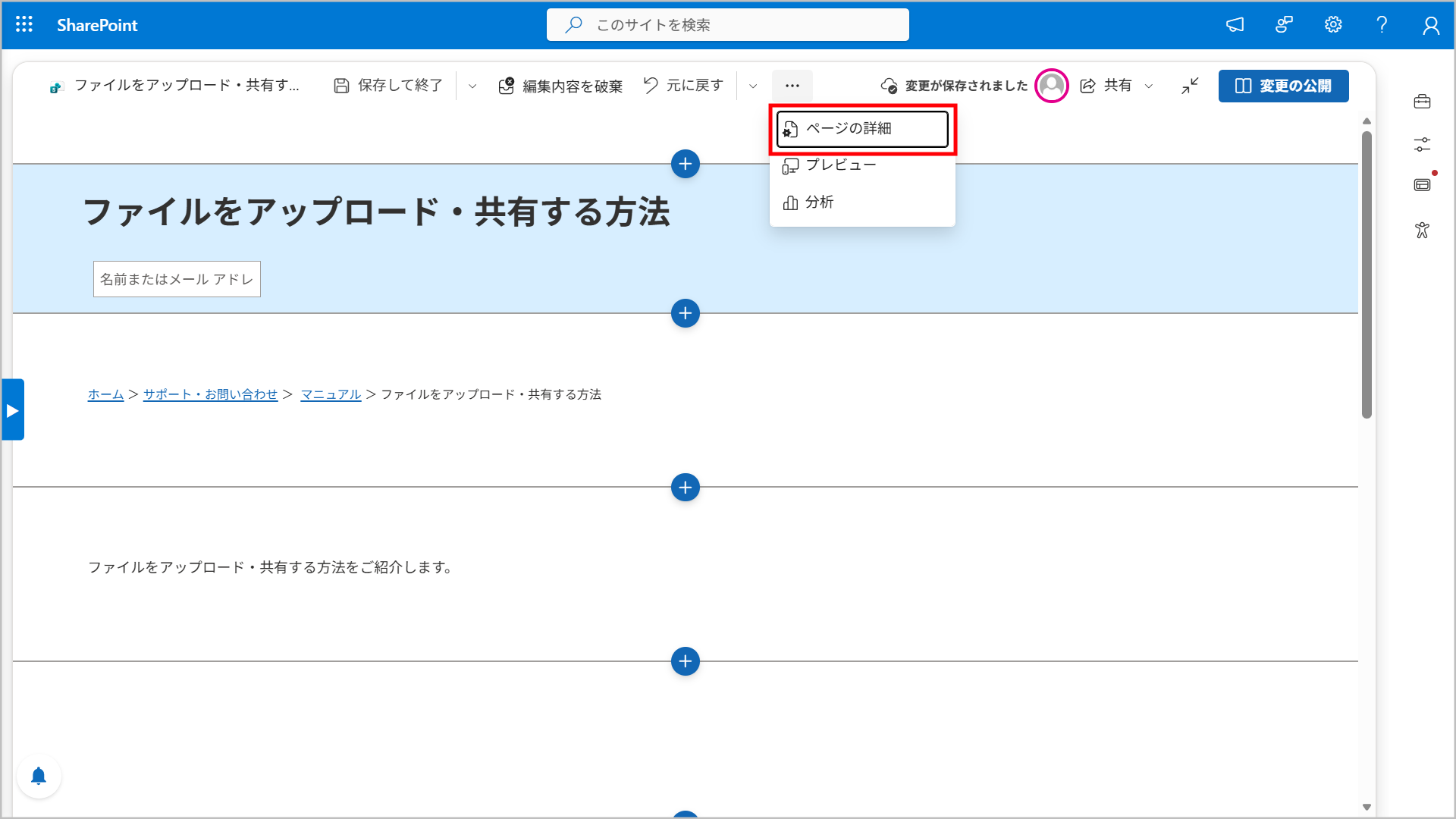
② 「ページの詳細」をクリックします。
③ 画面右側に表示される「ページの詳細」で、必要な項目を設定します。
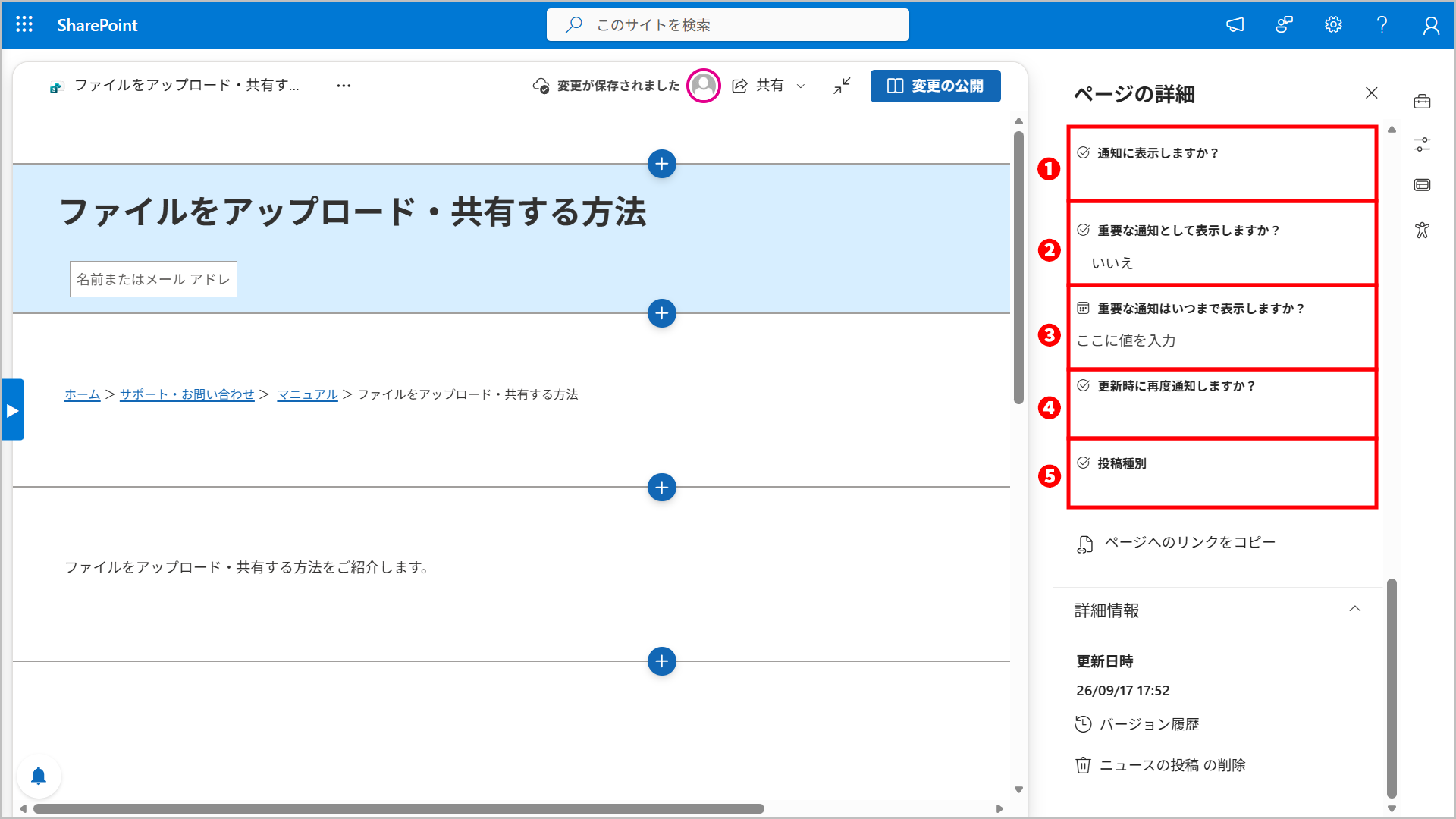
❶ 通知に表示しますか?
通知を出す場合は、「はい」を選択します。
❷ 重要な通知として表示しますか?
特に確認してほしい記事の場合は、「はい」を選択します。
「はい」を選択すると、通知一覧の最上部に赤枠で表示されます。
❸ 重要な通知はいつまで表示しますか?
「重要な通知」として表示する終了日を選択します。
※終了日を指定しない場合は、更新日から7日後に通常の通知表示へ切り替わります。
❹ 更新時に再度通知しますか?
記事の更新時に再度通知を出す場合は、「はい」を選択します。
❺ 投稿種別
投稿種別は自動で判定されるため、基本的には設定する必要はありません。
以下の場合、手動で設定してください。
1.記事を作成してから 3日以上経過した後に、初めて通知する場合
→「新規投稿」を選択
2.「新規投稿」で通知済みの記事を、作成から 3日以内に修正して通知する場合
→「更新」を選択
3.通知を確認する
ニュース記事が公開・更新されると、通知ベルに表示されます。
確認したい通知をクリックすると、該当のニュース記事が開きます。
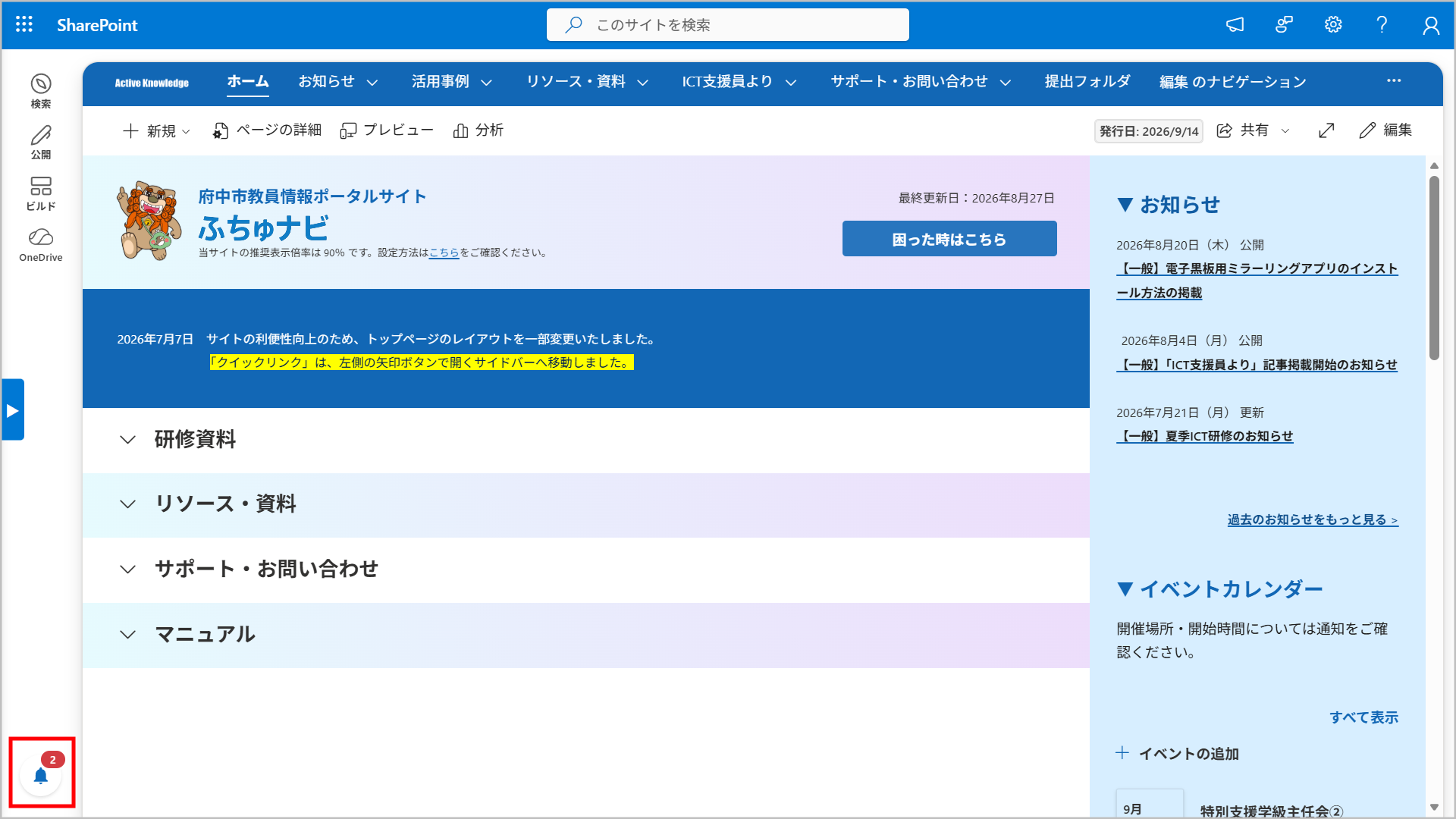
① 通知件数を確認する
画面左下のベルアイコン右上に、未読件数が赤く表示されます。ベルアイコンをクリックします。
② 通知一覧を開く
通知一覧が表示されます。
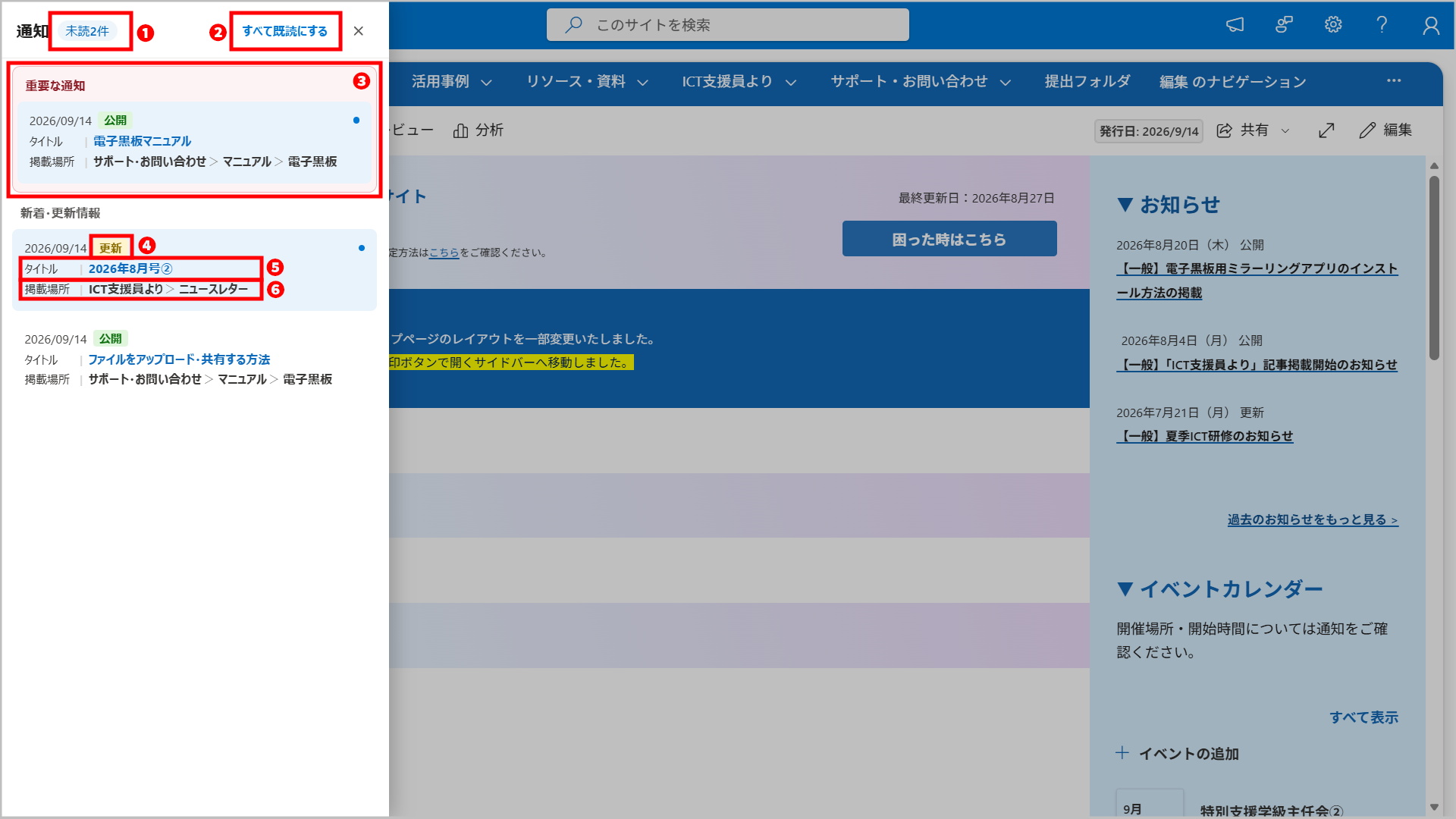
❶ 未読件数
届いた通知の未読件数が表示されます。
記事を開くと既読になり、未読件数が1件減ります。
❷ すべて既読にする
「すべて既読にする」をクリックすると、届いた通知をまとめて既読にできます。
※別の端末やブラウザで開いた場合、既読にした記事も未読として表示されます。
❸ 重要な通知
「重要な通知」に設定した記事は、一覧の最上部に赤枠で表示されます。
❹ 投稿種別
ニュース記事が「新規投稿」なのか「更新」なのかを確認できます。
❺ タイトル
ニュース記事のタイトルが表示されます。
❻ 掲載場所
ニュース記事の掲載場所が表示されます。
(7)よくあるお問い合わせの検索・登録方法
1.よくあるお問い合わせを検索する
キーワードやカテゴリからお問い合わせを検索し、回答を確認できます。
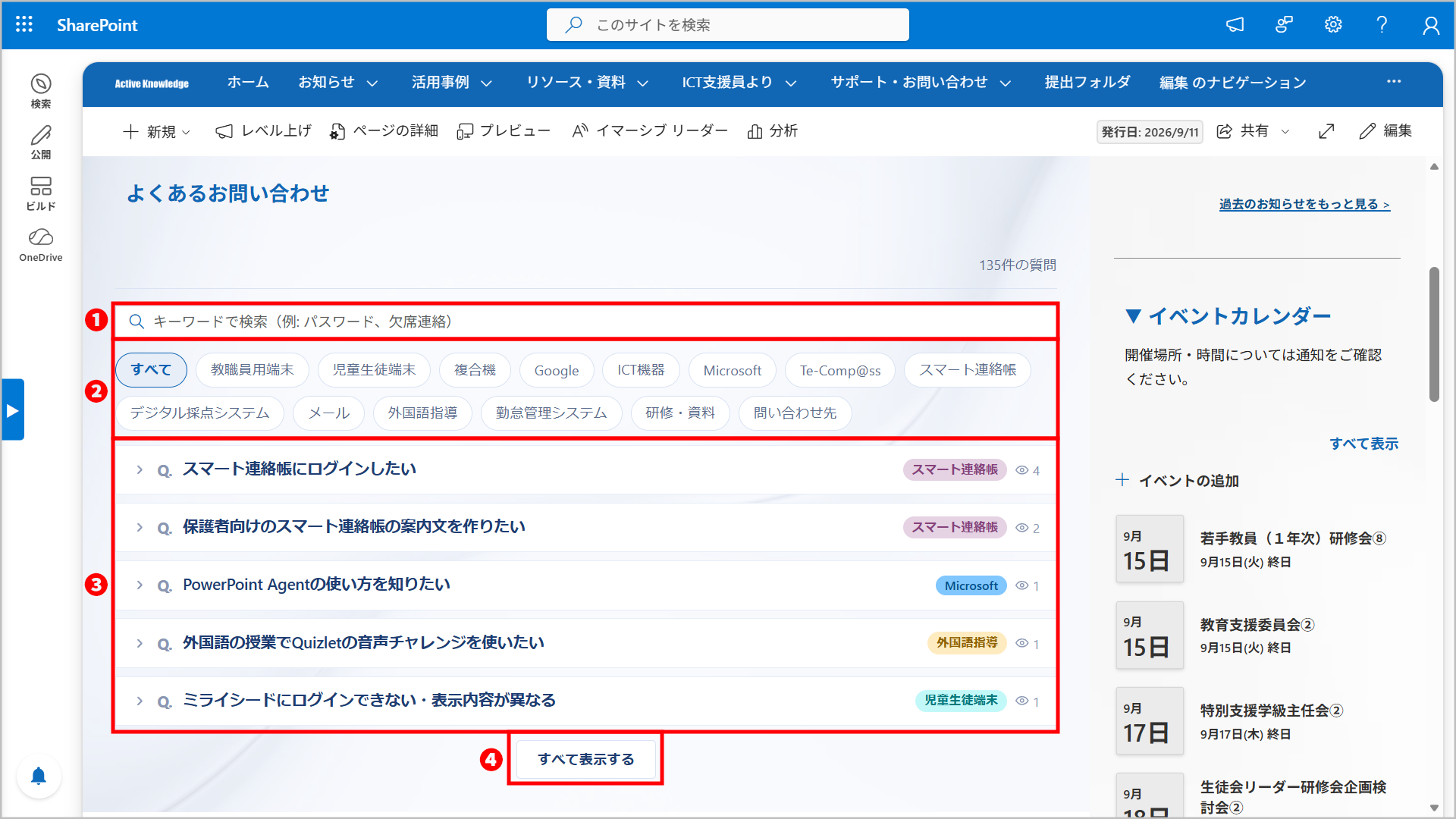
❶ キーワードで検索
キーワード(質問内容、回答、検索タグ)を入力して、お問い合わせを検索できます。
❷ カテゴリ
お問い合わせごとに設定されているカテゴリです。
カテゴリをクリックすると、選択したカテゴリに絞り込むことができます。
❸ 質問内容
よくあるお問い合わせの質問内容が一覧で表示されます。クリックすると回答を確認できます。
❹ すべて表示する
すべてのよくあるお問い合わせを一覧で表示します。
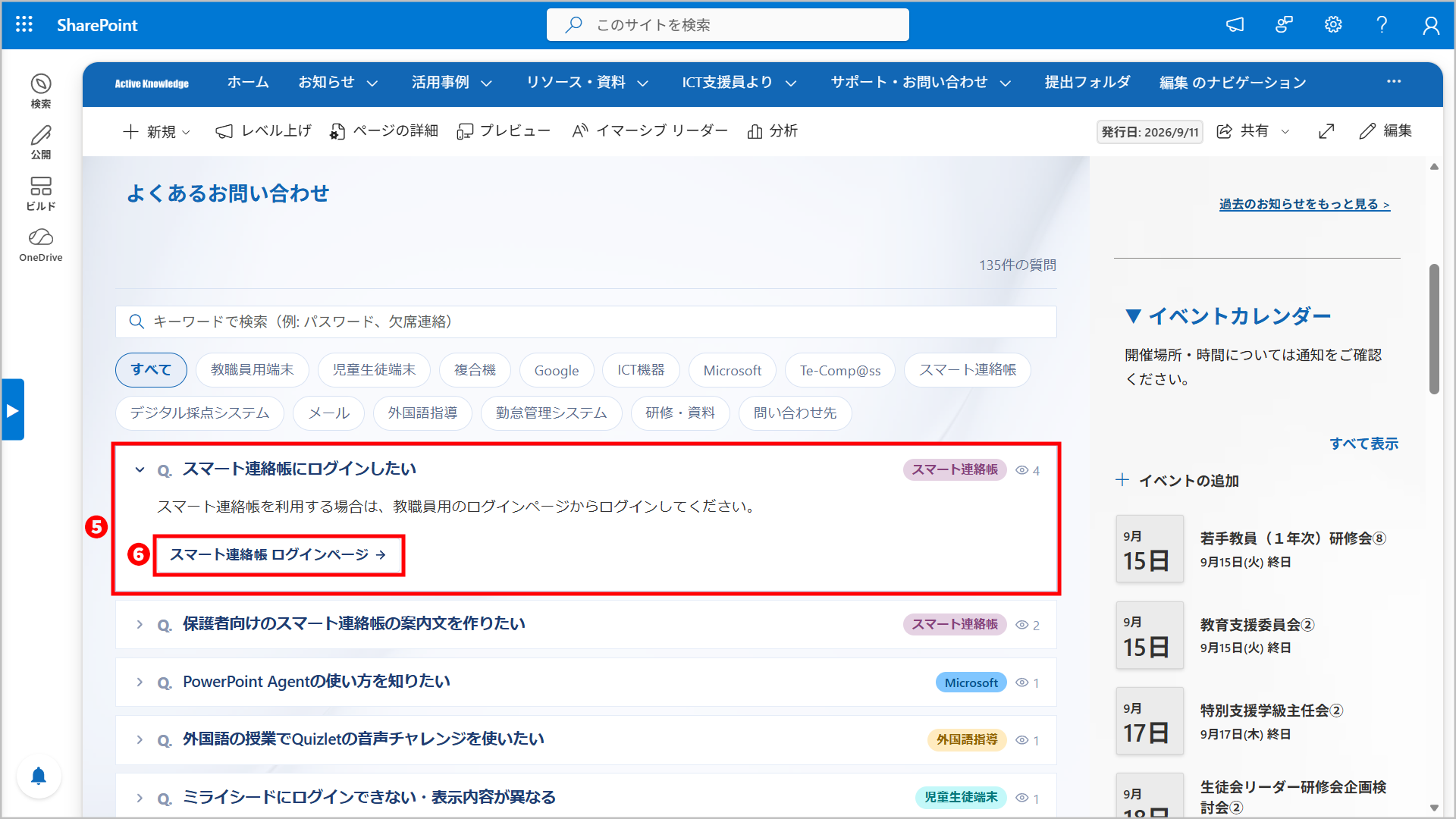
❺ 回答
質問内容に対する回答を確認できます。
❻ 関連リンク
回答に関連する資料や動画を確認できます。
2.よくあるお問い合わせを登録する
① 画面右上の「設定(歯車)」をクリックし、 「サイト コンテンツ」をクリックします。
② 「サイト コンテンツ」から「よくあるお問い合わせ」をクリックします。
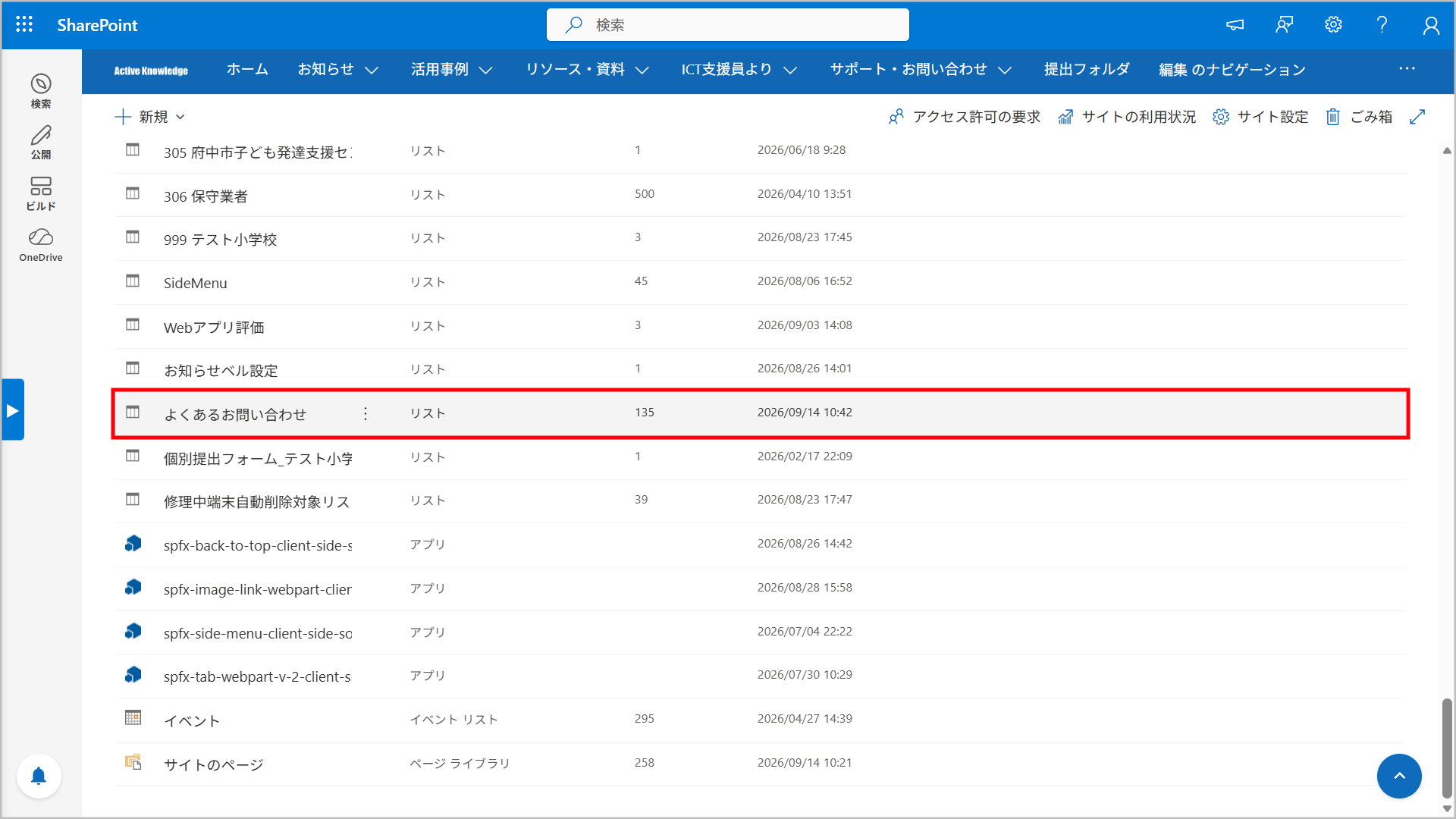
③ 「よくあるお問い合わせ」画面が開きます。各項目を必要に応じて入力・設定します。
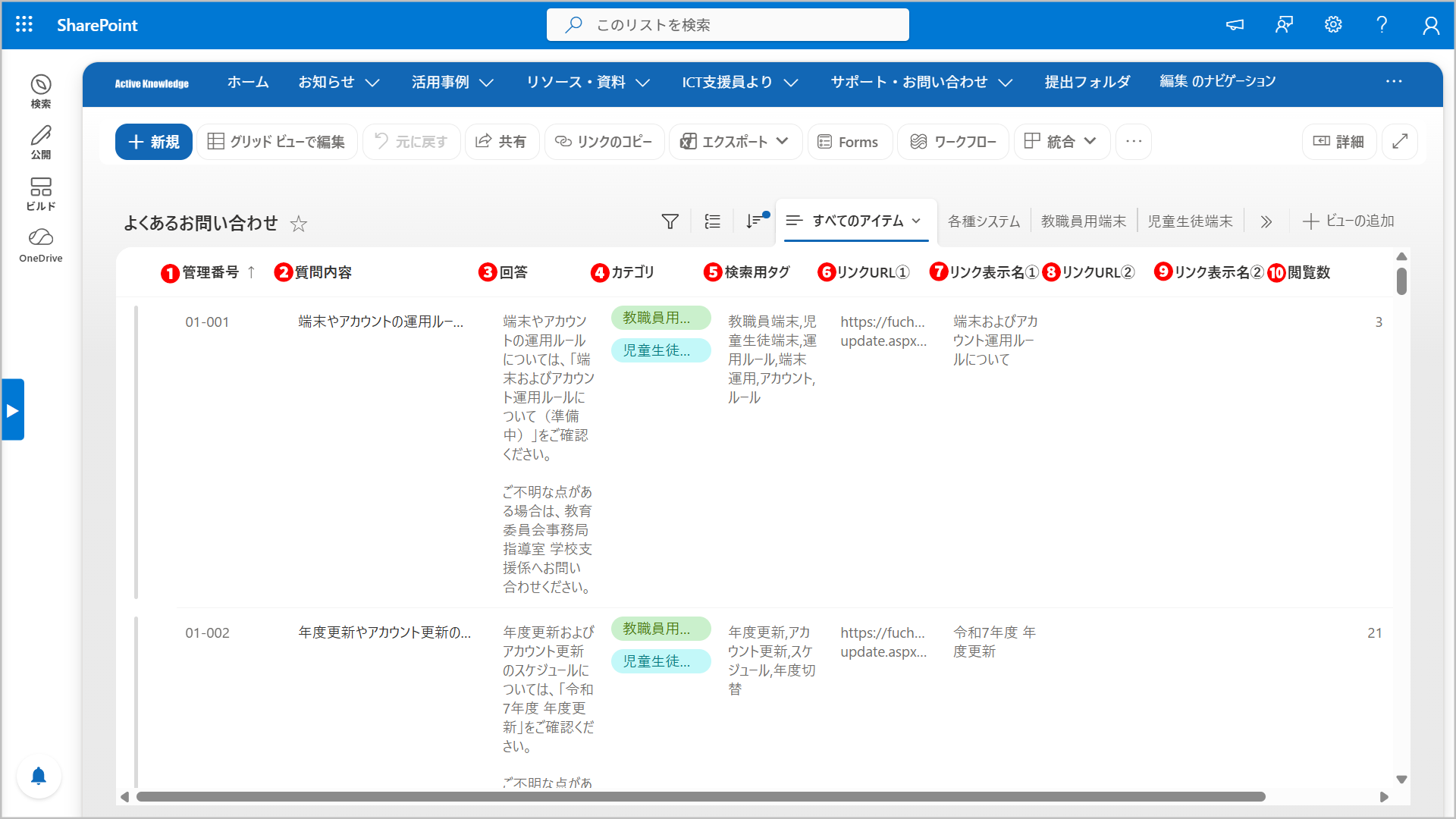
❶ 管理番号
お問い合わせを管理する番号を入力します。以下の入力規則に従って設定します。
入力規則:カテゴリ番号-登録番号
<カテゴリ番号>
01:教職員用端末
02:児童生徒端末
03:複合機
04:Google
05:Microsoft
06:メール
07:Te-Comp@ss 08:スマート連絡帳
09:勤怠管理システム
10:デジタル採点システム
11:ICT機器
12:外国語指導
13:研修・資料
14:問い合わせ先
<登録番号>
各カテゴリ内で、登録順に番号を設定します。
❷ 質問内容
よくあるお問い合わせの質問内容を入力します。
❸ 回答
質問内容に対する回答を入力します。
❹ カテゴリ
質問内容に該当するカテゴリを選択します。
❺ 検索用タグ
「キーワードで検索」で検索対象とするキーワードを登録します。
❻ リンクURL①
回答に関連する資料や動画のURLを登録できます。
❼ リンク表示名①
リンクとして画面に表示する名称を入力します。
❽ リンクURL②
回答に関連する2つ目の資料や動画のURLを登録できます。
❾ リンク表示名②
2つ目のリンクとして画面に表示する名称を入力します。
❿ 閲覧数
お問い合わせごとの閲覧数を確認できます。