3-1.初回注文する(学校)
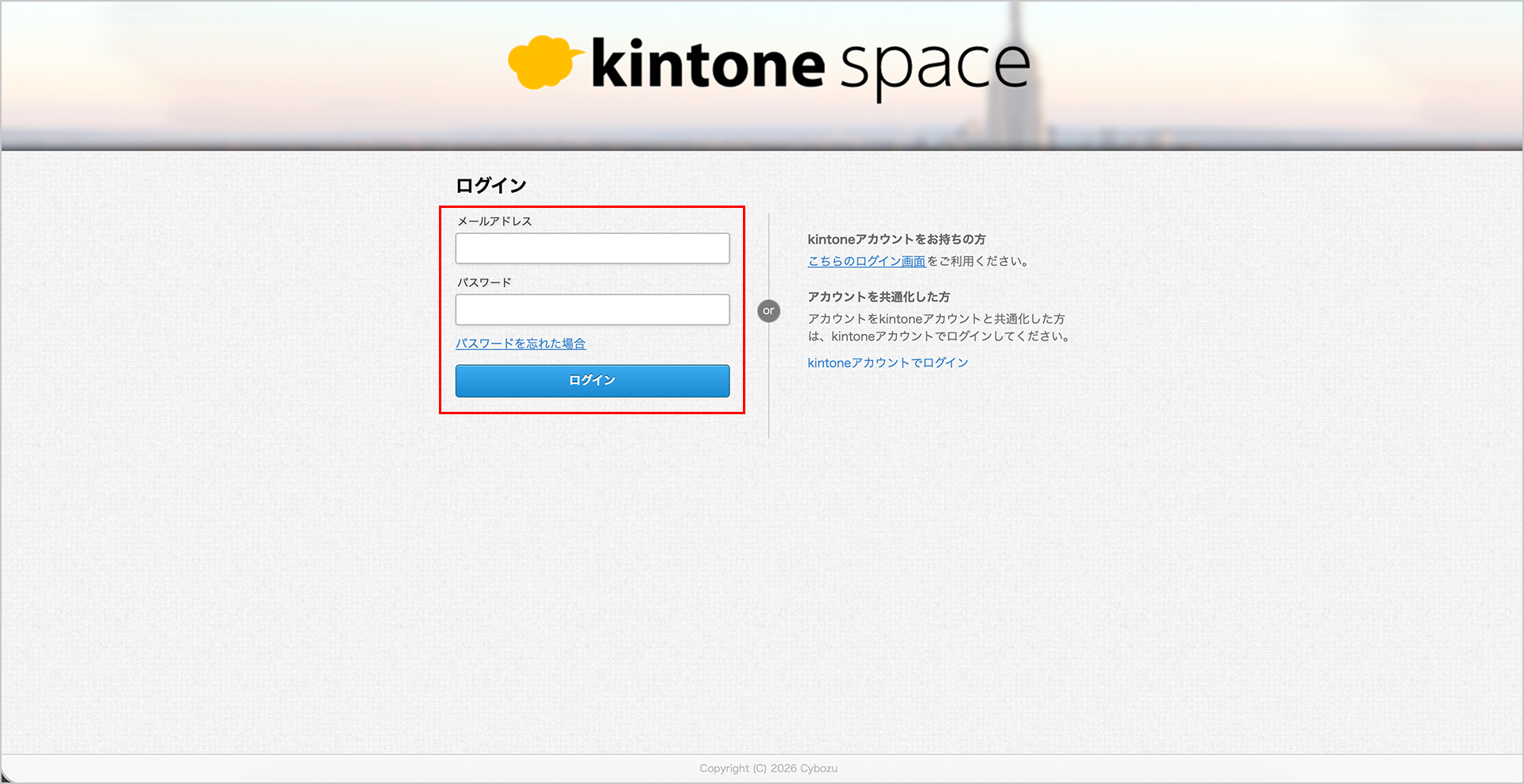
① 「葛飾区EduMall注文受付フォーム」にログインする際は、指定のログインページからアクセスします。
※アカウント登録時に「お気に入り」に登録している場合は、そこからアクセスすることも可能です。
② ログイン画面が表示されたら、「メールアドレス」と「パスワード」を入力し、「ログイン」ボタンをクリックします。
※パスワードを忘れた場合は、教育委員会までご連絡ください。
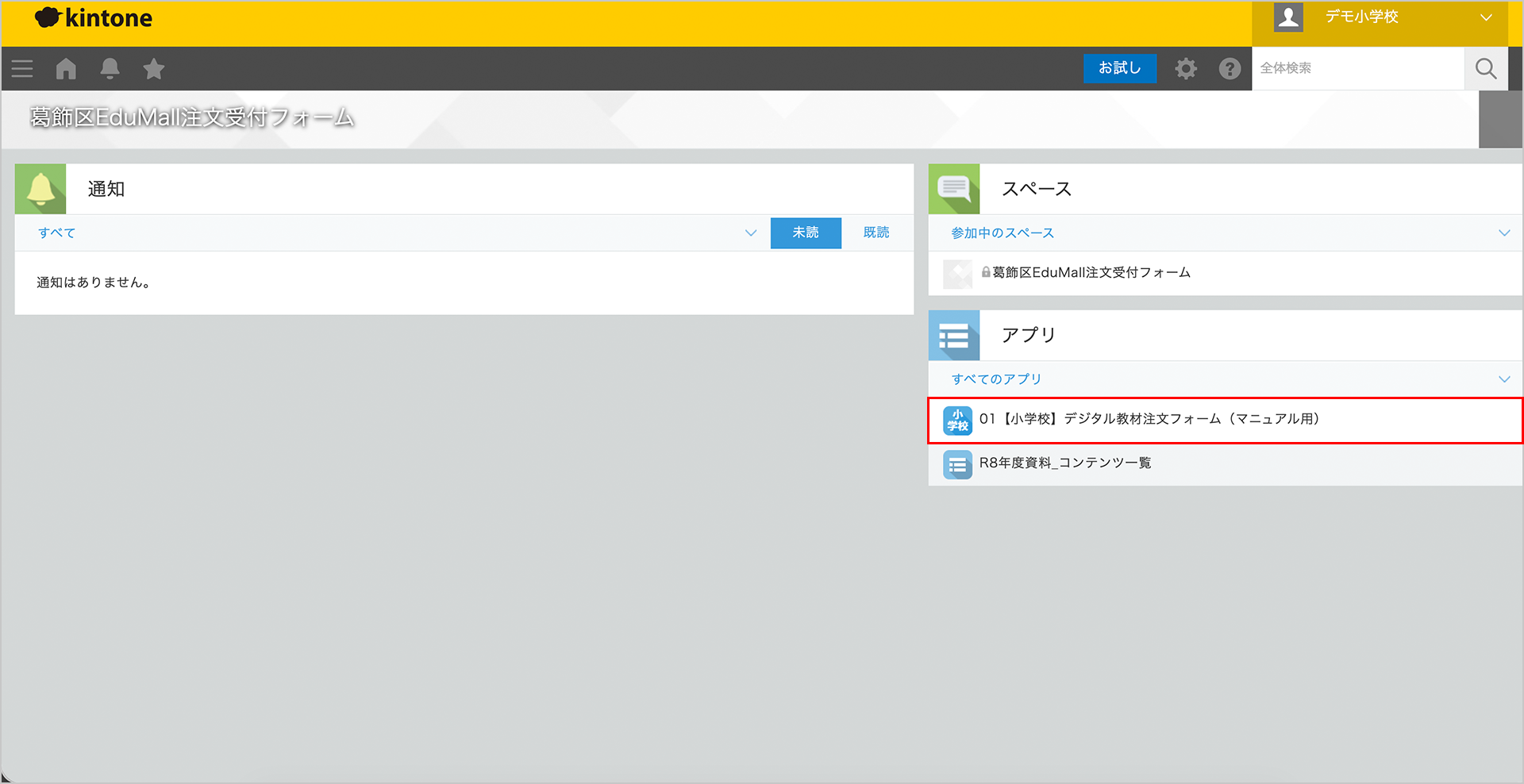
③ 表示されている「デジタル教材注文フォーム」をクリックします。
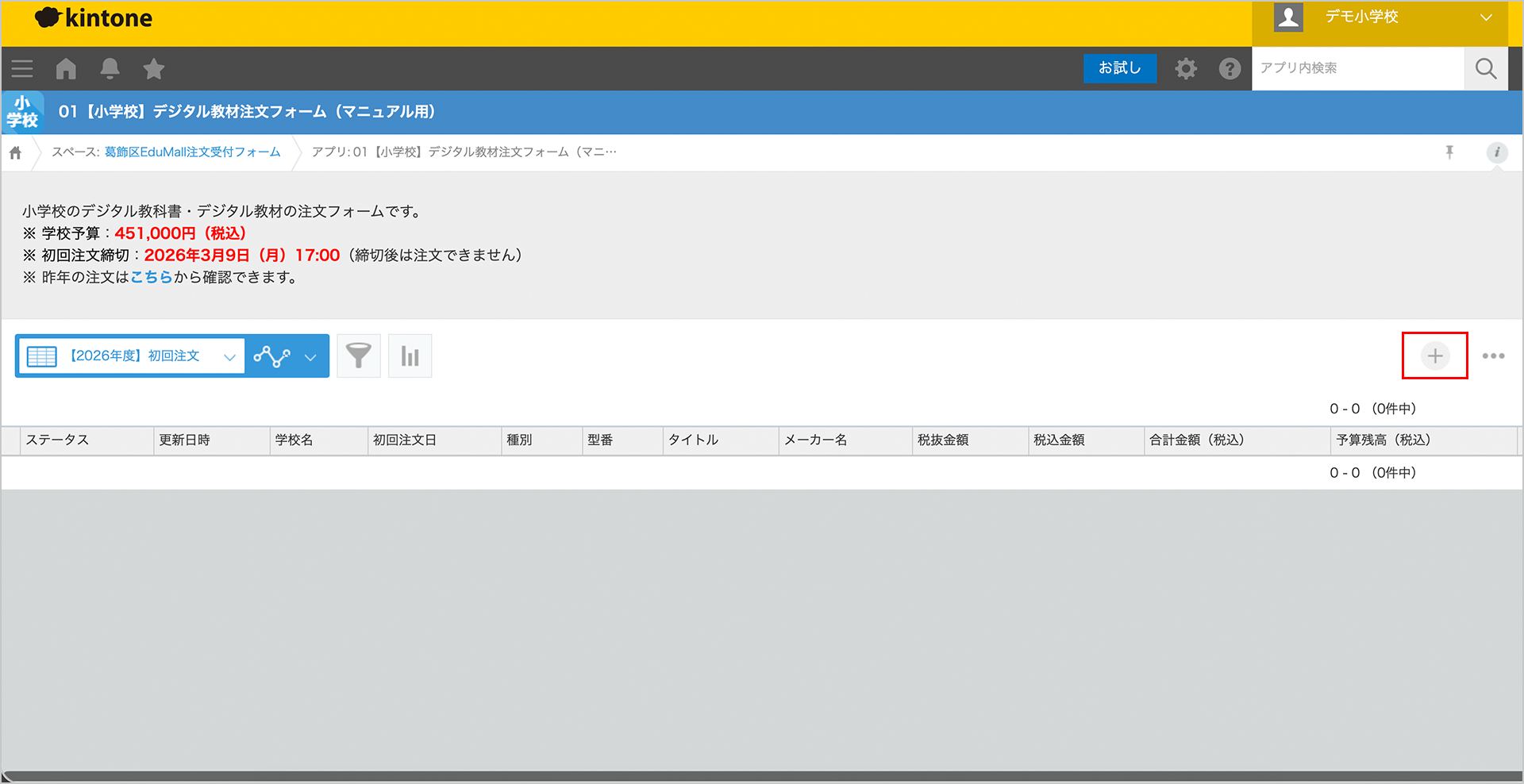
④ 右上の「+」アイコンをクリックします。
⑤ 注文者情報の欄にある「担当者名」と「電話番号」を入力します。
電話番号は学校の代表番号を入力してください。
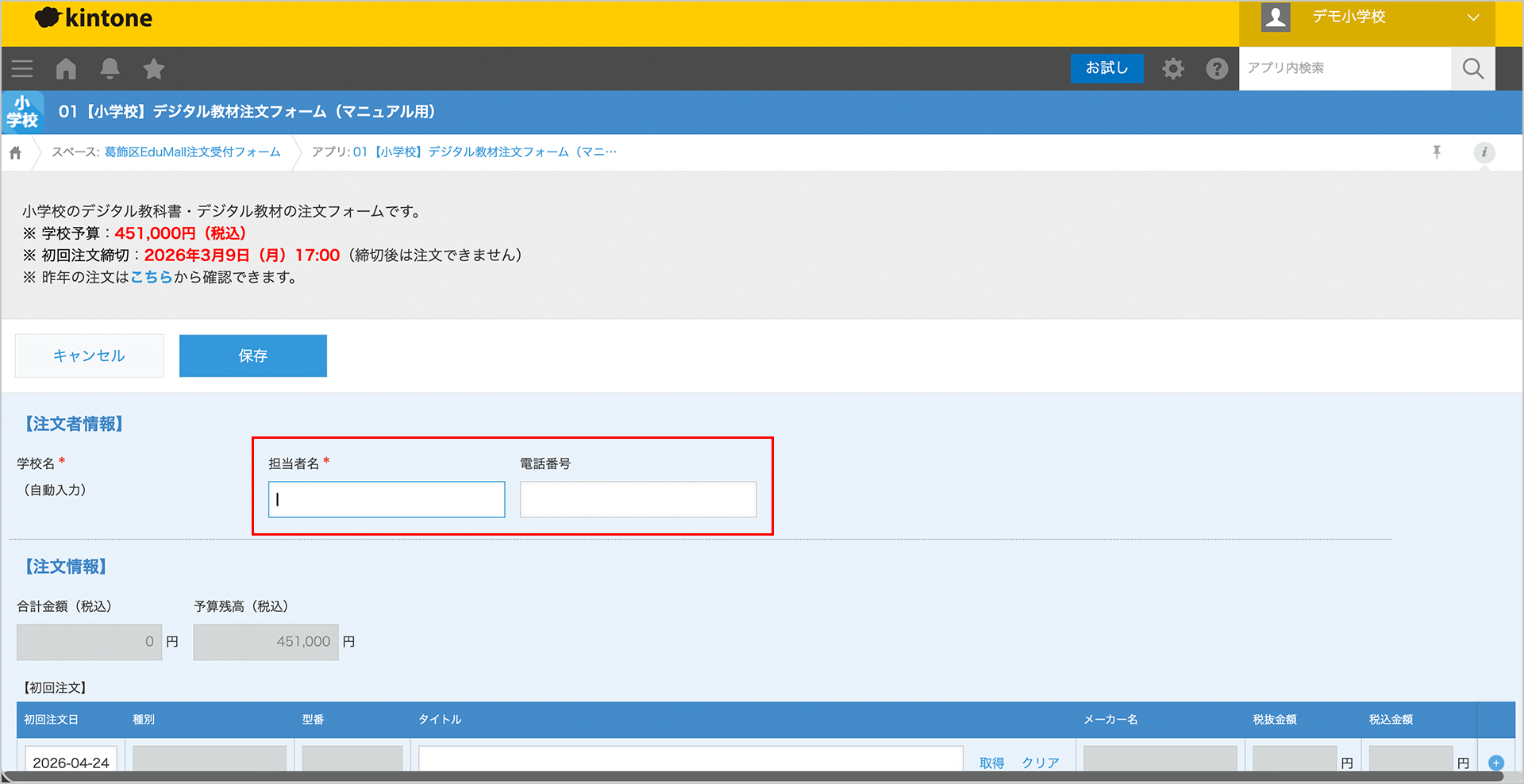
⑥ 新しく教材を追加する場合は、「初回注文」欄の「+」アイコンをクリックします。
【購入推奨教材と購入必須教材について】
注文リストの「初回注文」欄には、所属区分に応じて教材があらかじめ登録されています。
・小学校・保田しおさい学校に登録されているのは「購入推奨教材」です。必要に応じて削除できます。
・中学校に登録されているのは「購入必須教材」です。削除や変更はできません。
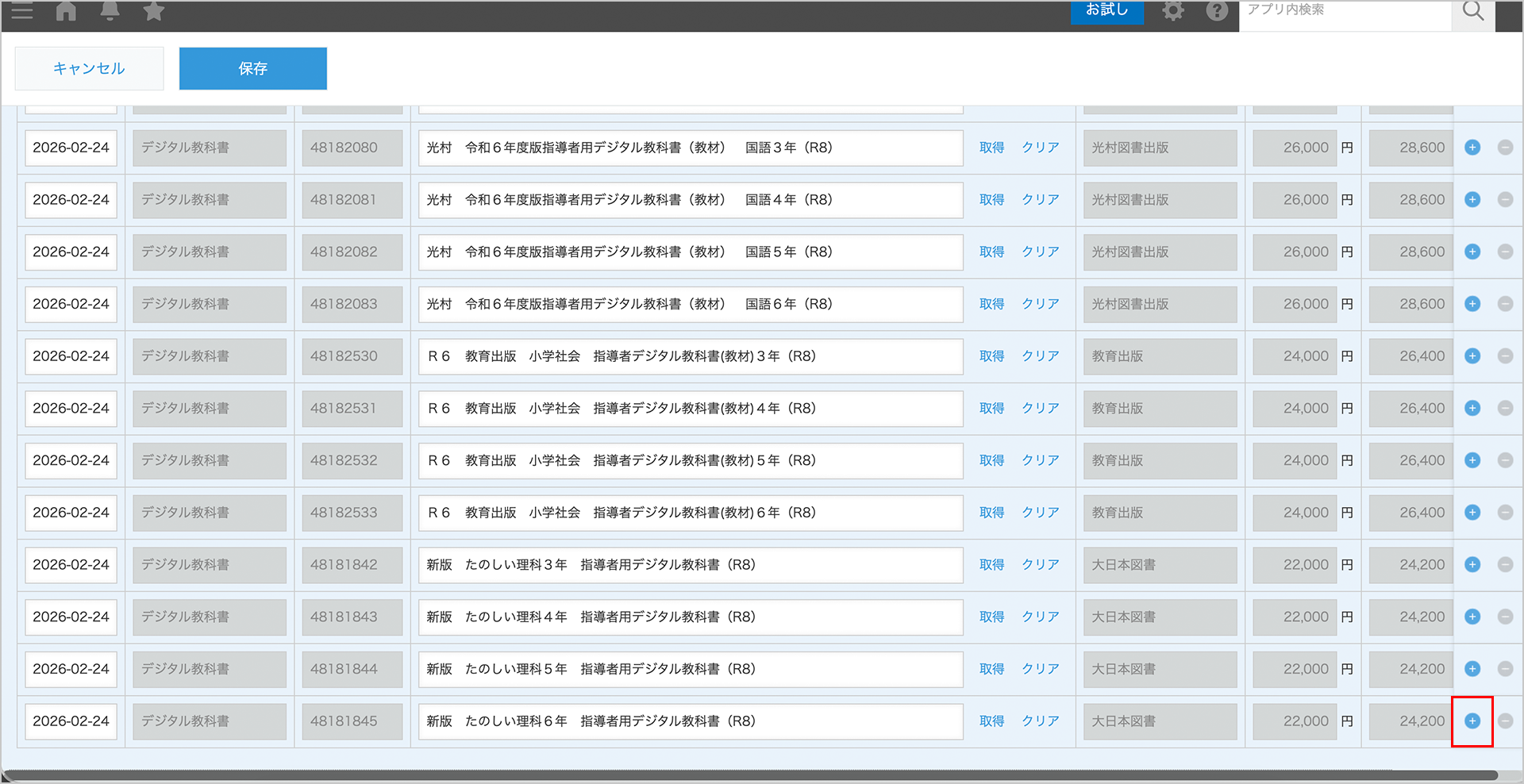
⑦ 追加した行の「取得」ボタンをクリックします。
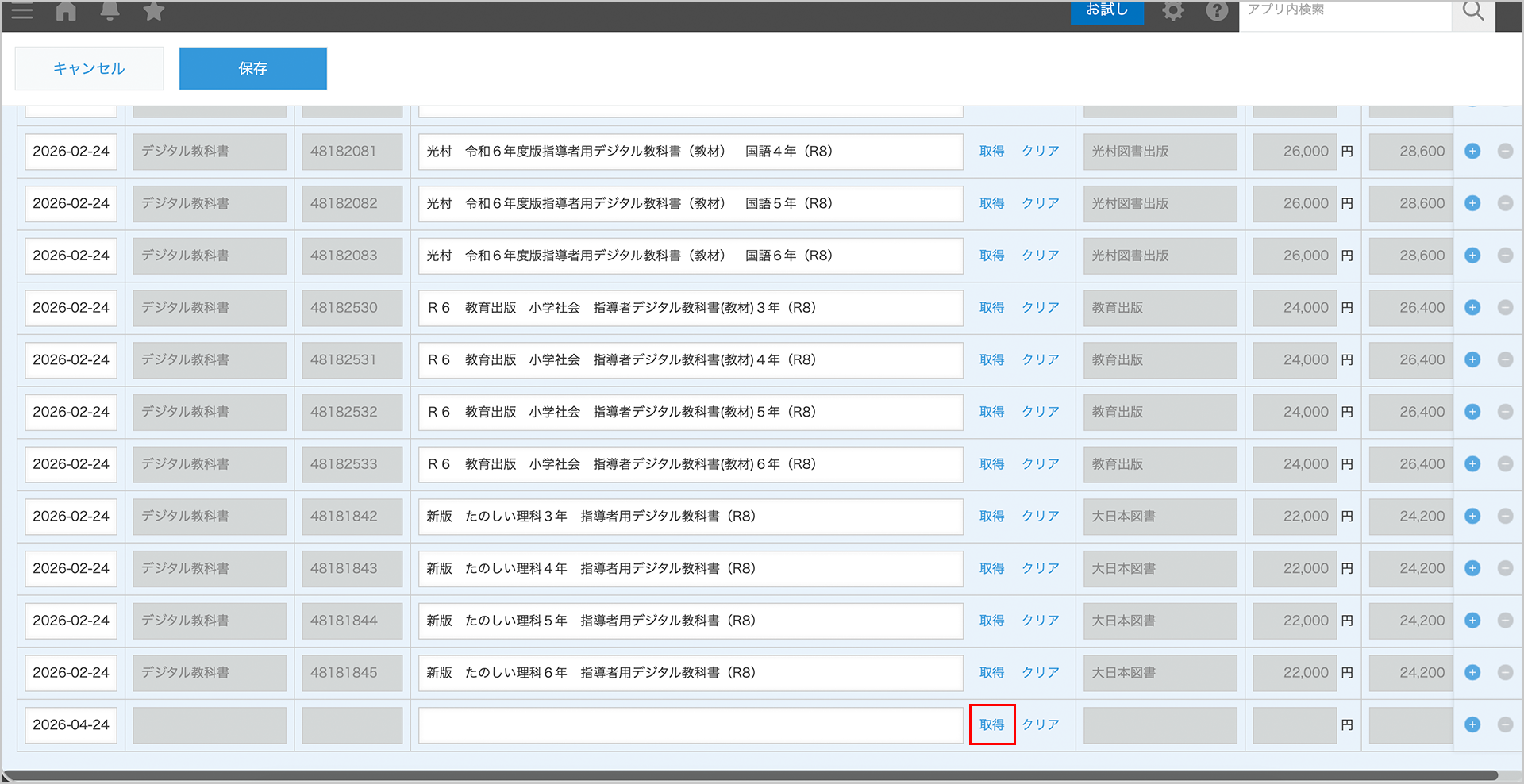
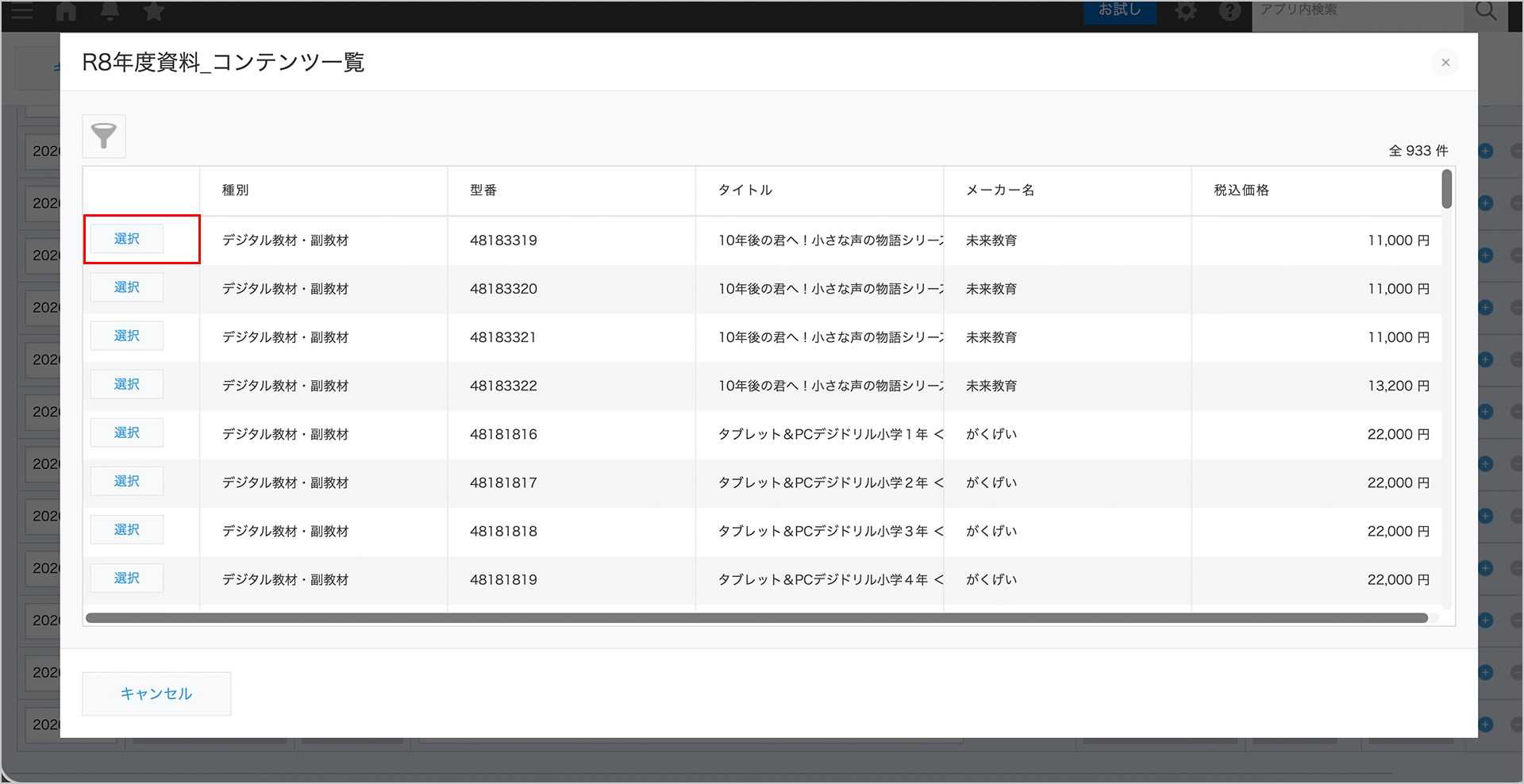
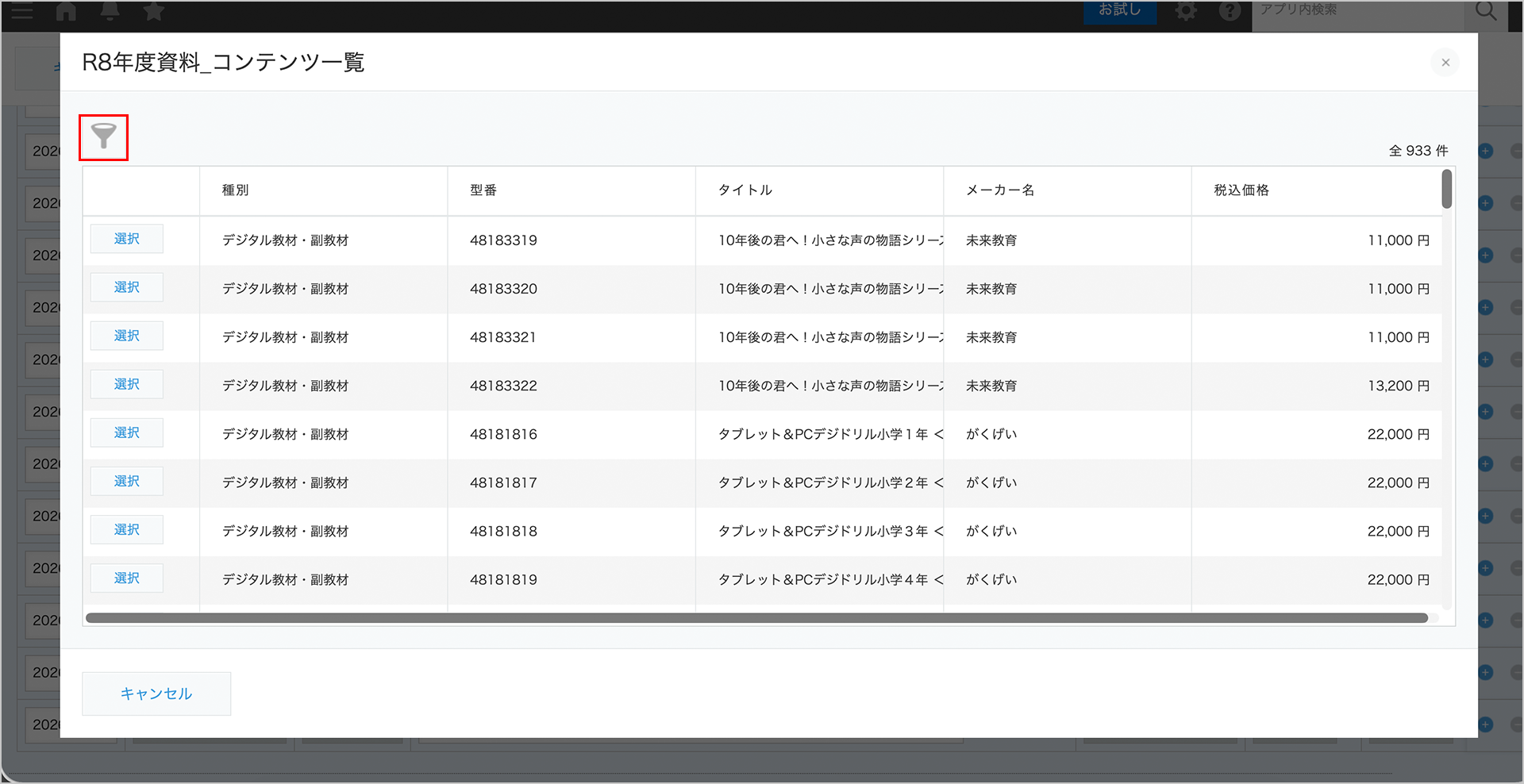
⑧ 「資料_コンテンツ一覧」画面が表示されたら、追加したい教材の「選択」ボタンをクリックします。
教材数が多いため、絞り込み機能を使って、教材を検索することをおすすめします。
【絞り込みの方法】
(1)教材を検索する場合は、「絞り込む」アイコンをクリックします。
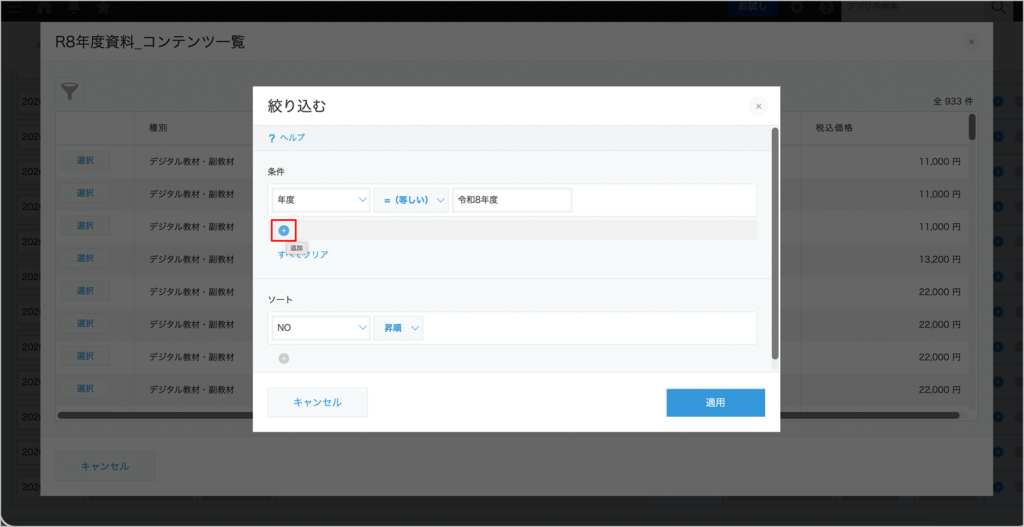
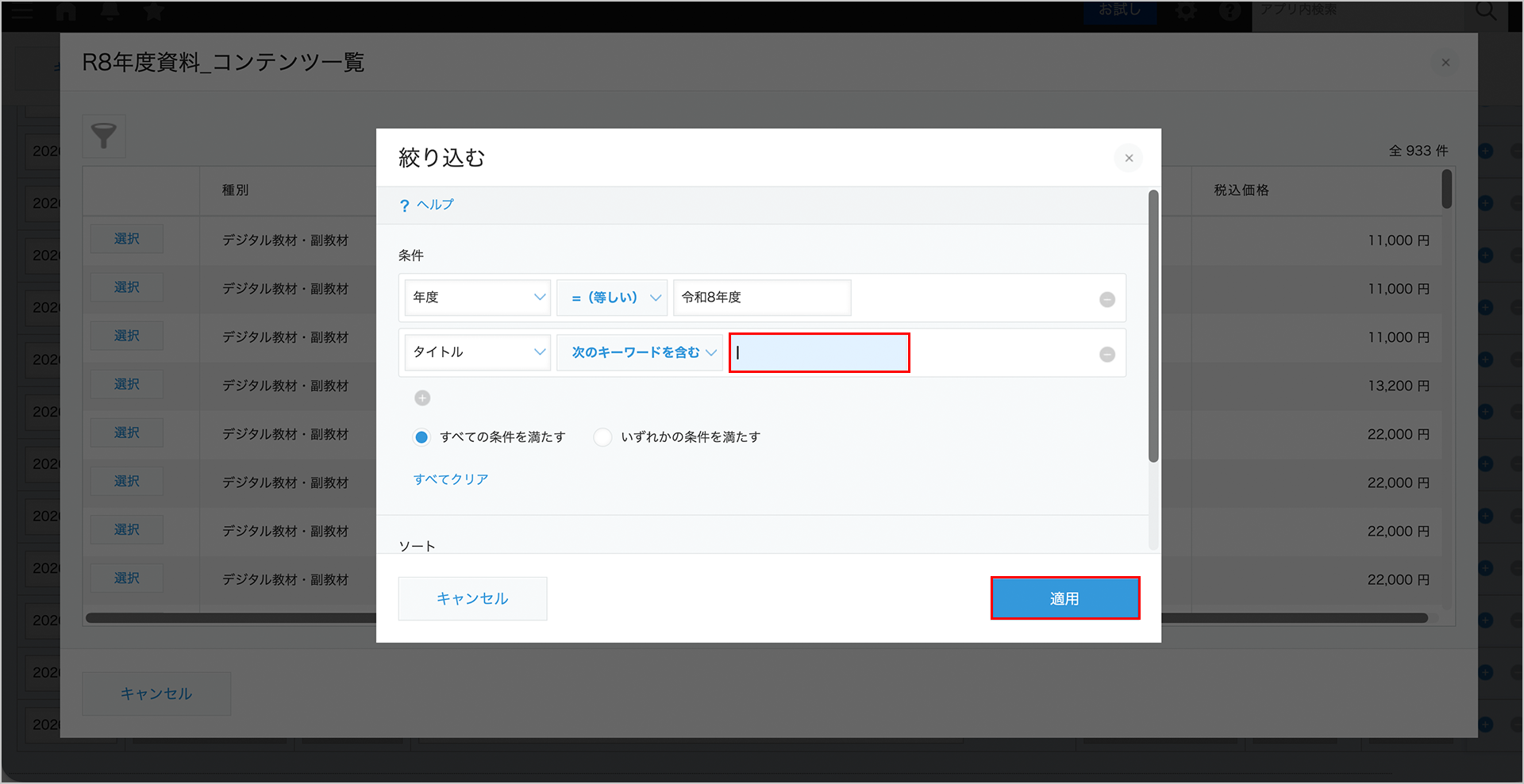
(2)「絞り込む」画面が表示されたら、「+」アイコンをクリックし、検索条件を入力してください。
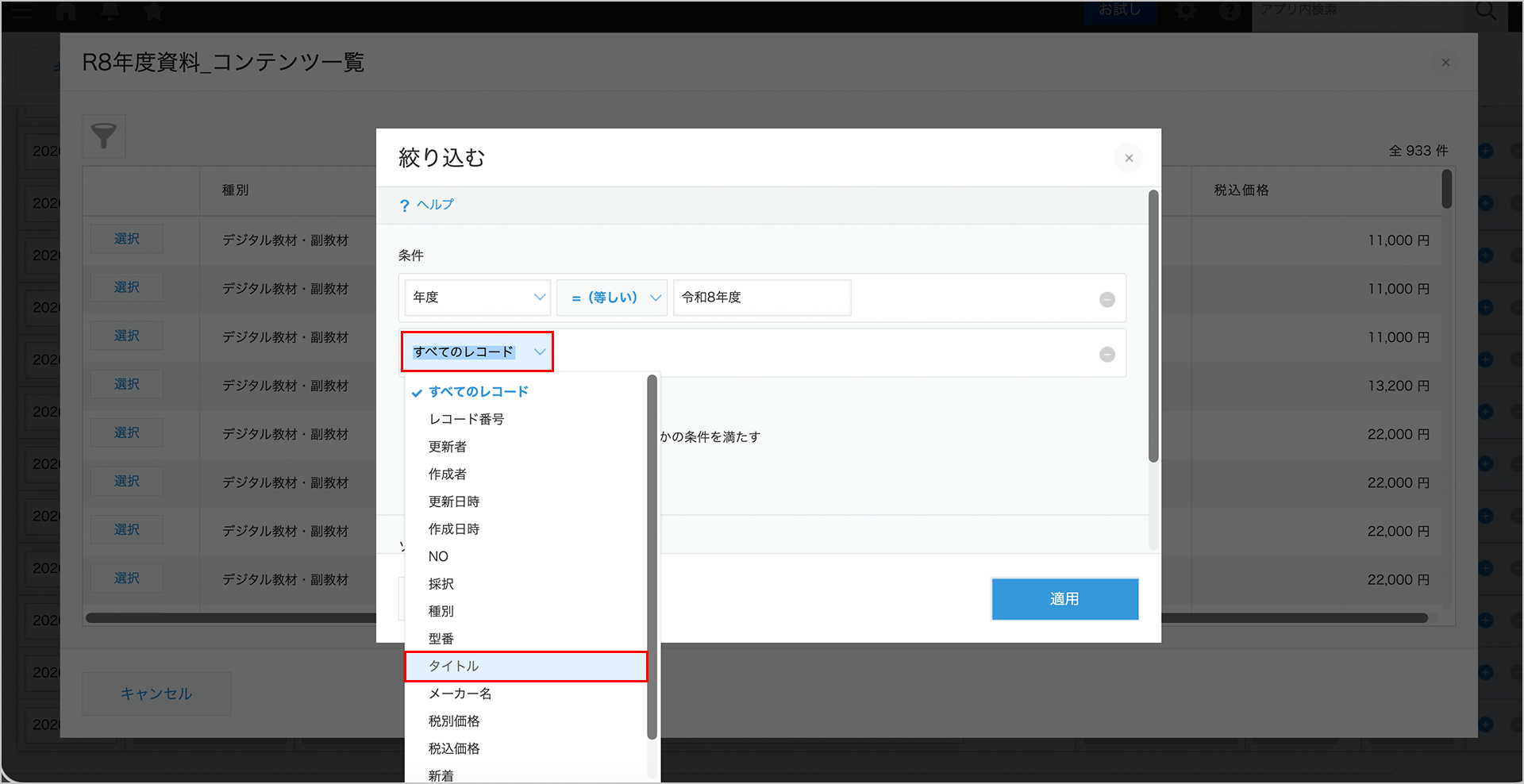
(3) 例えば、タイトルで検索をする場合、「すべてのレコード」をクリックし、「タイトル」を選択します。
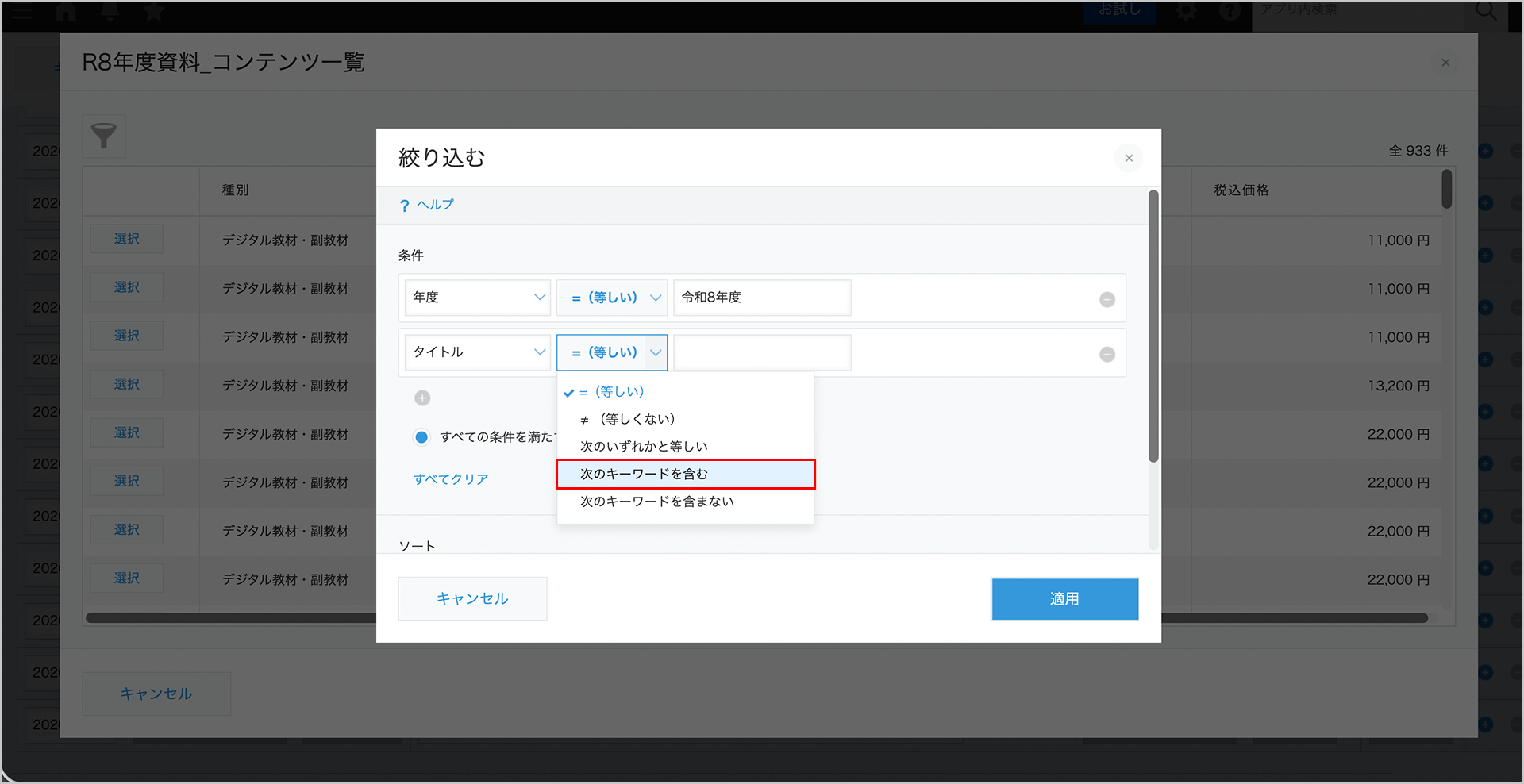
(4) 次に検索方法を選択します。ここでは「次のキーワードを含む」を選び、クリックします。
(5) 検索キーワードを入力し、「適用」をクリックします。
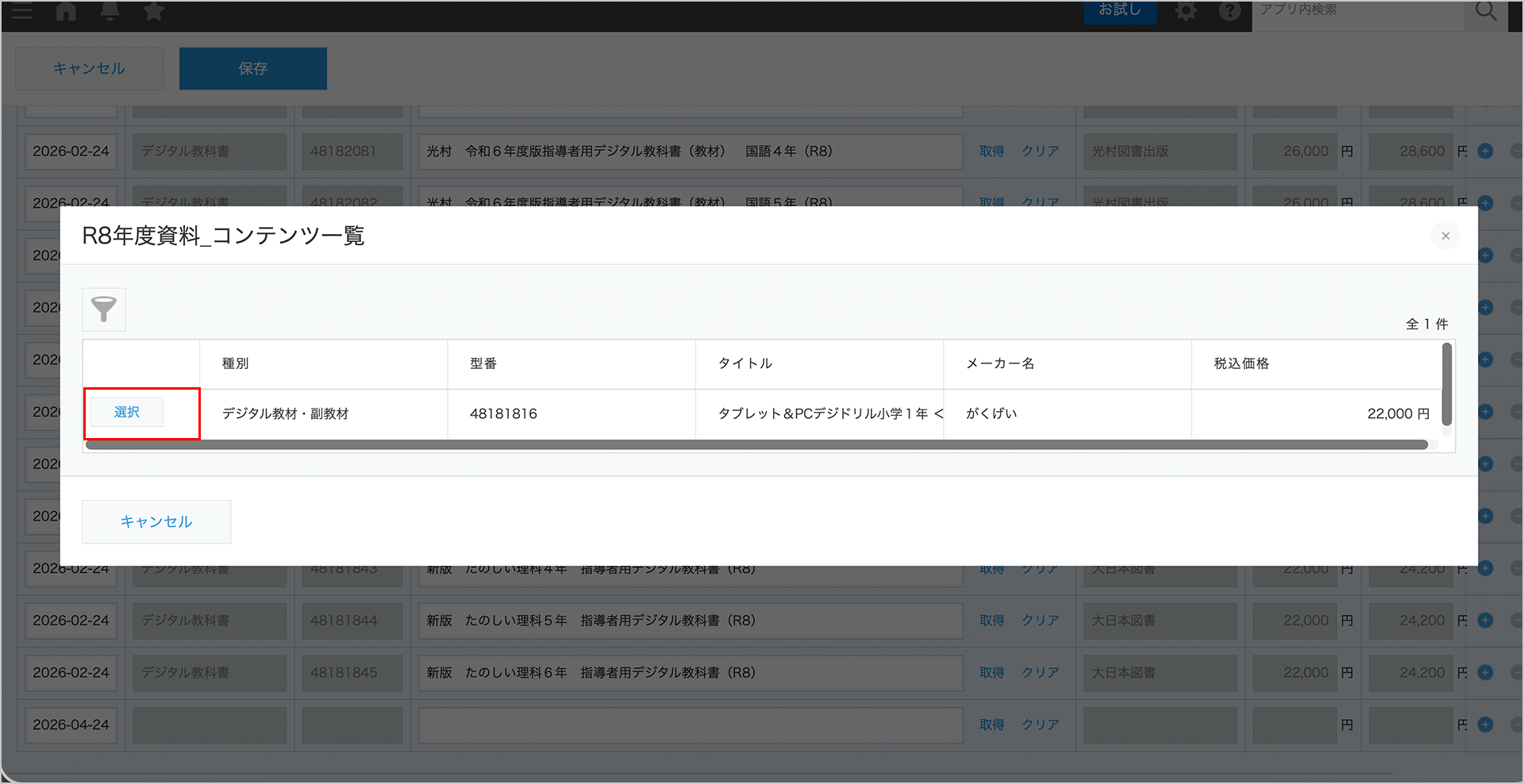
(6) 検索結果が表示されたら、「選択」ボタンをクリックします。
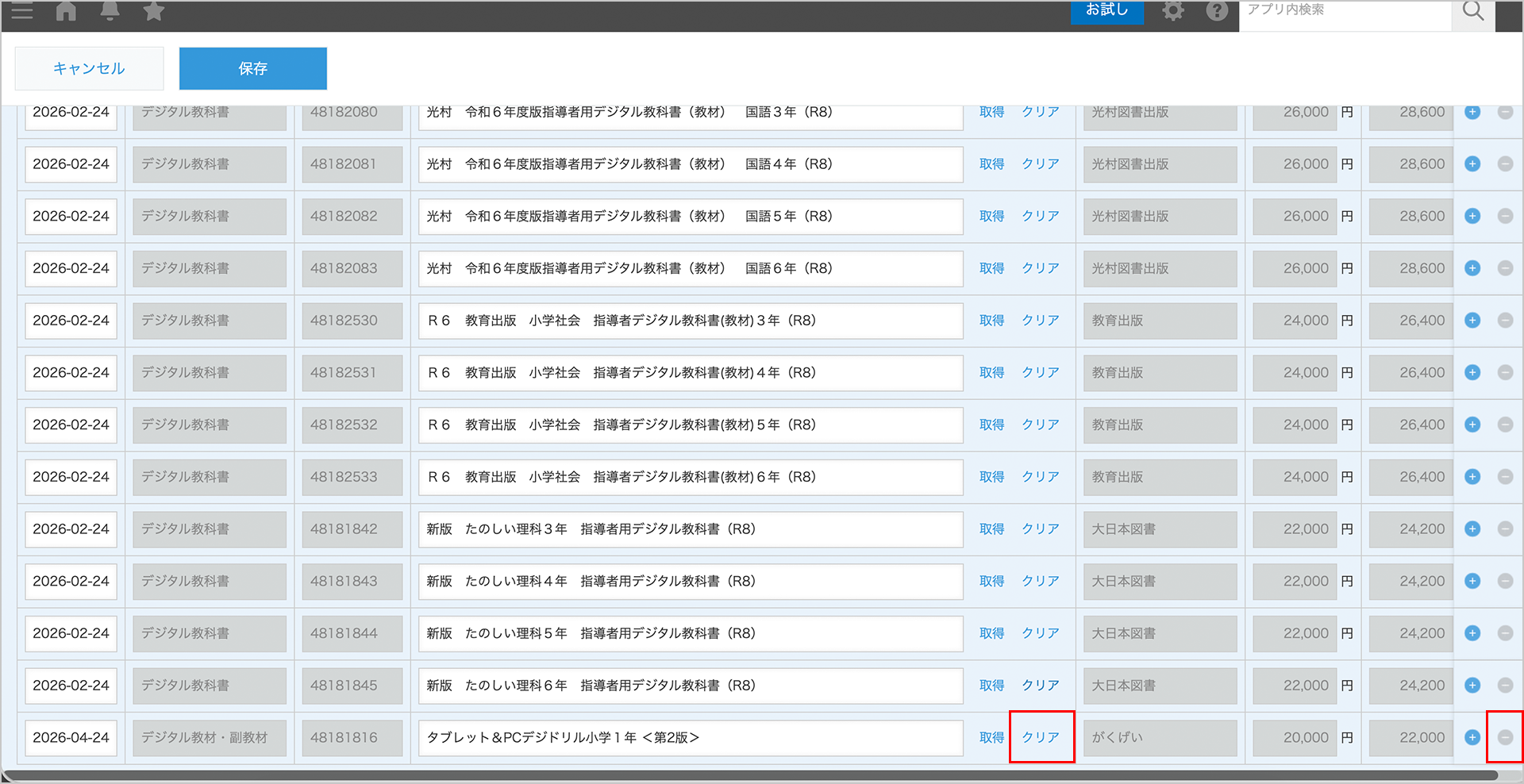
⑨ 注文内容を変更または削除したいときは、次の操作を行います。
・変更する場合は「クリア」ボタンをクリックし、「取得」ボタンから教材を選択します。
・削除する場合は「-」アイコンをクリックすると、行ごと削除されます。
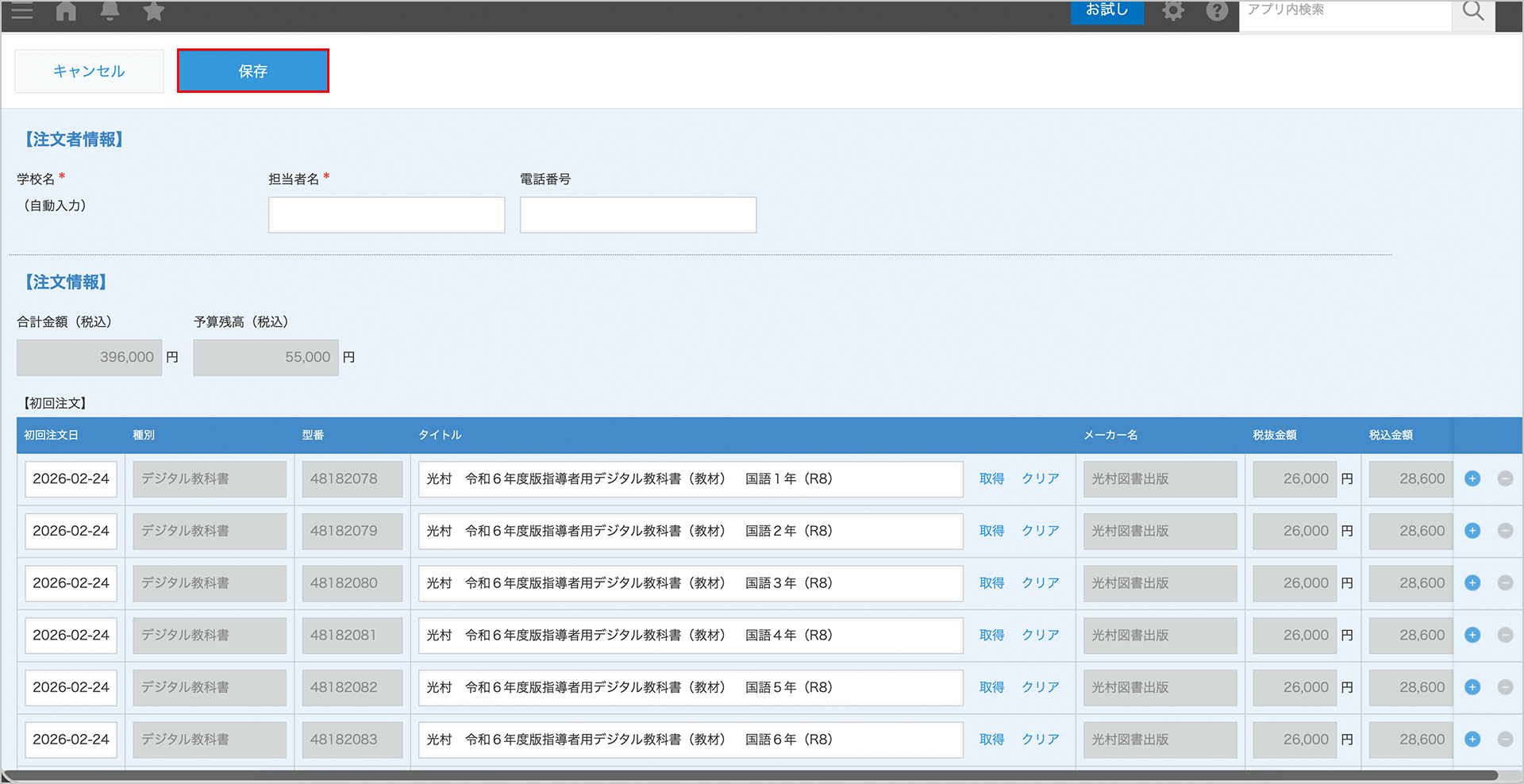
⑩ 入力した注文内容でよければ、「保存」ボタンをクリックします。
※ 「保存」ボタンをクリックした段階では、注文内容はまだ教育委員会に送信されません。
※ 注文の合計金額が、指定された学校予算を超えている場合はエラーメッセージが表示されます。
保存した注文内容を編集したい場合は、レコード画面で「レコードを編集する」アイコンをクリックします。
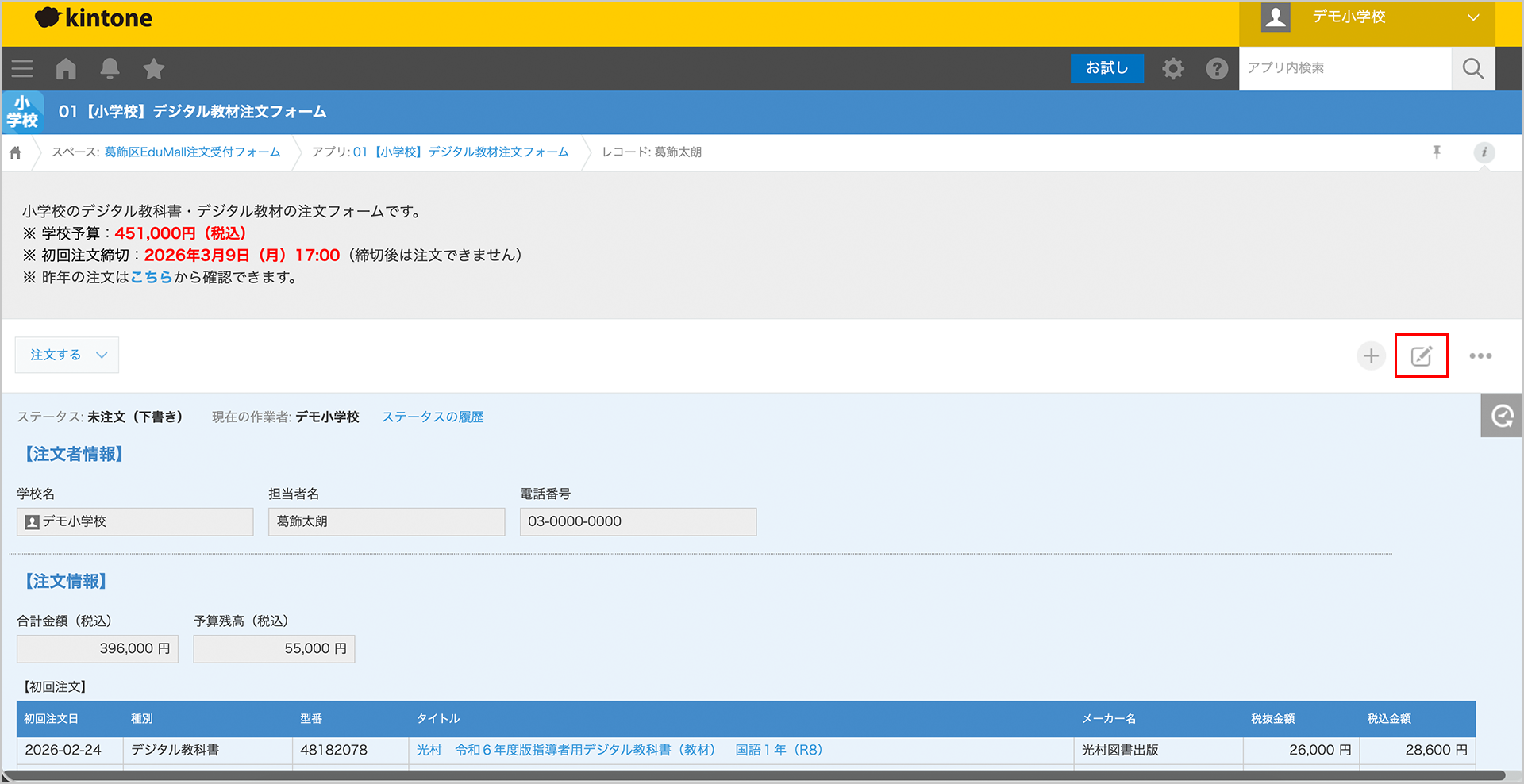
⑪ 注文内容に間違いがなければ、「注文する」ボタンをクリックし、続けて「実行」ボタンをクリックします。
※ 注文実行後は、注文内容を変更することはできませんのでご注意ください。
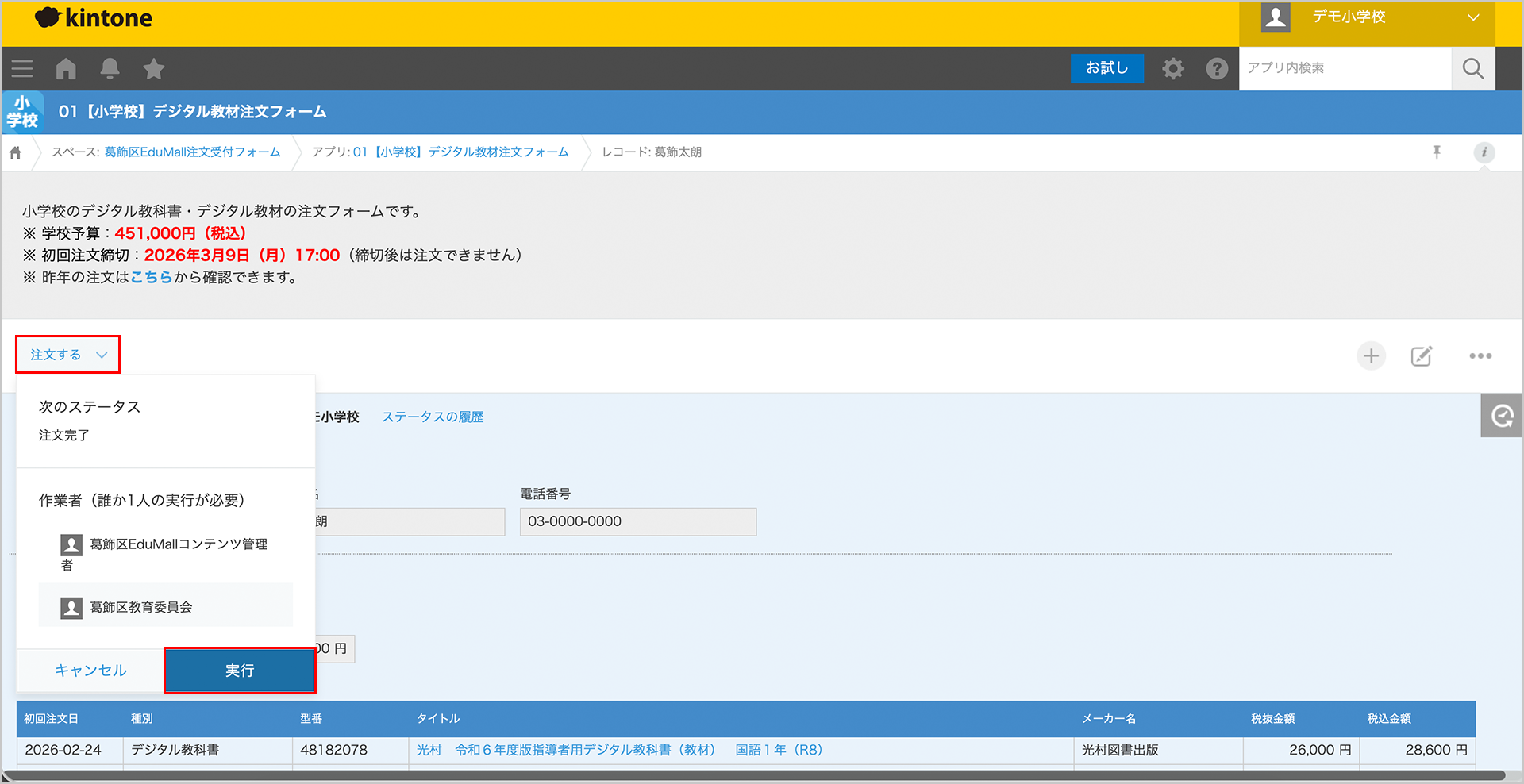
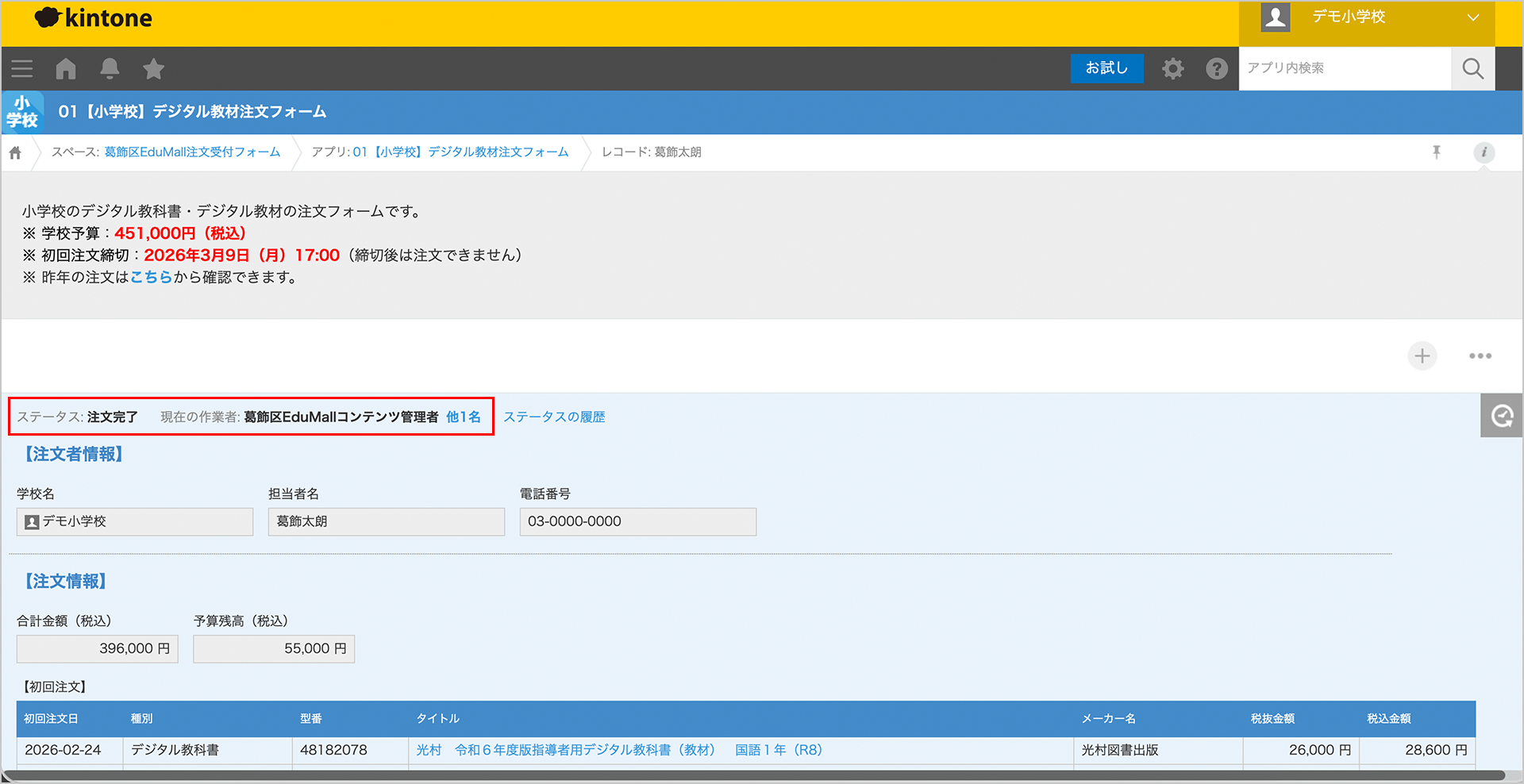
⑫ 注文が完了すると、注文内容が教育委員会に送信されます。また、ステータスが「未注文(下書き)」から「注文完了」に変わり、現在の作業者が「葛飾区EduMallコンテンツ管理者」および「葛飾区教育委員会」に変更されます。