
FAQ.予算額の上限を超えて注文したい
予算額を超えてしまった注文を受け付ける場合、コンテンツ管理者は以下の設定を行います。
(1)予算額を一旦解除する
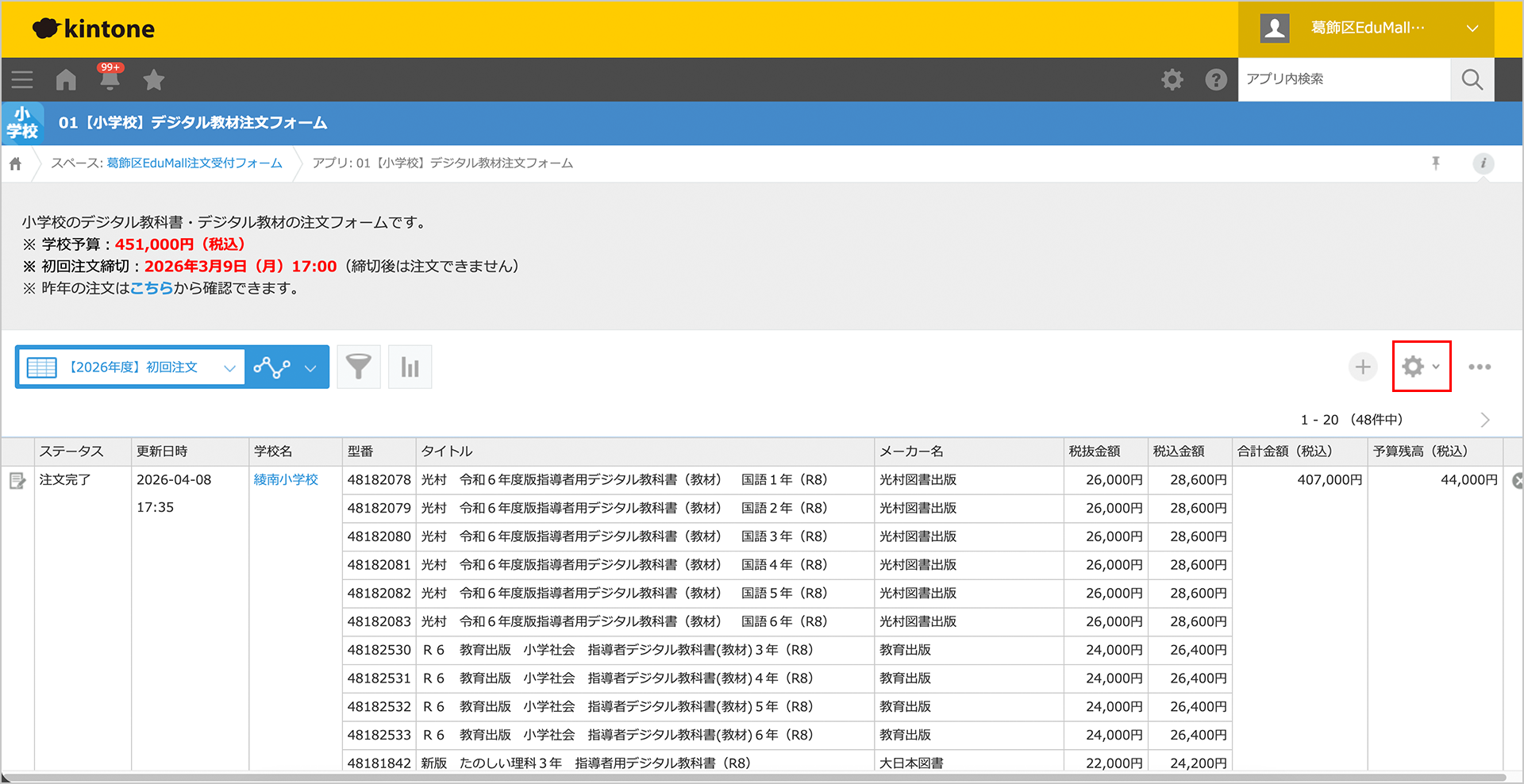
① 対象の「デジタル教材注文フォーム」を開き、右上の「アプリの設定」アイコンをクリックします。
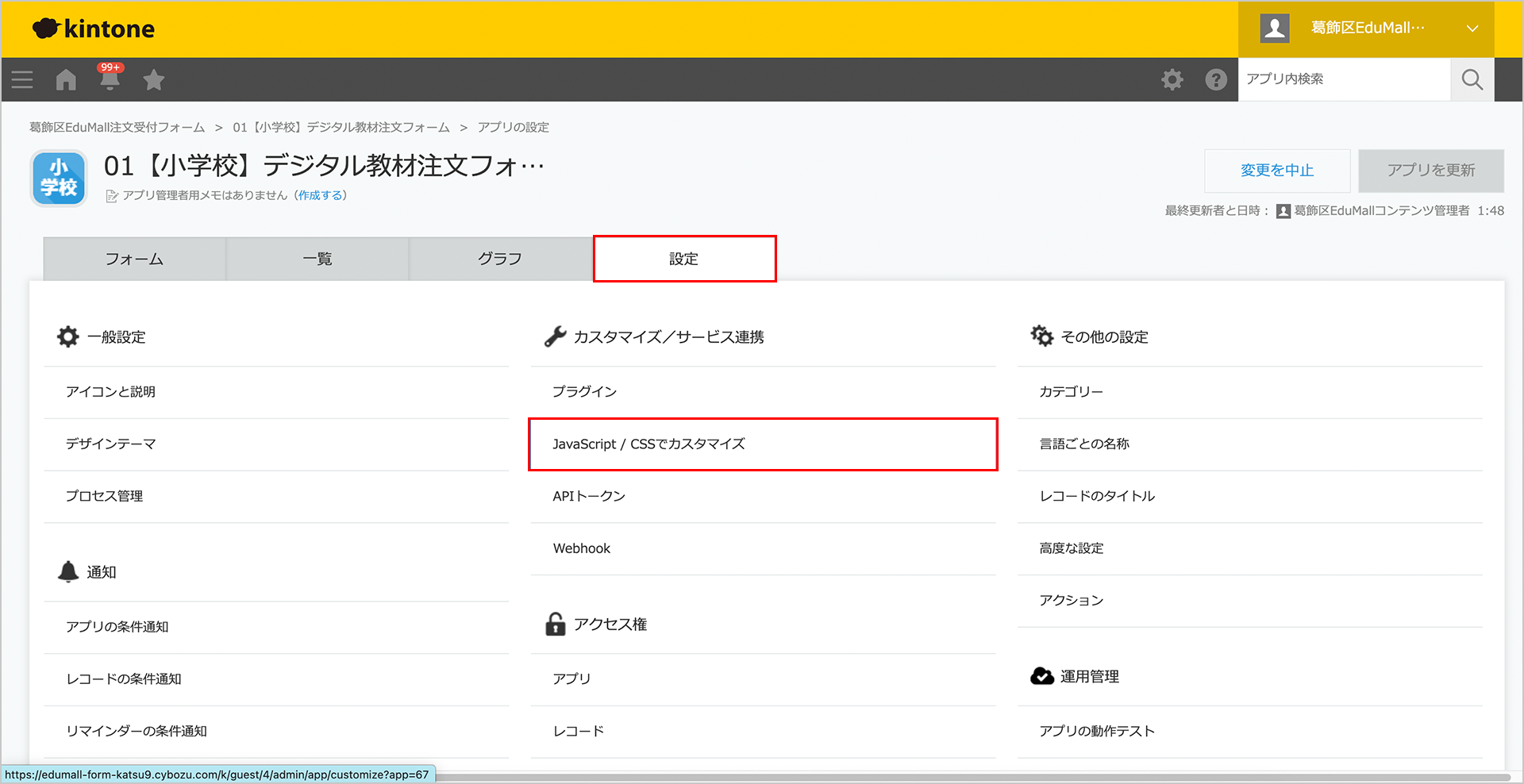
② 「設定」タブを開き、[カスタマイズ/サービス連携]内にある「JavaScript / CSSでカスタマイズ」をクリックします。
③ 予算額が設定されているJavaScriptファイルをクリックし、ファイルをダウンロードします。
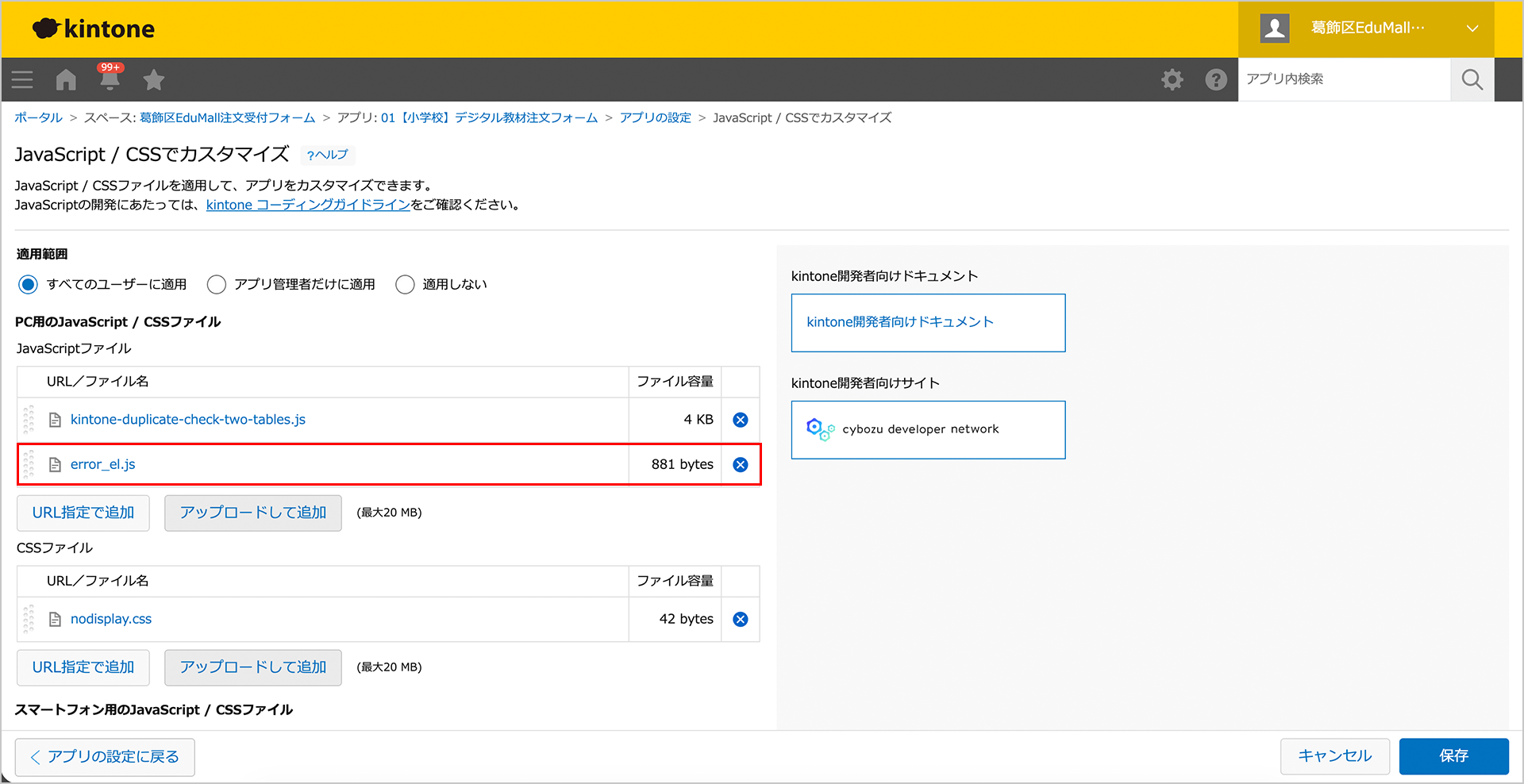
JavaScriptファイルは、学校種別ごとに以下のとおり設定されています。
・小学校:error_el.js
・中学校:error_jh.js
・特別支援:error_tokushi.js
・保田しおさい学校:error_shio.js
・ふれあいスクール明石:error_fureai.js
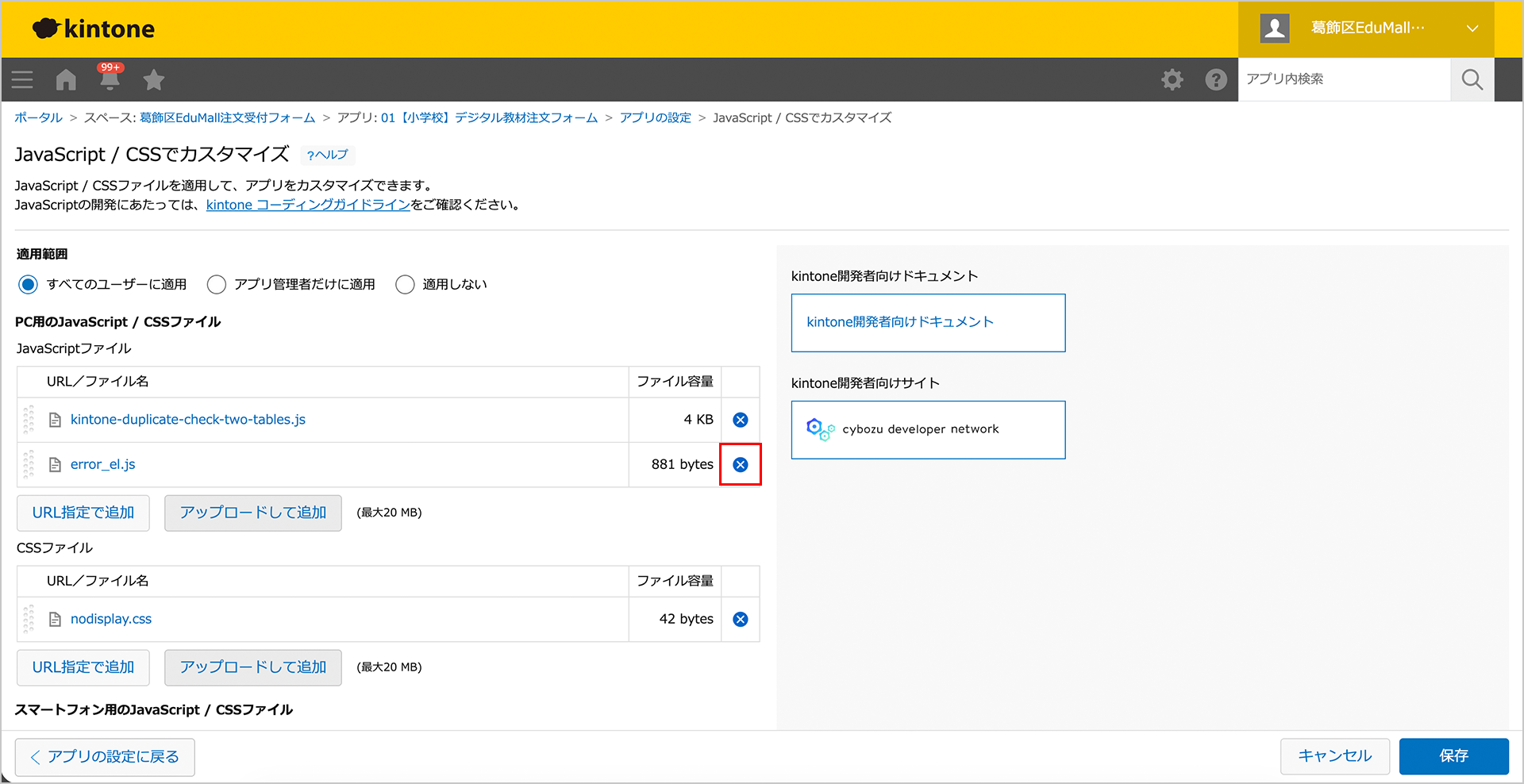
④ ファイルのダウンロードが完了したら、現在設定されているファイルの「×」ボタンをクリックして削除します。
削除が完了したら、「保存」ボタンをクリックします。
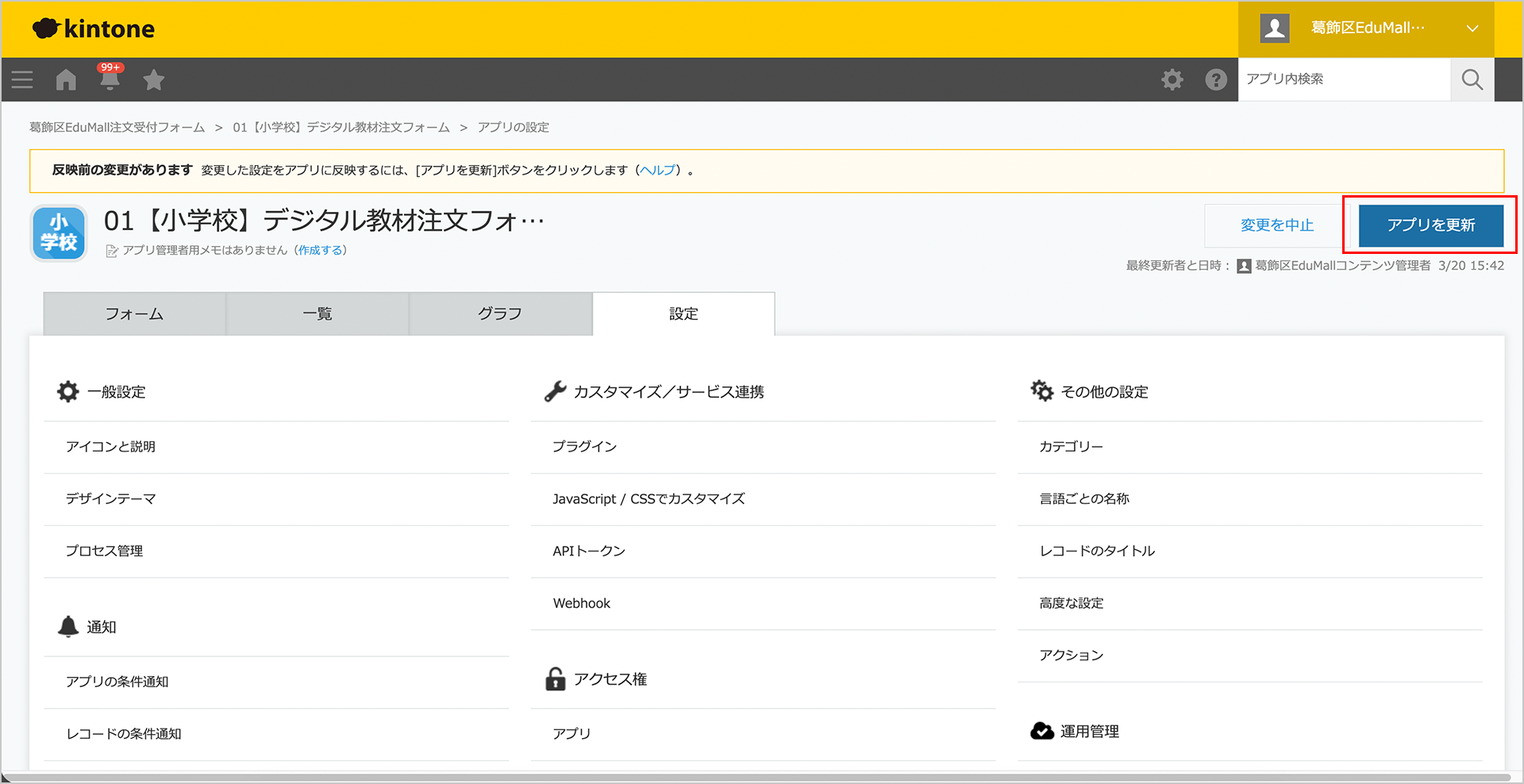
⑤ 「アプリを更新」ボタンをクリックします。
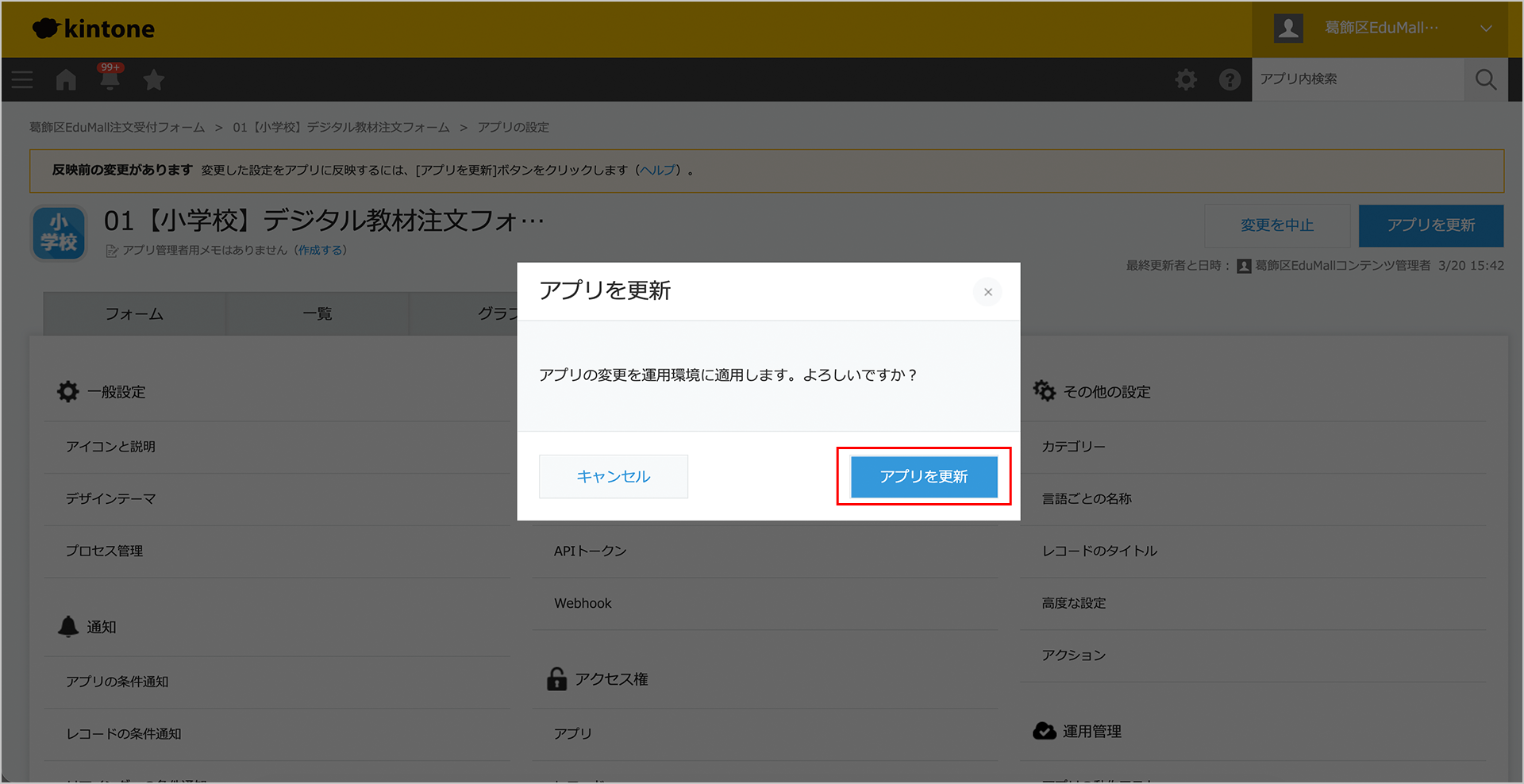
⑥ 「アプリを更新」ボタンをクリックします。
これで予算額の制限が解除されます。解除後は、該当する学校へ連絡をし、注文を行ってください。
(2)予算額を再設定する
予算額をオーバーした学校の注文が完了したら、コンテンツ管理者は予算額の再設定を行います。
① 対象の「デジタル教材注文フォーム」を開き、右上の「アプリの設定」アイコンをクリックします。
② 「設定」タブを開き、[カスタマイズ/サービス連携]内にある「JavaScript / CSSでカスタマイズ」をクリックします。
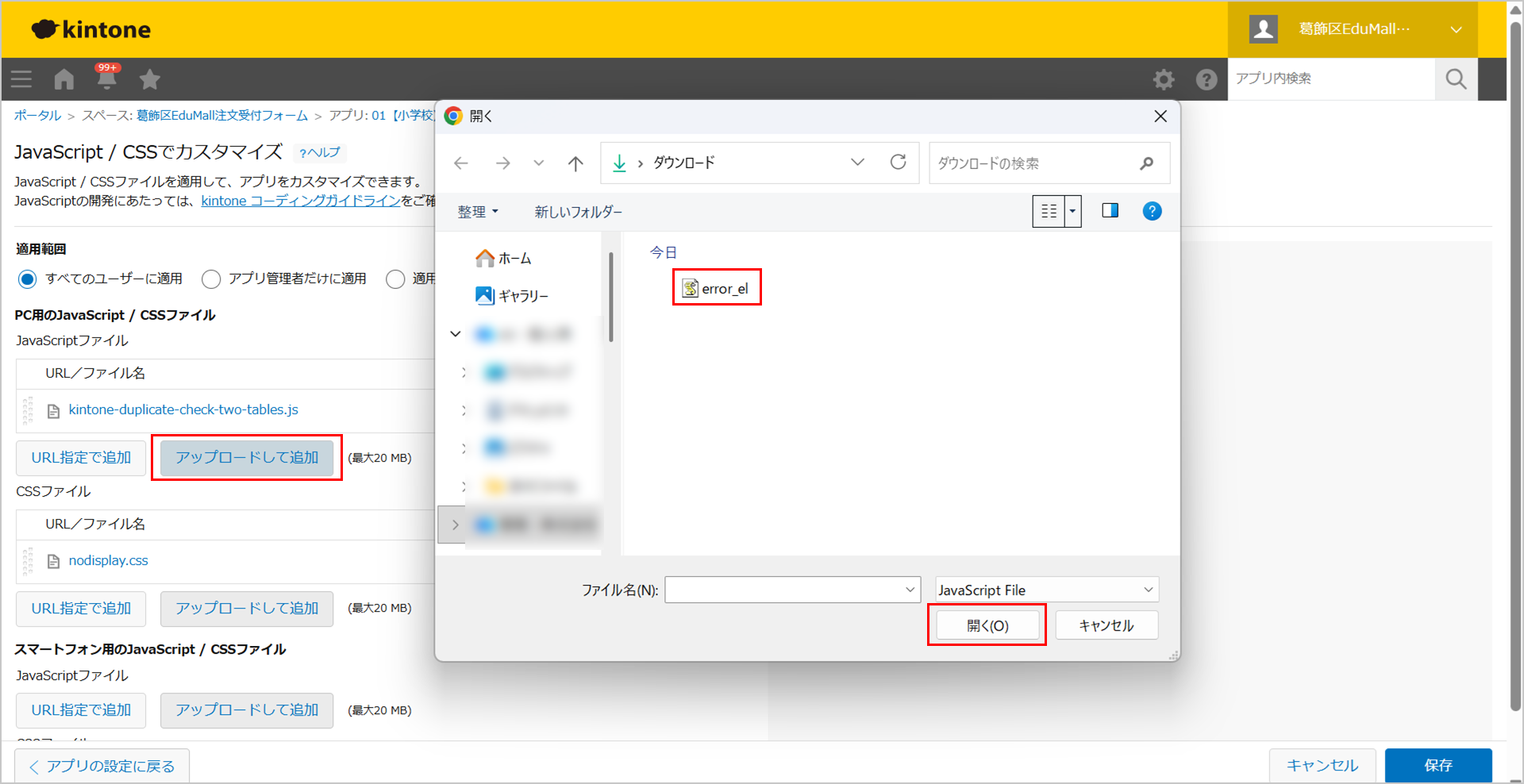
③ 「アップロードして追加」ボタンをクリックします。
「開く」画面が表示されたら、予算額解除時にダウンロードしておいたJavaScriptファイルを選択し、「開く」ボタンをクリックします。
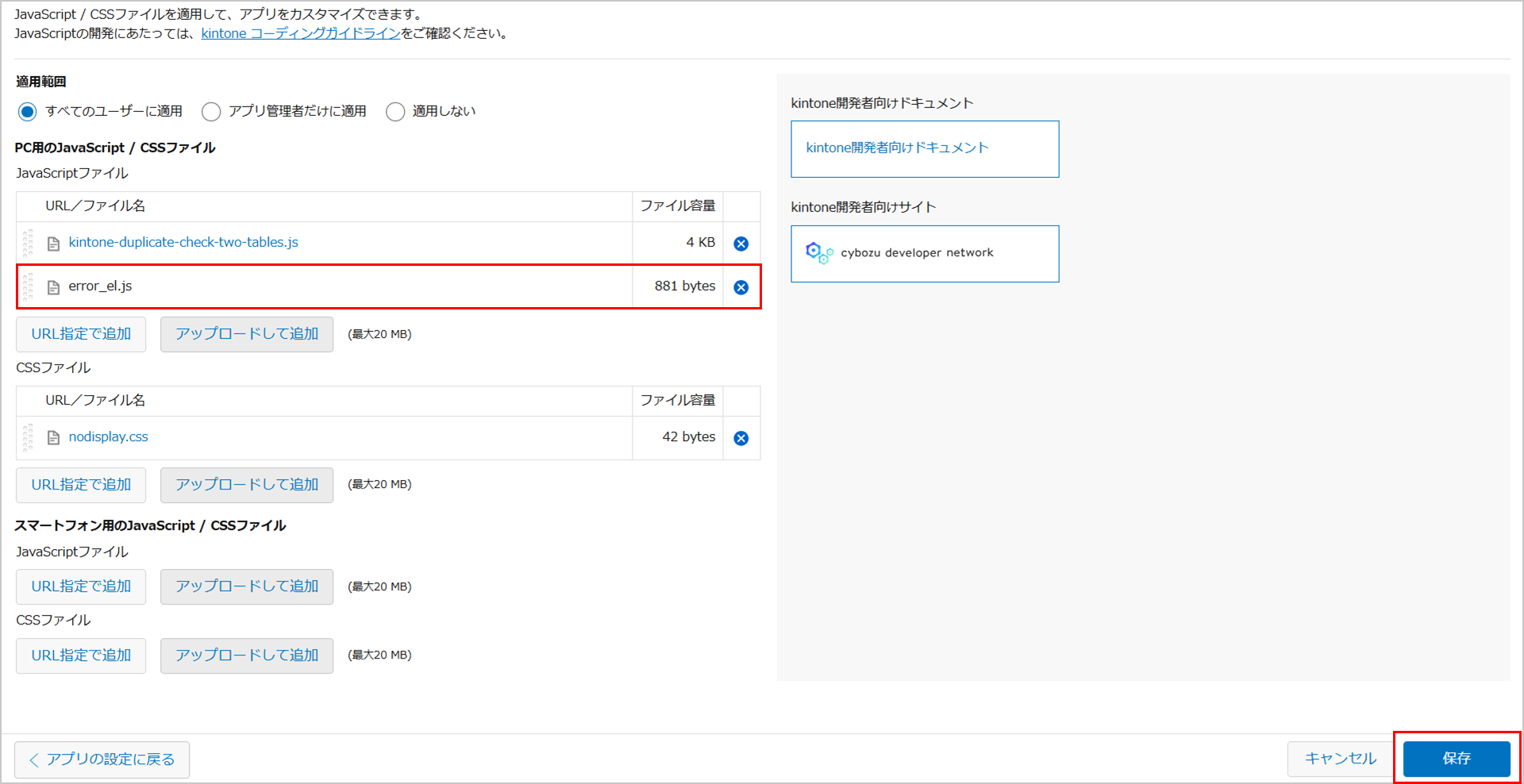
④ ファイルが追加されたことを確認したら、「保存」ボタンをクリックします。
⑤ 「アプリを更新」ボタンをクリックします。
⑥ 「アプリを更新」ボタンをクリックします。