2-2.購入推奨・必須教材の設定
コンテンツ管理者は、事前準備として以下の手順を参考に購入推奨教材および購入必須教材の設定を行ってください。
(1)購入推奨教材とは(小学校・保田しおさい学校に登録)
小学校と保田しおさい学校の注文リストには、あらかじめ購入推奨教材が登録されています。
購入推奨教材のため、購入の判断は学校で自由に選択できます。
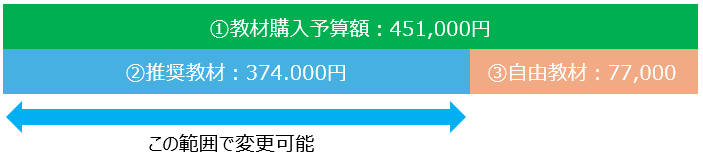
【購入例1 購入推奨教材をすべて購入した小学校の場合】
① 教材購入予算額:451,000円
② 購入推奨教材(国語、算数、理科、社会):374,000円
③ 自由教材:77,000円(①ー②)
【購入例2 購入推奨教材を一部購入した小学校の場合】
① 教材購入予算額:451,000円
② 購入推奨教材(国語、算数、理科、社会):274,000円
③ 自由教材:177,000円(①ー②)

(2)購入必須教材とは(中学校に登録)
中学校の注文リストには、あらかじめ購入必須教材が登録されています。
購入必須教材なので、内容を削除したり変更したりすることはできません。

小学校の「特別支援学級」および「ふれあいスクール明石」については、購入推奨教材および購入必須教材の登録はありません。
(3)教材の設定
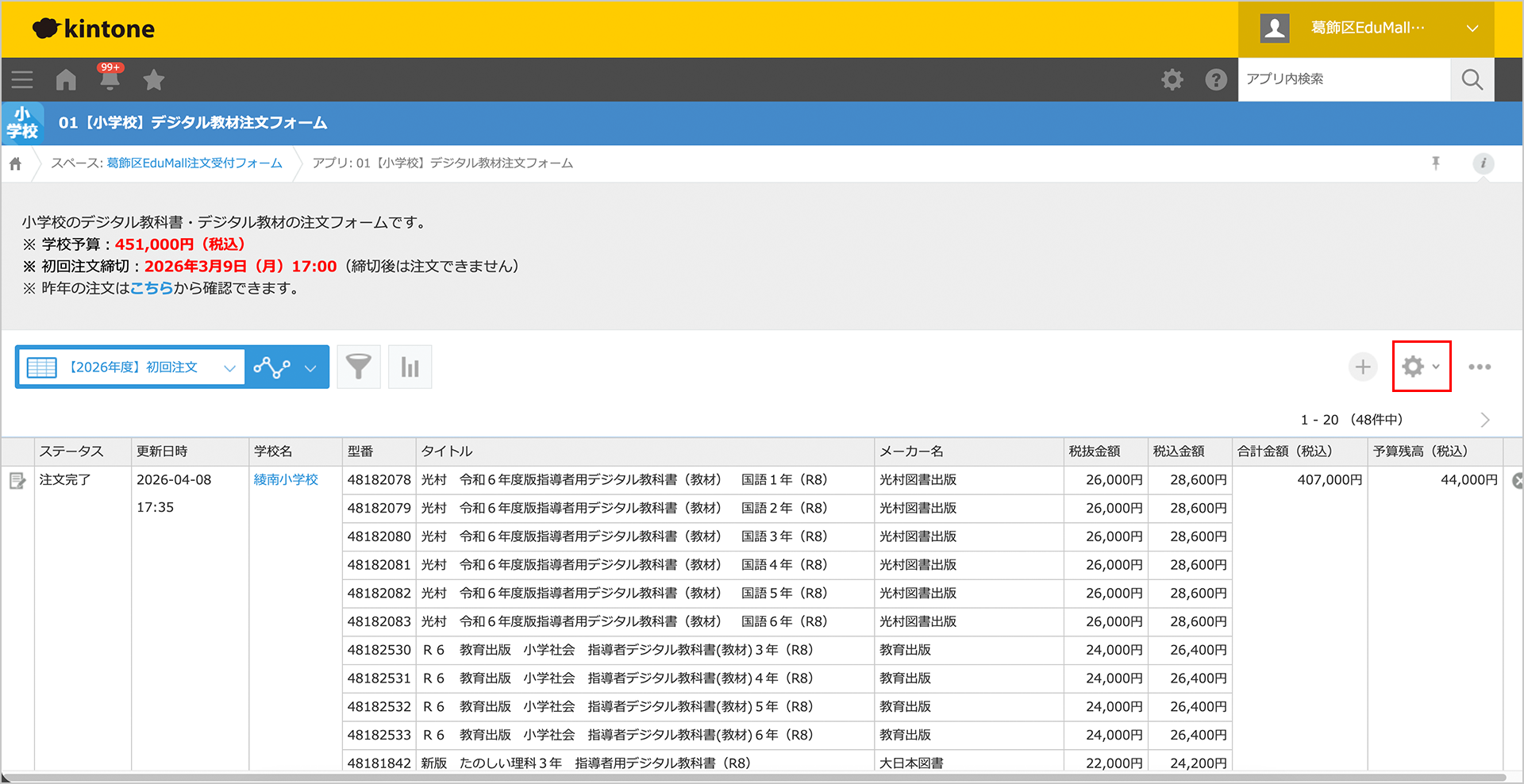
① 対象の「デジタル教材注文フォーム」を開き、右上の「アプリを設定」アイコンをクリックします。
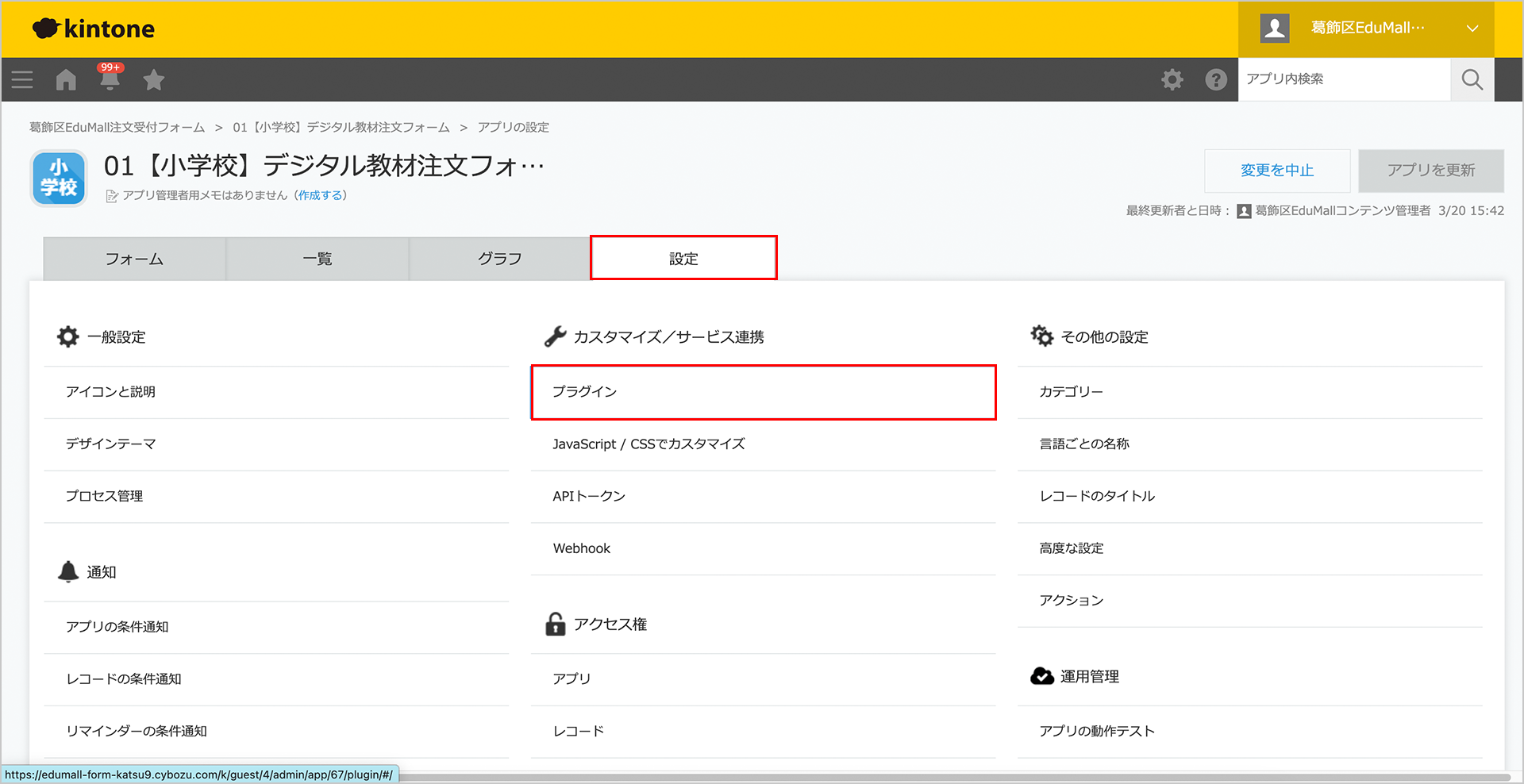
② 「設定」タブを開き、[カスタマイズ/サービス連携]内の「プラグイン」をクリックします。
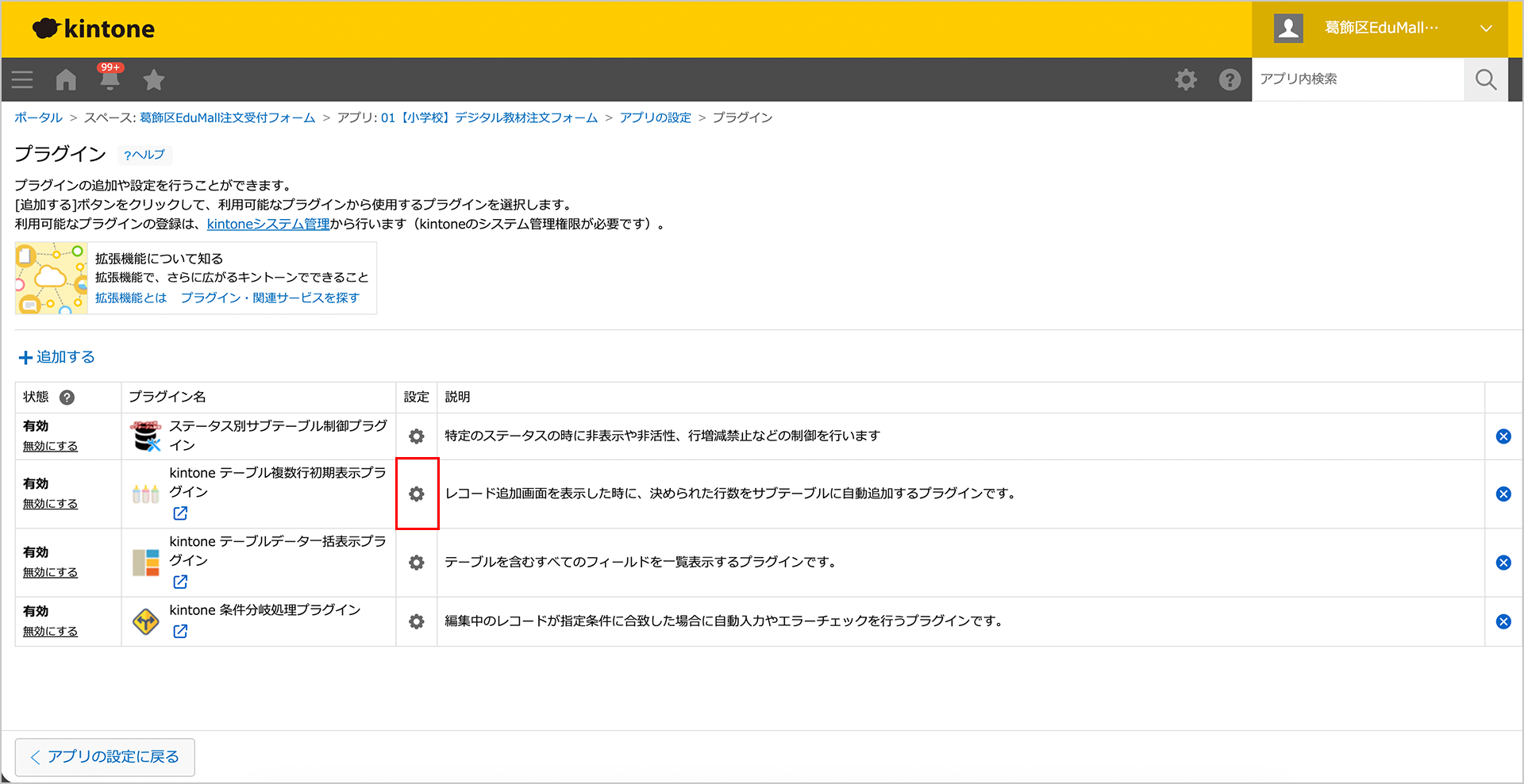
③ 「kintoneテーブル複数行初期表示プラグイン」の「設定」アイコンをクリックします。
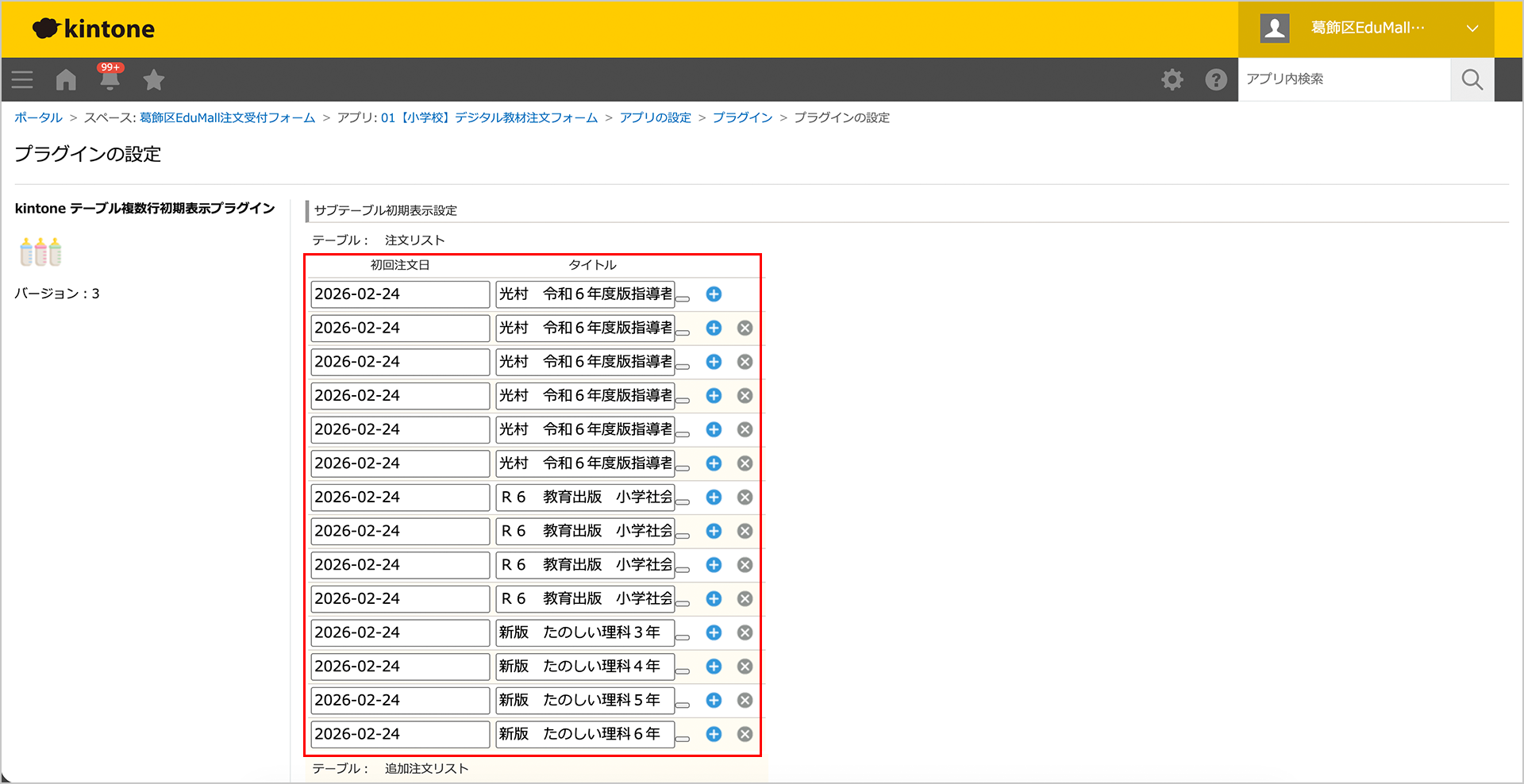
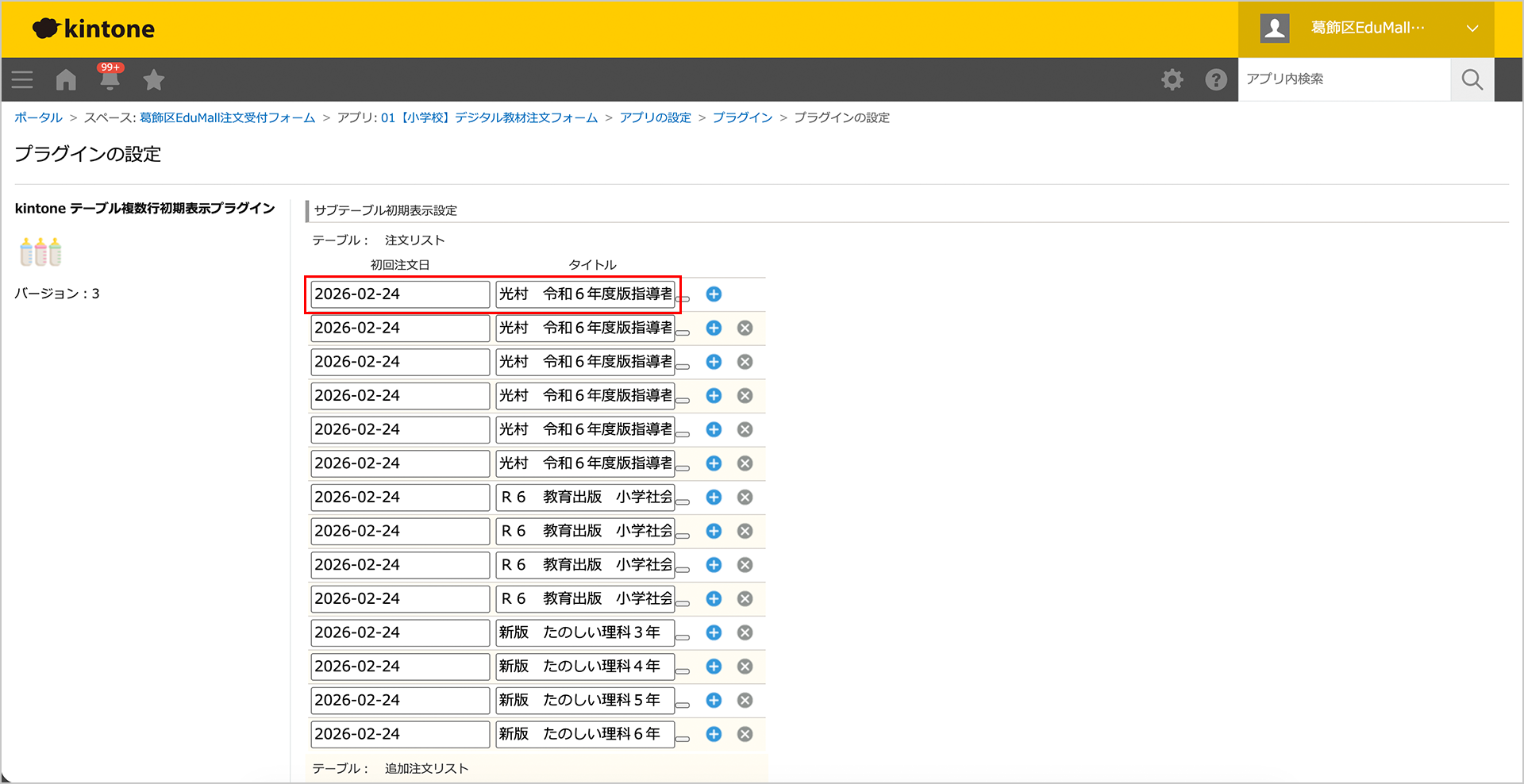
④ 「テーブル:注文リスト」の内容を確認します。
昨年度の購入推奨教材が登録されていますので、必要に応じて見直しを行ってください。
追加は「+」ボタン、削除は「×」ボタンから行います。教材を選択する場合は、「□」ボタンをクリックします。
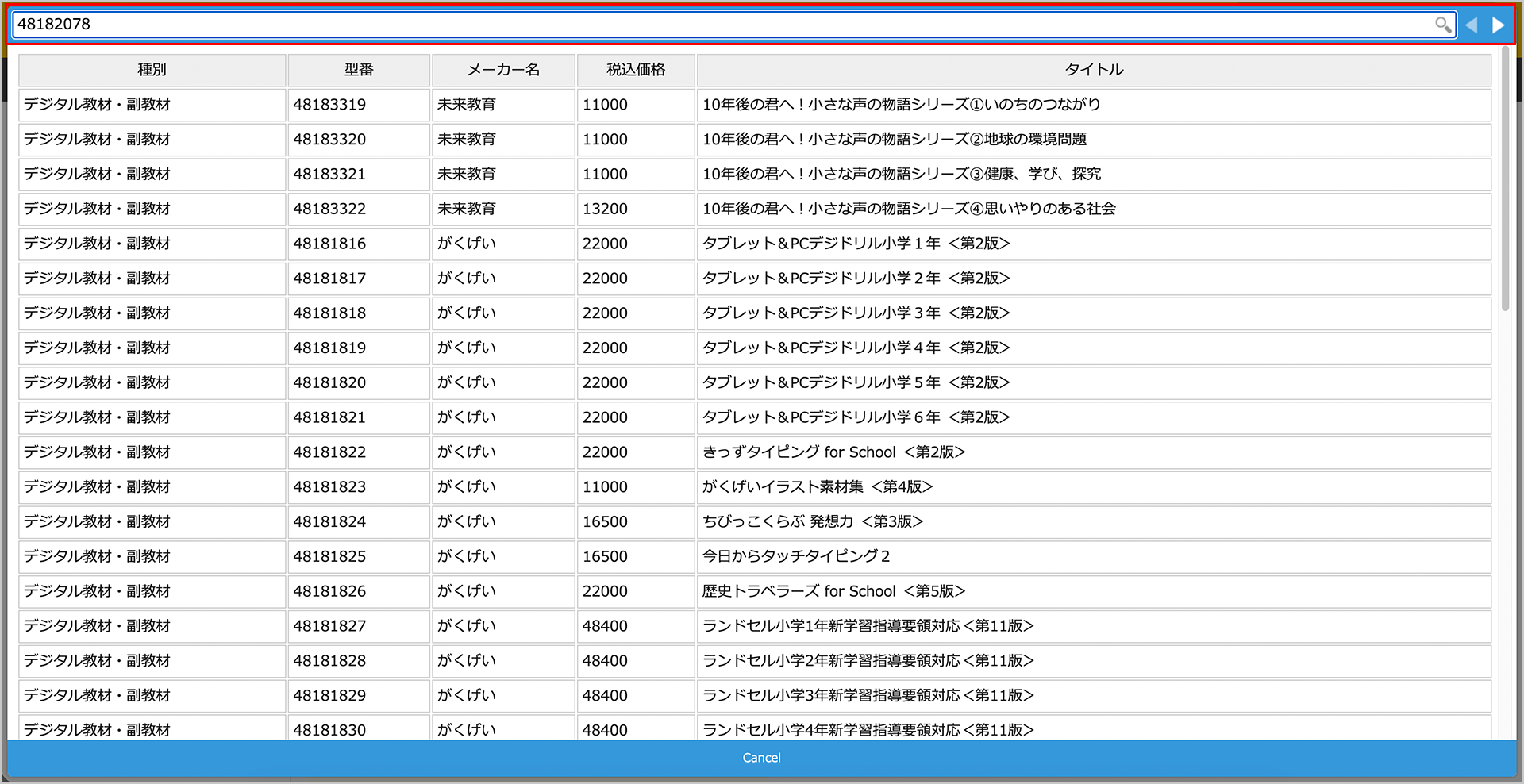
⑤ 対象年度の教材一覧が表示されます。
検索欄に初期値として設定したい教材の「型番」を入力し、検索します。
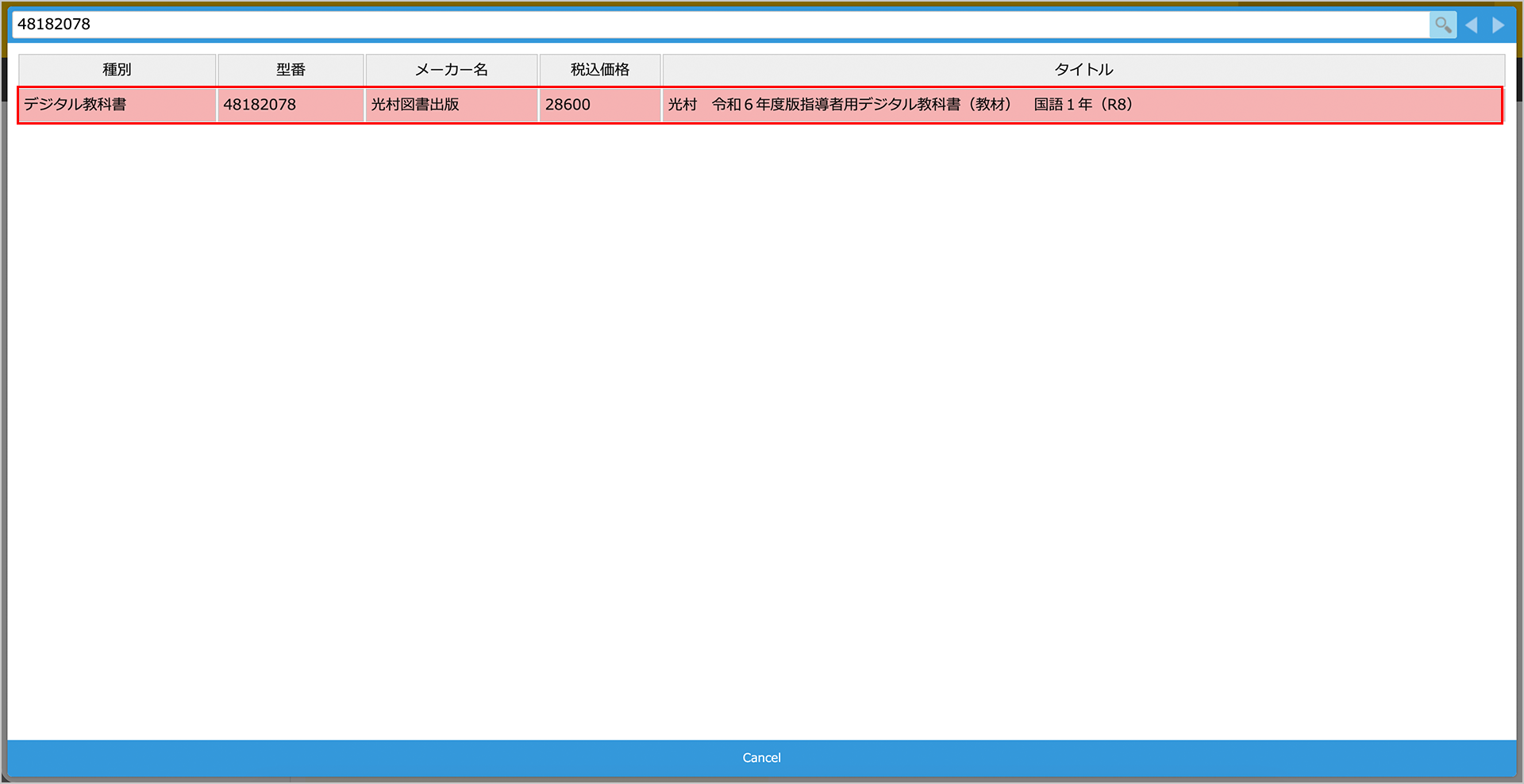
⑥ 検索結果に表示された教材を選択します。
⑦ 「テーブル:注文リスト」に、選択した教材が登録されます。
初回注文日は、注文開始日など、任意の日付を設定してください。
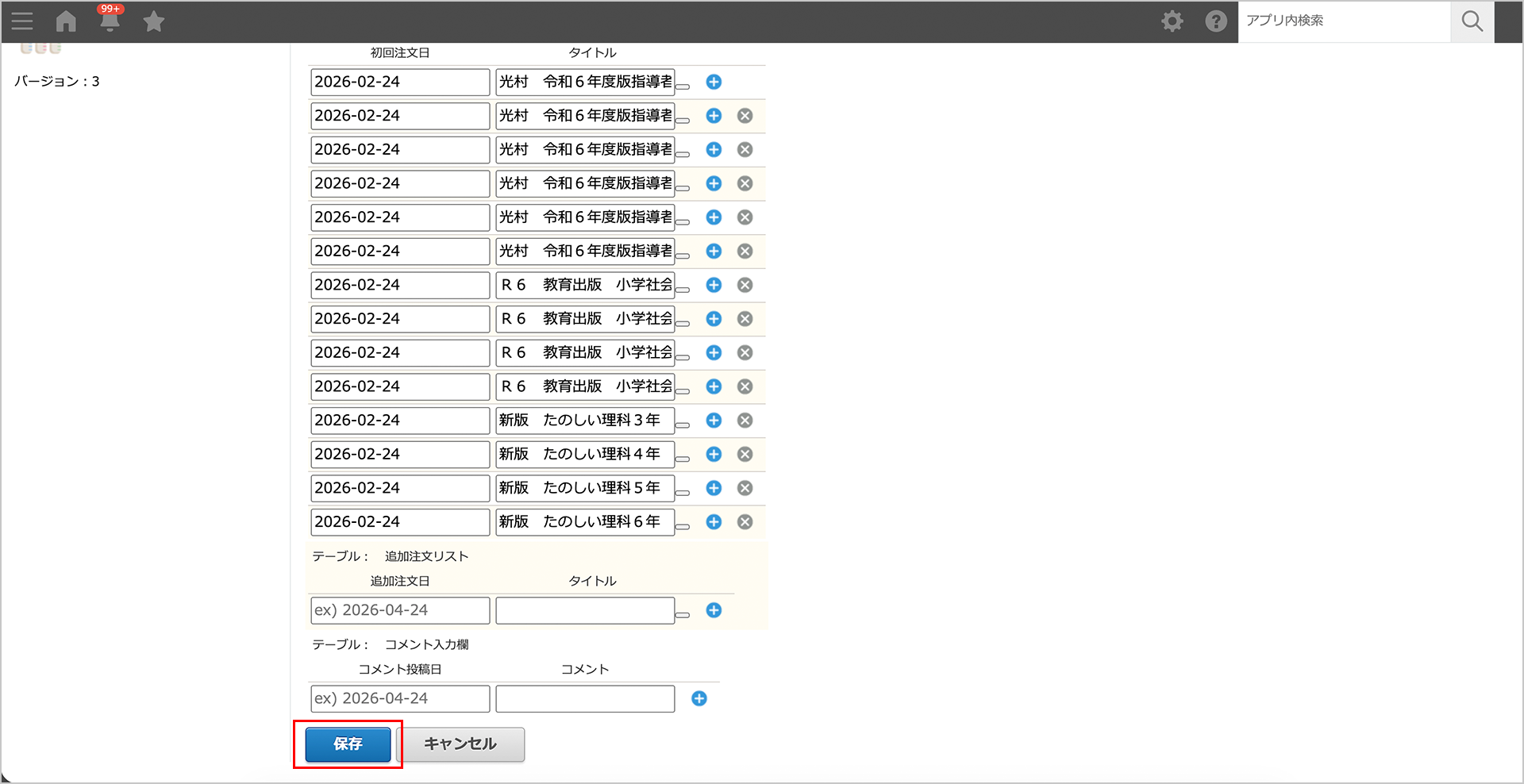
⑧ 教材登録が完了したら、「保存」ボタンをクリックします。
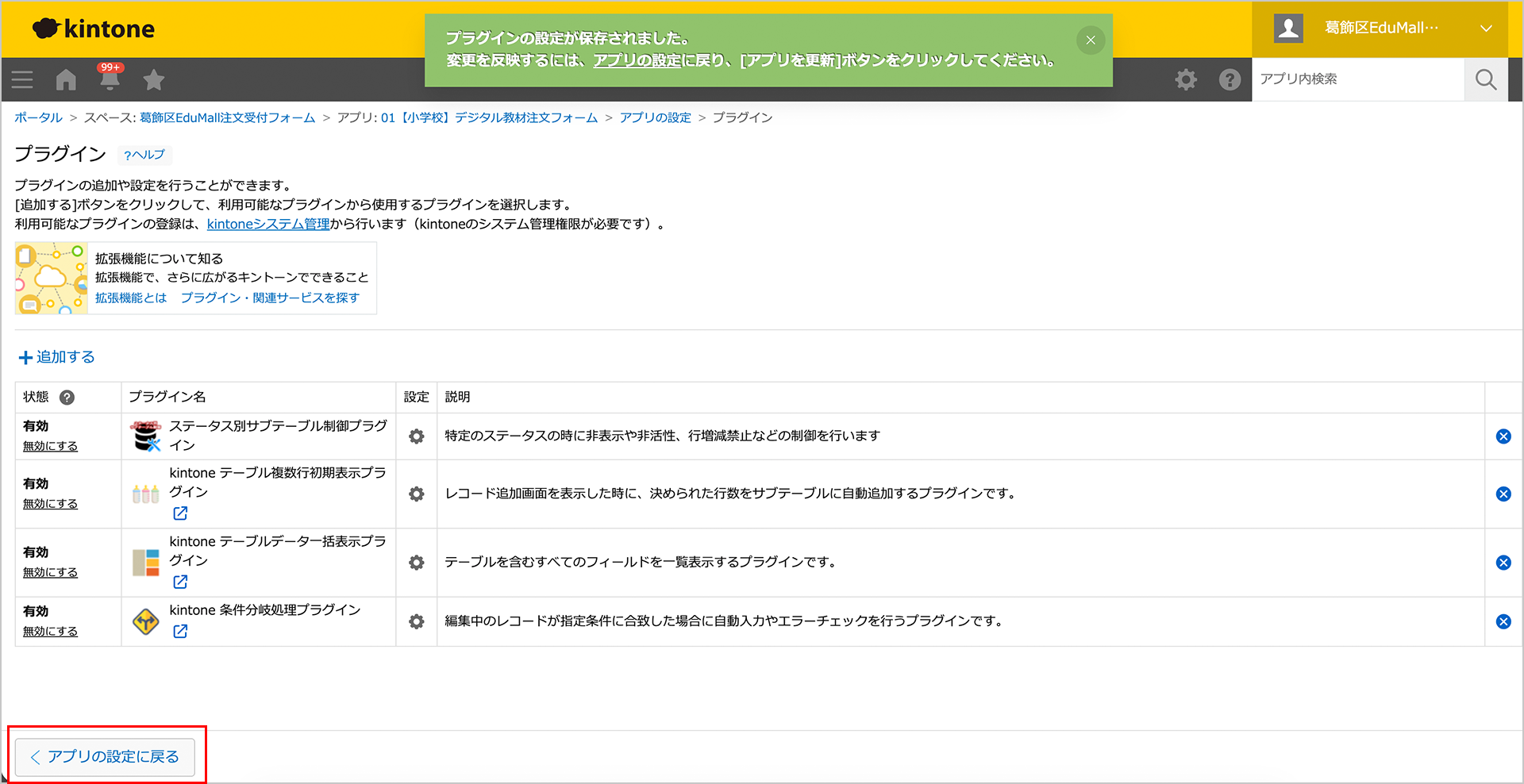
⑨ 「アプリの設定に戻る」ボタンをクリックします。
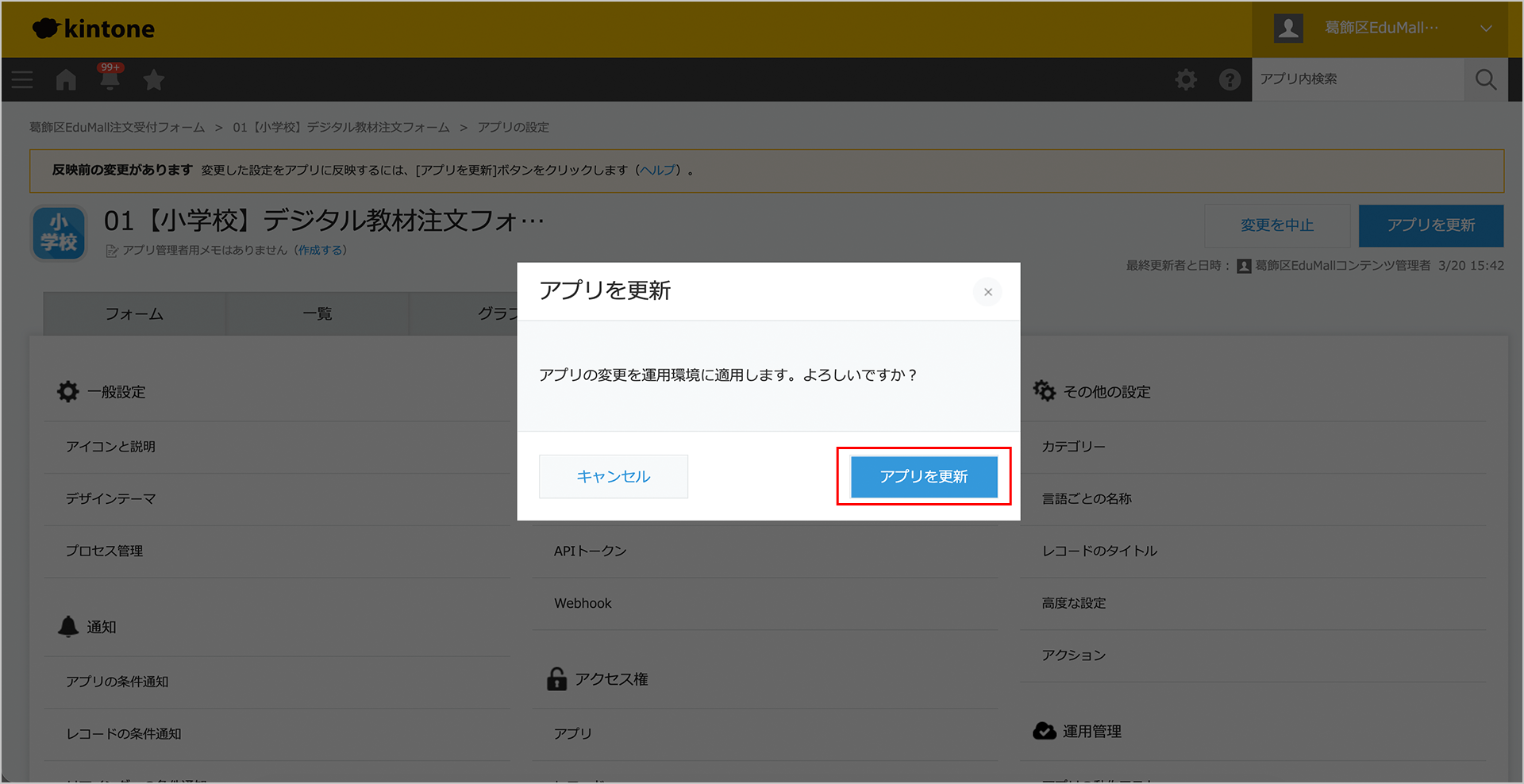
⑩ 「アプリを更新」ボタンをクリックします。
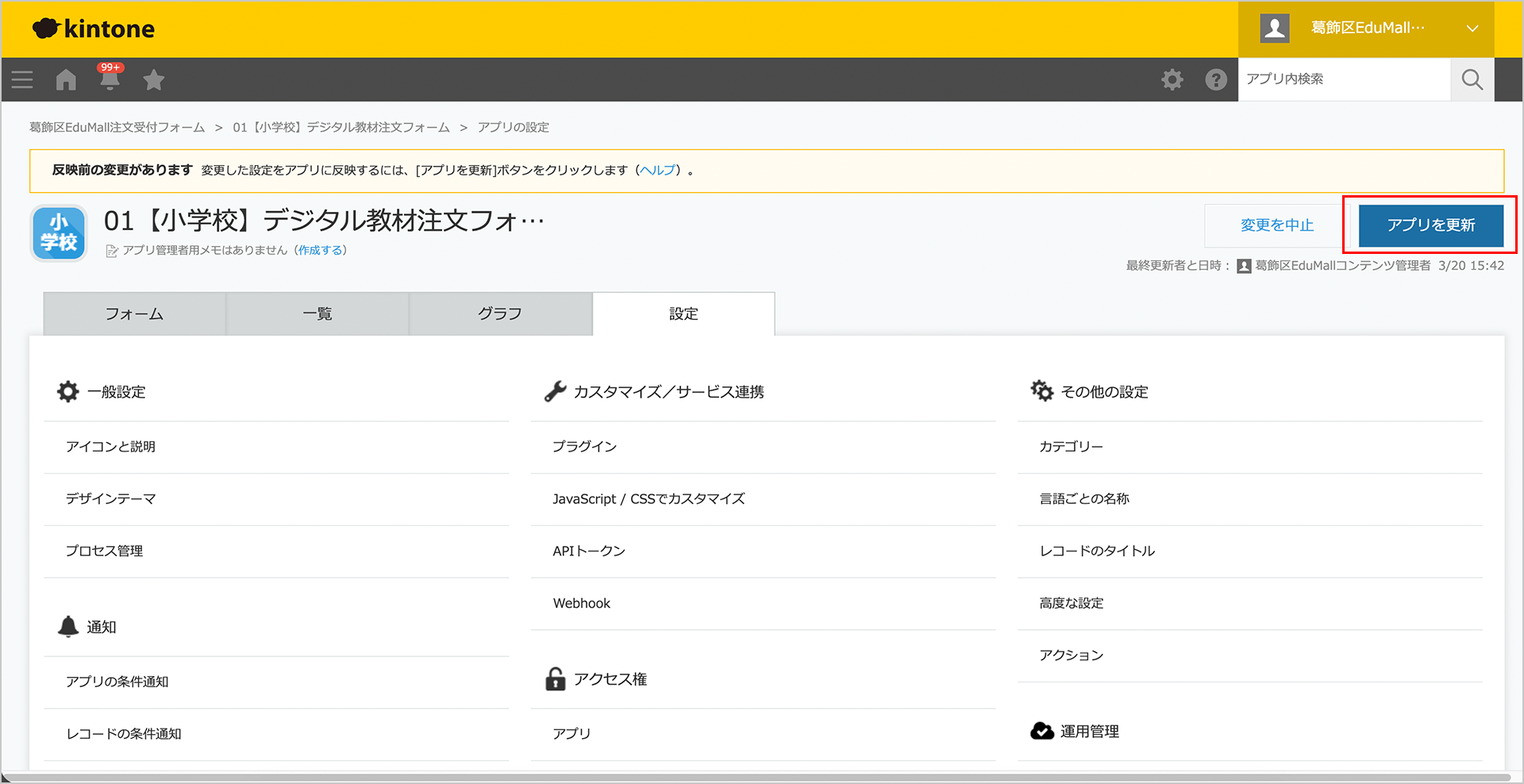
⑪ 「アプリを更新」ボタンをクリックします。これで、教材の設定は完了です。
同様の手順で「購入必須教材」の設定を行ってください。