3-4.教材を配信する(コンテンツ管理者)
デジタル教材の初回注文の受付が締め切られたら、コンテンツ管理者は、配信の準備を行います。
(1)注文内容の書き出し
① 対象の「デジタル教材注文フォーム」をクリックします。
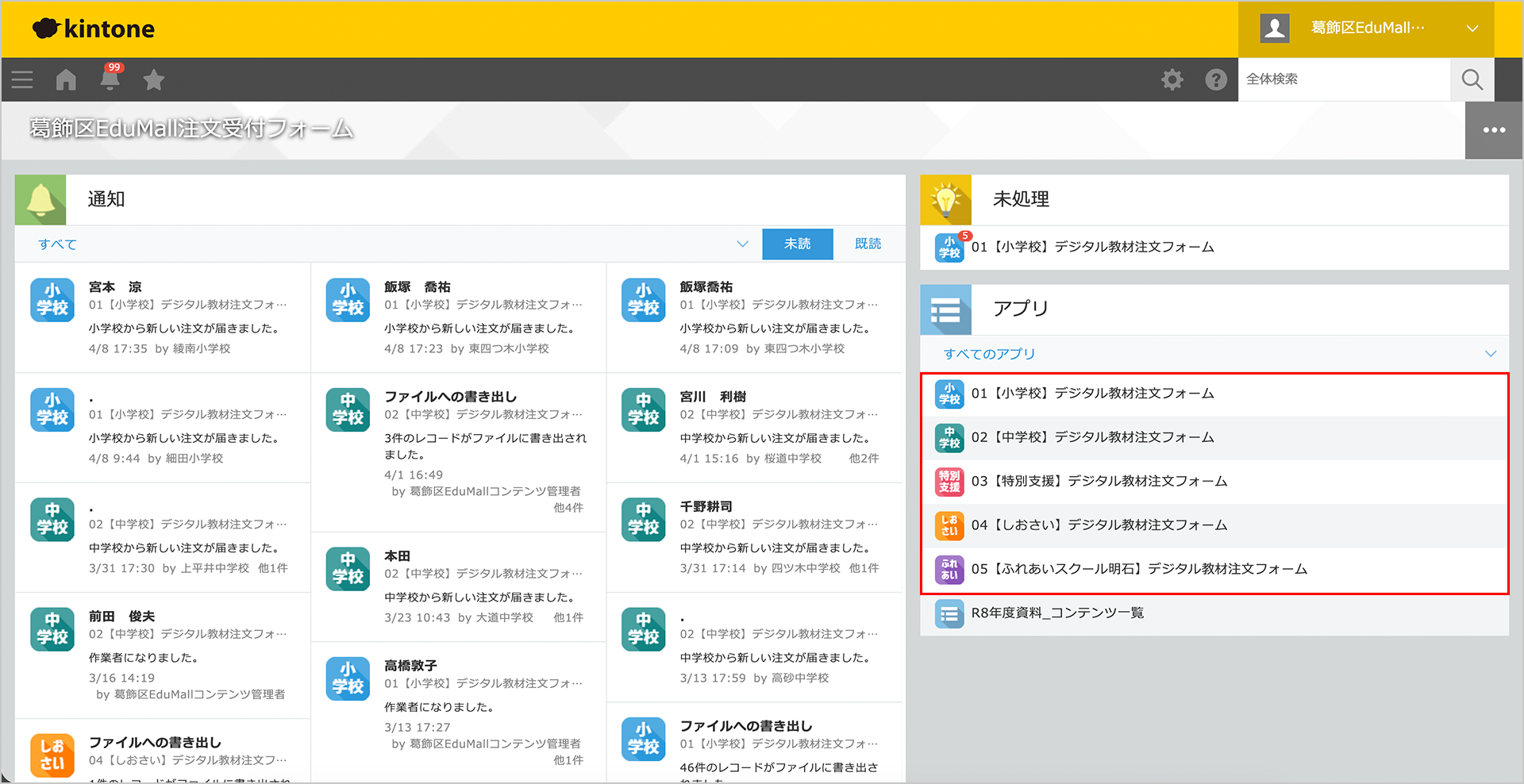
② 書き出したい一覧を選択します。
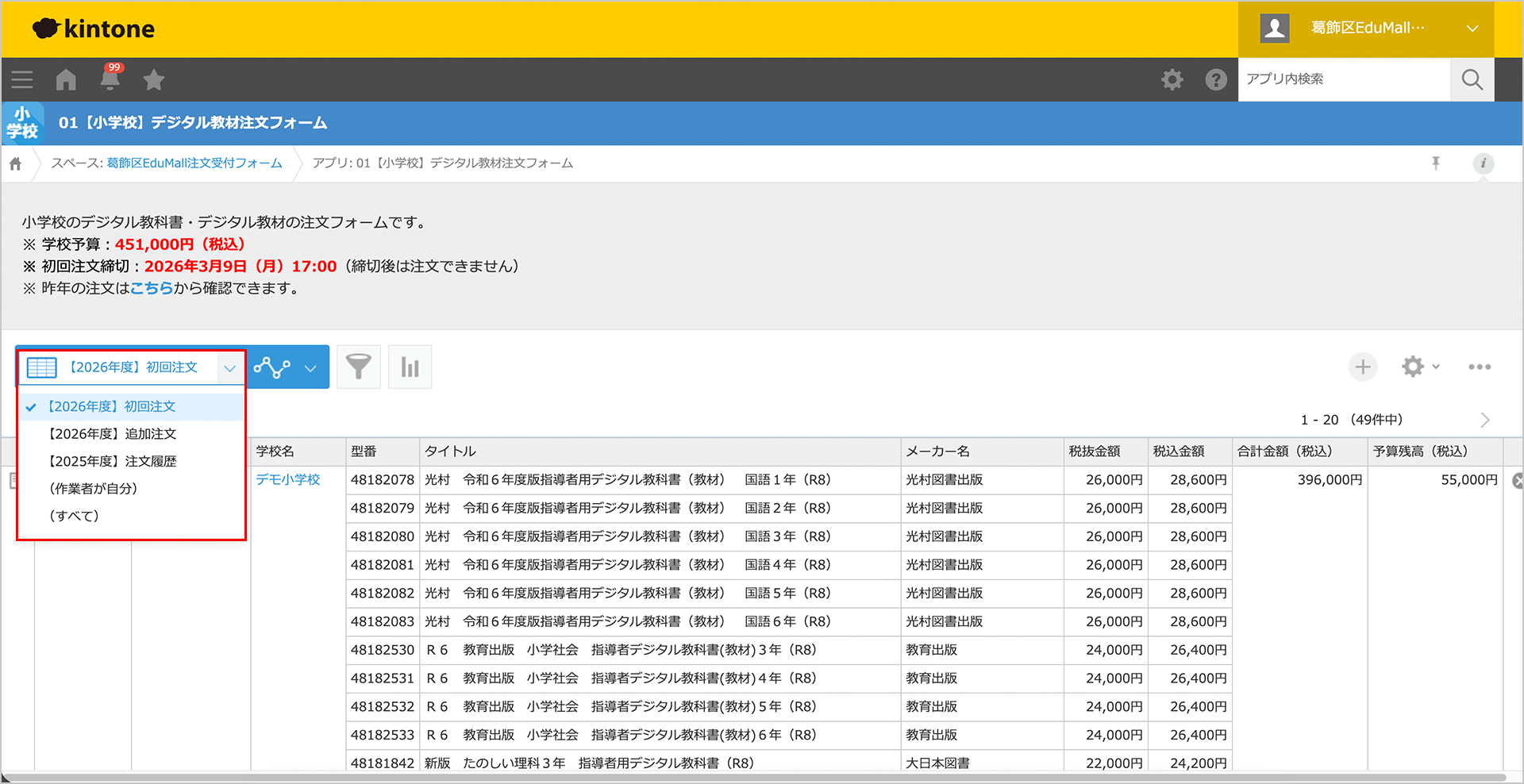
③ 右上の「…」アイコンを開き、表示されたプルダウンメニューから「ファイルに書き出す」をクリックします。
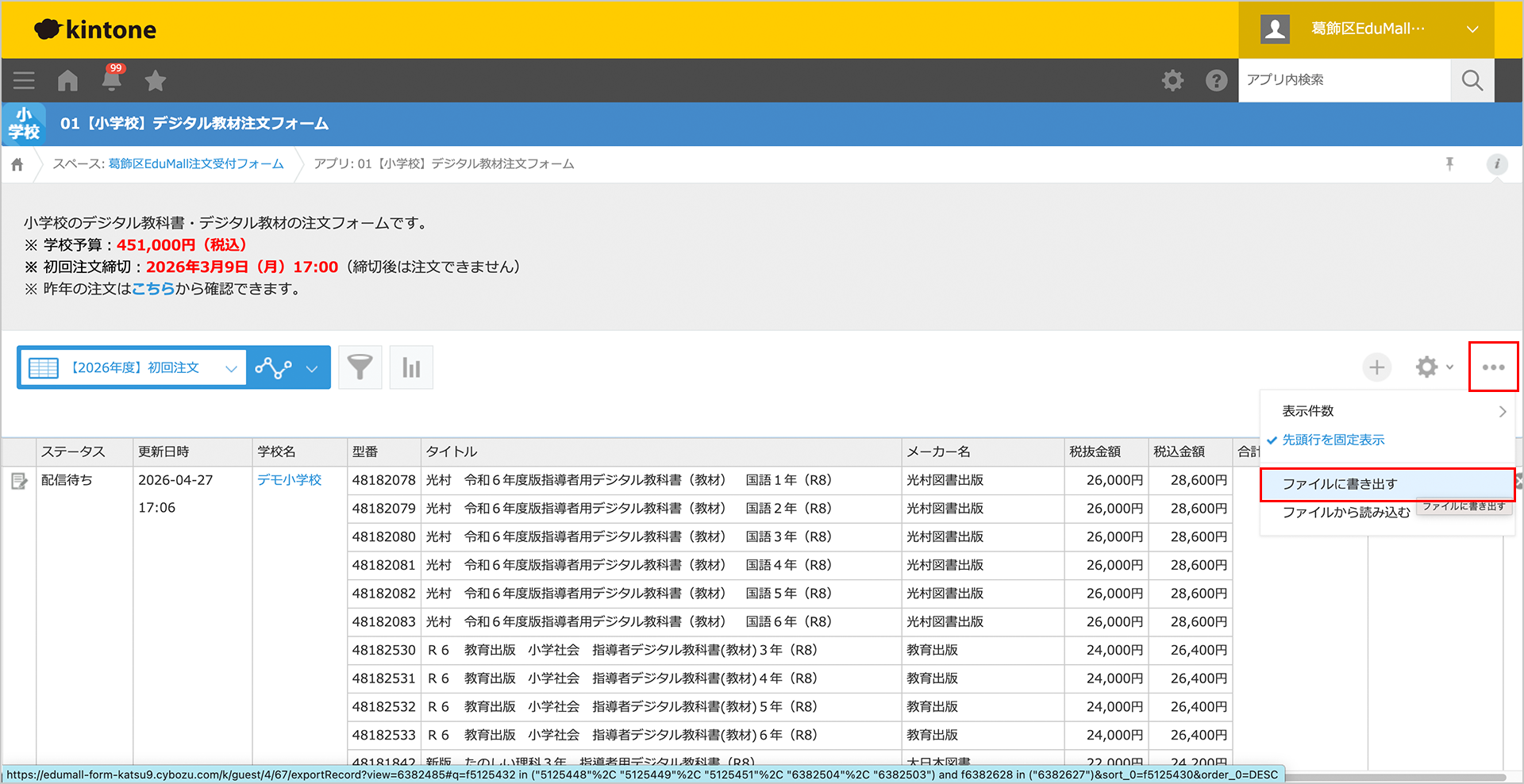
④ 「ファイルに書き出す」画面が表示されたら、書き出す項目を設定します。
・項目を削除する場合は、項目にマウスオーバーすると右上に表示される「削除」ボタンをクリックします。
・項目の順序を入れ替える場合は、ドラッグ操作で並び替えることができます。
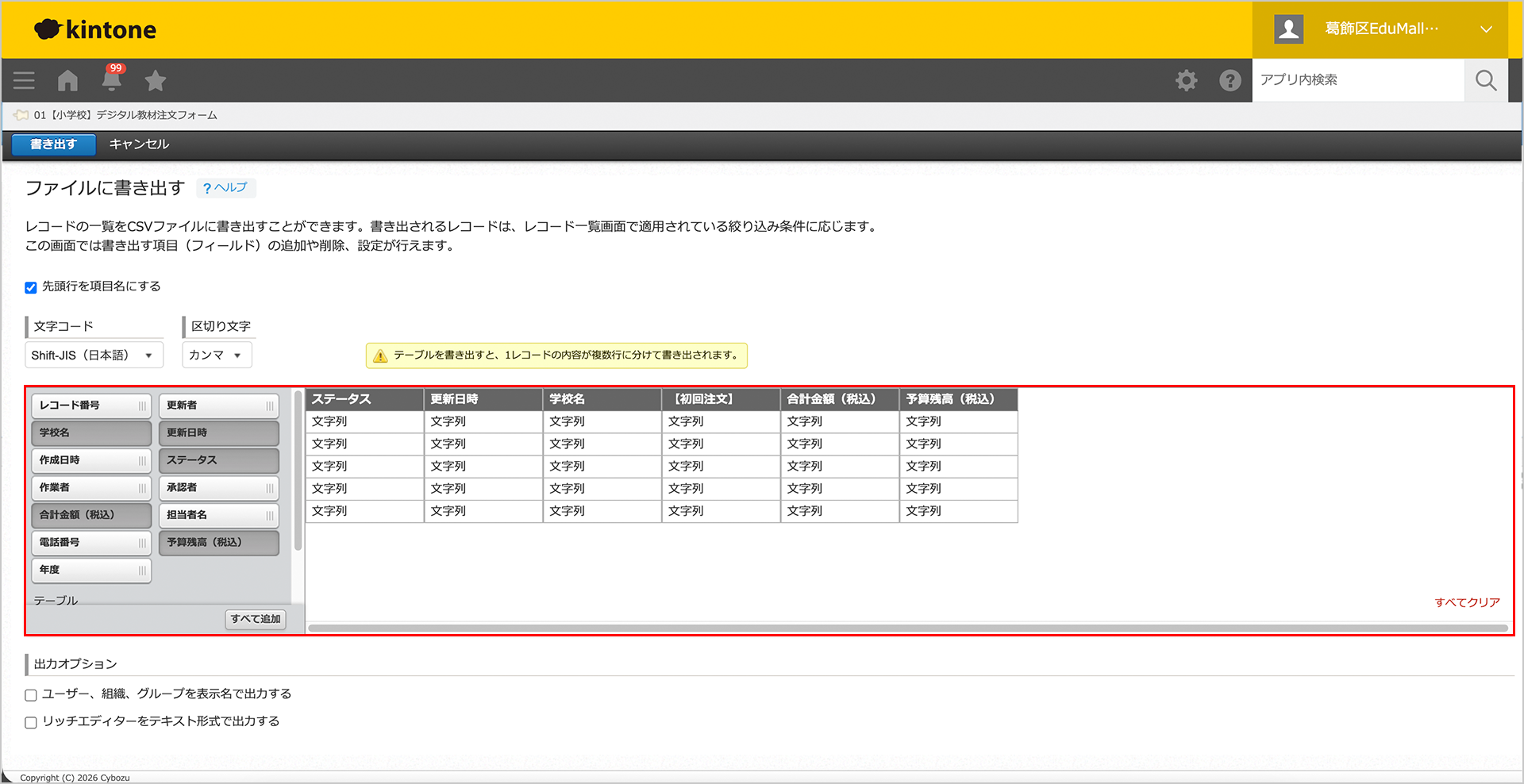
⑤ 書き出し項目が決まったら、出力オプションの「ユーザー、組織、グループを表示名で出力する」にチェックを入れ、表示名の出力方法は「表示名のみを出力」を選択します。
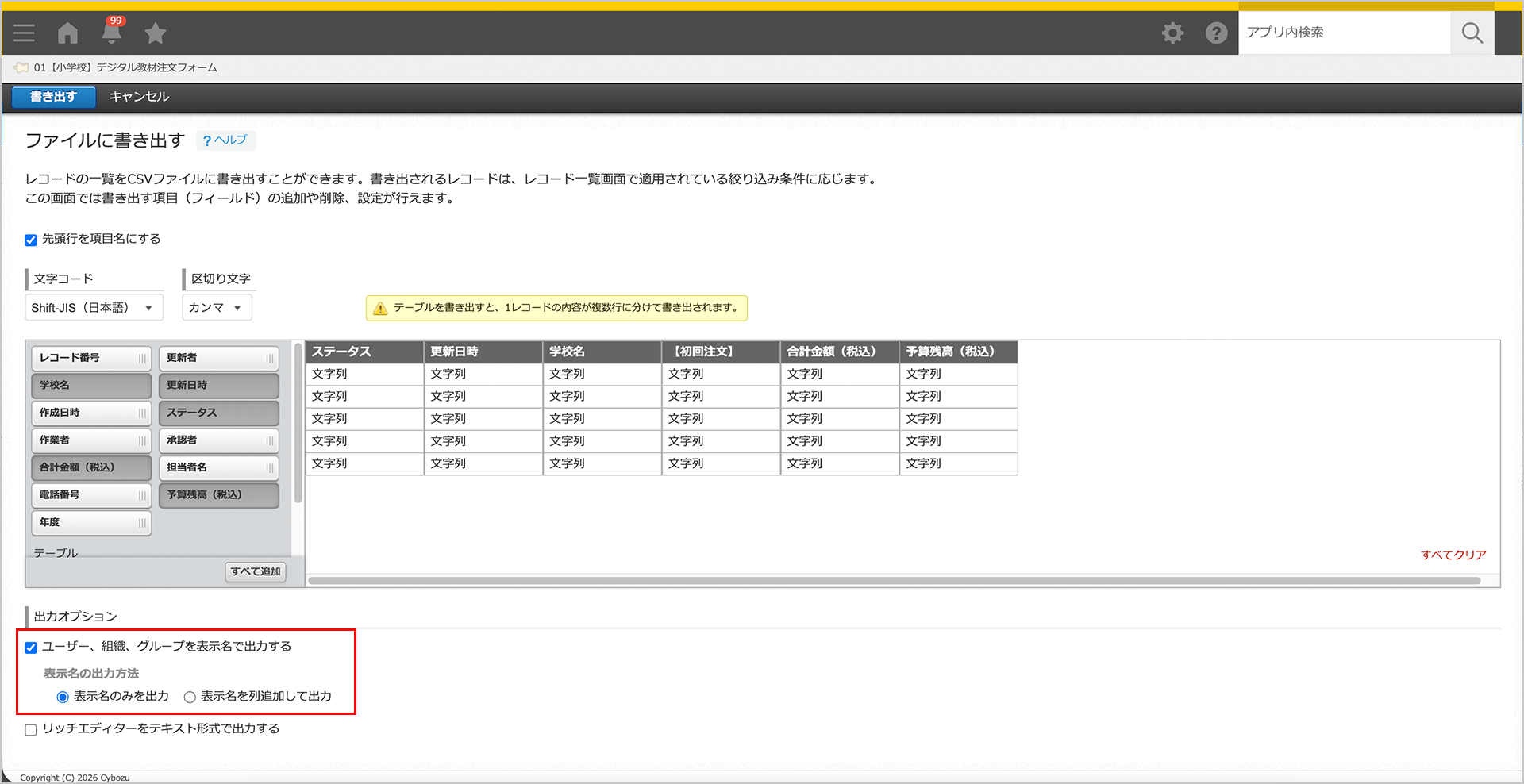
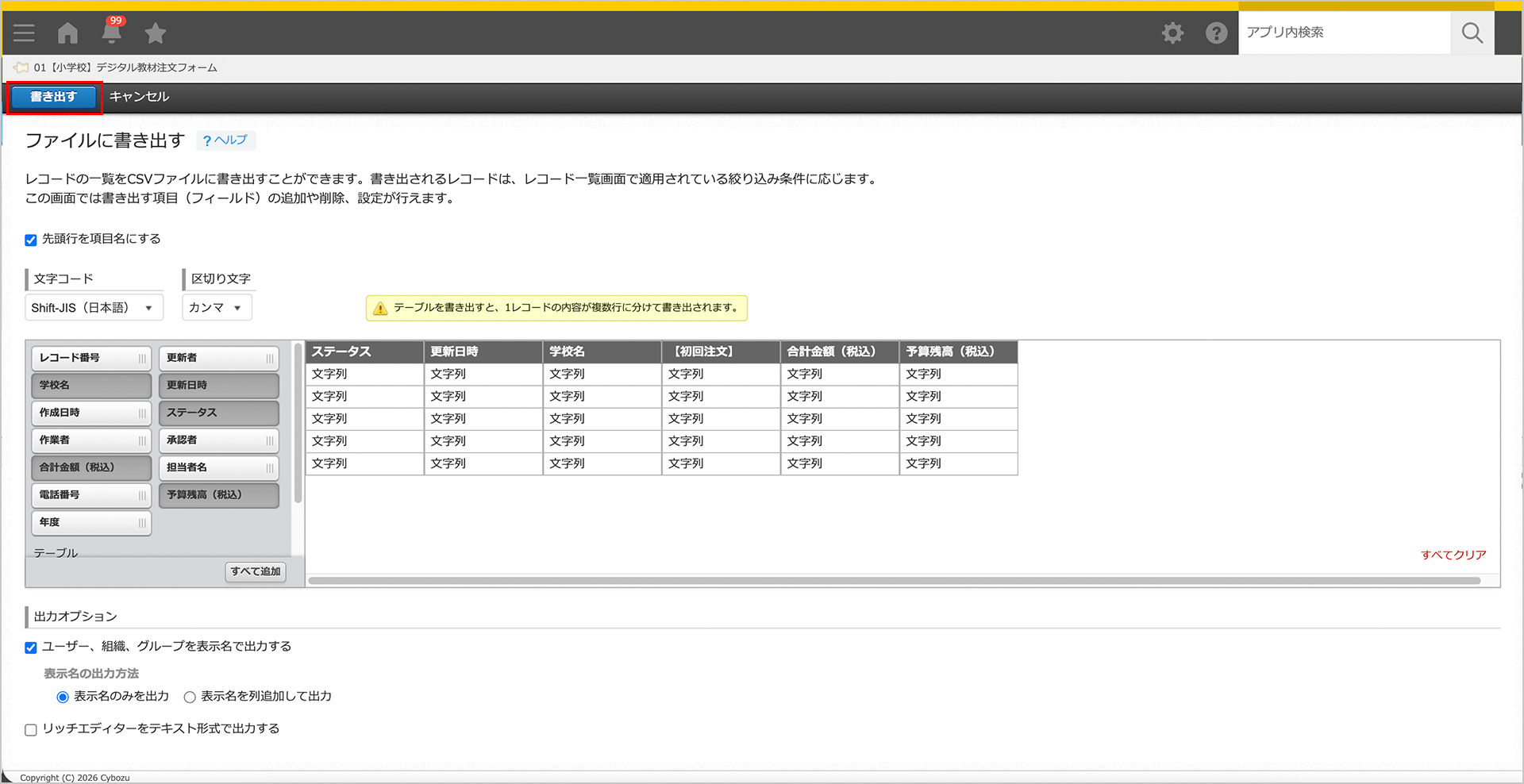
⑥ 「書き出す」ボタンをクリックします。
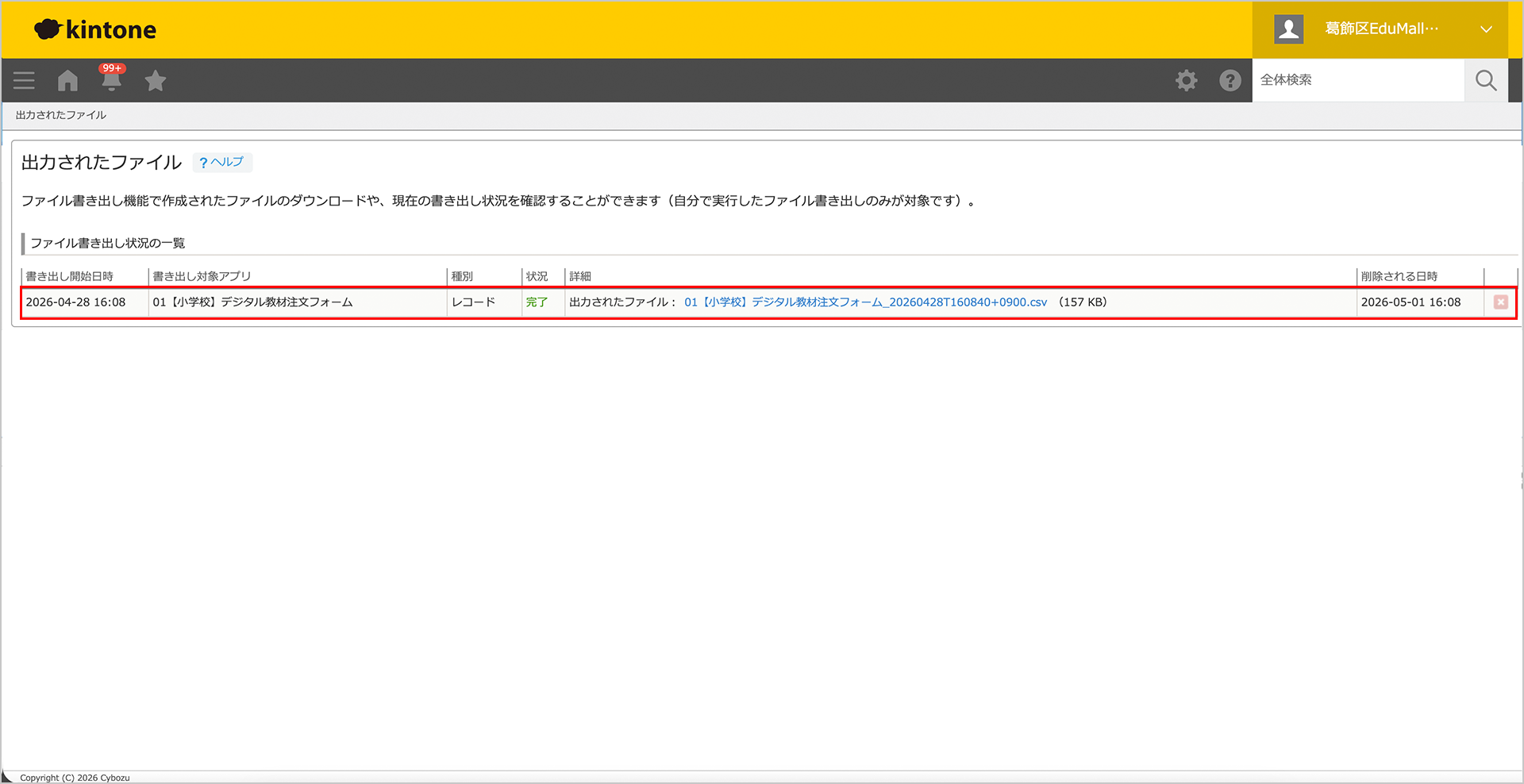
⑦ 「ファイルの書き出し状況」一覧に、出力されたファイルが表示されます。
表示されたファイル名をクリックすると、書き出したデータをダウンロードできます。
⑧ ダウンロードしたファイルを開くと、書き出された内容を確認できます。
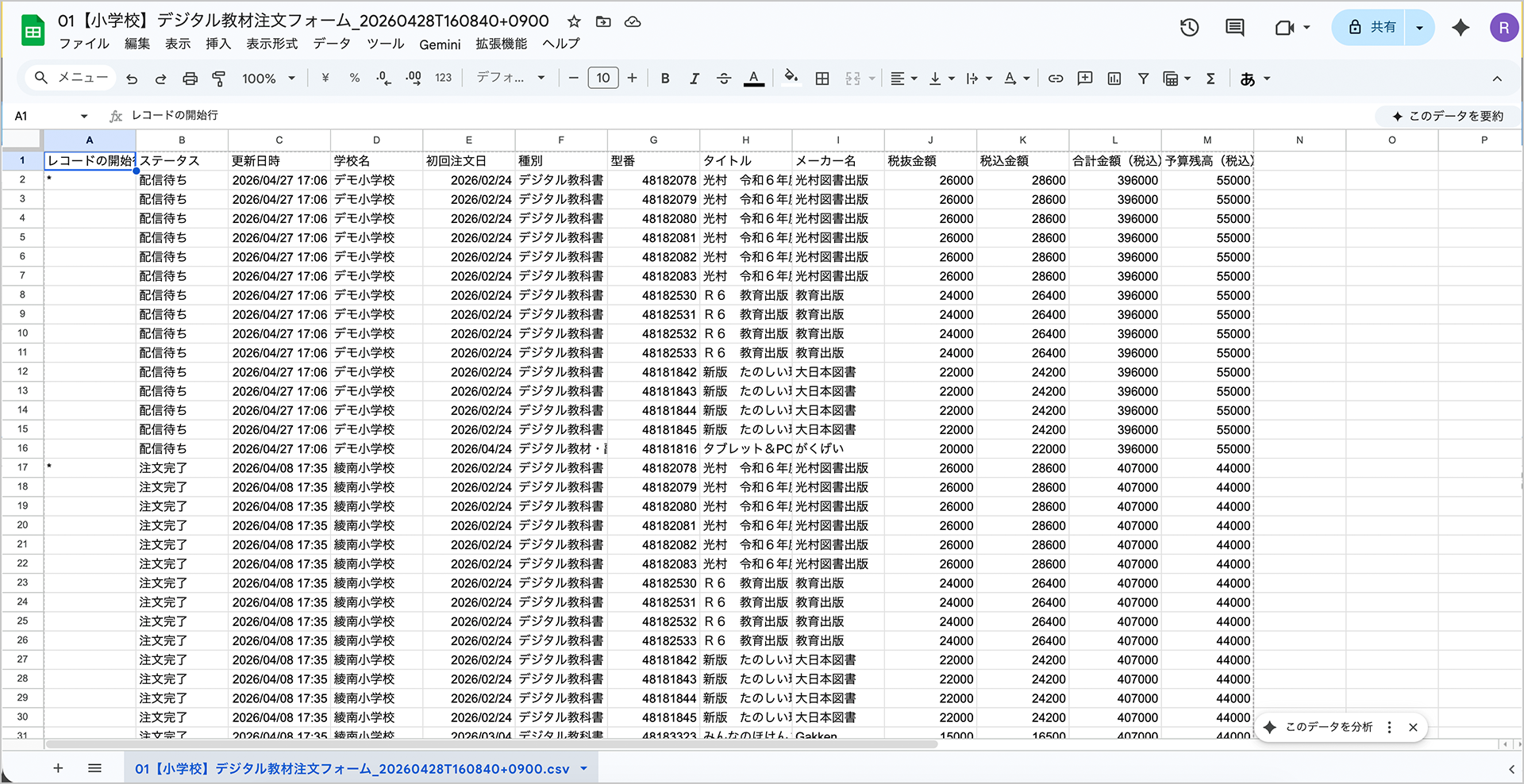
(2)配信完了の設定
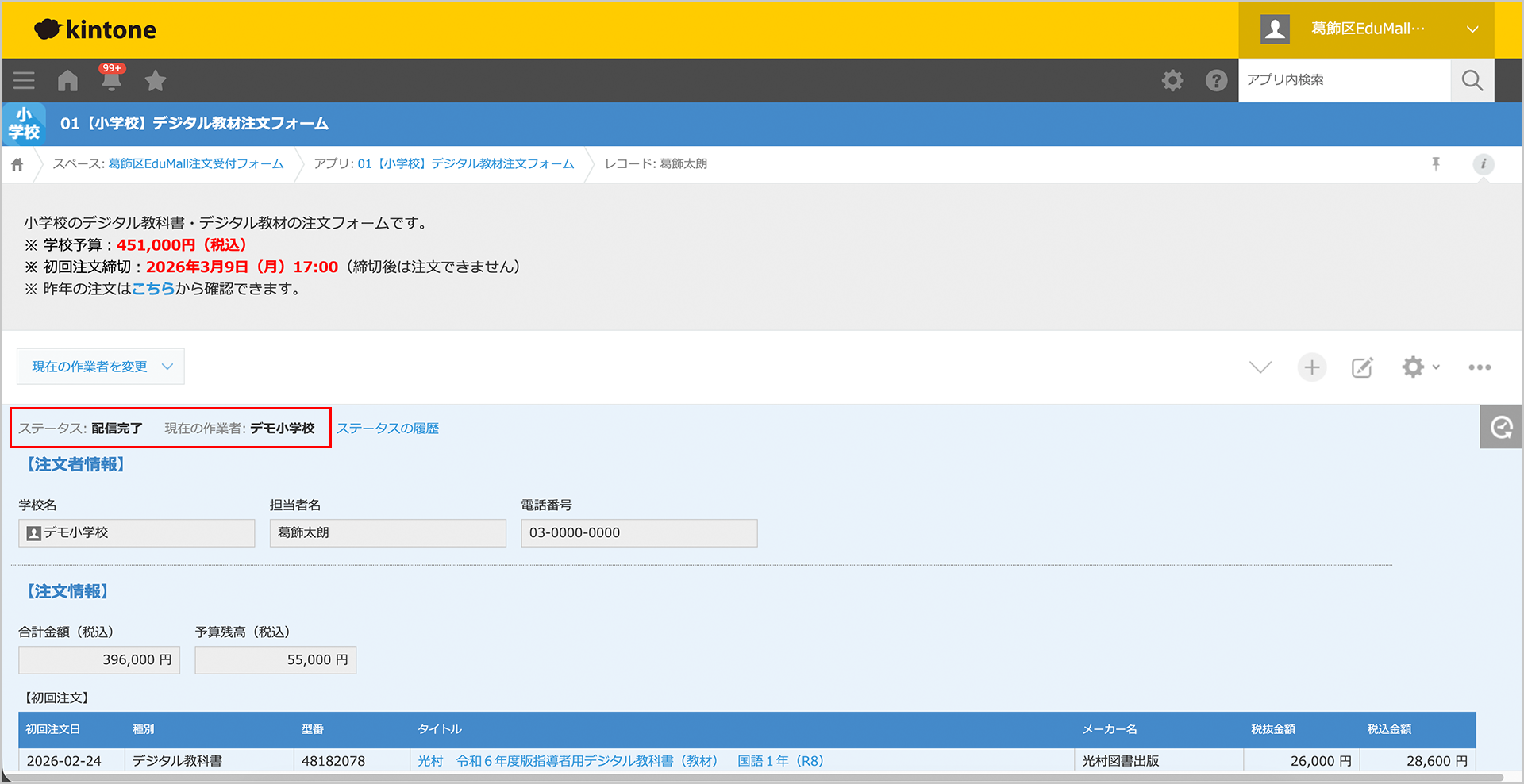
デジタル教材の配信が完了したら、Kintoneのステータスを「配信完了」とし、学校に通知します。
この作業は、学校ごとに実施します。
① 対象の「デジタル教材注文フォーム」をクリックします。
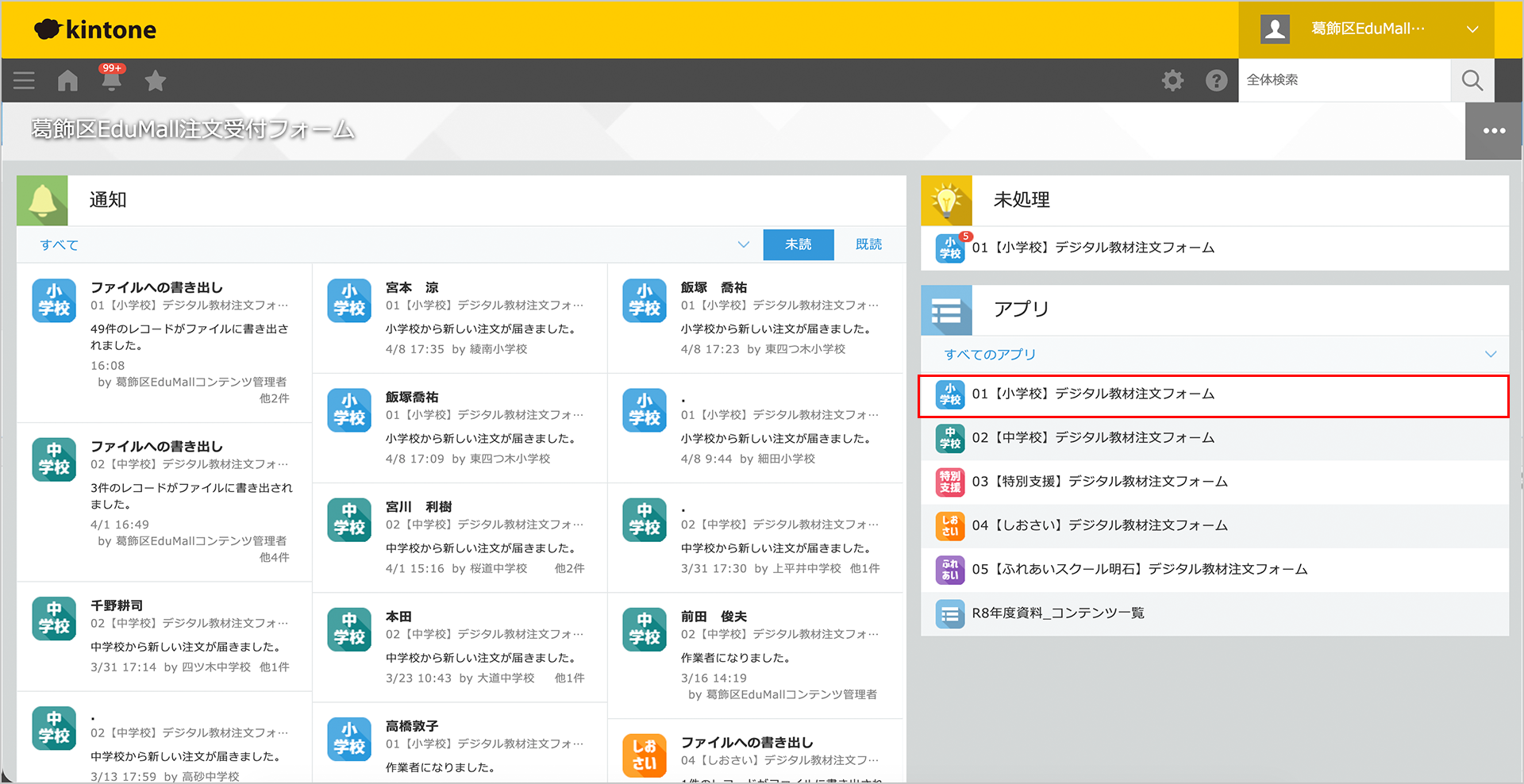
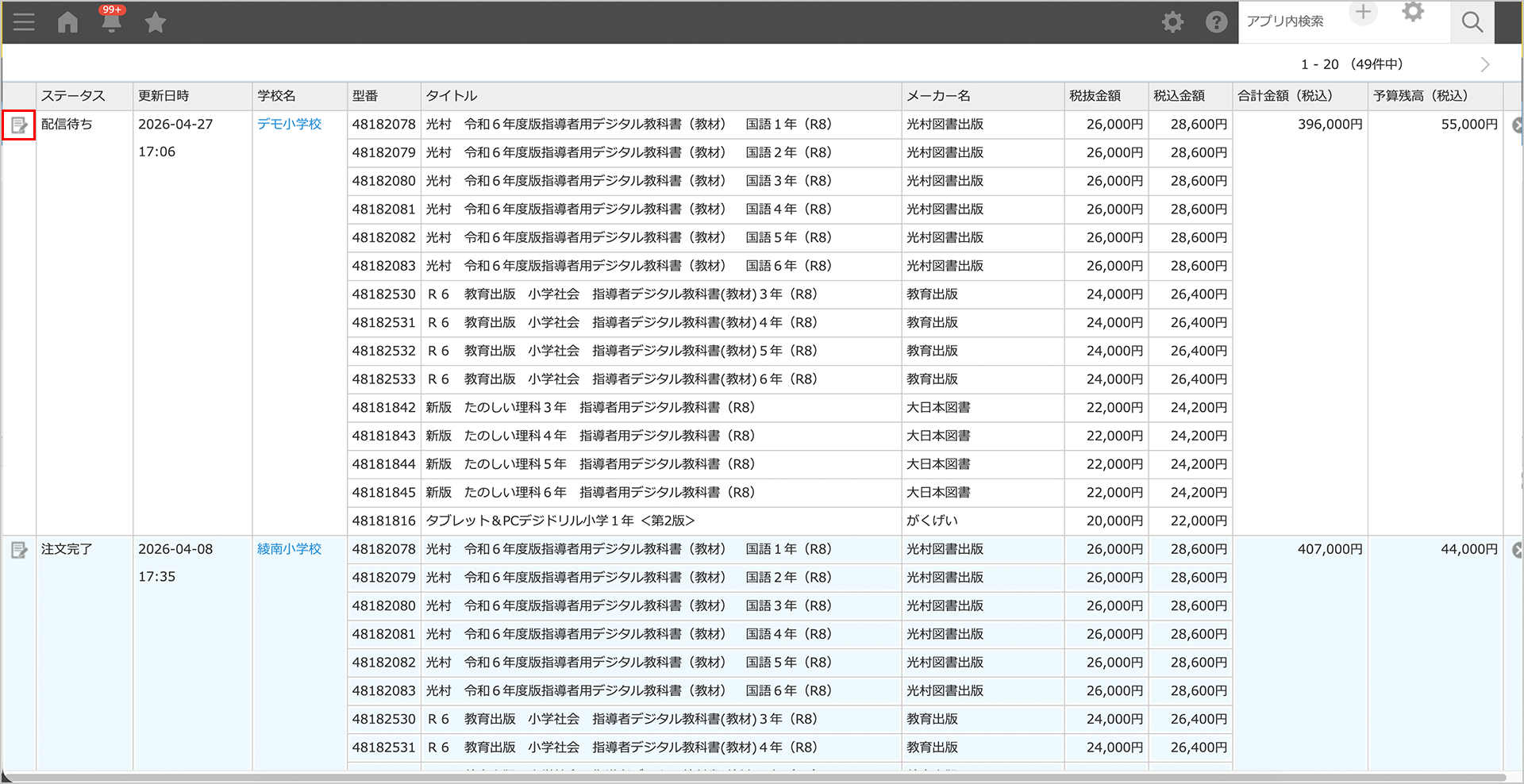
② 対象の注文の「レコードの詳細を表示する」アイコンをクリックします。
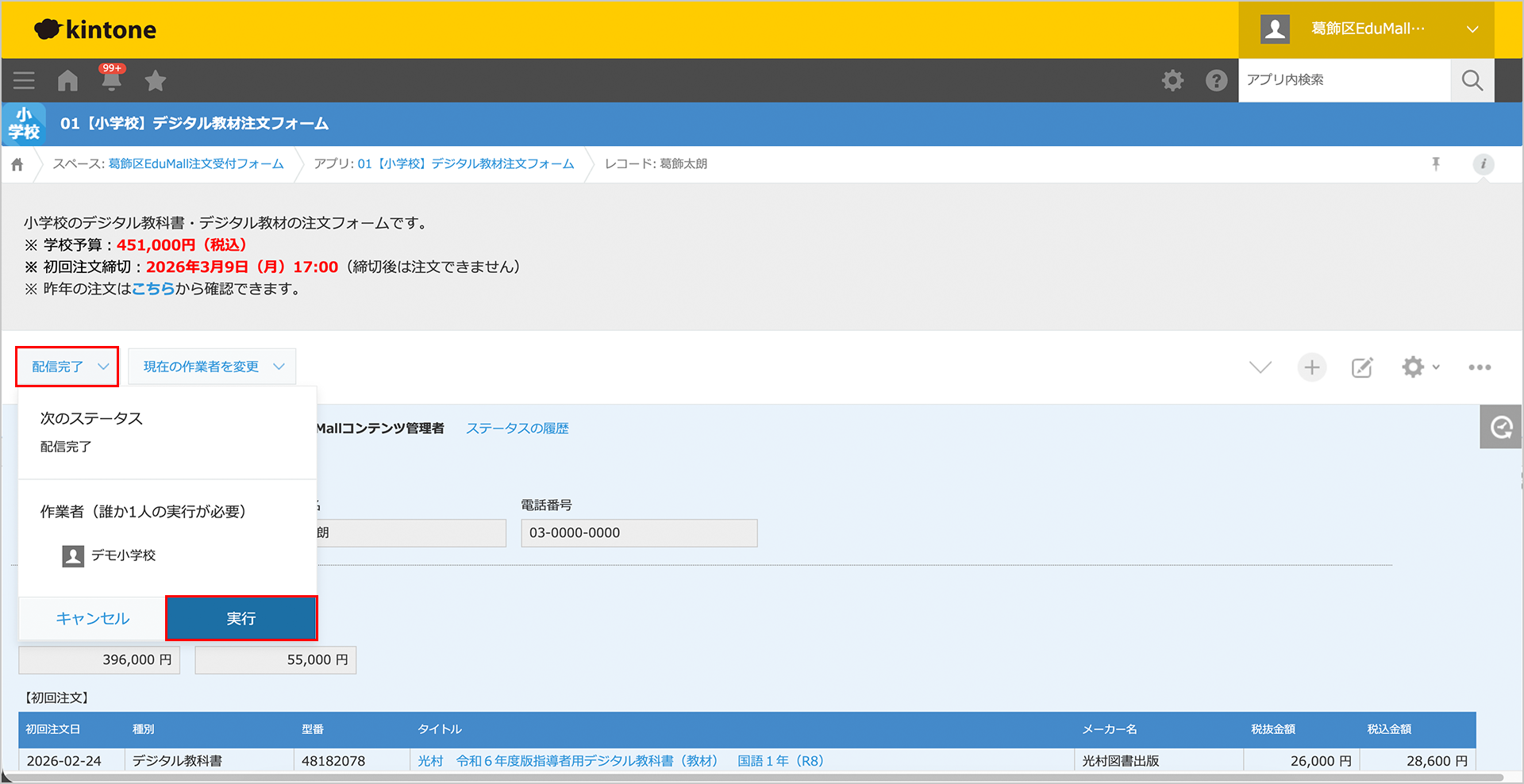
③ 「配信完了」ボタンをクリックし、続けて「実行」ボタンをクリックします。
この操作により、学校に配信完了の通知メールが送信されます。
④ ステータスが「配信待ち」から「配信完了」に変更され、学校に配信完了の通知メールが送信されます。