5-2.追加注文内容を確認する(教育委員会)
① 学校が注文を完了すると、ポータル画面の【通知】に案内が表示されます。
通知は登録されたメールアドレスにも送信されます。
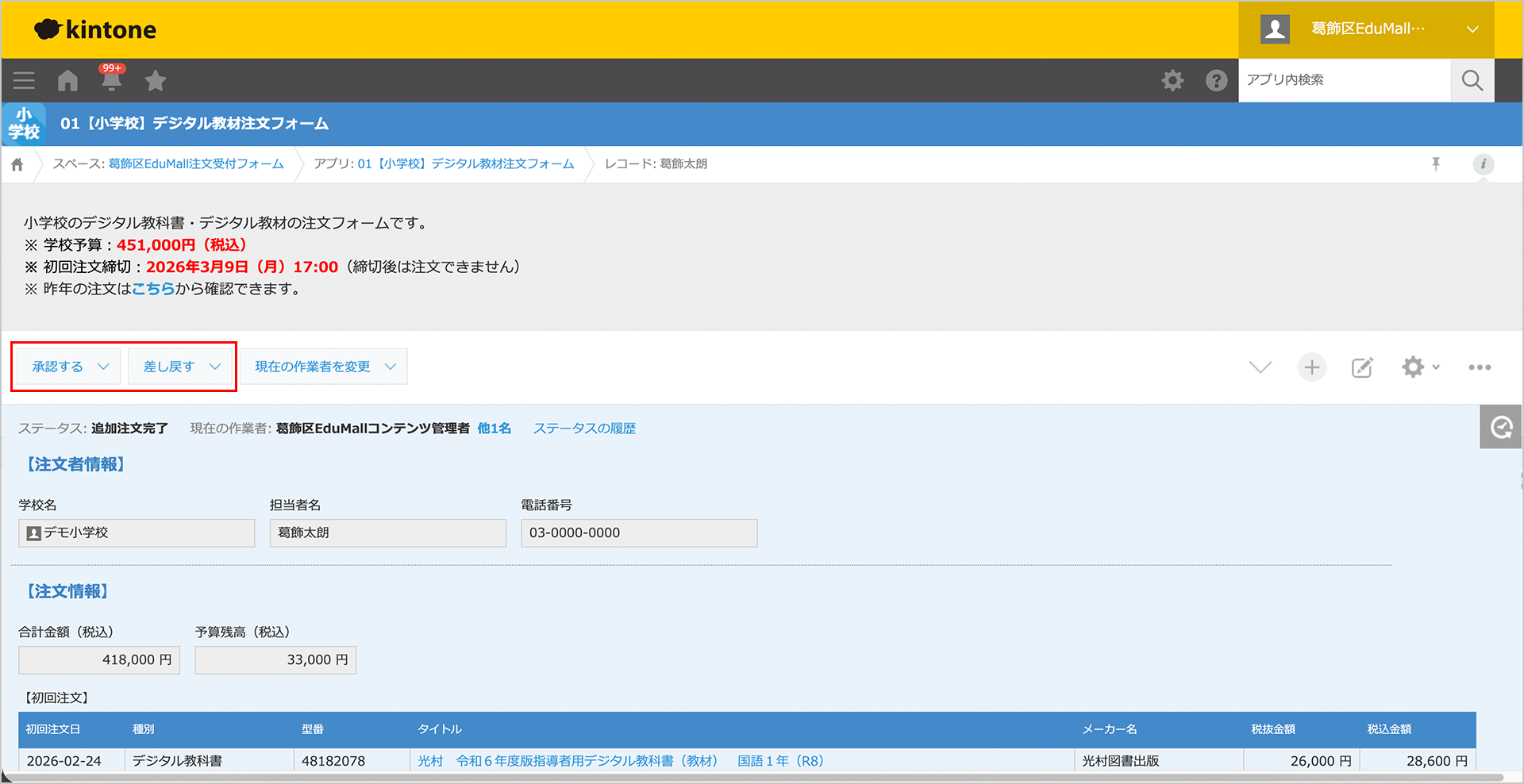
② 表示された画面で注文内容を確認し、「承認する」または「差し戻す」を選択します。
・承認する場合は、③へ進んでください。
・差し戻す場合は、⑤へ進んでください。
【承認の場合】
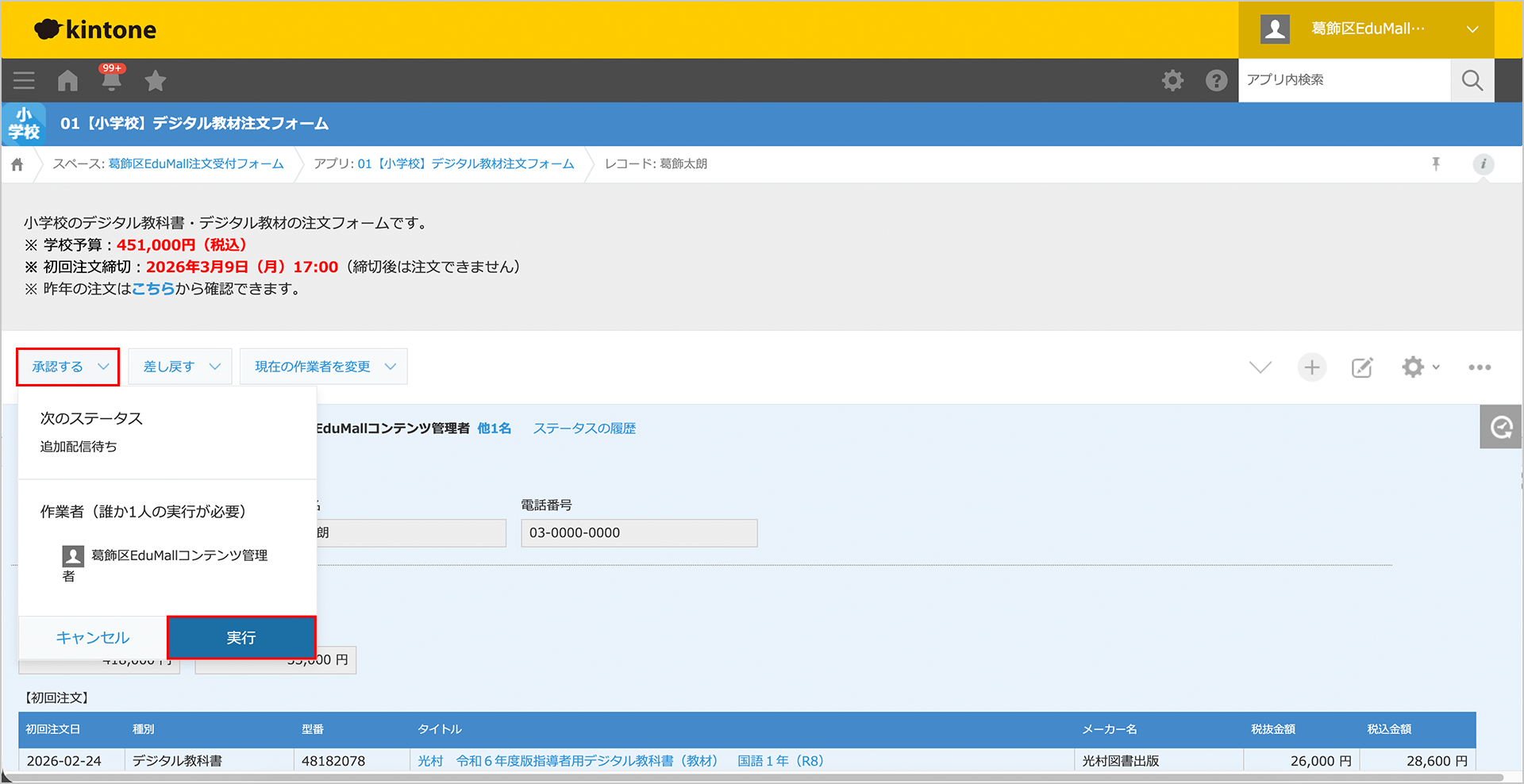
③ 「承認する」ボタンをクリックし、続けて「実行」ボタンをクリックします。
学校とコンテンツ管理者に通知メールが送信されます。
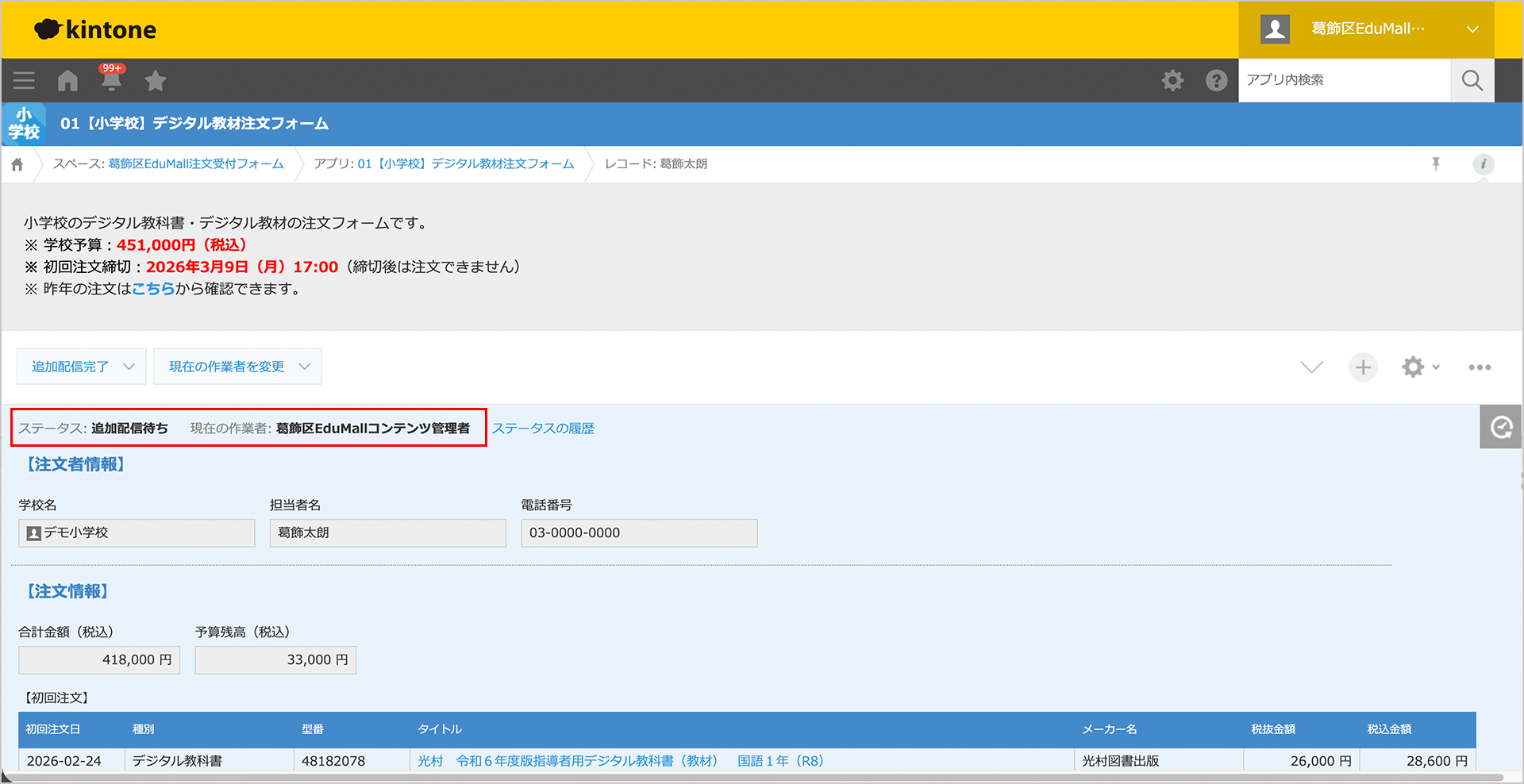
④ ステータスが「追加注文完了」から「追加配信待ち」になり、現在の作業者が「葛飾区教育委員会」から「葛飾区EduMallコンテンツ管理者」に変わります。
【差し戻しの場合】
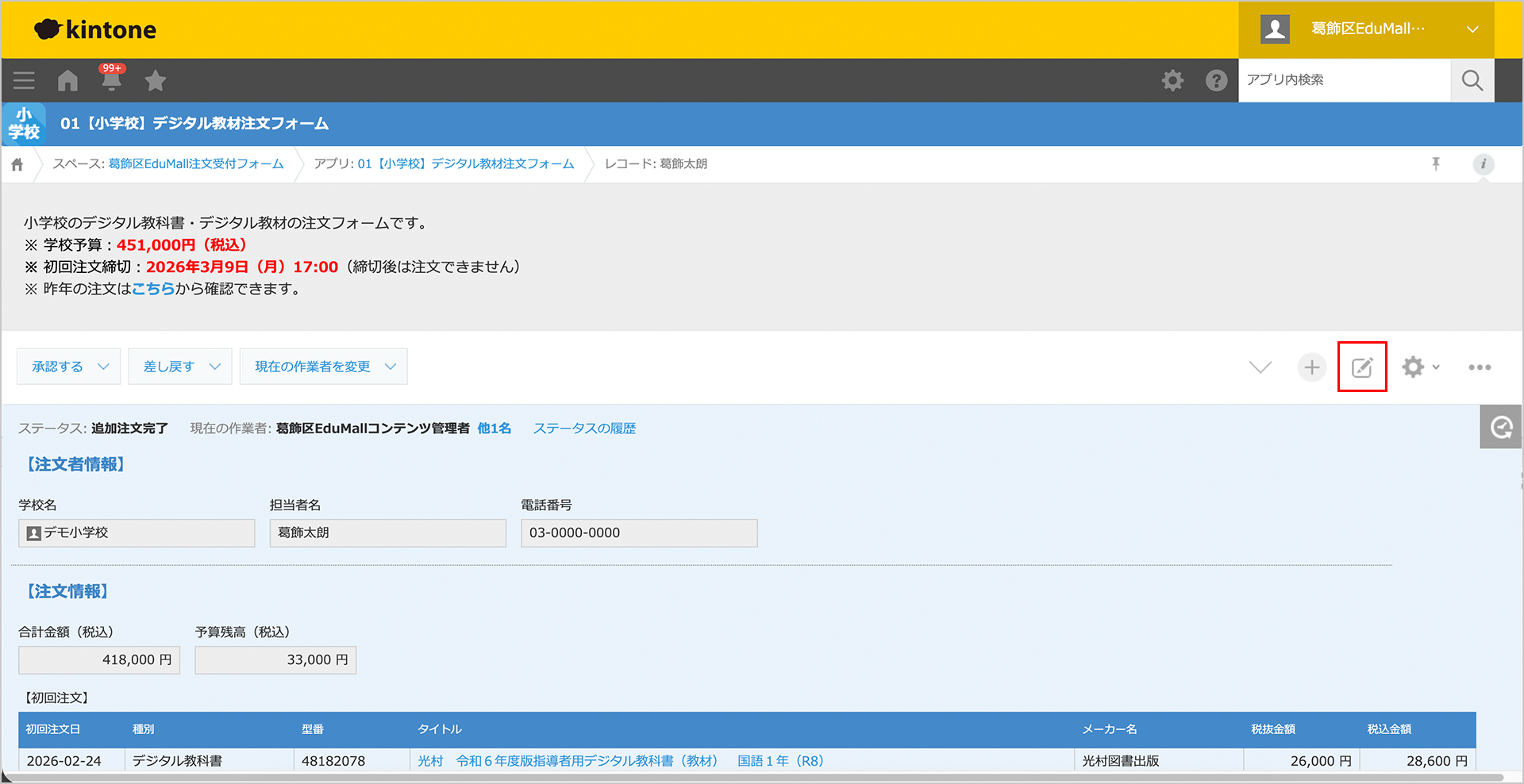
⑤ 差し戻す場合は、「レコードを編集する」アイコンをクリックします。
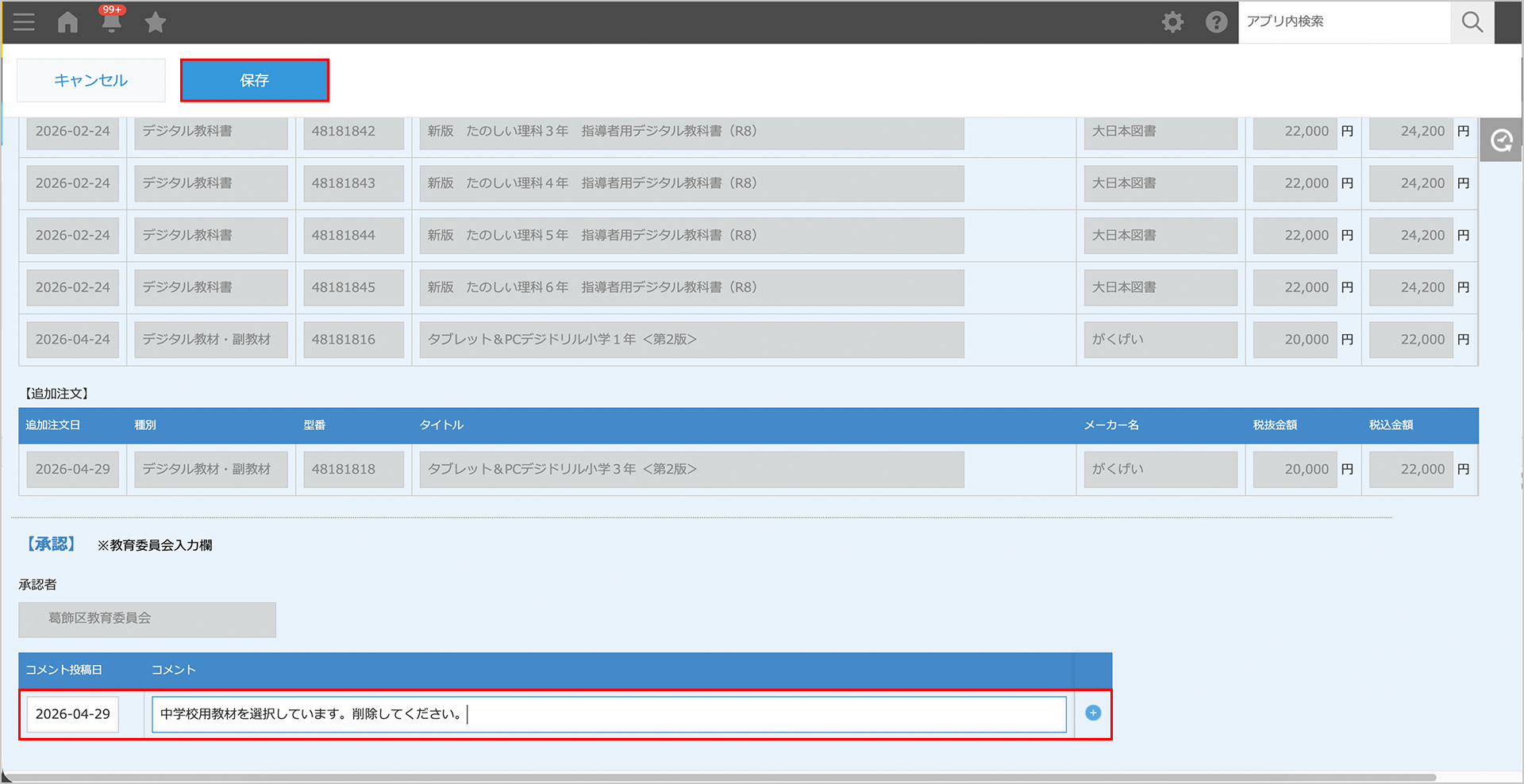
⑥ コメント欄に差し戻しの理由を入力し、「保存」ボタンをクリックします。
⑦ 入力した内容が保存されたら、「差し戻す」ボタンをクリックし、続けて「実行」ボタンをクリックします。学校に差し戻しメールが送信されます。

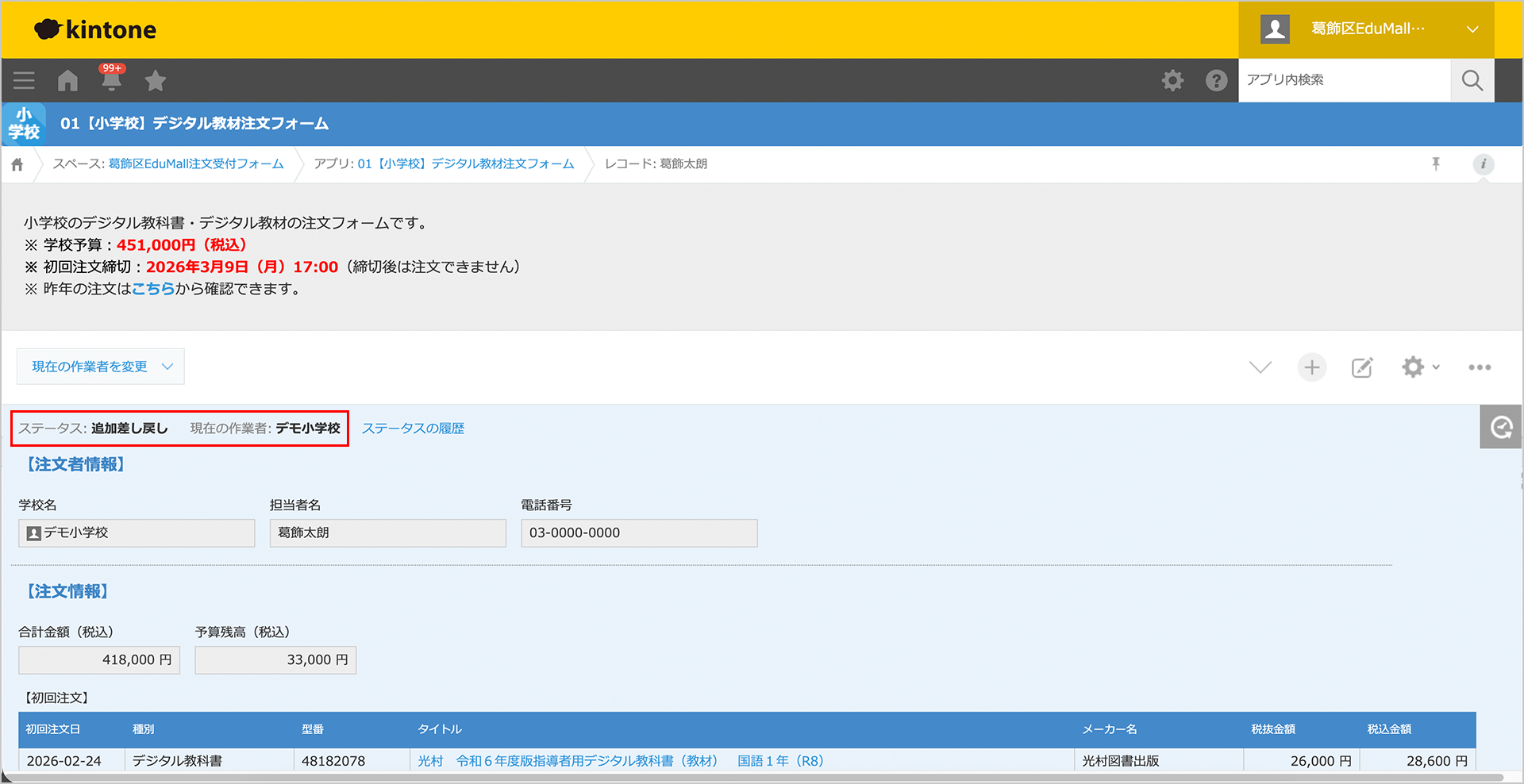
⑧ ステータスが「追加注文完了」から「追加差し戻し」になり、現在の作業者が「学校」に変わります。