2-3.予算額の設定
コンテンツ管理者は、事前準備として以下の手順を参考に予算額の設定を行ってください。
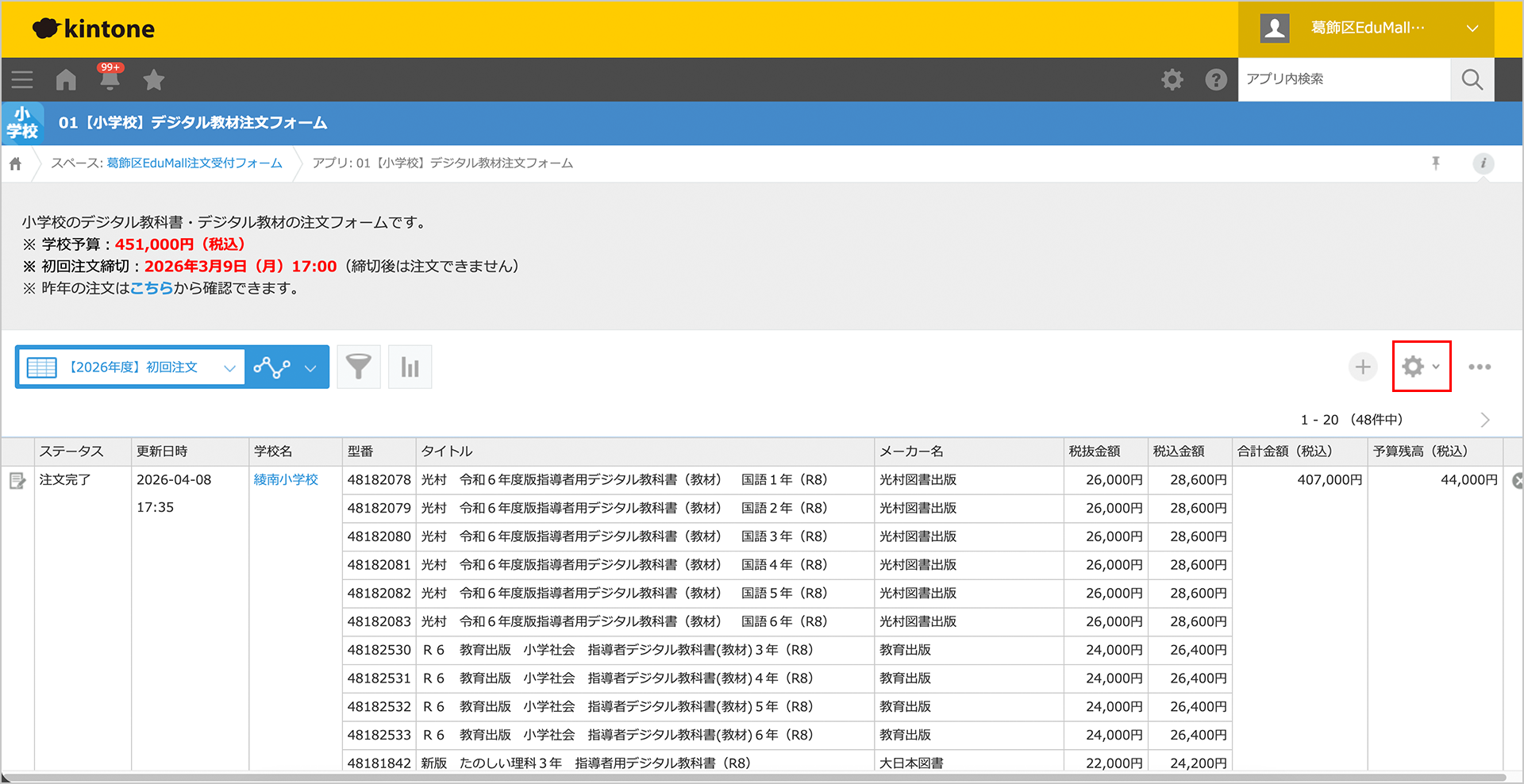
① 対象の「デジタル教材注文フォーム」を開き、右上の「アプリの設定」アイコンをクリックします。
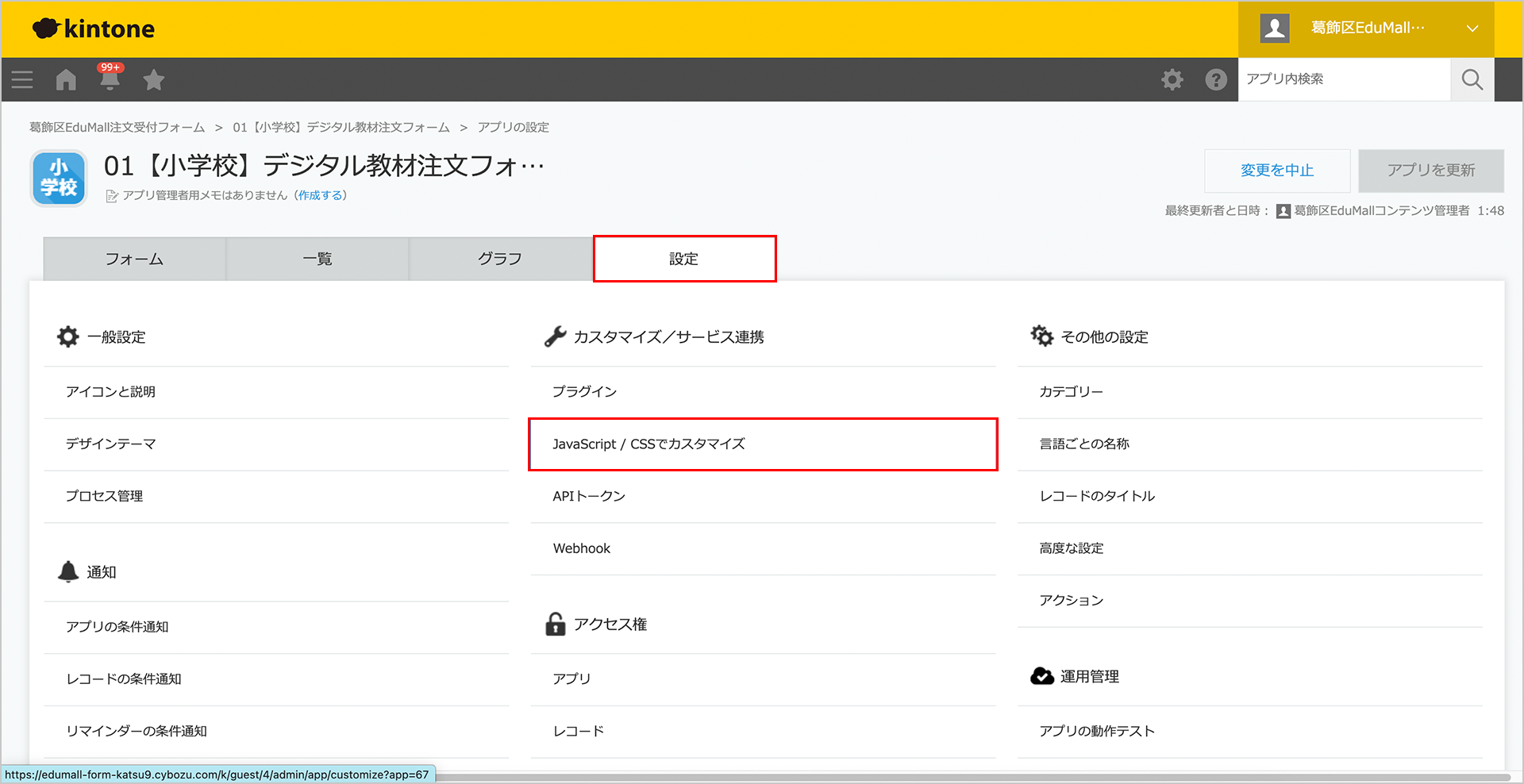
② 「設定」タブを開き、[カスタマイズ/サービス連携]内にある「JavaScript / CSSでカスタマイズ」をクリックします。
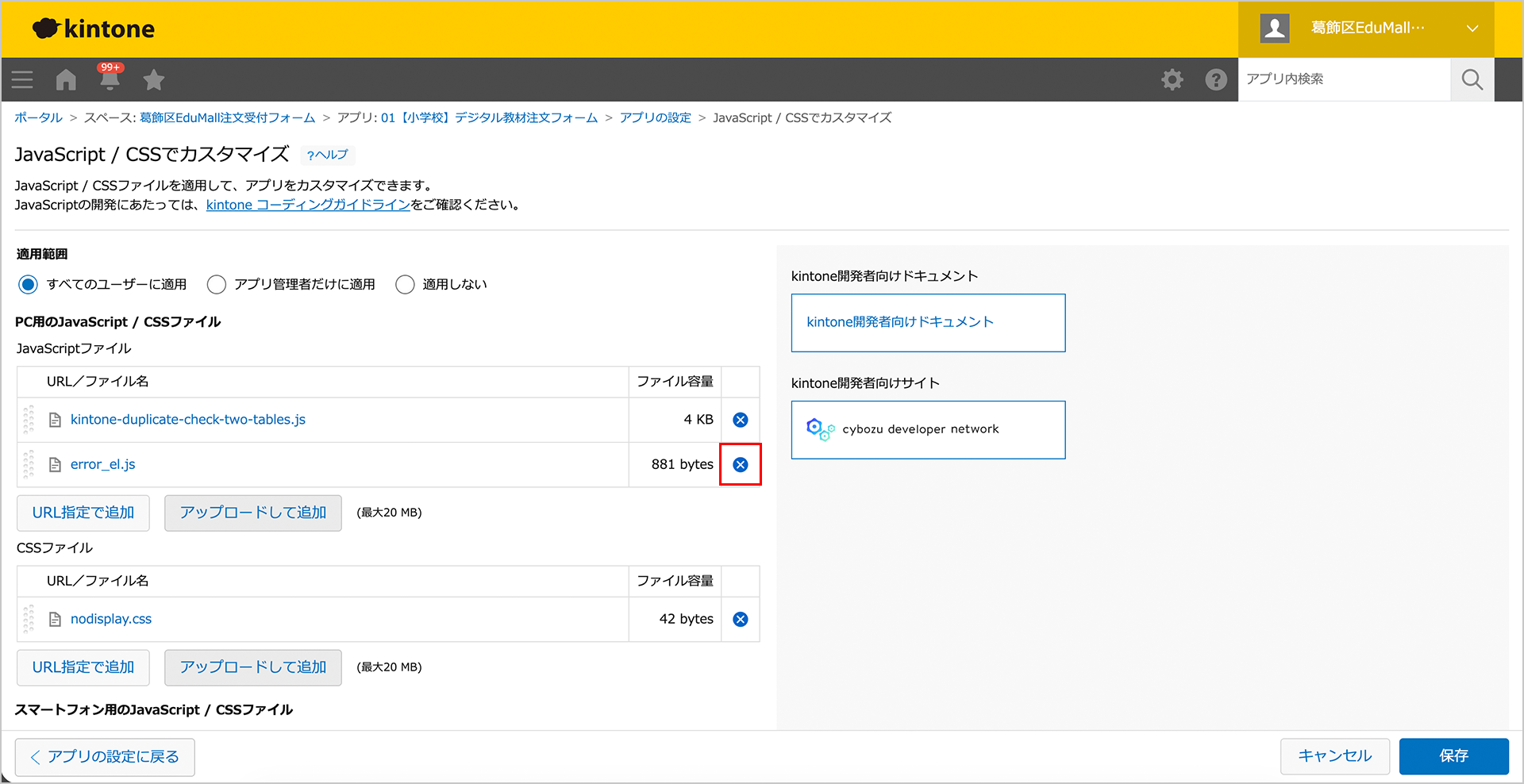
③ 予算額が設定されているJavaScriptファイルをクリックし、ファイルをダウンロードします。
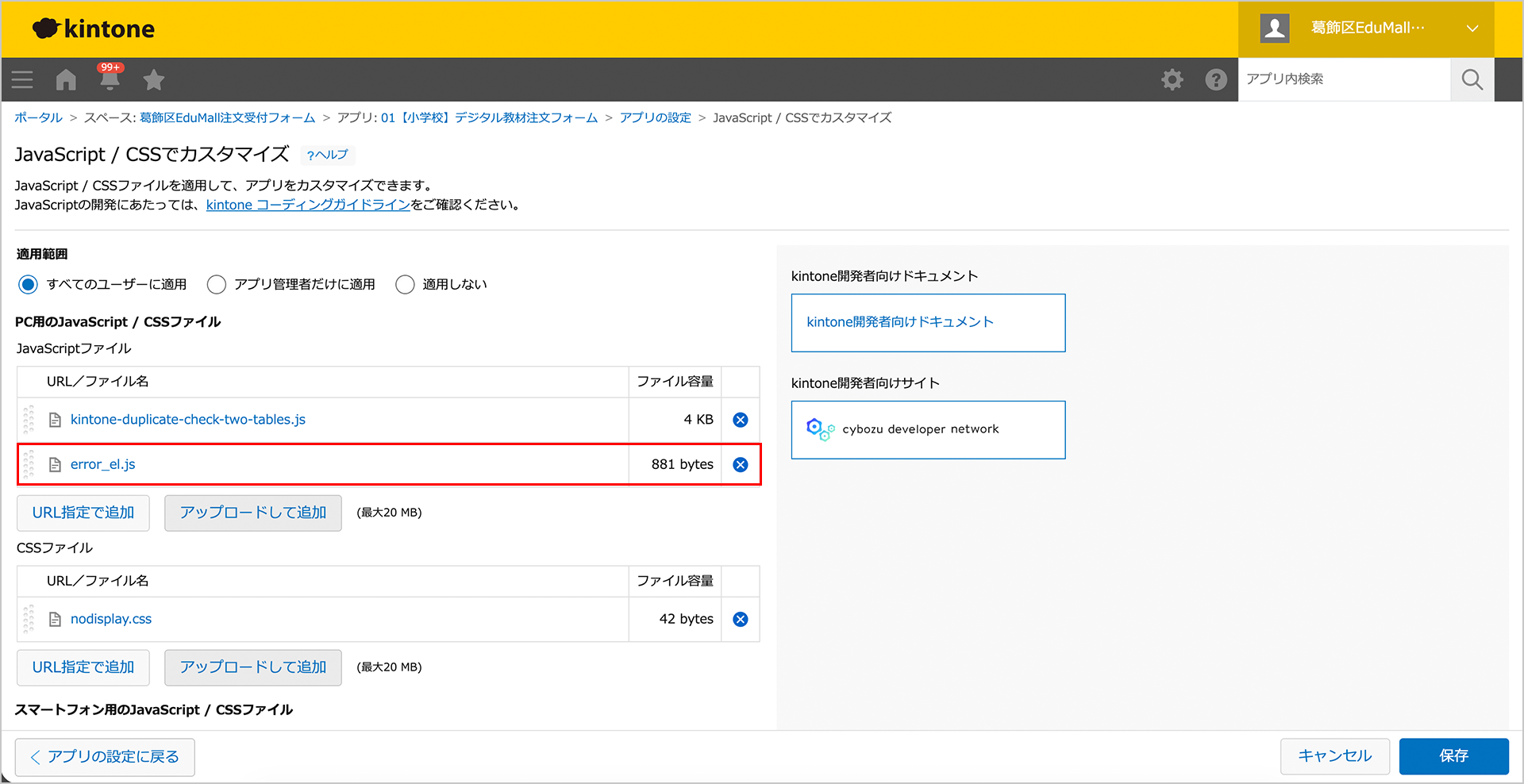
予算額を設定するJavaScriptファイルは、学校種別ごとに以下のとおり設定されています。
・小学校:error_el.js
・中学校:error_jh.js
・特別支援:error_tokushi.js
・保田しおさい学校:error_shio.js
・ふれあいスクール明石:error_fureai.js
④ ファイルのダウンロードが完了したら、現在設定されているファイルの「×」ボタンをクリックして削除します。
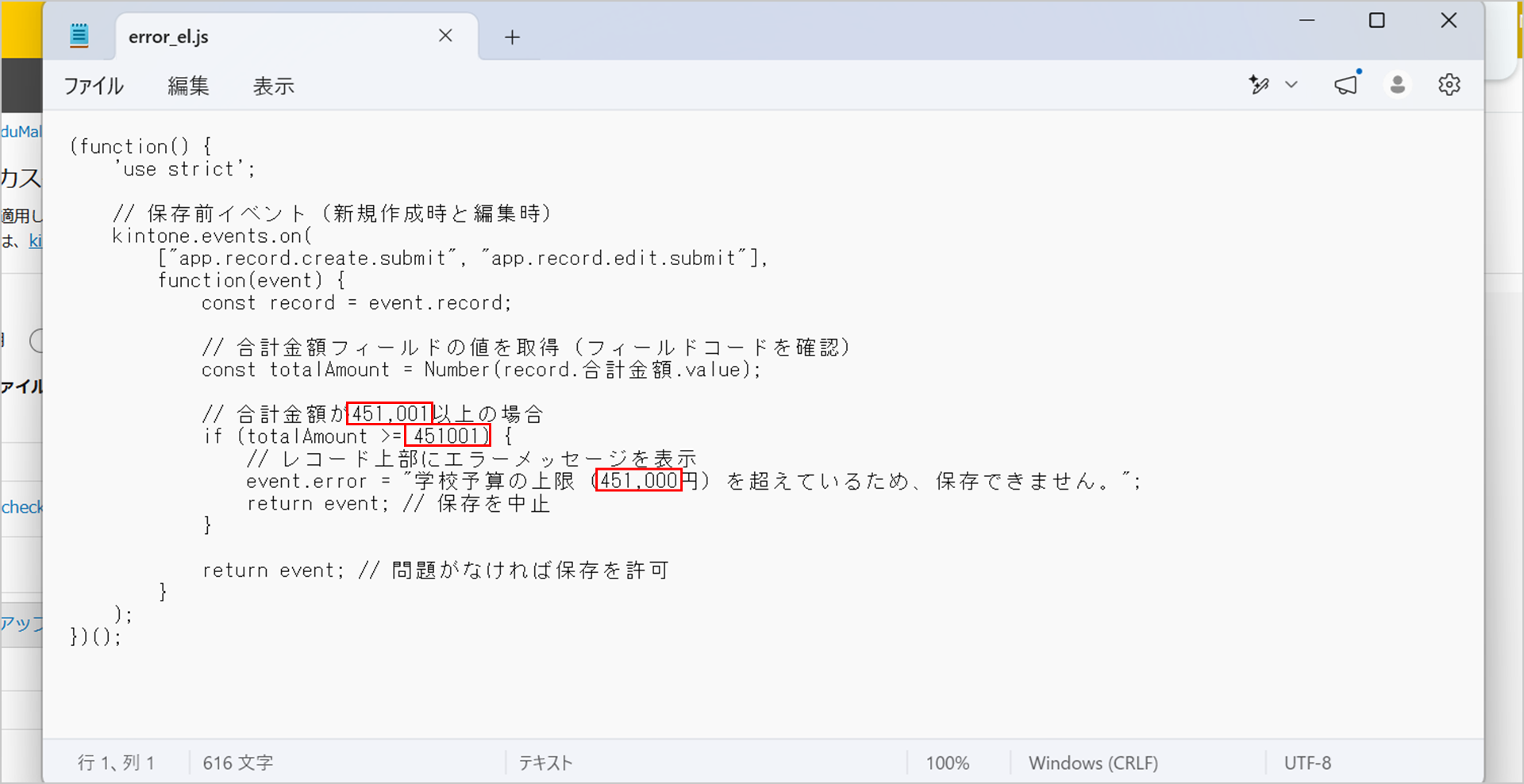
⑤ ダウンロードしたファイルをメモ帳で開きます。
金額を修正する箇所は3か所ありますので、すべて任意の金額に修正し、保存します。
※2つ目の金額には「カンマ(,)」を入れないように注意してください。
※修正を行う前に、念のためコピーを作成しておくと安心です。
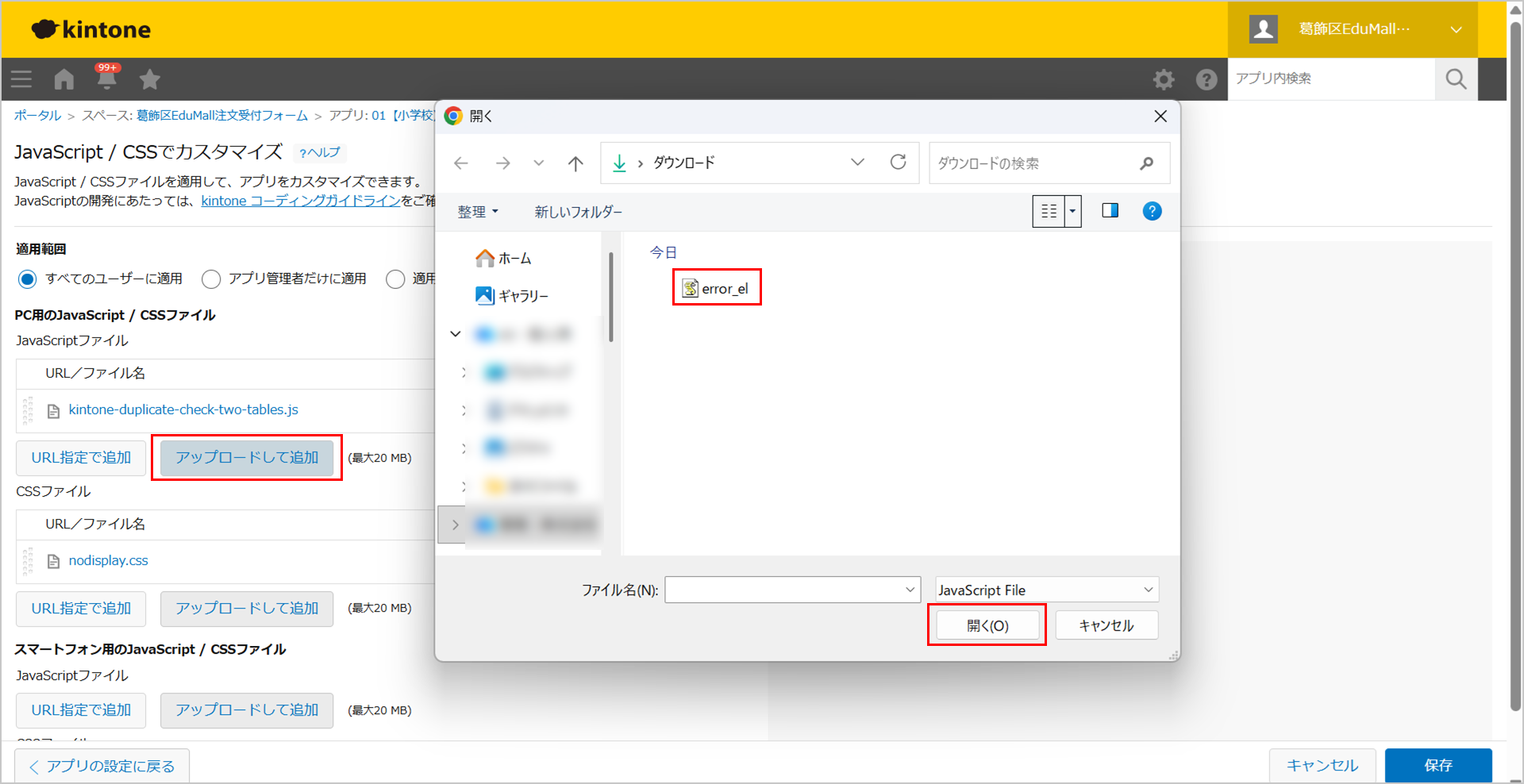
⑥ 予算額を修正したら、「アップロードして追加」ボタンをクリックします。
「開く」画面が表示されたら、作成したファイルを選択し、「開く」ボタンをクリックします。
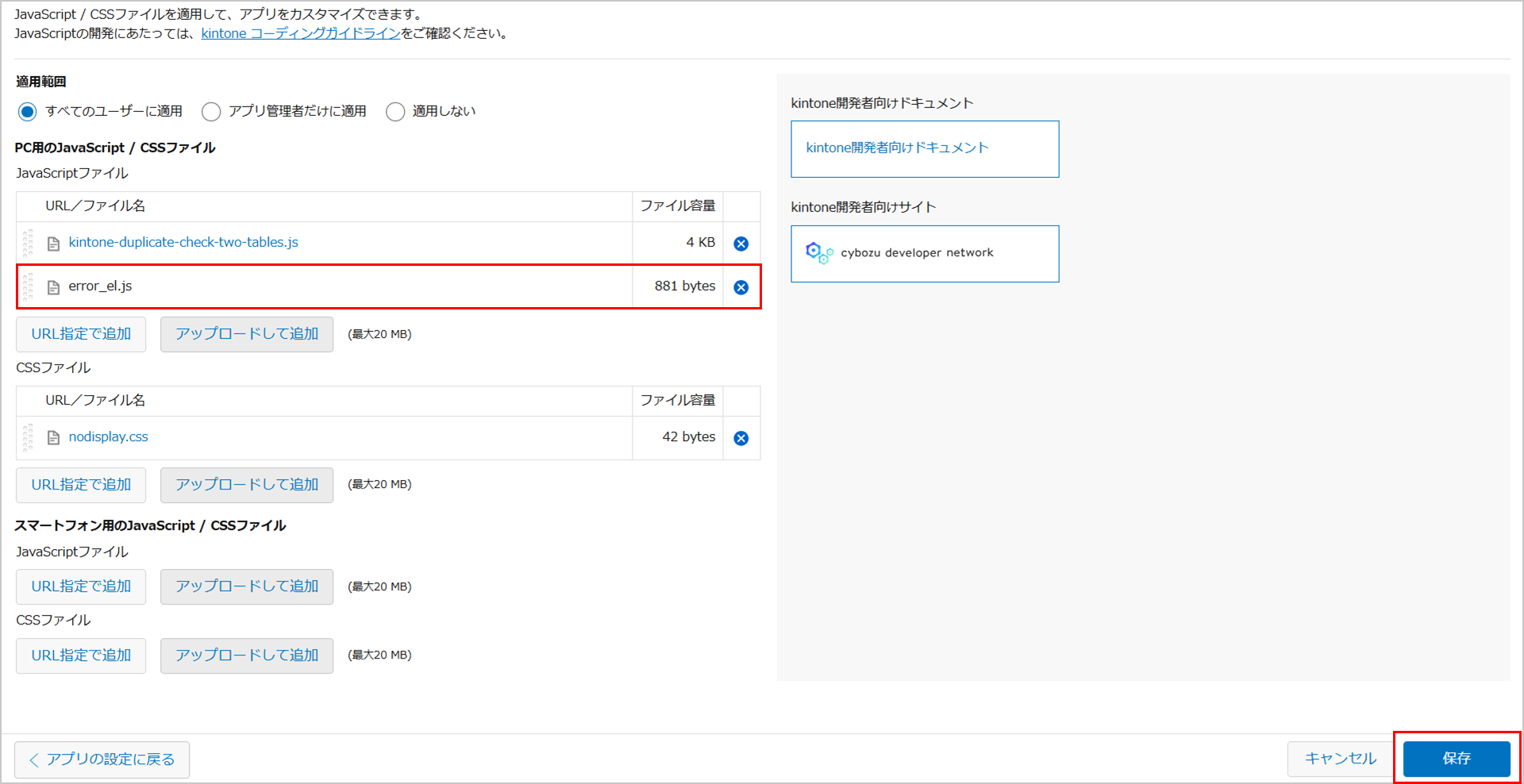
⑦ ファイルが追加されたことを確認したら、「保存」ボタンをクリックします。
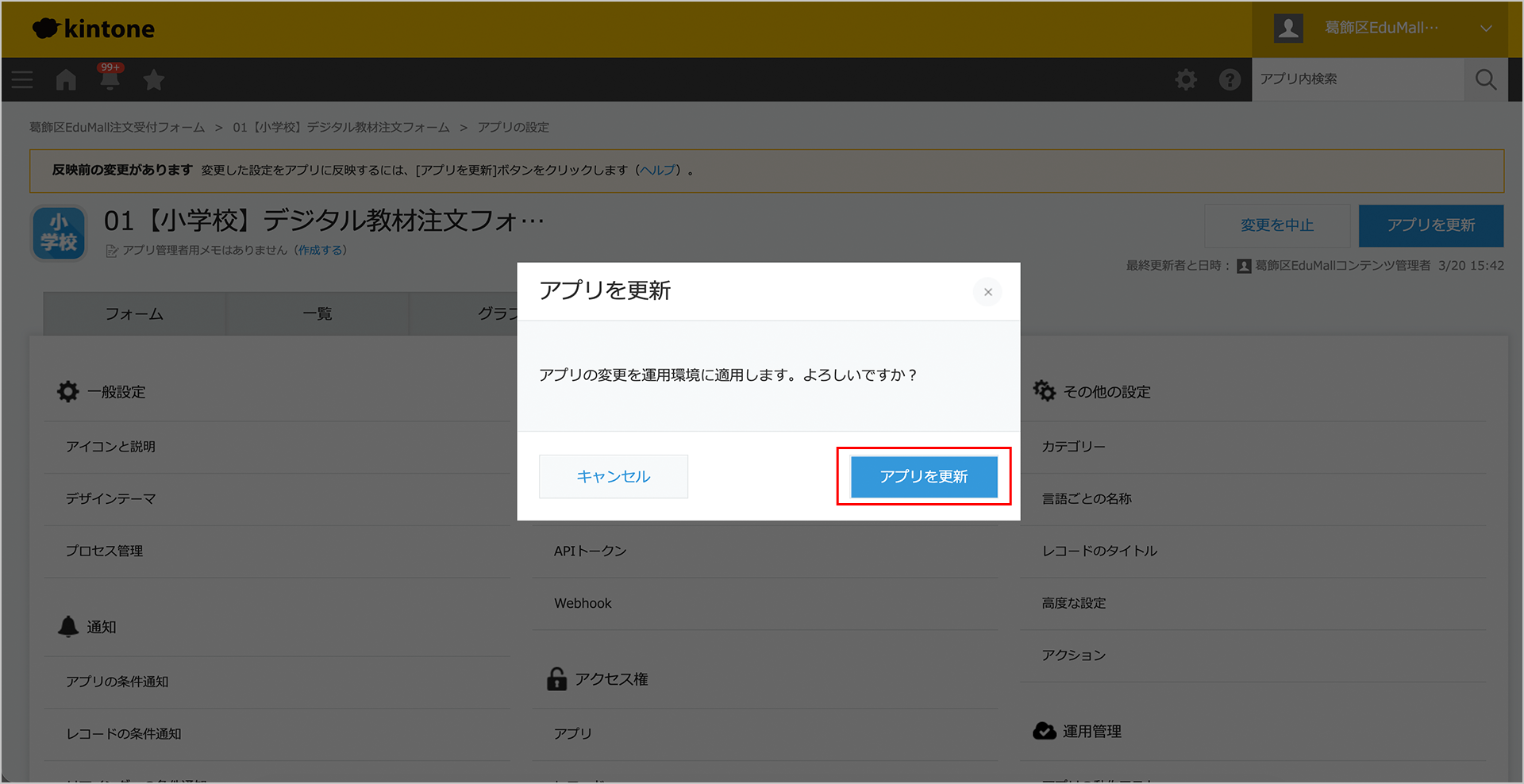
⑧ 「アプリを更新」ボタンをクリックします。
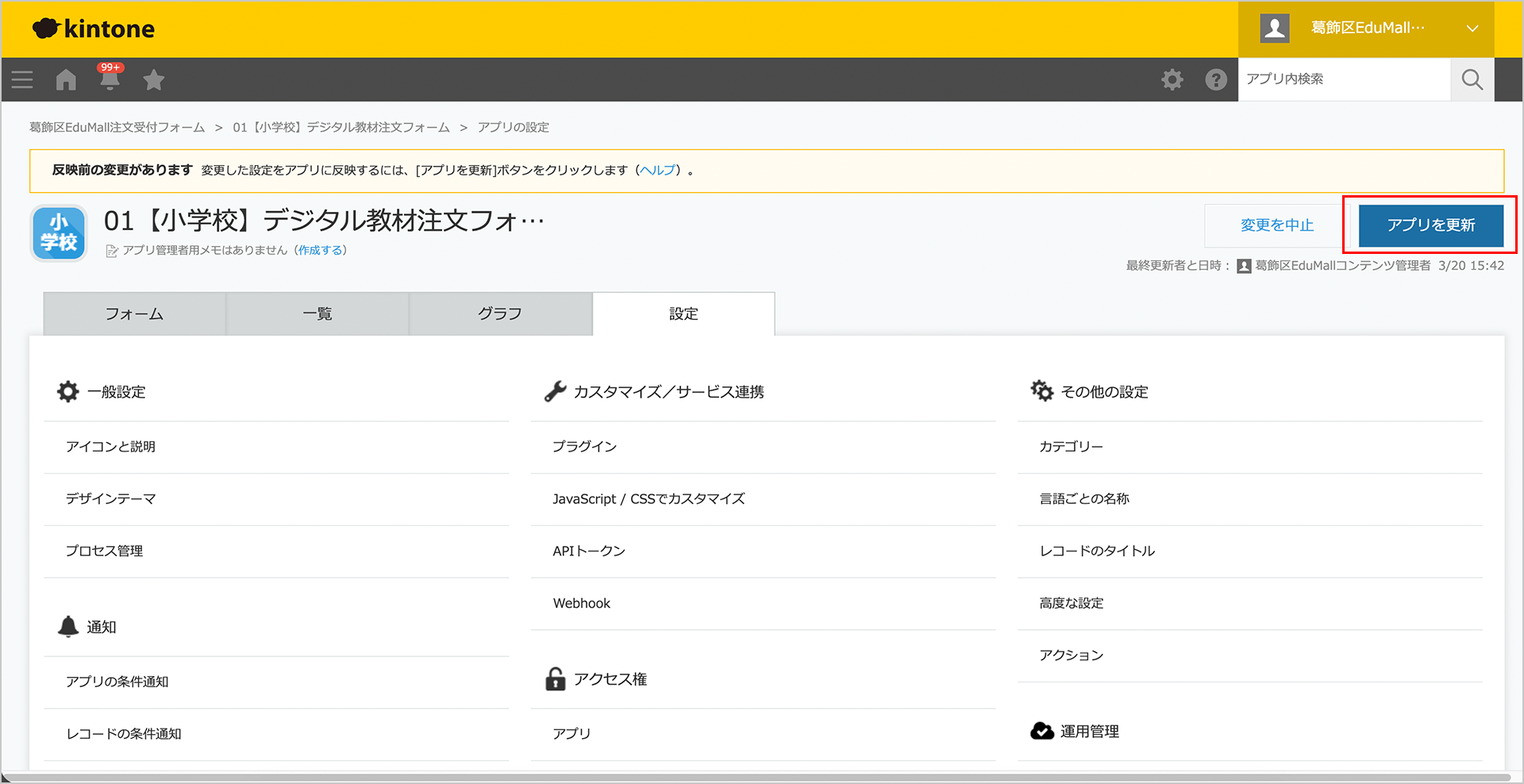
⑨ 「アプリを更新」ボタンをクリックします。