4-1.追加注文する
初回注文の締切後、追加注文受付期間中に追加注文を行う学校の操作方法について説明します。
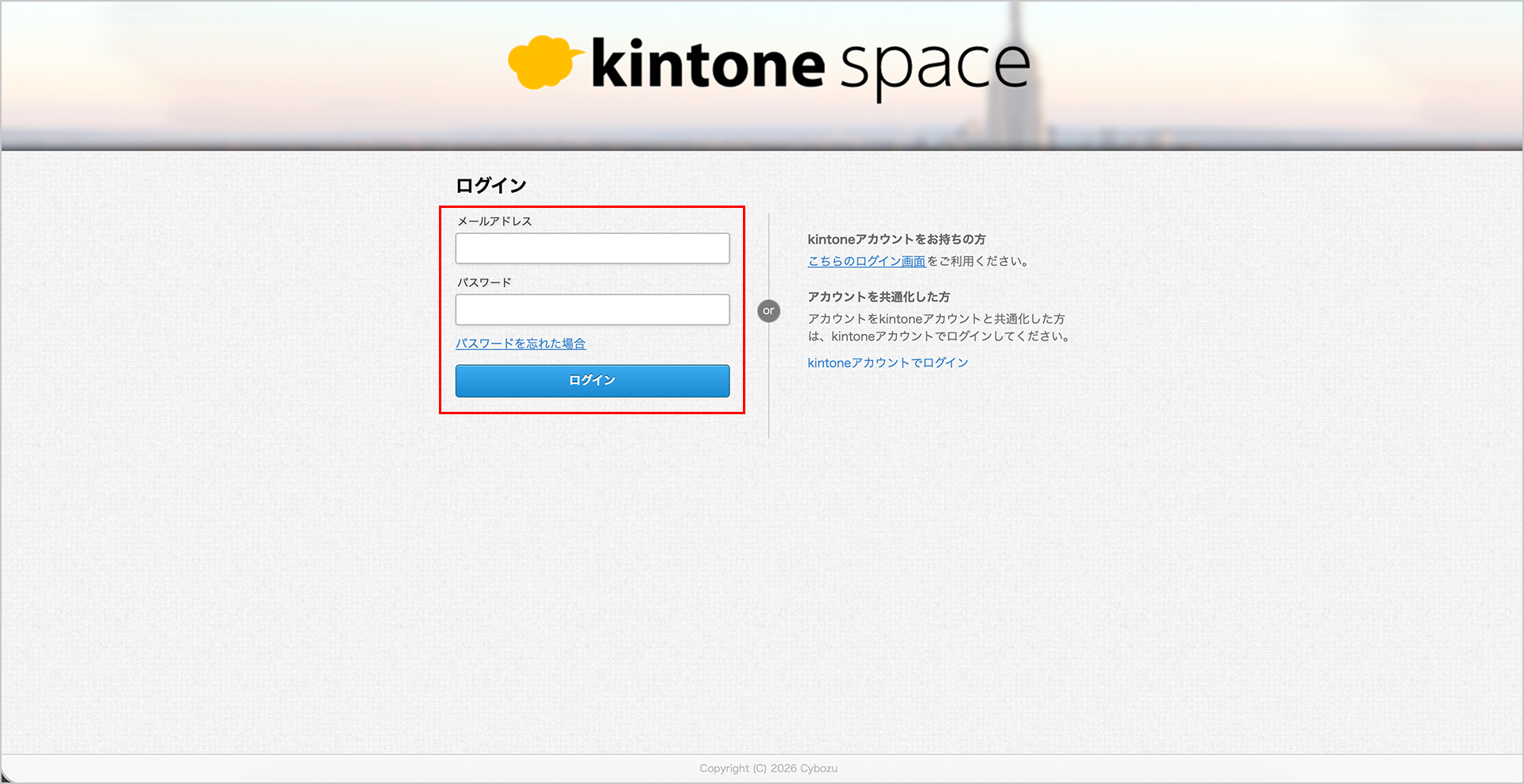
① 「葛飾区EduMall注文受付フォーム」にログインする際は、指定のログインページからアクセスします。
ログイン画面が表示されたら、「メールアドレス」と「パスワード」を入力し、「ログイン」ボタンをクリックします。※パスワードを忘れた場合は、教育委員会までご連絡ください。
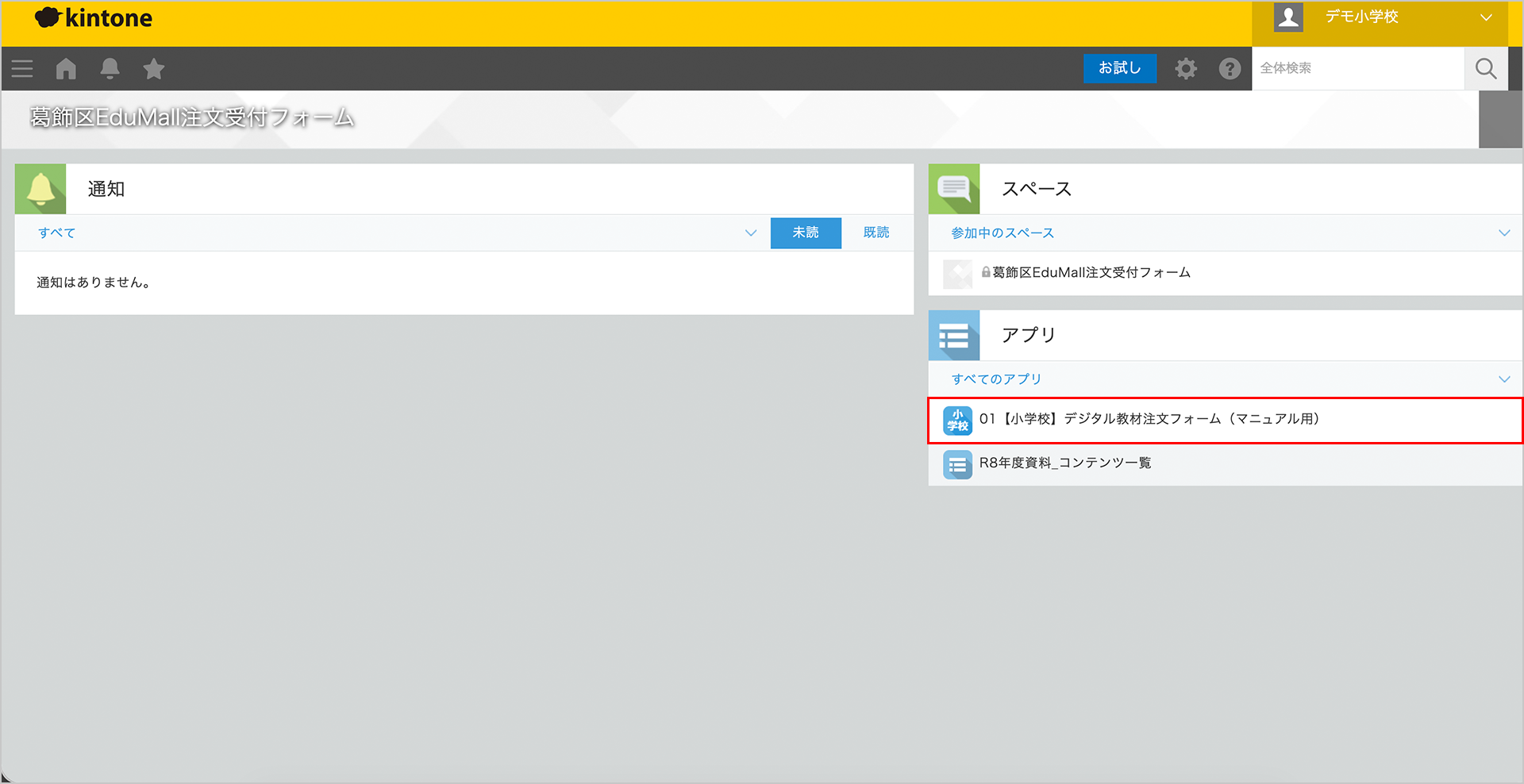
② 表示されている「デジタル教材注文フォーム」をクリックします。
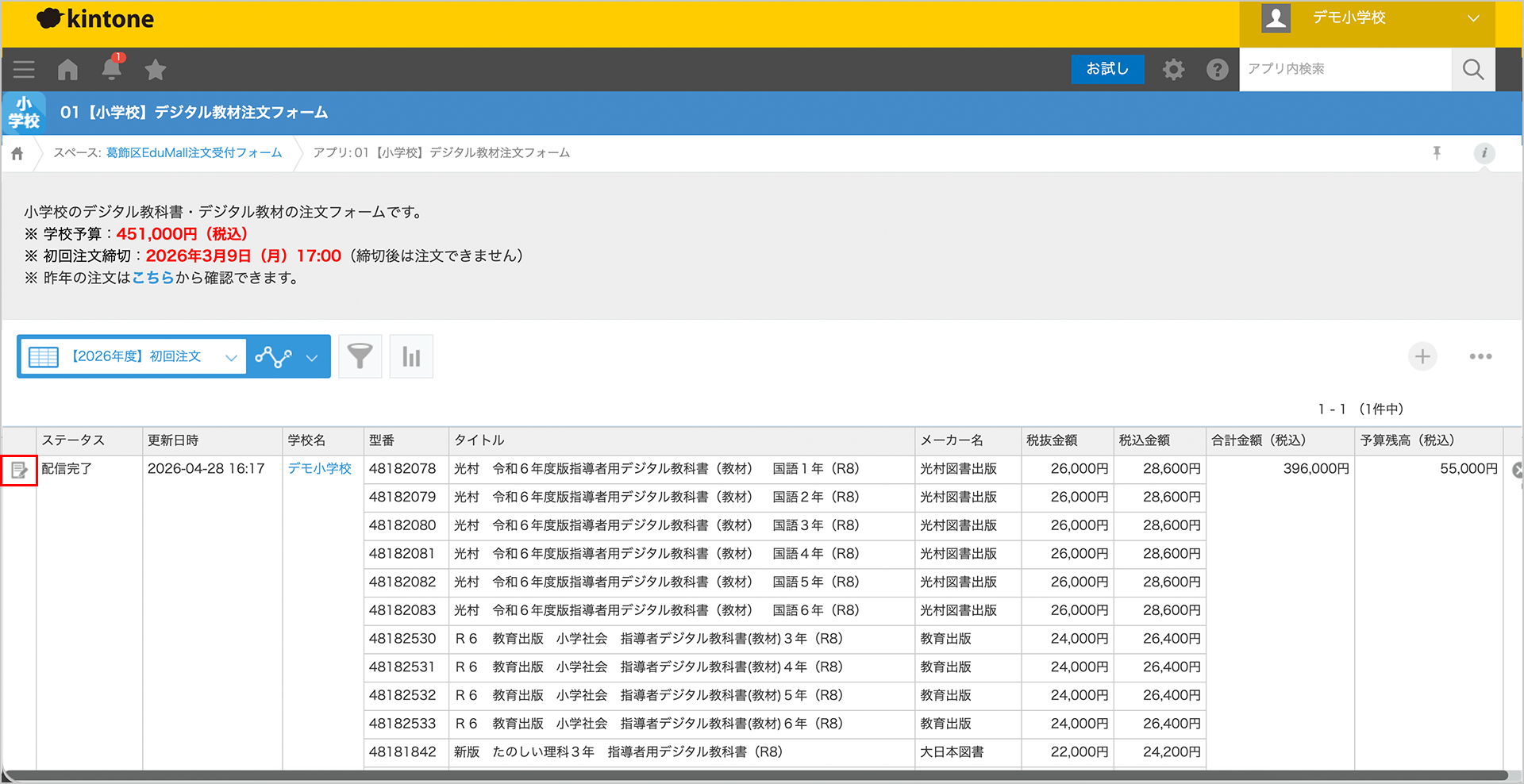
③ 初回注文で作成したレコードの「レコードの詳細を表示する」アイコンをクリックします。
④ 「追加注文を入力する」ボタンをクリックし、続けて「実行」ボタンをクリックします。
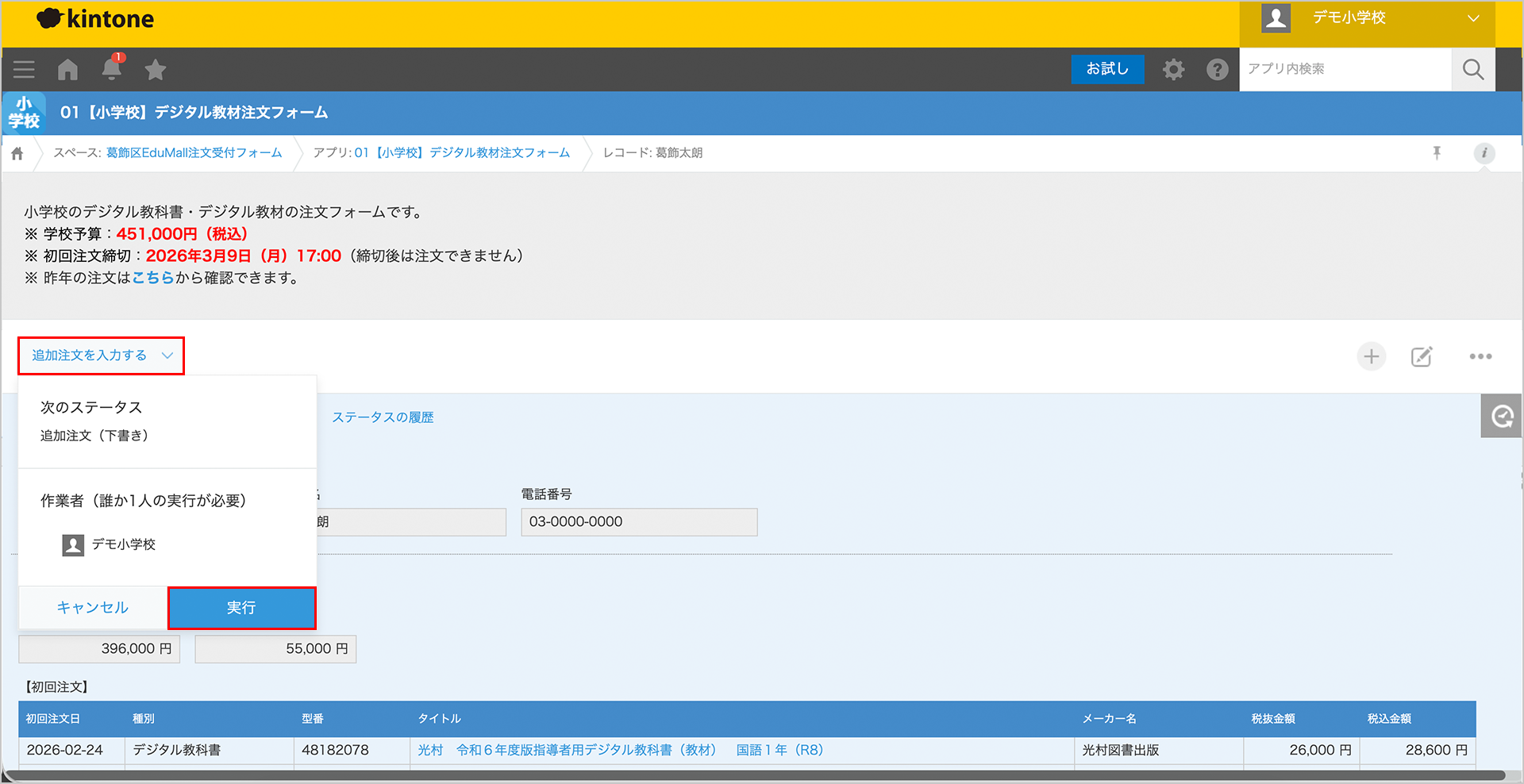
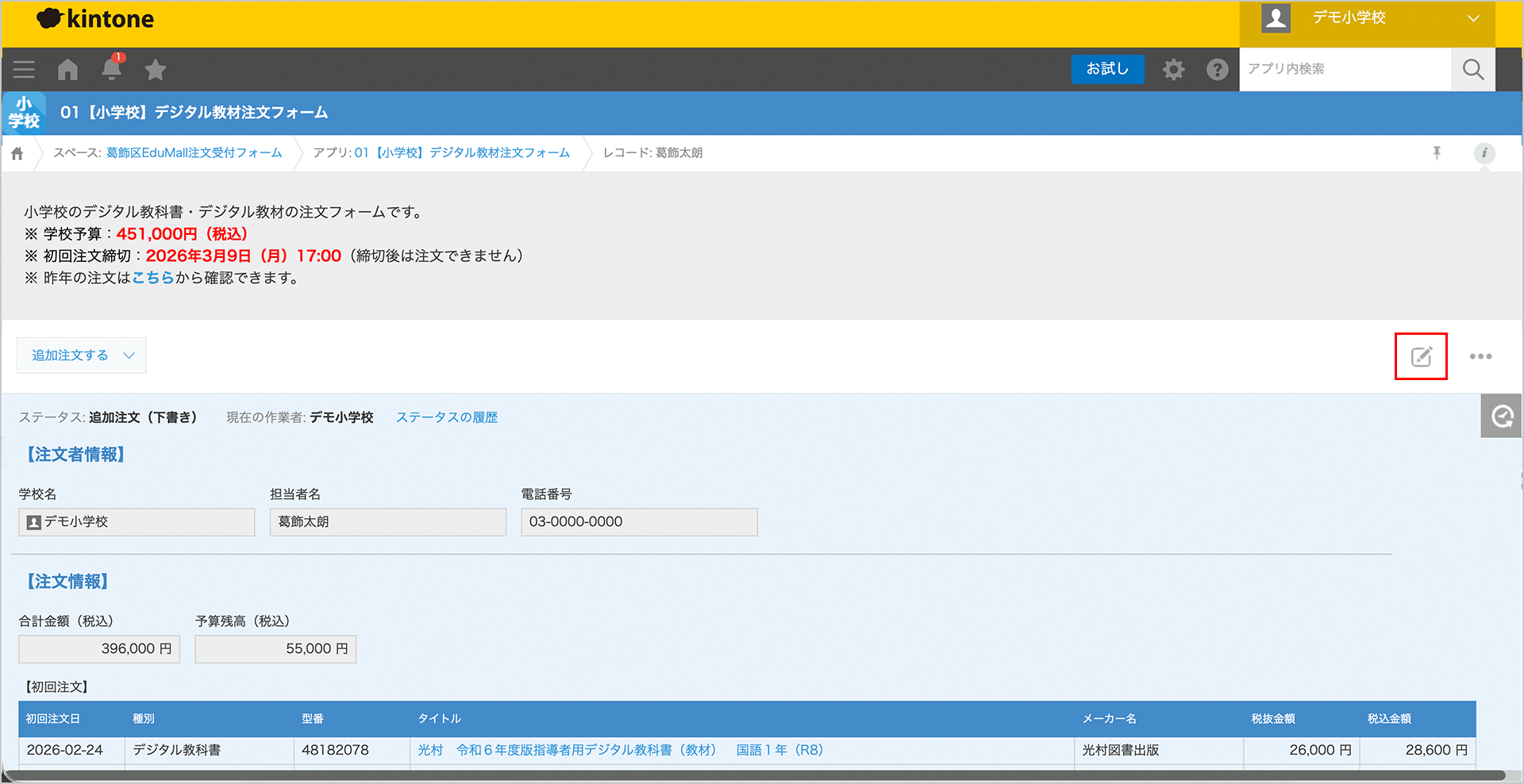
⑤ ステータスが「追加注文(下書き)」に変更されたことを確認したら、「レコードを編集する」アイコンをクリックします。
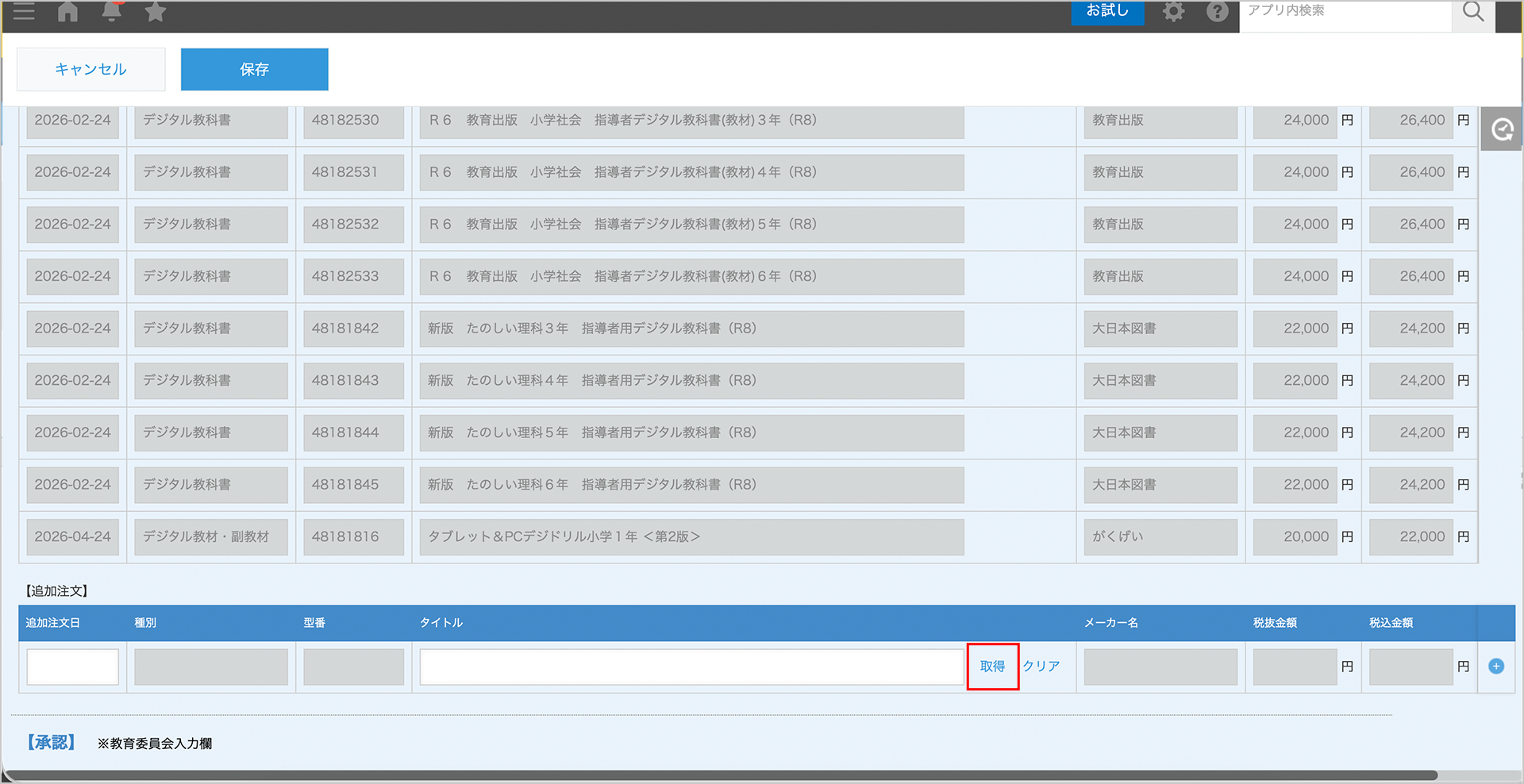
⑥ 「追加注文」欄の「取得」ボタンをクリックします。
※初回注文の内容は変更できません。追加できるのは新しい注文のみです。
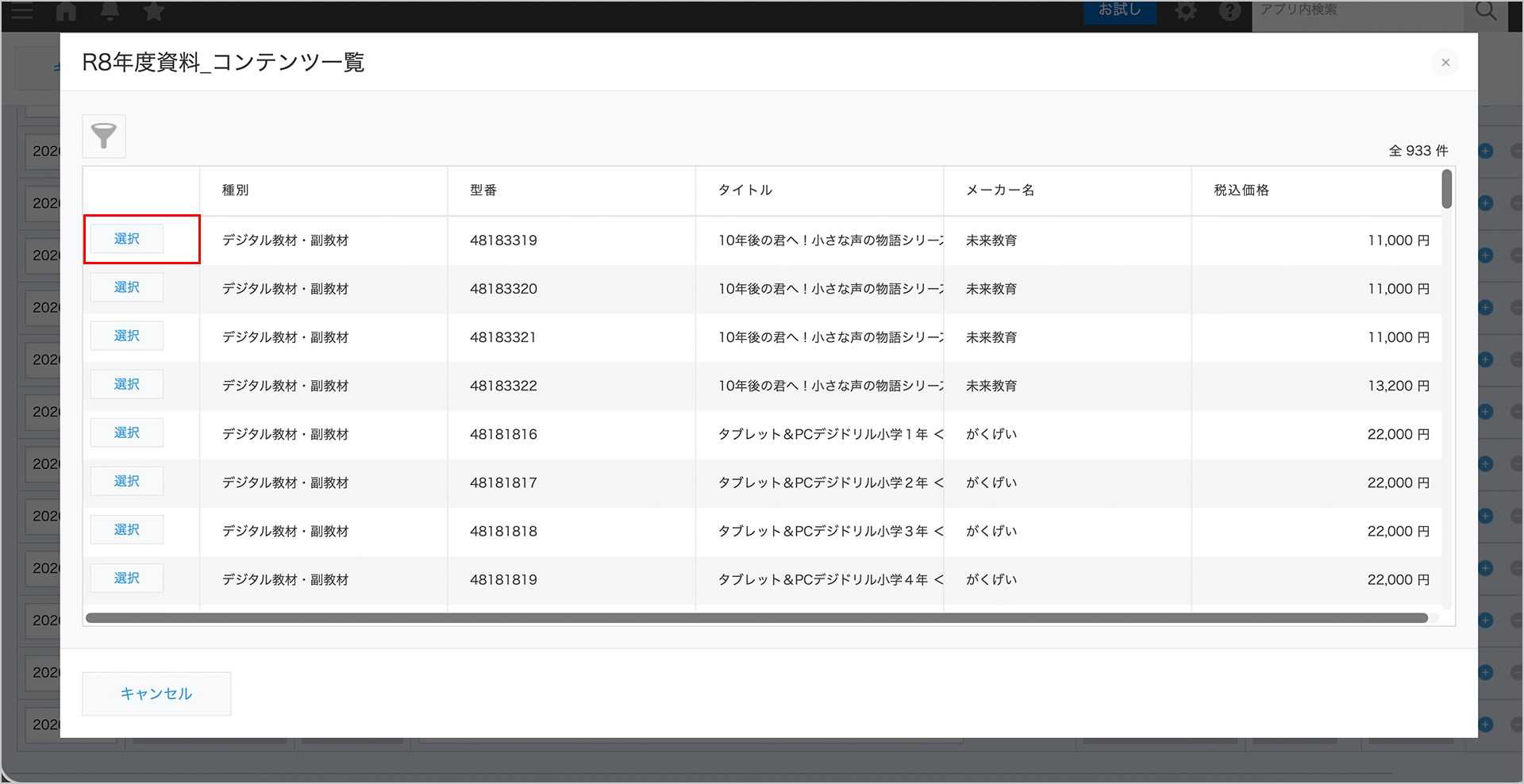
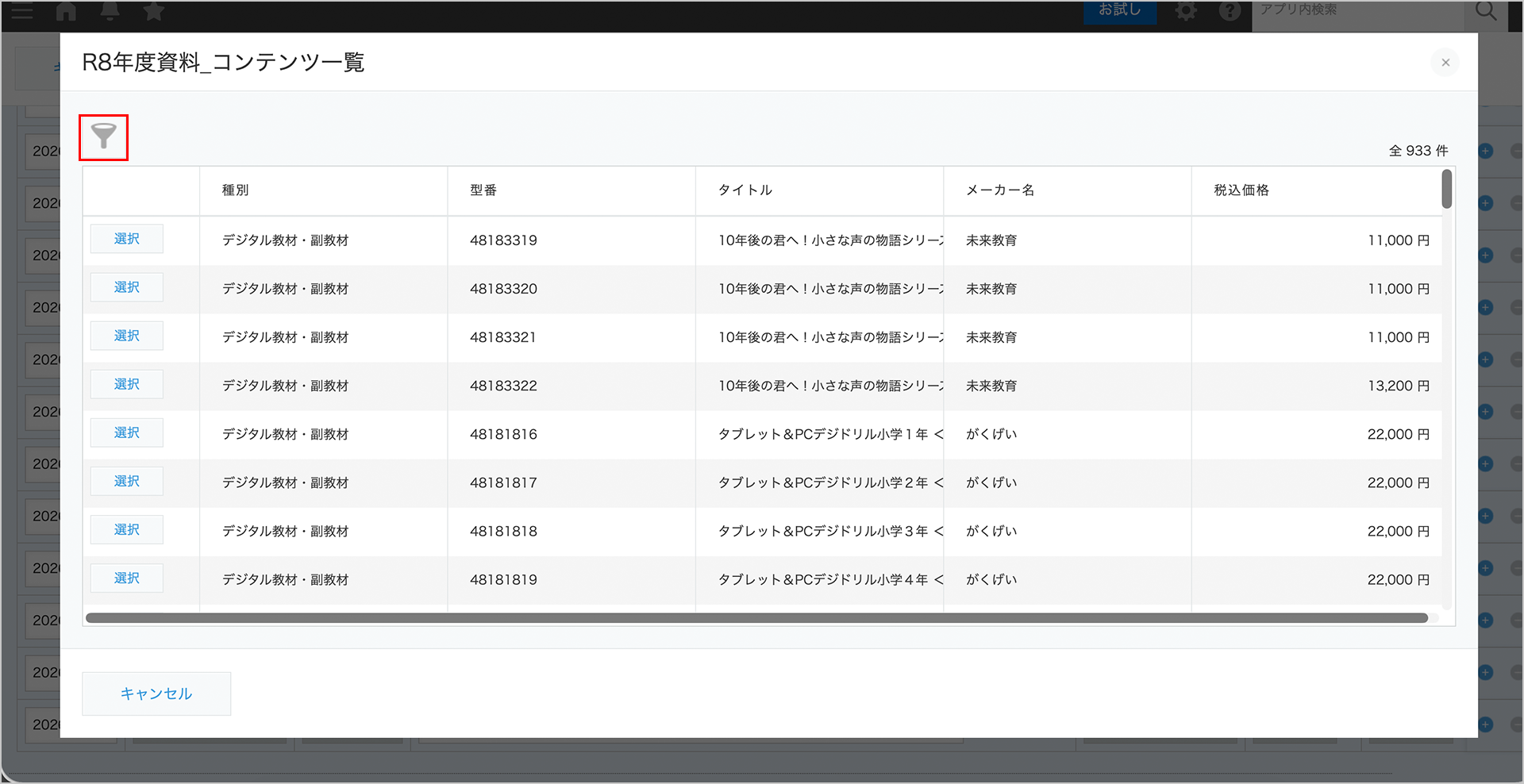
⑦ 「資料_コンテンツ一覧」画面が表示されたら、追加したい教材の「選択」ボタンをクリックします。
【絞り込みの方法】
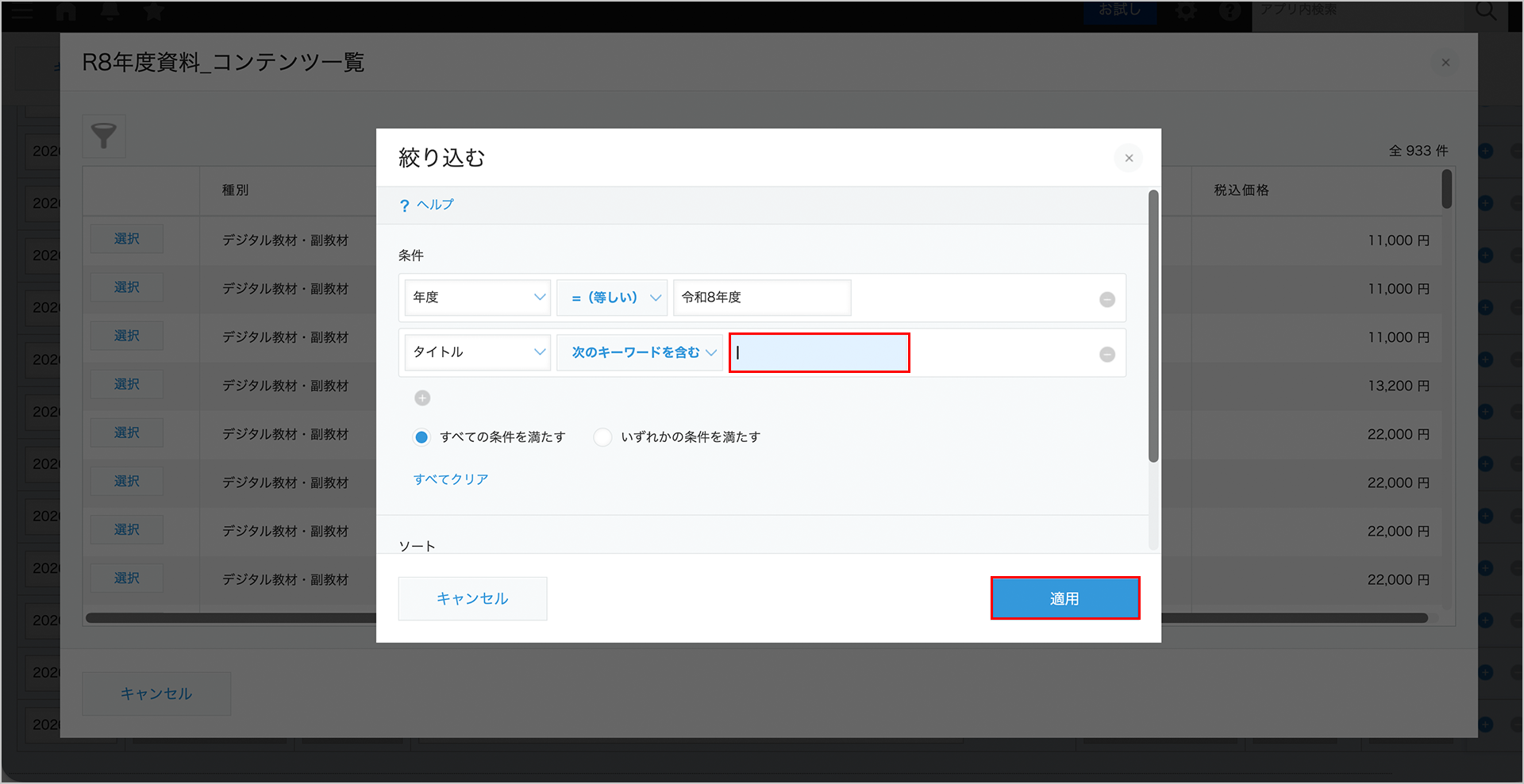
(1)教材を検索する場合は、「絞り込む」アイコンをクリックします。
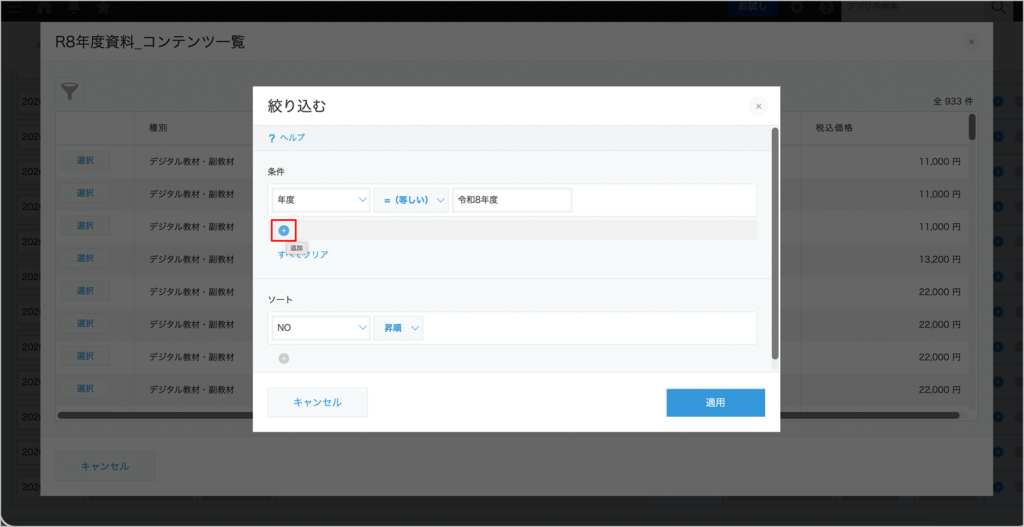
(2)「絞り込む」画面が表示されたら、「+」アイコンをクリックし、検索条件を入力してください。
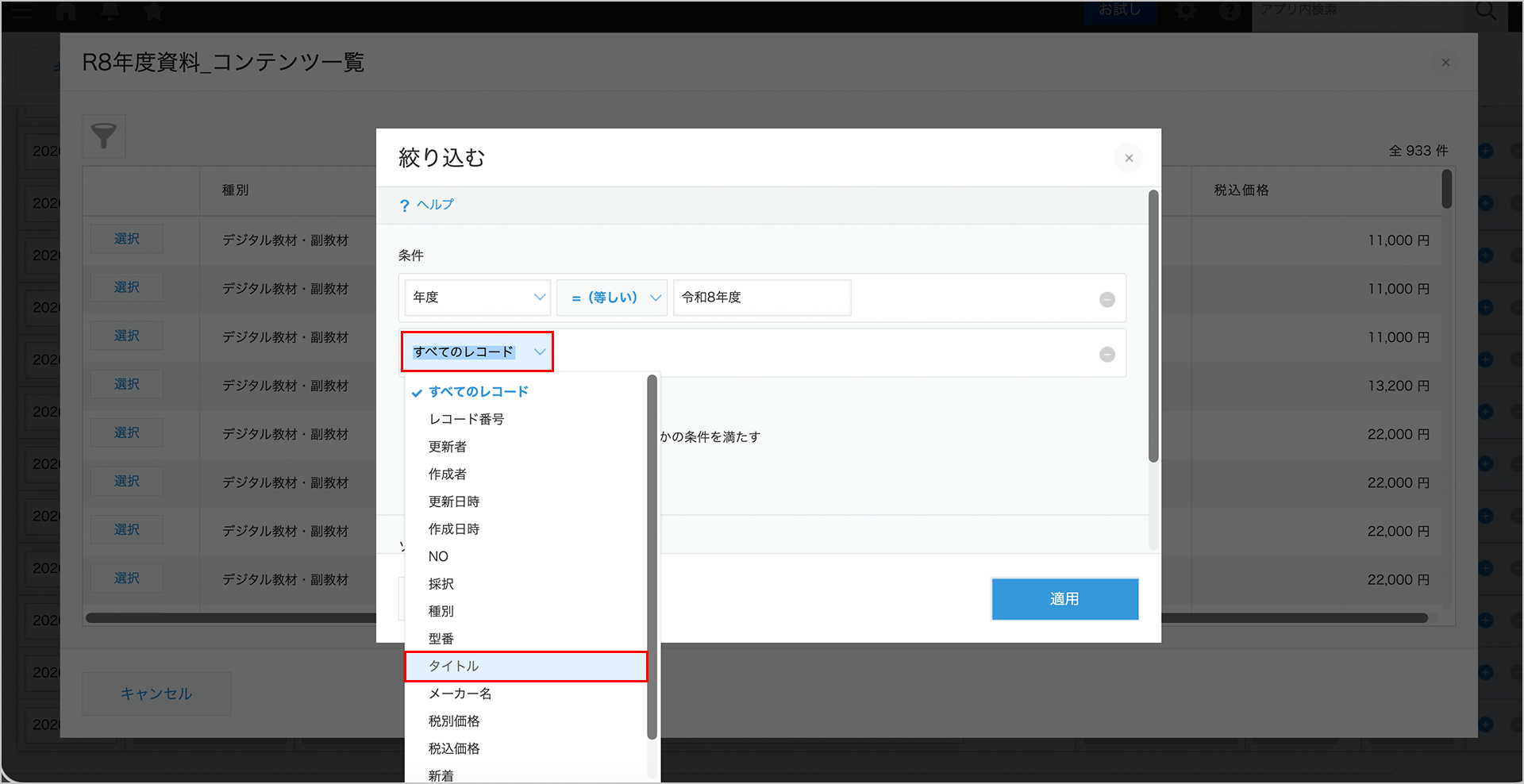
(3) 例えば、タイトルで検索をする場合、「すべてのレコード」をクリックし、「タイトル」を選択します。
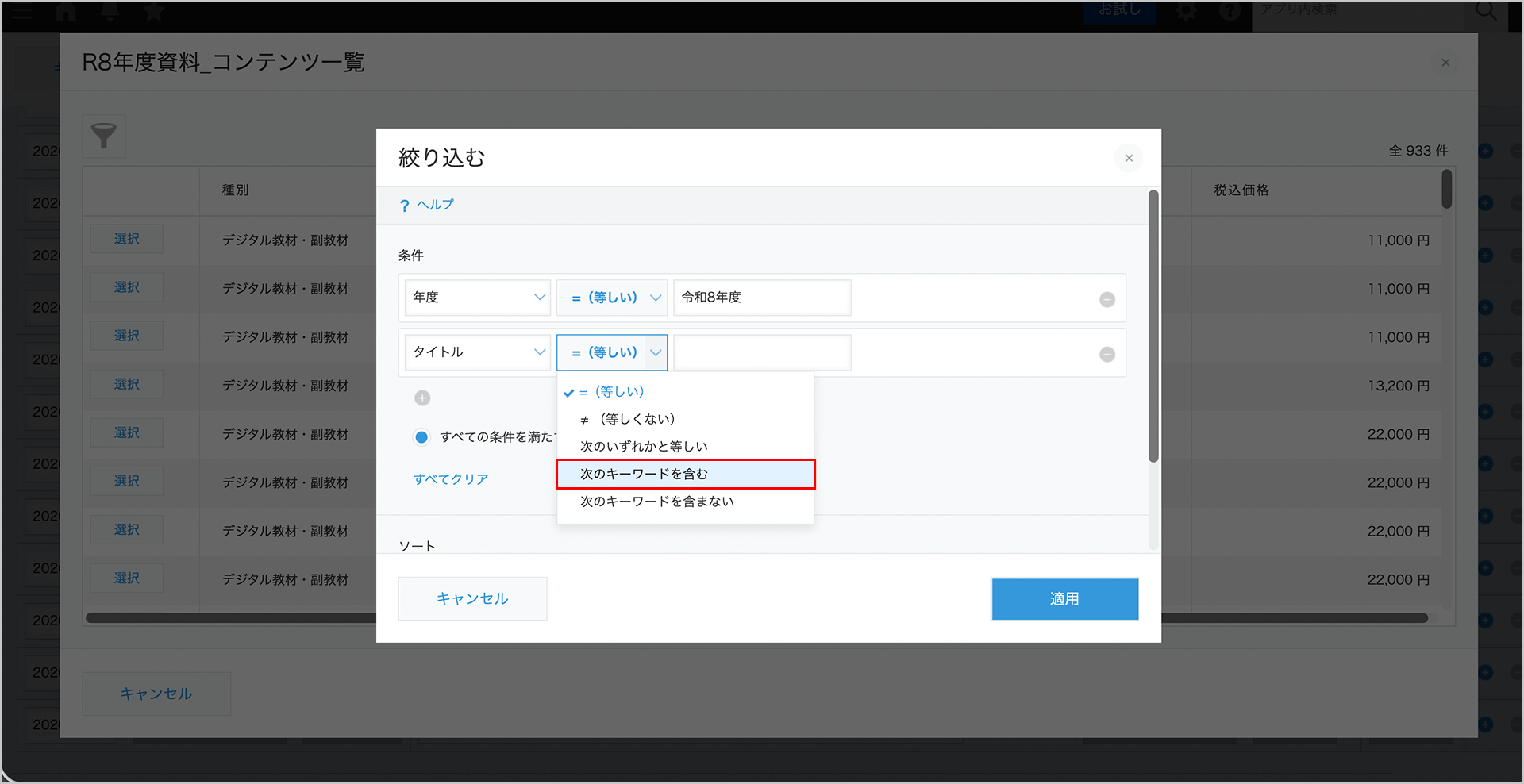
(4) 次に検索方法を選択します。ここでは「次のキーワードを含む」を選び、クリックします。
(5) 検索キーワードを入力し、「適用」をクリックします。
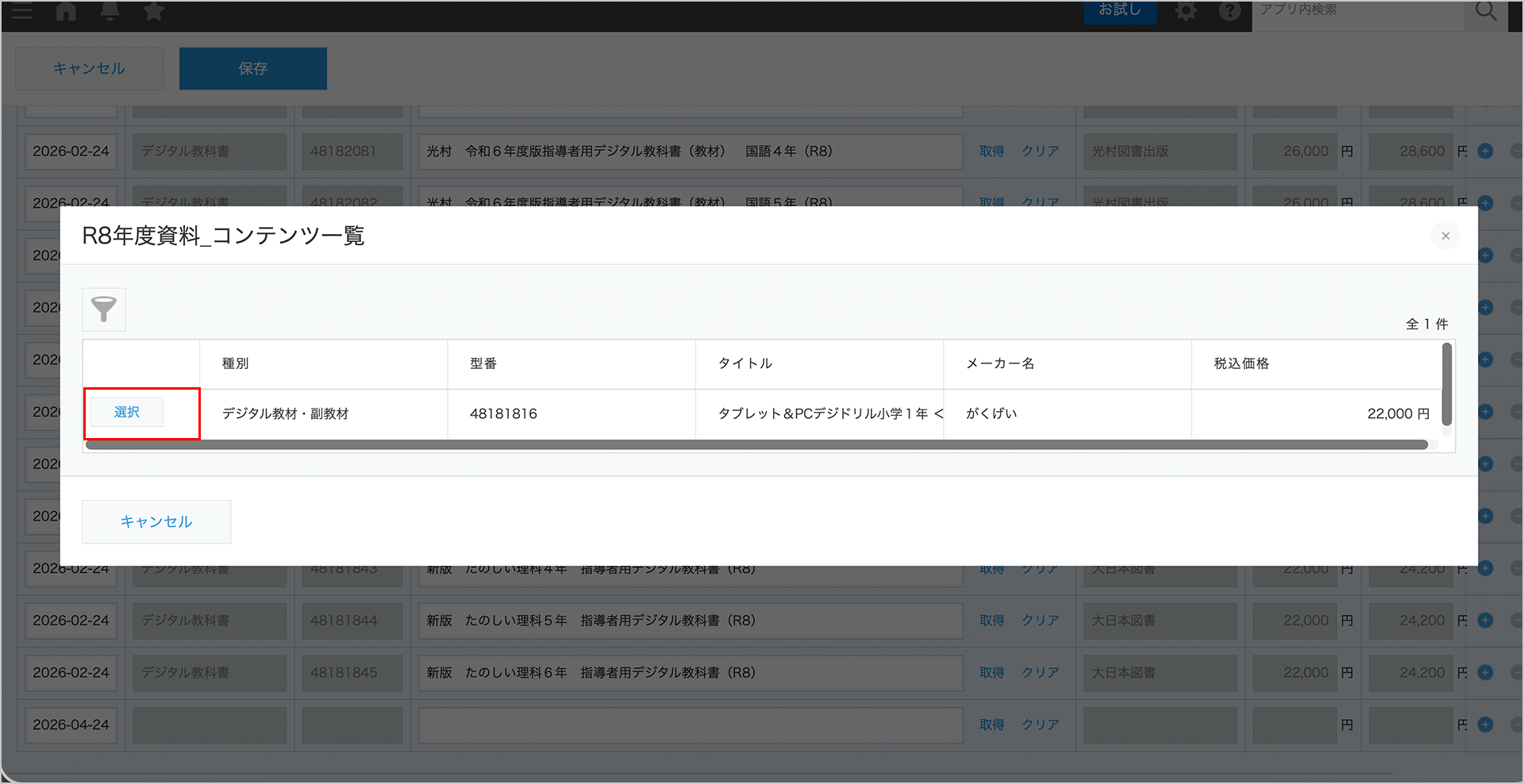
(6) 検索結果が表示されたら、「選択」ボタンをクリックします。
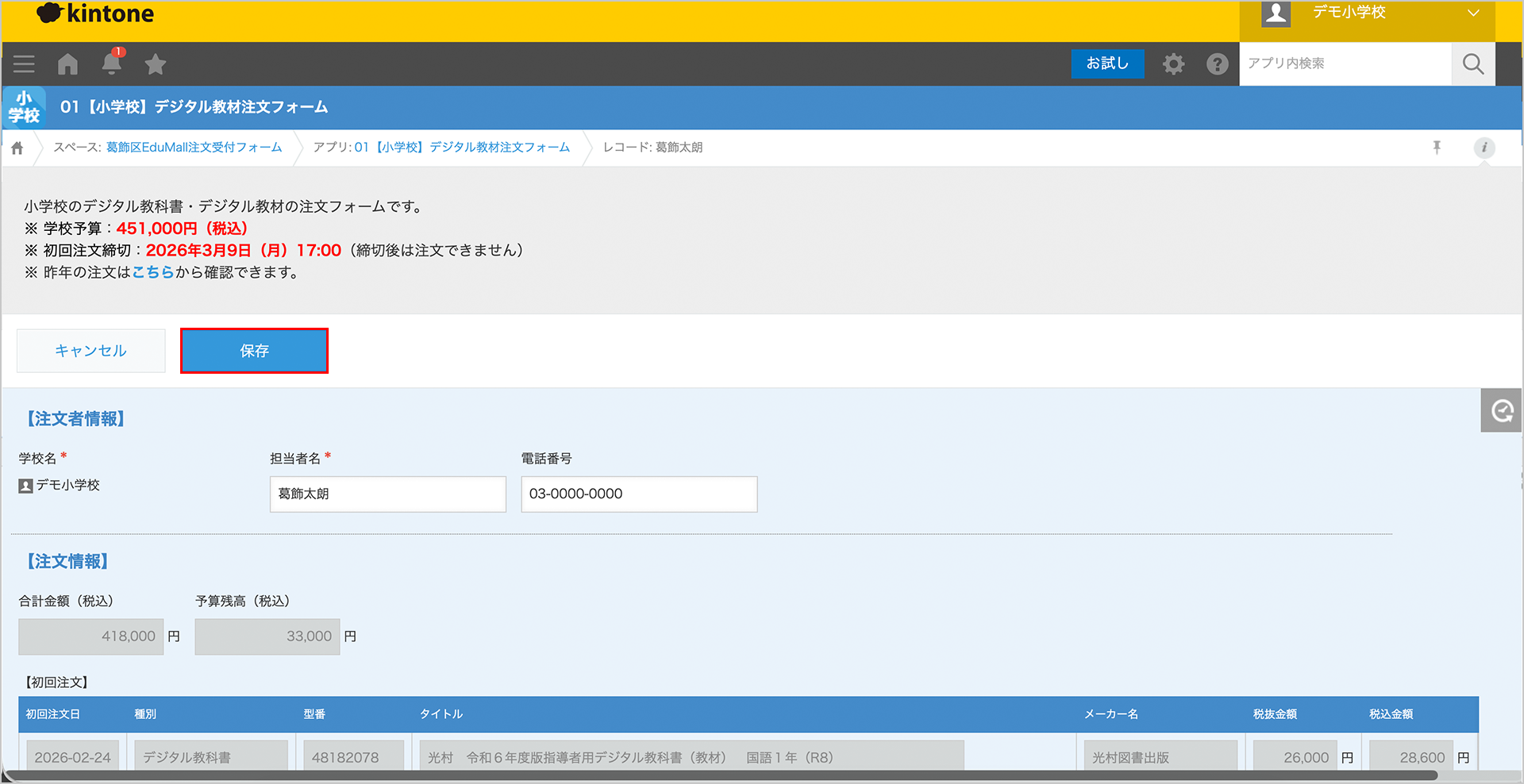
⑧ 入力した注文内容でよければ、「保存」ボタンをクリックします。
※ 「保存」ボタンをクリックした段階では、注文内容はまだ教育委員会に送信されません。
※ 注文の合計金額が、指定された学校予算を超えている場合はエラーメッセージが表示されます。
⑨ 注文内容に間違いがなければ、「追加注文する」ボタンをクリックし、続けて「実行」ボタンをクリックします。
※ 注文が完了すると、内容を変更することはできませんのでご注意ください。
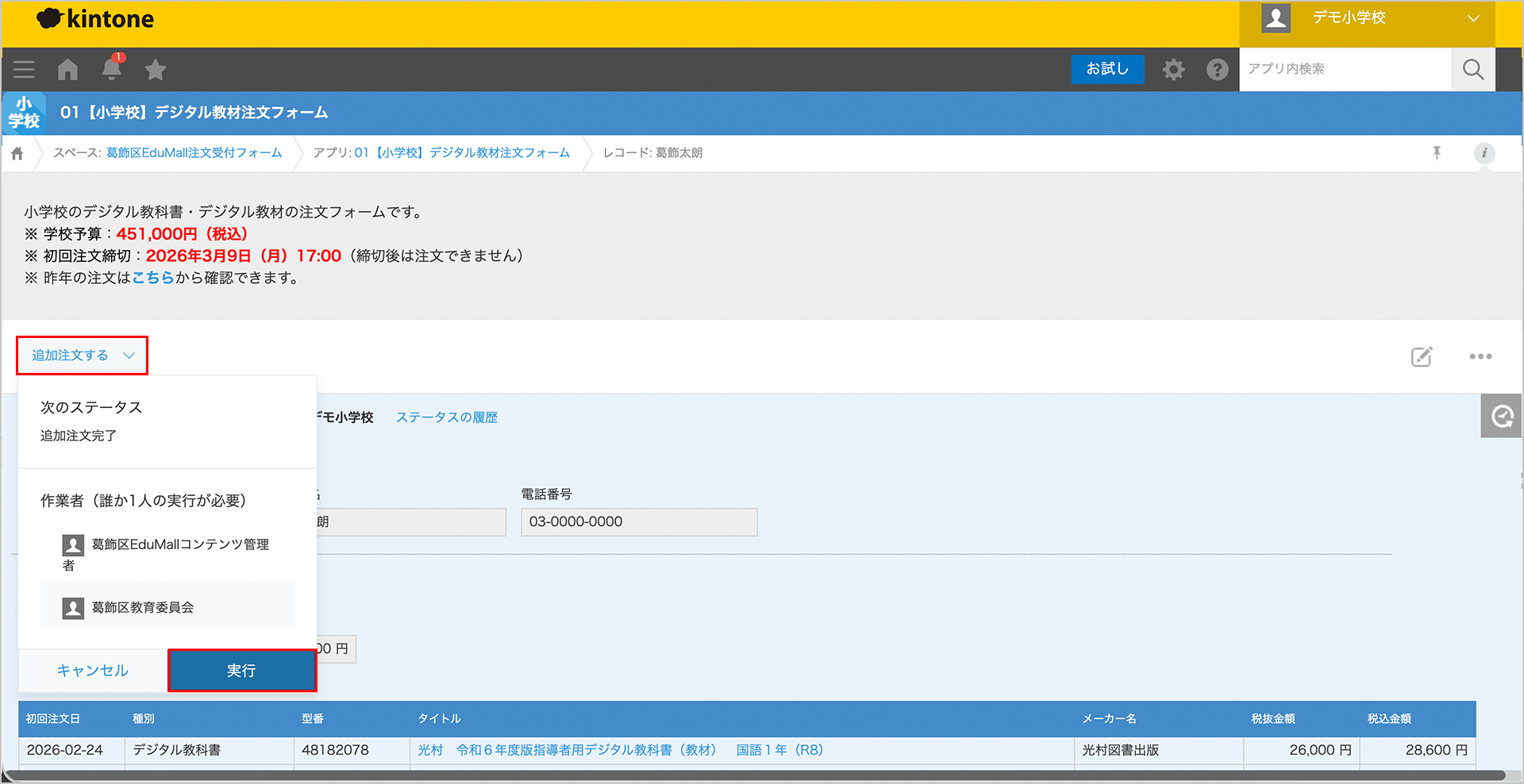
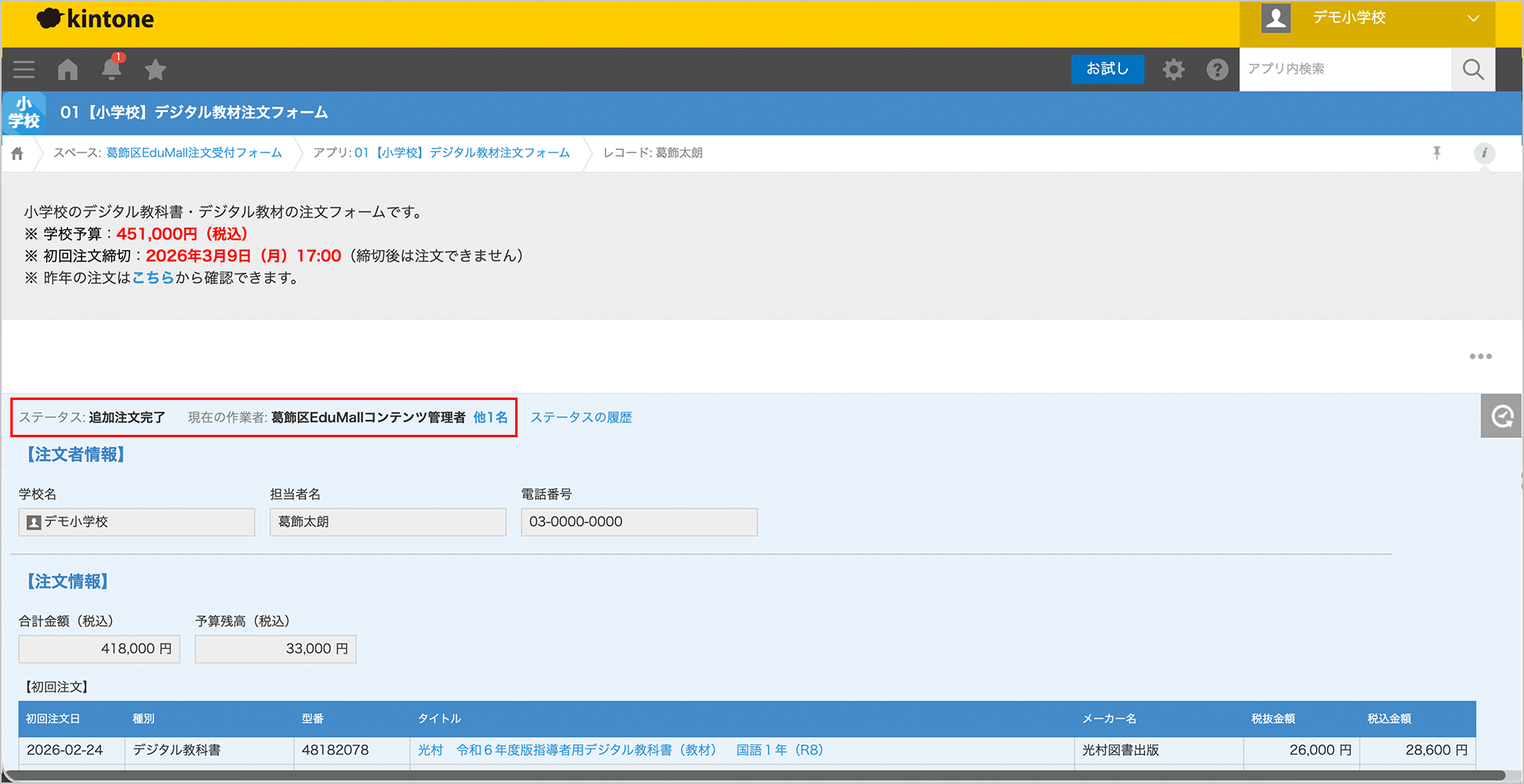
⑩ 注文が完了すると、注文内容が教育委員会に送信されます。また、ステータスが「追加注文(下書き)」から「追加注文完了」に変わり、現在の作業者が「葛飾区EduMallコンテンツ管理者」および「葛飾区教育委員会」に変更されます。